
Souhaitez-vous décider exactement ce que vos visiteurs voient et quels scripts s'exécutent avant qu'ils ne donnent leur consentement ?
Dans ce guide, nous allons vous expliquer chaque option de la page Paramètres WPConsent. Cela va de la bannière de consentement elle-même à la durée pendant laquelle le choix d'un visiteur est mémorisé. Tout ce dont vous avez besoin est WPConsent sur votre site WordPress.
Prérequis : Les journaux de consentement et le nettoyage automatique nécessitent une version payante de WPConsent.
Table des matières
- Activation de la bannière de consentement et du blocage des scripts
- Ajout du bouton de paramètres flottant
- Choix entre le consentement par opt-in et par opt-out
- Permettre aux visiteurs de basculer des services individuels
- Configuration du mode de consentement Google
- Examen de vos catégories de cookies
- Liaison de votre page de politique de cookies
- Blocage du contenu intégré
- Définition de la durée du consentement
- Conservation des enregistrements de consentement
- Sauvegarde de vos paramètres
- Questions fréquemment posées
Avant de commencer, assurez-vous que WPConsent est installé et activé sur votre site WordPress.
Activation de la bannière de consentement et du blocage des scripts
Depuis la barre latérale d'administration de WordPress, allez dans WPConsent » Paramètres.
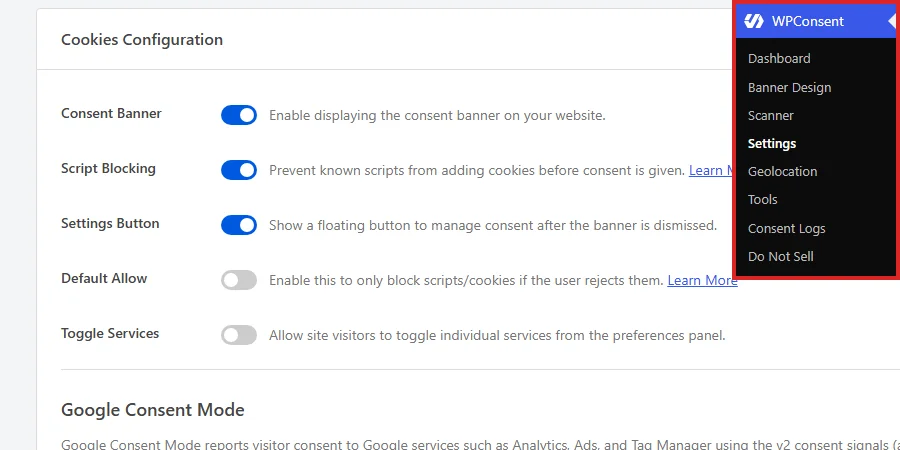
La page s'ouvre sur l'onglet Paramètres. Un panneau Licence se trouve en haut pour votre clé de licence, et tout ce qui est couvert dans ce guide se trouve dans le panneau Configuration des cookies en dessous.
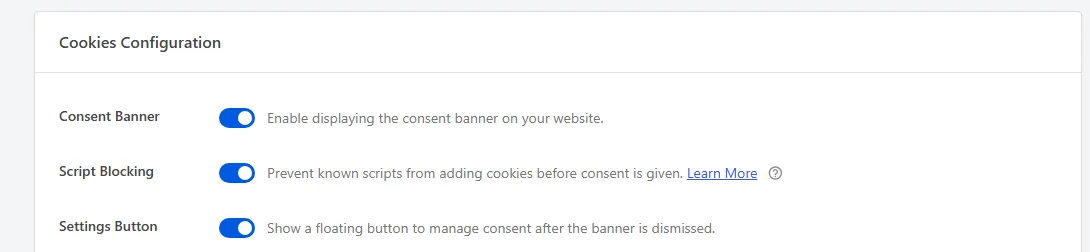
La première ligne est le commutateur principal pour l'ensemble de la bannière. Activez Bannière de consentement pour afficher votre bannière aux visiteurs.

Avec la bannière désactivée, rien ne s'affiche sur votre site et aucun consentement n'est collecté, alors laissez-la activée pendant que vous configurez le reste.
Ensuite dans la liste, activez Blocage des scripts afin que les scripts tiers connus attendent le consentement au lieu de définir des cookies dès le chargement de la page.

Ce paramètre fonctionne conjointement avec celui ci-dessus : WPConsent ne stocke le Blocage des scripts comme activé que lorsque la Bannière de consentement est également activée.
Pour en savoir plus sur les scripts que WPConsent reconnaît, consultez notre guide sur le blocage automatique des scripts.
Ajout du bouton de paramètres flottant
Une fois qu'un visiteur a fermé la bannière, elle reste discrète. Activez Bouton de paramètres pour lui donner un petit bouton flottant qui rouvre le panneau des préférences chaque fois qu'il souhaite changer d'avis.

La position et l'apparence du bouton sont définies séparément.
Pour ces options, consultez notre guide sur le bouton de consentement flottant.
Choix entre le consentement par opt-in et par opt-out
Autorisation par défaut détermine le fonctionnement du consentement sur votre site, et il est désactivé par défaut.

Avec cette option désactivée, WPConsent bloque les scripts et les cookies non essentiels jusqu'à ce qu'un visiteur les accepte. C'est le modèle d'opt-in sur lequel le RGPD est basé, donc la plupart des sites servant des visiteurs dans l'UE laissent ce paramètre tel quel.
L'activer fait passer votre site à un modèle d'opt-out. Les scripts se chargent immédiatement et ne sont bloqués que pour les visiteurs qui les rejettent. Le modèle qui s'applique à vous dépend des réglementations auxquelles vous êtes soumis, alors vérifiez cela avant de le modifier.
Permettre aux visiteurs de basculer des services individuels
Par défaut, votre panneau de préférences regroupe tout en catégories, et les visiteurs acceptent ou rejettent une catégorie entière à la fois. Activez Toggle Services pour ajouter un interrupteur pour chaque service individuel dans ces catégories.

Cela donne aux visiteurs un contrôle plus fin, par exemple en acceptant un service d'analyse tout en en rejetant un autre dans la même catégorie.
Pour voir à quoi ressemblent les deux versions, consultez notre guide sur le panneau de préférences.
Configuration du mode de consentement Google
Sous les interrupteurs de la bannière se trouve une section Google Consent Mode. Elle rapporte le choix de chaque visiteur aux services Google tels qu'Analytics, Ads et Tag Manager, en utilisant les signaux Consent Mode v2. Activez Google Consent Mode pour envoyer ces signaux.

Chaque signal commence dans l'état qu'implique votre paramètre Autoriser par défaut, puis se met à jour dès que le visiteur répond à la bannière. Comme les signaux voyagent avec la bannière, WPConsent ne charge le Consent Mode que lorsque la bannière de consentement est activée.
Pour une ventilation des signaux eux-mêmes, consultez notre guide sur Google Consent Mode v2.
Deux options connexes se trouvent juste en dessous, toutes deux désactivées par défaut. Activez URL Passthrough pour transmettre les identifiants publicitaires tels que gclid entre les pages dans l'URL. Cela permet de maintenir l'attribution des conversions pour les visiteurs qui refusent les cookies publicitaires.
La ligne en dessous, Ads Data Redaction, achemine la mesure des publicités Google via des domaines sans cookies. Elle supprime également les identifiants de clics publicitaires des requêtes réseau pendant que le stockage publicitaire est refusé.
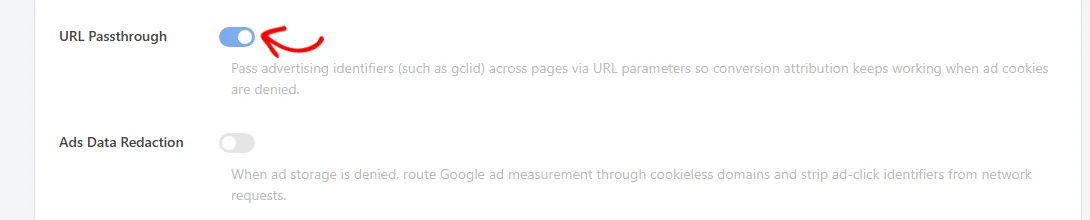
Les deux options existent pour la mesure publicitaire, elles sont donc importantes pour les sites qui utilisent Google Ads et peuvent rester désactivées partout ailleurs.
Examen de vos catégories de cookies
La ligne Cookie Categories liste les groupes entre lesquels vos visiteurs choisissent, ainsi que la description que chacun affiche dans le panneau de préférences.
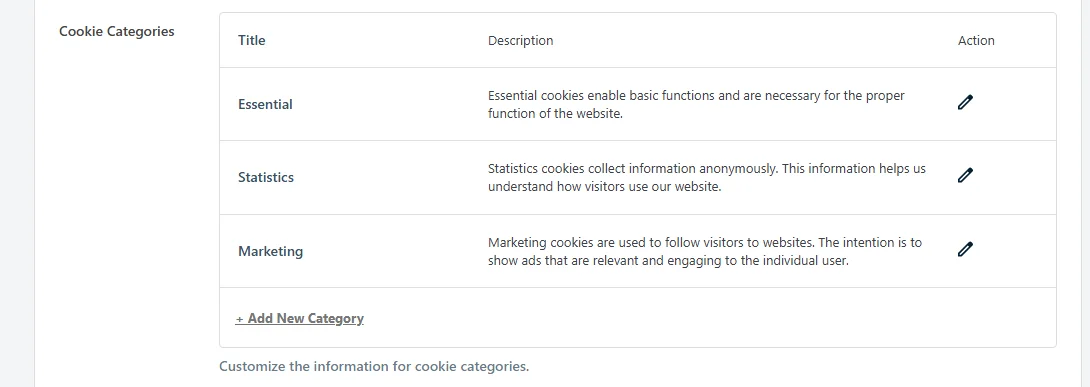
WPConsent vous propose trois catégories par défaut : Essentiel, Statistiques et Marketing. Chaque ligne a une icône d'édition pour changer son titre et sa description. Le bouton Ajouter une nouvelle catégorie en bas en ajoute une de votre propre création.
Les trois catégories intégrées n'ont pas d'icône de suppression, car le blocage automatique des scripts de WPConsent trie les services dans celles-ci. Les catégories que vous ajoutez vous-même obtiennent également une icône de suppression.
Pour les modifier et les ajouter, consultez notre guide sur la gestion des catégories de cookies.
Liaison de votre page de politique de cookies
Dans la ligne Cookie Policy, choisissez la page de votre site qui sert de politique de cookies. Le sélecteur recherche vos pages au fur et à mesure que vous tapez, ce qui est utile lorsque la page que vous souhaitez ne figure pas dans la liste initiale.

Une fois qu'une page est sélectionnée, un lien Afficher la page apparaît à côté du sélecteur, et il ouvre cette page dans un nouvel onglet.
Cette page doit contenir le shortcode [wpconsent_cookie_policy], qui liste tous les cookies que vous avez configurés dans WPConsent. Si vous n'avez pas encore créé la page, WPConsent propose un bouton Générer la page de politique de cookies dans cette ligne jusqu'à ce que vous en sélectionniez une.
Pour générer et modifier cette page, consultez notre guide sur la page de politique de cookies.
Blocage du contenu intégré
Le blocage de scripts gère les scripts de suivi, et le contenu intégré est séparé. Activez le blocage de contenu pour retenir les services tiers qui se chargent via une iframe, tels qu'un lecteur vidéo ou une carte intégrée. Ces intégrations attendent alors le consentement.
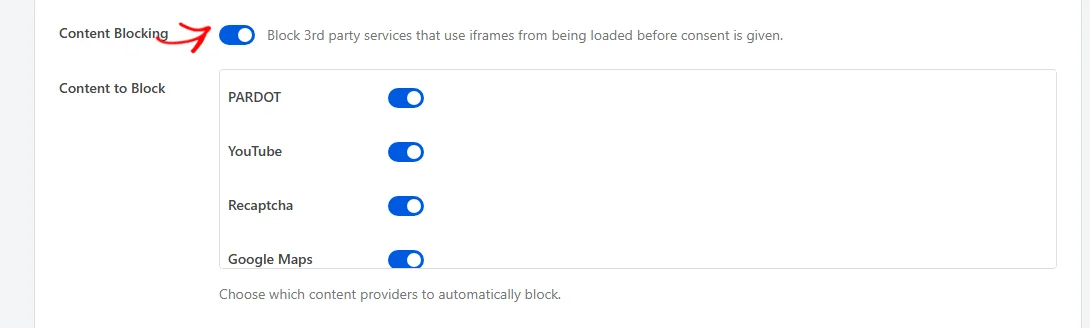
L'activer révèle la liste Contenu à bloquer en dessous, où chaque fournisseur est activé pour commencer. La liste a sa propre barre de défilement, alors faites défiler à l'intérieur pour voir chaque fournisseur. Ensuite, désactivez l'interrupteur à côté de ceux que vous préférez charger immédiatement.
À la place d'un contenu intégré bloqué, vos visiteurs voient un espace réservé avec un bouton qui charge le contenu. Pour changer ce que dit ce bouton, utilisez le champ Bouton de l'espace réservé.

Incluez {category} n'importe où dans le texte et WPConsent le remplacera par le nom de la catégorie de cookies à laquelle le contenu intégré appartient.
Définition de la durée du consentement
Dans le champ Durée du consentement, définissez combien de jours WPConsent se souvient du choix d'un visiteur avant de redemander. Il commence à 30 jours.

Une durée plus courte demande plus tôt aux visiteurs, et une plus longue laisse leur choix en place plus longtemps. Une fois la période écoulée, la bannière réapparaît pour ce visiteur. La sauvegarde d'une nouvelle valeur met également à jour la durée que WPConsent liste pour son propre cookie de préférences, afin que votre page de politique de cookies reste précise.
Conservation des enregistrements de consentement
Plus bas dans le panneau, activez les Journaux de consentement pour stocker un enregistrement chaque fois qu'un visiteur donne son consentement. Ces enregistrements restent entièrement sur votre propre site WordPress.

Ces enregistrements sont ce que vous montrez à un régulateur demandant une preuve de consentement, et WPConsent les collecte sur sa propre page de journaux de consentement.
Pour les lire et les exporter, consultez notre guide sur les journaux de consentement.
L'activation des journaux de consentement révèle le Nettoyage automatique en dessous. Activez-le pour que WPConsent supprime les anciens enregistrements selon un calendrier hebdomadaire. Cela empêche la table des journaux de croître sans limite sur un site fréquenté.
Choisissez ensuite combien de temps les conserver dans le menu déroulant Supprimer les journaux plus anciens que.

Les choix sont 3 mois, 6 mois, 1 an et 2 ans, avec 1 an sélectionné pour commencer. Une période plus courte maintient la table des journaux plus petite, et une plus longue conserve plus de preuves à portée de main. Une fois le calendrier en cours, cette ligne indique également quand le prochain nettoyage est dû.
Cette exécution hebdomadaire utilise le calendrier WordPress de votre site, donc l'heure exacte à laquelle elle se déclenche dépend du moment où votre site reçoit du trafic.
Remarque : WPConsent recommande d'exporter les journaux que vous souhaitez conserver avant d'activer le nettoyage automatique, car chaque exécution supprime ces enregistrements de manière permanente.
Sauvegarde de vos paramètres
En bas du panneau, cliquez sur Enregistrer les modifications.
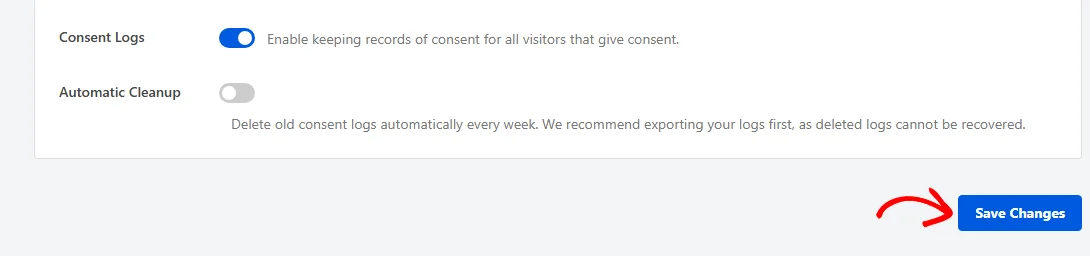
Tout sur cet onglet s'enregistre ensemble, donc un clic enregistre toutes les modifications que vous avez apportées ci-dessus.
Et voilà ! Votre bannière de consentement, le blocage de scripts et les enregistrements de consentement sont maintenant configurés comme vous le souhaitez.
Ensuite, exécutez un scan afin que WPConsent sache quels cookies et services votre site utilise réellement. Notre guide sur le scan de votre site web vous montre comment.
Questions fréquemment posées
Ci-dessous, nous avons répondu à certaines des questions les plus courantes sur les paramètres généraux de WPConsent.
Pourquoi ne puis-je pas activer le blocage des scripts seul ?
Le blocage des scripts dépend de la bannière de consentement. WPConsent ne l'enregistre comme activé que lorsque la bannière de consentement est également activée. Activez le blocage des scripts alors que la bannière est désactivée et le paramètre sera rétabli lors de la sauvegarde. Pour le conserver, activez d'abord la bannière de consentement et enregistrez les deux ensemble.
Où se trouve le paramètre d'analyse automatique ?
L'analyse automatique se trouve sur la page Scanner, pas sur celle-ci. Pour l'activer et choisir sa fréquence d'exécution, allez dans WPConsent » Scanner.
Que devient le mode de consentement Google si je désactive la bannière ?
WPConsent arrête de le charger. Les signaux de consentement sont envoyés dans le cadre de la bannière. Si la bannière de consentement est désactivée, le mode de consentement Google n'est pas chargé sur votre site, même si son propre interrupteur est activé.
Puis-je supprimer les catégories Essentiel, Statistiques ou Marketing ?
Non, et c'est pourquoi ces trois lignes n'affichent qu'une icône de modification. WPConsent trie automatiquement les services qu'il reconnaît dans ces catégories, ils restent donc en place. Vous pouvez les renommer et réécrire leurs descriptions, et toute catégorie que vous ajoutez vous-même peut être supprimée.
Quels services puis-je bloquer dans la liste de blocage de contenu ?
WPConsent crée la liste à partir des services de sa propre bibliothèque qui chargent du contenu via un iframe ou un élément intégré similaire. Les services qui ajoutent uniquement des scripts de suivi sont gérés par le blocage des scripts à la place, ils n'apparaissent donc pas ici. La liste s'agrandit à mesure que la bibliothèque de WPConsent évolue, c'est pourquoi elle défile.
À quelle fréquence le nettoyage automatique s'exécute-t-il sur mon site ?
Une fois par semaine, selon un calendrier que WPConsent définit lors de la sauvegarde du paramètre. Chaque exécution supprime les journaux de consentement plus anciens que la période de rétention que vous avez choisie. La ligne affiche également la date de la prochaine exécution ainsi que le résultat de la dernière.