
Souhaitez-vous que les groupes de cookies sur votre bannière de consentement utilisent votre propre terminologie au lieu de celle par défaut de WPConsent ?
Dans ce guide, nous vous expliquerons comment modifier les catégories de cookies de WPConsent, en ajouter une qui vous est propre et en supprimer une dont vous n'avez plus besoin. Tout ce dont vous avez besoin est WPConsent sur votre site et quelques minutes dans vos paramètres.
Table des matières
- Comment fonctionnent les catégories de cookies ?
- Modification d'une catégorie de cookies
- Ajout d'une catégorie de cookies personnalisée
- Suppression d'une catégorie de cookies personnalisée
- Examen de ce qui se trouve dans chaque catégorie
- Vérification de votre configuration
- Questions fréquemment posées
Avant de commencer, assurez-vous que WPConsent est installé et activé sur votre site WordPress.
Comment fonctionnent les catégories de cookies ?
Une catégorie de cookies est le groupe auquel appartient un cookie. C'est aussi ce à quoi vos visiteurs répondent réellement.
Le panneau des préférences de votre bannière affiche une bascule par catégorie plutôt qu'une bascule par cookie. Les catégories décident donc du degré de choix offert à un visiteur et de la manière dont ce choix est formulé.
Chaque site commence avec les trois mêmes catégories.
- Essentiel couvre les cookies dont votre site a besoin pour fonctionner. Les visiteurs le voient activé et ne peuvent pas le désactiver. WPConsent y dépose son propre cookie de consentement, ce qui lui permet de mémoriser la réponse d'un visiteur.
- Statistiques couvre les cookies d'analyse, ceux qui mesurent la façon dont les gens naviguent sur votre site.
- Marketing couvre les cookies publicitaires et de reciblage, ceux utilisés pour suivre les visiteurs entre les sites.
Le blocage automatique des scripts de WPConsent est basé sur ces trois catégories. Il associe un script connu à l'un des groupes et le conserve jusqu'à ce que le visiteur accepte ce groupe. C'est pourquoi chaque site conserve les trois.
Leurs noms et descriptions sont à vous de modifier. Toute catégorie que vous ajoutez s'affiche à côté d'elles.
Modification d'une catégorie de cookies
Pour commencer, nous allons réécrire le nom et la description de l'une des catégories que WPConsent a créées pour vous.
La terminologie fournie par WPConsent est volontairement générique. La réécrire avec votre propre style est le premier changement qui en vaut la peine. La description est ce que vos visiteurs lisent avant de décider d'accepter un groupe.
Depuis la barre latérale d'administration de WordPress, allez dans WPConsent » Paramètres.
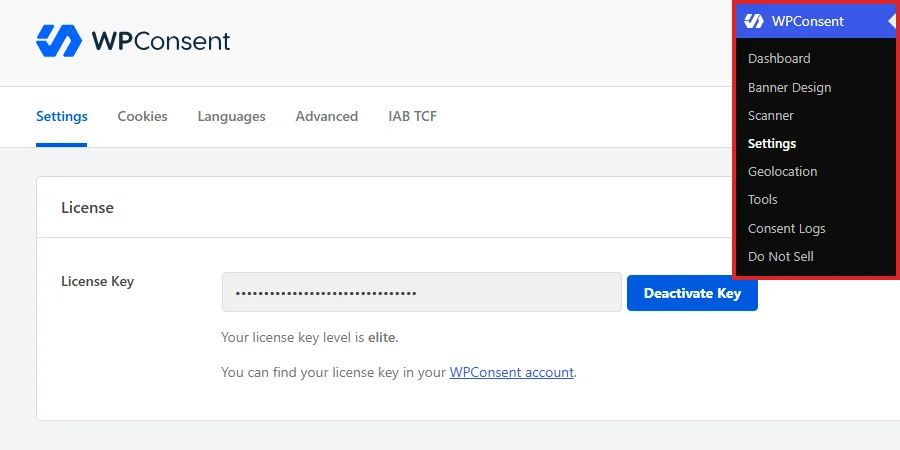
Dans l'onglet Paramètres, faites défiler jusqu'à la section Catégories de cookies. Elle liste chaque catégorie avec sa description. Une colonne Action sur la droite contient les contrôles pour chacune d'elles.
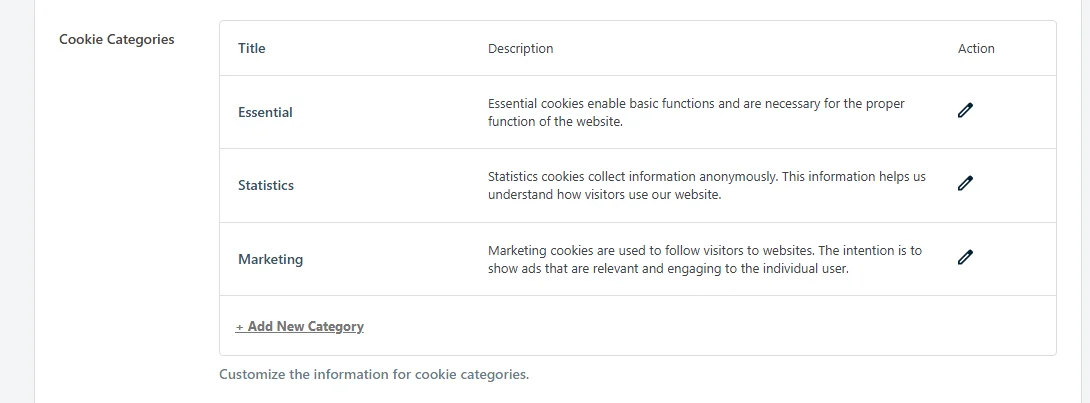
Sur la ligne que vous souhaitez modifier, cliquez sur l'icône en forme de crayon.

Une superposition s'ouvre, contenant le Nom de la catégorie et sa description. Ce sont tous deux des champs de texte brut sans mise en forme à contourner.
Une fois que la terminologie vous convient, cliquez sur Enregistrer.
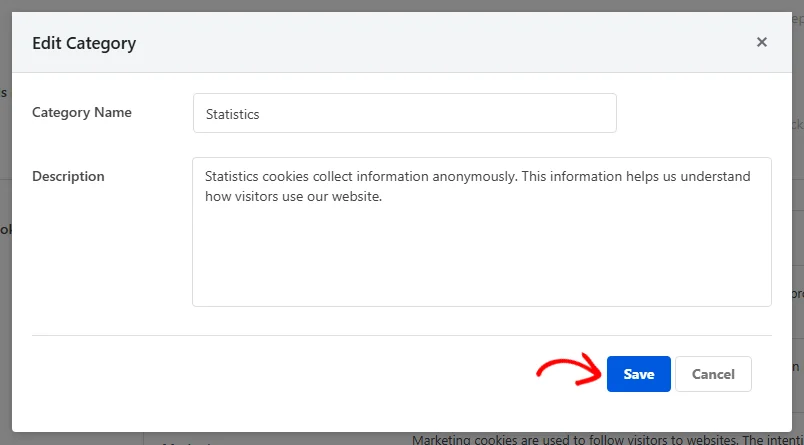
La superposition se ferme et la ligne est mise à jour avec votre nouvelle formulation. Ce bouton Enregistrer stocke la catégorie seule. Le bouton Enregistrer les modifications de l'onglet est là pour les autres paramètres de la page.
Remarque : Avec IAB TCF activé, WPConsent gère la catégorie Essentiel et les catégories de finalités IAB pour vous. Ces lignes ne comportent aucun contrôle d'édition ou de suppression, tandis que les catégories que vous ajoutez restent modifiables.
Renommer une catégorie est sans risque à tout moment. WPConsent suit chacune des trois catégories par défaut par un nom interne que le renommage laisse intact. Le blocage de vos scripts continue de fonctionner sous quelque étiquette que vous lui donniez.
Ajout d'une catégorie de cookies personnalisée
Trois groupes couvrent la plupart des sites. En ajouter un supplémentaire vaut la peine lorsque vous avez des cookies qui n'appartiennent véritablement à aucun d'entre eux.
Les cookies de préférence qui mémorisent une langue ou une devise en sont l'exemple habituel, car ils ne sont ni analytiques ni publicitaires.
En bas de la liste des catégories de cookies, cliquez sur + Ajouter une nouvelle catégorie.
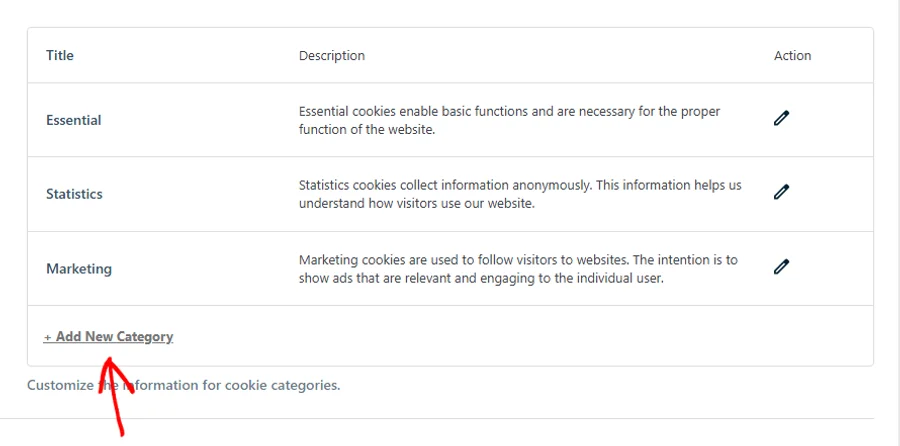
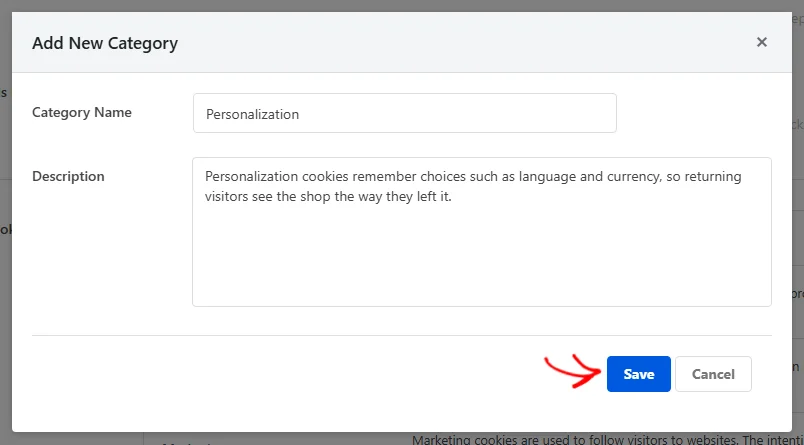
La même superposition s'ouvre avec les deux champs vides. Donnez à la catégorie un nom que vos visiteurs reconnaîtront. Ensuite, écrivez une description qui indique à quoi servent les cookies qu'elle contient.
Une fois les deux champs remplis, cliquez sur Enregistrer.
Votre nouvelle catégorie apparaît en bas de la liste, sous les trois catégories par défaut.
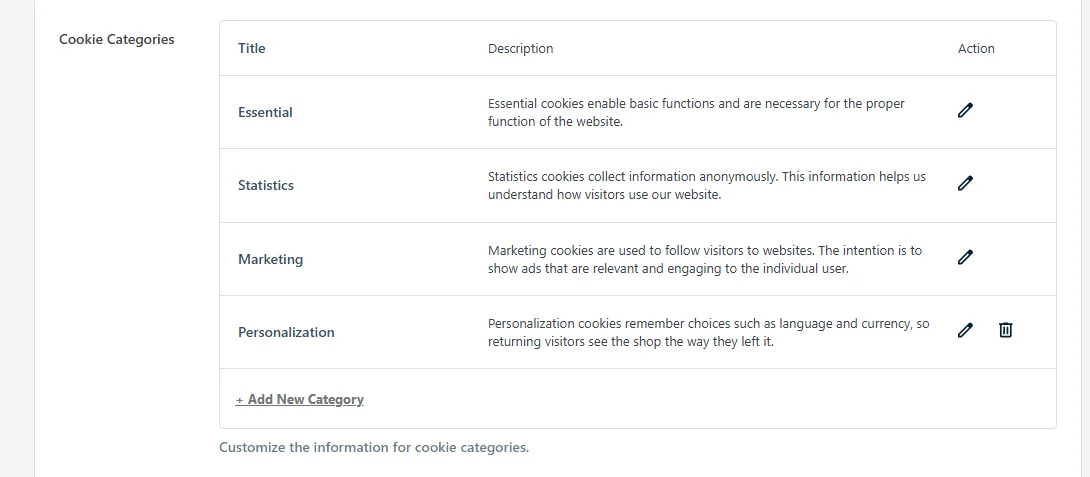
Notez que cette ligne a deux icônes là où les catégories par défaut en ont une. Les catégories que vous créez portent une icône de corbeille ainsi qu'un crayon, car vous pouvez les supprimer.
Une nouvelle catégorie commence vide. Une catégorie vide reste en dehors de votre bannière, donc la remplir est la prochaine étape. Depuis l'onglet Cookies abordé ci-dessous, ajoutez-lui un cookie ou un service.
Pour plus de détails sur les deux, consultez nos guides sur la gestion des cookies et la gestion des services.
Les visiteurs peuvent activer ou désactiver une catégorie que vous ajoutez, de la même manière qu'ils peuvent le faire avec Statistiques et Marketing. Essentiel est le seul groupe qui reste verrouillé.
Suppression d'une catégorie de cookies personnalisée
Une catégorie que vous avez ajoutée peut être supprimée une fois que vous n'en avez plus besoin.
Sur la ligne de cette catégorie, cliquez sur l'icône de corbeille.

Votre navigateur vous demande de confirmer avant que quoi que ce soit ne soit supprimé. Une fois que vous confirmez, la ligne disparaît immédiatement de la liste.
La suppression d'une catégorie efface également les cookies et les services qui y sont classés. Ces entrées quittent votre liste de cookies avec le groupe. Ni la catégorie ni ses entrées ne reviennent par la suite.
Déplacer tout ce que vous souhaitez conserver dans une autre catégorie au préalable vaut la peine de prendre une minute supplémentaire. Vous pouvez également ajouter à nouveau des entrées manuellement depuis l'onglet Cookies.
Examen de ce qui se trouve dans chaque catégorie
L'onglet Paramètres affiche vos catégories et leur formulation. Pour voir ce que contient réellement chacune d'elles, vous avez besoin de l'onglet Cookies.
En haut de la page, sélectionnez l'onglet Cookies.

Chaque catégorie apparaît comme sa propre ligne extensible, avec le nombre d'entrées qu'elle contient entre crochets après le nom. La première ligne s'ouvre par défaut. L'ouverture d'une autre la ferme.
Sur la catégorie que vous souhaitez examiner, cliquez sur la flèche à droite de sa ligne.
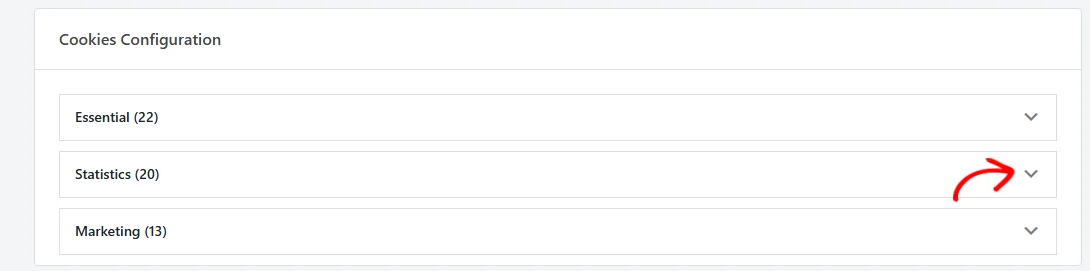
La catégorie s'ouvre pour afficher d'abord sa description. Tout ce qui est groupé en dessous suit.
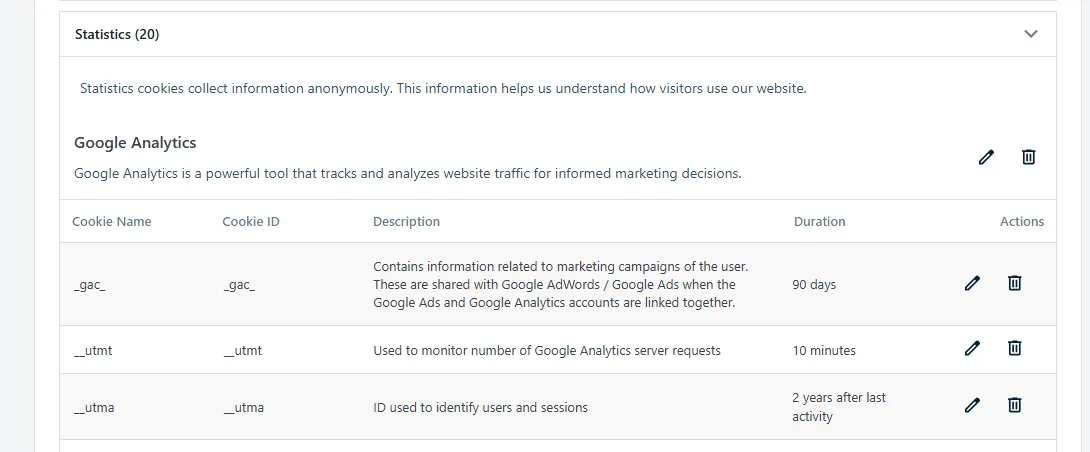
Les services sont accompagnés de leurs propres cookies imbriqués en dessous. Chaque entrée liste le nom de son cookie, son ID, sa description et sa durée.
La possibilité pour les visiteurs de basculer ces services un par un dépend du paramètre Basculer les services dans l'onglet Paramètres. Désactivé, un service est répertorié dans sa catégorie mais n'a pas de bascule propre. Le choix d'un visiteur s'applique alors à toute la catégorie.
Cette vue est le moyen le plus rapide de savoir si une catégorie effectue un travail. Un compte de zéro signifie que rien n'y est encore classé. Une catégorie dans cet état est exclue de votre bannière jusqu'à ce que quelque chose y soit ajouté.
La plupart de ce qui apparaît ici arrive de soi-même. Le scanner de WPConsent lit vos pages, identifie les services qu'il reconnaît et classe leurs cookies dans la catégorie correspondante. C'est pourquoi Statistiques et Marketing contiennent déjà des entrées une fois que vous avez effectué un scan.
Notre guide sur le scan de votre site web couvre cet aspect.
Vérification de votre configuration
Deux vérifications confirment que vos catégories sont configurées comme vous le souhaitiez.
Dans l'onglet Paramètres, confirmez que la liste des catégories de cookies contient toutes les catégories attendues, chacune avec le libellé que vous avez écrit.
Les catégories que vous avez ajoutées portent une icône de corbeille à côté du crayon. C'est ainsi que vous les différenciez des trois par défaut.
Dans l'onglet Cookies, confirmez le nombre à côté de chaque nom de catégorie. Une catégorie avec des entrées est celle que vos visiteurs voient sur la bannière. Une catégorie affichant zéro nécessite un cookie ou un service avant d'apparaître.
C'est tout ! Vous savez maintenant comment renommer les catégories de cookies de WPConsent, ajouter votre propre catégorie et supprimer celle dont vous n'avez plus besoin.
Pour remplir une catégorie avec les bonnes entrées, consultez notre guide sur la gestion des cookies.
Questions fréquemment posées
Ci-dessous, nous avons répondu à certaines des questions les plus fréquentes concernant les catégories de cookies de WPConsent.
Pourquoi la catégorie que j'ai ajoutée n'apparaît-elle pas sur ma bannière ?
Parce qu'elle est encore vide. WPConsent exclut une catégorie du panneau de préférences tant qu'elle ne contient ni cookies ni services. Les visiteurs ne voient jamais un groupe vide.
Ajoutez au moins une entrée et elle apparaîtra. Essentiel est l'exception, et il est toujours affiché, quoi qu'il contienne.
Puis-je supprimer les catégories Essentiel, Statistiques ou Marketing ?
Non, et c'est pourquoi ces trois lignes ont une icône de crayon mais pas d'icône de corbeille. Le blocage automatique des scripts de WPConsent classe les scripts qu'il reconnaît dans ces trois groupes. Les trois restent donc en place sur chaque site.
Les renommer et réécrire leurs descriptions est possible, et cela n'affecte pas le blocage.
Le renommage d'une catégorie arrêtera-t-il mon blocage de scripts ?
Non. WPConsent identifie les trois catégories par défaut par un nom interne qui lui est propre, distinct de l'étiquette que vous voyez. Renommer une catégorie laisse ce nom interne inchangé.
Les scripts classés sous Statistiques restent classés là même si vous appelez la catégorie autrement. Notre guide sur le blocage automatique des scripts explique plus en détail comment fonctionne cette correspondance.
Que deviennent les cookies d'une catégorie que je supprime ?
Ils sont supprimés avec elle. WPConsent efface les cookies et les services classés dans une catégorie lorsqu'il supprime la catégorie elle-même. Aucun ne revient par la suite.
Si certaines de ces entrées s'appliquent toujours à votre site, déplacez-les vers une autre catégorie avant de les supprimer. Vous pouvez également les ajouter à nouveau à partir de l'onglet Cookies.
Puis-je rétablir les noms et descriptions par défaut ?
Oui. L'onglet Avancé contient un bouton Réinitialiser le contenu aux valeurs par défaut qui rétablit les trois catégories par défaut à leurs noms et descriptions d'origine en anglais.
Cela réinitialise le texte de votre bannière et les libellés de vos boutons en même temps. Cela en fait une réinitialisation plus large que les seules catégories.
Notre guide sur les paramètres avancés couvre le reste de cet onglet.
Les noms de mes catégories peuvent-ils apparaître dans d'autres langues ?
Oui. WPConsent stocke les noms et descriptions des catégories par langue. Chaque langue que vous activez conserve sa propre formulation.
Vous pouvez écrire cette formulation vous-même, ou laisser WPConsent la produire pour vous. Notre guide sur la traduction automatique explique cette deuxième option.