
Souhaitez-vous que le tableau des cookies sur votre bannière de consentement nomme chaque cookie que votre site définit réellement ?
Dans ce guide, nous vous expliquerons comment ajouter une entrée de cookie manuellement, en modifier une et en supprimer une dont vous n'avez plus besoin. Tout ce dont vous avez besoin est WPConsent sur votre site et les détails du cookie que vous souhaitez lister.
Table des matières
- Comment fonctionnent les entrées de cookies ?
- Ajouter un cookie manuellement
- Remplir les détails du cookie
- Lire la liste des cookies
- Modifier une entrée de cookie
- Supprimer une entrée de cookie
- Vérification de votre configuration
- Questions fréquemment posées
Avant de commencer, assurez-vous que WPConsent est installé et activé sur votre site WordPress.
Comment fonctionnent les entrées de cookies ?
Une entrée de cookie est une description d'un cookie plutôt que le cookie lui-même. WPConsent conserve une entrée par cookie. Ces entrées sont ce qui remplit les tableaux de cookies que vos visiteurs lisent.
Chaque entrée contient quatre informations, et chacune est utilisée quelque part. Les quatre sont vides dans une nouvelle entrée.
- Nom du cookie est l'étiquette en langage clair. Le panneau des préférences de votre bannière liste ceci.
- ID du cookie est la clé sous laquelle le navigateur stocke le cookie, comme
wpconsent_preferences. Votre page de politique de cookies liste ceci à la place. - Description est la phrase ou les deux qui expliquent à quoi sert le cookie. Le panneau des préférences et la page de politique de cookies l'utilisent tous deux.
- Durée est la durée de vie du cookie, écrite comme vous le souhaitez : « 6 mois », « session », « 2 ans ».
Chaque entrée appartient également à une catégorie, qui est le groupe que vos visiteurs activent ou désactivent.
Pour en savoir plus sur ces groupes, consultez notre guide sur la gestion des catégories de cookies.
La plupart des entrées arrivent d'elles-mêmes. Le scanner de WPConsent lit vos pages, reconnaît les services qu'il trouve et classe leurs cookies dans la catégorie correspondante pour vous.
L'ajout manuel d'une entrée couvre un cookie que le scanner n'a pas détecté. Un cookie défini par votre propre thème ou code en est l'exemple habituel.
Ajouter un cookie manuellement
Pour commencer, nous allons ouvrir la liste que WPConsent conserve des cookies sur votre site.
Depuis la barre latérale d'administration de WordPress, allez à WPConsent » Paramètres. Sélectionnez ensuite l'onglet Cookies.
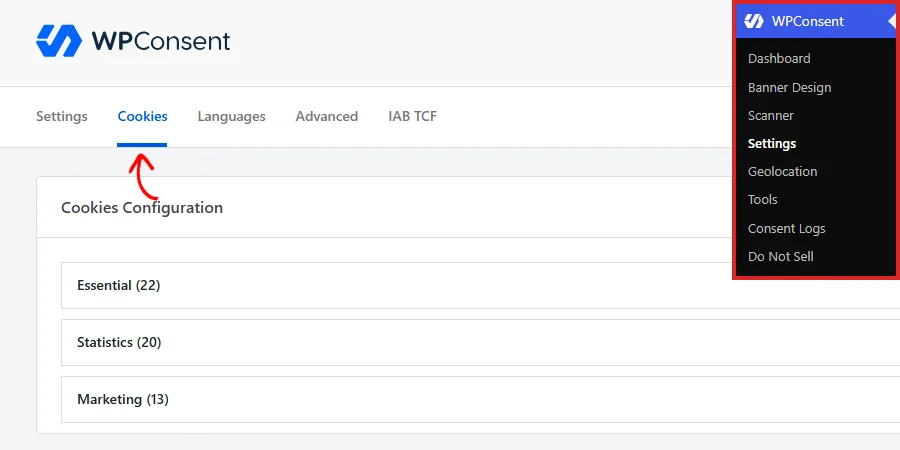
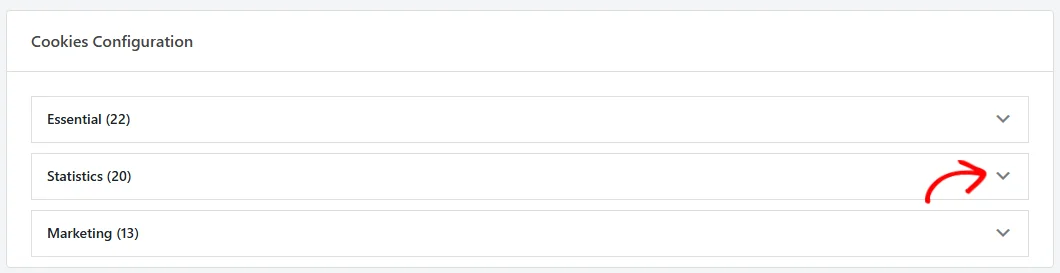
Chacune de vos catégories apparaît comme sa propre ligne extensible, avec le nombre d'entrées qu'elle contient entre parenthèses après le nom. Sur la catégorie à laquelle le cookie appartient, cliquez sur la flèche à droite de la ligne.
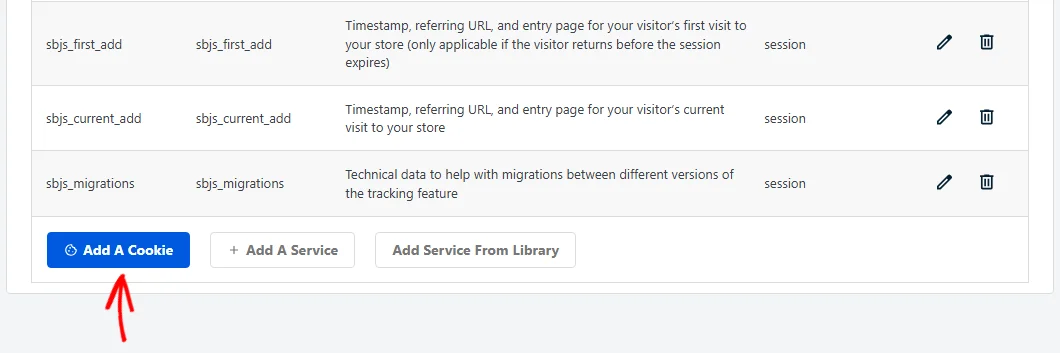
La catégorie s'ouvre pour montrer sa description, tout ce qui est déjà classé en dessous, et une rangée de boutons en bas. En bas de la catégorie ouverte, cliquez sur Ajouter un cookie.
Une superposition s'ouvre sur la page, prête pour les détails de la nouvelle entrée.
Remplir les détails du cookie
La superposition comporte cinq champs. Seul le Nom du cookie doit être rempli, et le reste peut être ajouté plus tard.
Commencez en haut avec Service. Laissez-le sur Aucun service lorsque le cookie appartient à la catégorie elle-même. C'est le choix habituel pour un cookie défini par votre propre site.
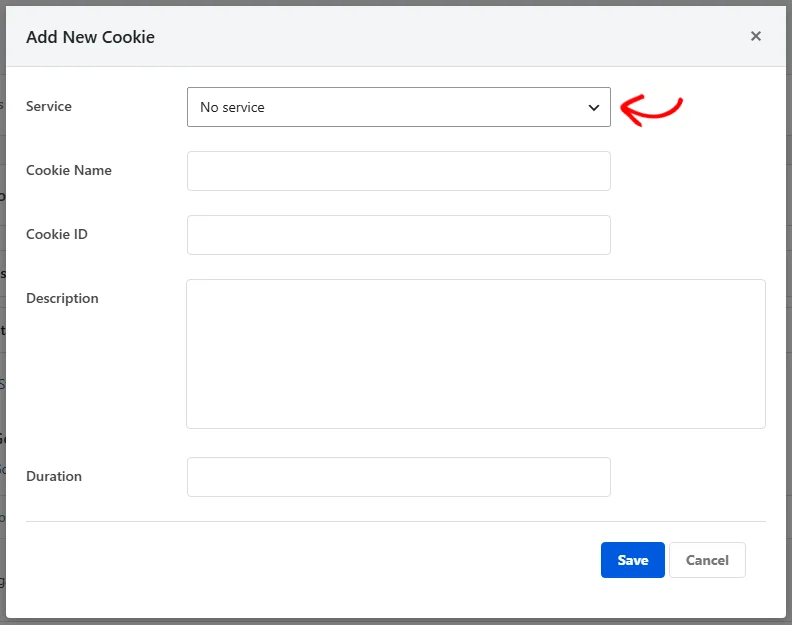
Le menu déroulant liste également les services déjà enregistrés dans cette catégorie. Choisir l'un de ces fichiers enregistre l'entrée sous ce service à la place. C'est ce que vous voulez lorsque le cookie provient d'un outil tiers.
Continuez ensuite avec les quatre champs restants.
- Nom du cookie : l'étiquette que vos visiteurs voient, alors gardez-la reconnaissable.
- ID du cookie : la clé réelle du cookie, copiée exactement telle que le navigateur la stocke.
- Description : une ou deux phrases expliquant ce que fait le cookie et ce qu'il collecte, en langage clair plutôt qu'en termes techniques.
- Durée : combien de temps le cookie dure, dans la formulation qui vous convient.
Une fois les champs remplis, cliquez sur Enregistrer.
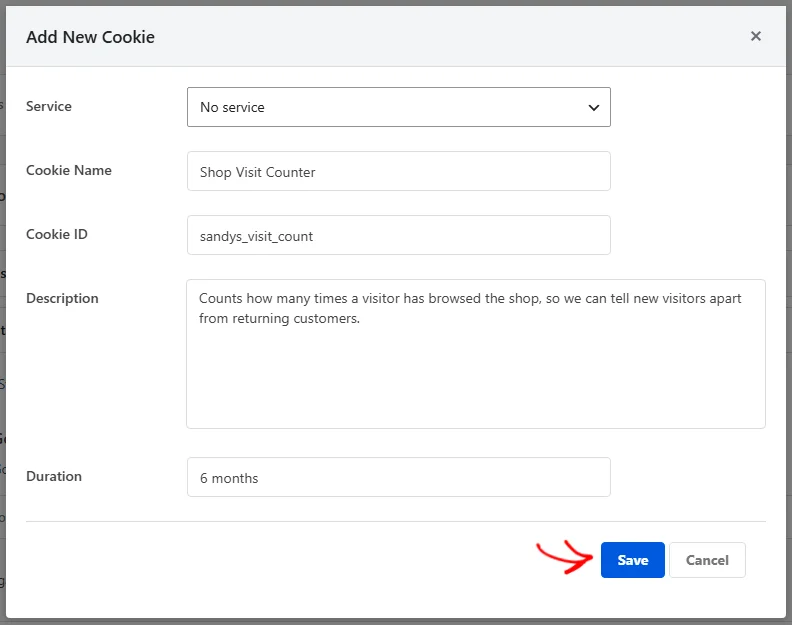
La superposition se ferme et l'entrée apparaît immédiatement dans la catégorie. Ce bouton Enregistrer enregistre l'entrée elle-même, de sorte que le changement prend effet au moment où vous appuyez dessus.
Remarque : Une entrée décrit un cookie pour vos visiteurs. Les scripts qui attendent le consentement sont décidés séparément, par les services de votre site.
Lire la liste des cookies
Avec une catégorie ouverte, tout ce qui est enregistré sous celle-ci est présenté en cinq colonnes.
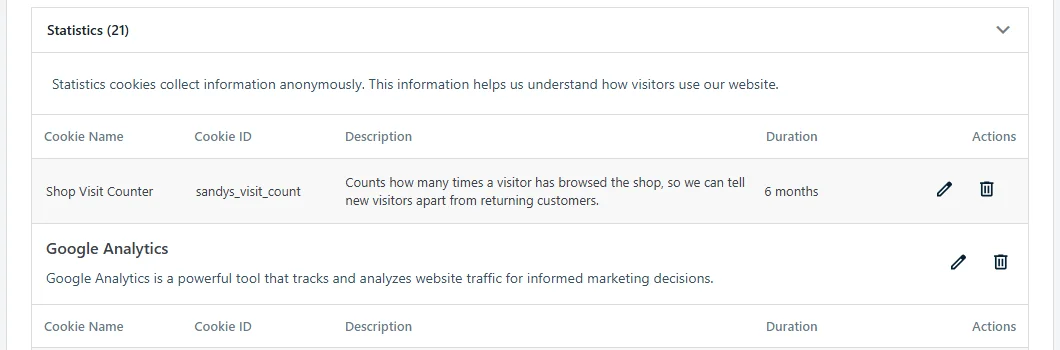
Les quatre premières colonnes correspondent aux champs que vous avez remplis. La cinquième, Actions, contient une icône de crayon et une icône de corbeille pour cette entrée.
Les entrées apparaissent dans l'un des deux endroits à l'intérieur d'une catégorie. Un cookie appartenant à la catégorie se trouve en haut de la liste, directement sous les en-têtes de colonne.
Un cookie appartenant à un service se trouve à l'intérieur du bloc de ce service. Ce bloc porte le nom du service, sa description et un nouvel ensemble d'en-têtes de colonne.
Les icônes crayon et corbeille fonctionnent de la même manière, où que se trouve une entrée.
Le nombre entre parenthèses à côté du nom de la catégorie couvre les deux endroits. Rechargez l'onglet après une modification et le nombre le reflète.
Cela fait du nombre un moyen rapide de confirmer qu'un nouveau cookie a atterri là où vous vouliez qu'il aille.
Modifier une entrée de cookie
La formulation issue d'un scan est écrite pour un public général. Réécrire une description dans votre propre style est le premier changement qui vaut la peine d'être fait.
Une durée qui a changé du côté du service est l'autre raison courante de revenir.
Sur la ligne de l'entrée, cliquez sur l'icône crayon.

La même superposition s'ouvre avec les valeurs actuelles de cette entrée déjà en place. Chaque champ peut être modifié, y compris le service sous lequel l'entrée est enregistrée.
Une fois que les détails vous conviennent, cliquez sur Enregistrer.
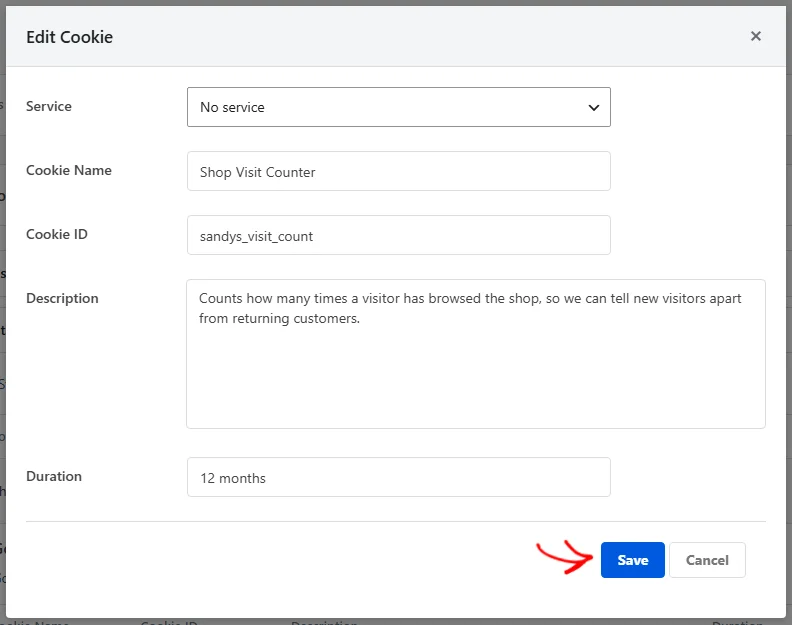
La ligne est mise à jour avec vos nouvelles valeurs à la fermeture de la superposition. Comme pour l'ajout d'une entrée, la modification est enregistrée elle-même.
Supprimer une entrée de cookie
Une entrée peut être supprimée une fois que le cookie qu'elle décrit n'est plus défini sur votre site.
Sur la ligne de l'entrée, cliquez sur l'icône corbeille.

Votre navigateur vous demande de confirmer avant que quoi que ce soit ne soit supprimé. Une fois que vous confirmez, la ligne quitte la liste immédiatement.
La suppression est permanente. Taper à nouveau l'entrée est un moyen de la ramener.
Pour un cookie que le scanner reconnaît, un nouveau scan du site web le restaure également.
Vérification de votre configuration
Trois vérifications confirment que vos entrées sont configurées comme vous le souhaitiez.
Premièrement, chaque valeur dans la colonne ID du cookie doit correspondre à un cookie réellement défini par votre site, orthographié exactement comme le navigateur le stocke.
Deuxièmement, tout champ vide dans la colonne Durée mérite d'être rempli. Une entrée sans durée apparaît toujours à vos visiteurs, et le vide les laisse dans l'incertitude.
Troisièmement, votre page de politique de cookies est construite à partir de ces entrées. Tout ce que vous avez ajouté, modifié ou supprimé y apparaît.
C'est tout ! Vous savez maintenant comment ajouter une entrée de cookie manuellement, modifier une entrée existante et supprimer une entrée dont vous n'avez plus besoin.
Pour regrouper vos entrées différemment ou ajouter un groupe de votre propre création, consultez notre guide sur la gestion des catégories de cookies.
Questions fréquemment posées
Ci-dessous, nous avons répondu à certaines des questions les plus fréquentes concernant la gestion des cookies dans WPConsent.
Quelle est la différence entre le Nom du cookie et l'ID du cookie ?
Le Nom du cookie est l'étiquette lisible, et l'ID du cookie est la clé que le navigateur stocke. Le cookie de consentement de WPConsent lui-même en est une bonne illustration : son nom est « Préférences de cookies » tandis que son ID est wpconsent_preferences.
Les deux apparaissent à des endroits différents. Le panneau des préférences de votre bannière liste le Nom du cookie, et votre page de politique de cookies liste l'ID du cookie. Remplir les deux permet à chaque tableau de s'afficher comme son public s'attend à le voir.
Quels champs dois-je remplir ?
Seulement le Nom du cookie. WPConsent accepte une entrée avec l'ID du cookie, la Description et la Durée laissés vides. La catégorie provient du bouton Ajouter un cookie sur lequel vous avez cliqué.
Une entrée complète vaut toujours la minute supplémentaire, car ces trois champs sont exactement ce que vos visiteurs lisent.
Dois-je enregistrer les modifications après avoir ajouté un cookie ?
Non. Le bouton Enregistrer de la superposition enregistre l'entrée elle-même, et la ligne apparaît dans la liste dès que la superposition se ferme.
C'est ce qui sépare l'onglet Cookies de l'onglet Paramètres à côté, où un seul bouton Enregistrer les modifications valide toute la page en une fois.
Puis-je récupérer une entrée de cookie que j'ai supprimée ?
La suppression est permanente, donc pour récupérer une entrée, il faut la rajouter. Taper les quatre champs manuellement prend un moment.
Pour un cookie appartenant à un service reconnu par WPConsent, effectuer un nouveau scan est plus rapide. Le scan retrouve le service et classe à nouveau ses cookies pour vous.
Pourquoi mon cookie apparaît-il sous un nom de service au lieu d'être directement dans la catégorie ?
Parce que c'est ainsi qu'il a été classé. Choisir un service dans le menu déroulant Service place l'entrée à l'intérieur du bloc de ce service, et le scanner fait de même pour les cookies qu'il reconnaît.
Regrouper les cookies sous le service qui les définit permet à votre bannière de nommer le service, de le décrire et d'y lier. Notre guide sur la gestion des services couvre cet aspect.
Les descriptions de mes cookies peuvent-elles apparaître dans d'autres langues ?
Oui. WPConsent stocke les noms, descriptions et durées des cookies par langue, donc chaque langue que vous activez conserve sa propre formulation.
Vous pouvez rédiger ce libellé vous-même dans l'onglet Langues, ou laisser WPConsent le produire pour vous. Notre guide sur la traduction automatique explique cette deuxième option.