
Souhaitez-vous que votre bannière de consentement nomme les outils qui définissent chaque cookie au lieu de lister les noms bruts des cookies ?
Dans ce guide, nous allons vous présenter les services de WPConsent et comment les ajouter. Tout ce dont vous avez besoin est WPConsent sur votre site et quelques minutes dans l'onglet Cookies.
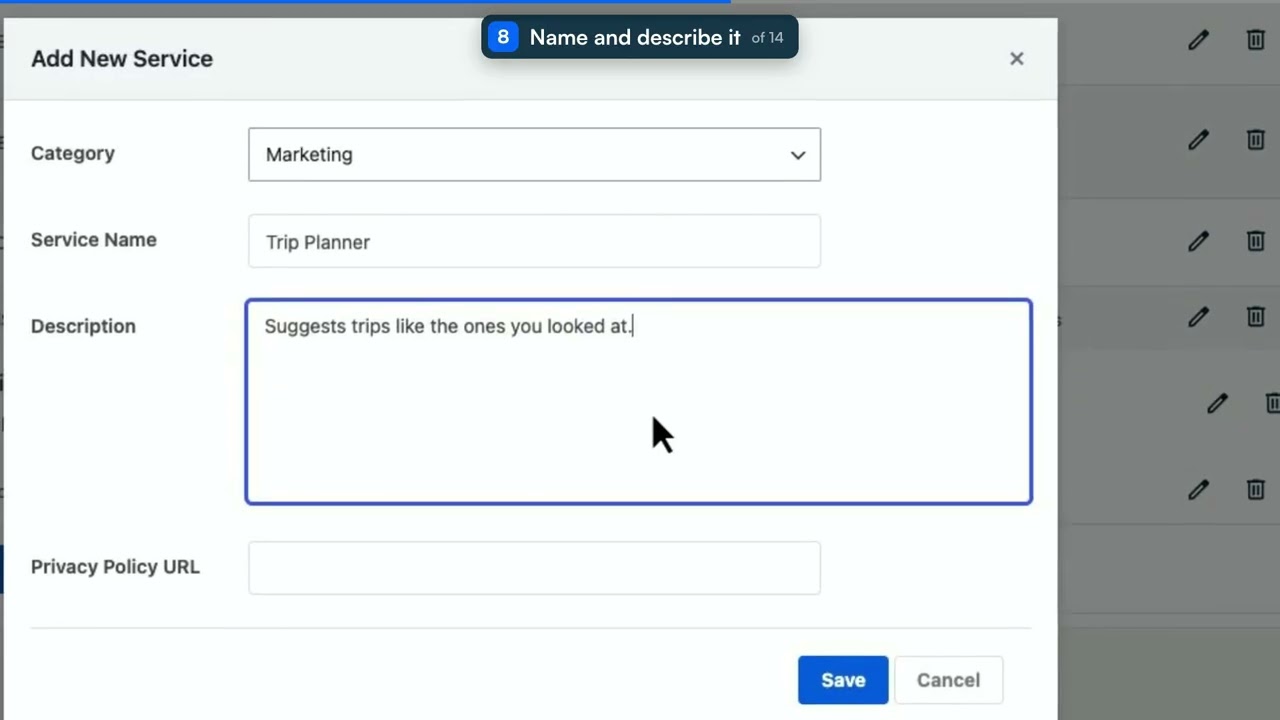
Table des matières
- Comment fonctionnent les services ?
- Vérifier les services sur votre site
- Ajouter un service depuis la bibliothèque
- Ajouter un service manuellement
- Modifier un service
- Déplacer un service vers une autre catégorie
- Supprimer un service
- Permettre aux visiteurs de basculer les services
- Vérification de votre configuration
- Questions fréquemment posées
Avant de commencer, assurez-vous que WPConsent est installé et activé sur votre site WordPress.
Prérequis : L'importation d'un service depuis la bibliothèque nécessite une licence Basic ou supérieure.
Comment fonctionnent les services ?
Un service est l'outil qui dépose un cookie. Google Analytics, Facebook Pixel, YouTube et WooCommerce sont tous des services. Chacun dépose plusieurs de ses propres cookies.
WPConsent classe chaque cookie sous le service qui le possède. Il classe ensuite ce service dans une catégorie de cookies. Le résultat est à trois niveaux : la catégorie, les services qu'elle contient et les cookies que chaque service dépose.
Chaque site commence avec trois catégories : Essentiels, Statistiques et Marketing. Notre guide sur les catégories de cookies explique comment les renommer et en ajouter de nouvelles.
Vos visiteurs voient le niveau intermédiaire. Un panneau listant les noms bruts des cookies ne leur dit pas grand-chose. Une liste indiquant Google Analytics leur dit exactement à qui ils font confiance et pour quoi.
Chaque service contient quatre informations.
- Catégorie détermine à quel groupe appartient le service, et donc quel choix de consentement le contrôle.
- Nom du service est l'étiquette que vos visiteurs lisent dans le panneau des préférences et sur votre page de politique de cookies.
- Description explique ce que fait le service, aux mêmes deux endroits.
- URL de la politique de confidentialité devient un lien vers la politique du fournisseur, afin que les visiteurs puissent lire les conditions eux-mêmes.
Un service se trouve dans une seule catégorie à la fois. Ses cookies voyagent avec lui. C'est pourquoi déplacer un service est une modification unique plutôt qu'une édition cookie par cookie.
Vérifier les services sur votre site
Pour commencer, nous allons faire le point sur les services déjà enregistrés sur votre site.
La plupart d'entre eux arrivent d'eux-mêmes. Le scanner de WPConsent lit vos pages et reconnaît les outils qu'il trouve. Il classe ensuite chacun d'eux avec ses cookies déjà remplis.
Si vos catégories semblent plus vides que celles présentées ici, un scan est ce qui les remplit. Notre guide sur le scan de votre site web explique comment en lancer un.
Depuis la barre latérale d'administration de WordPress, allez dans WPConsent » Paramètres.
En haut de la page, sélectionnez l'onglet Cookies.
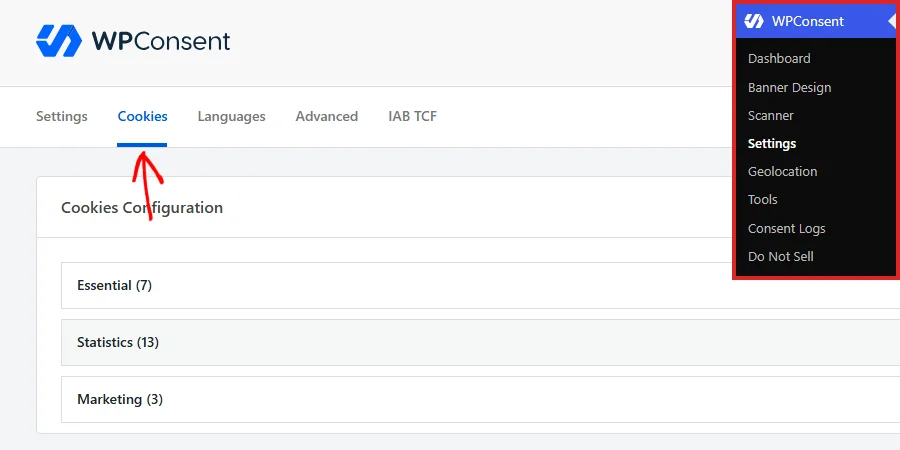
Vos catégories sont listées comme des lignes extensibles. Le nombre après chaque nom indique le nombre de cookies que cette catégorie contient. Ce décompte inclut les cookies classés sous les services de la catégorie.
Sur la catégorie que vous souhaitez examiner, cliquez sur la flèche à droite de sa ligne.
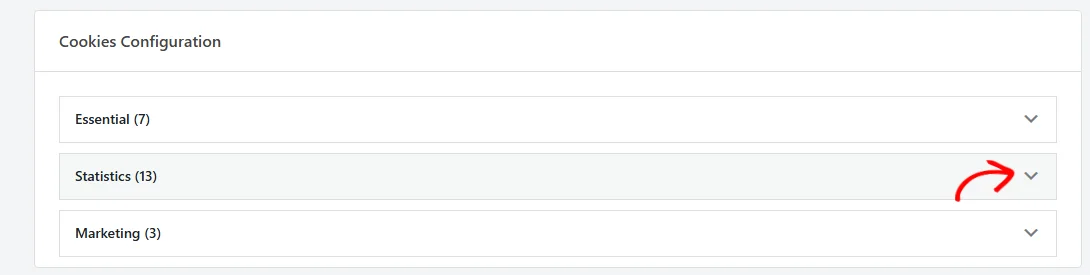
La catégorie s'ouvre pour afficher d'abord sa description. Chaque service qui y est classé suit.
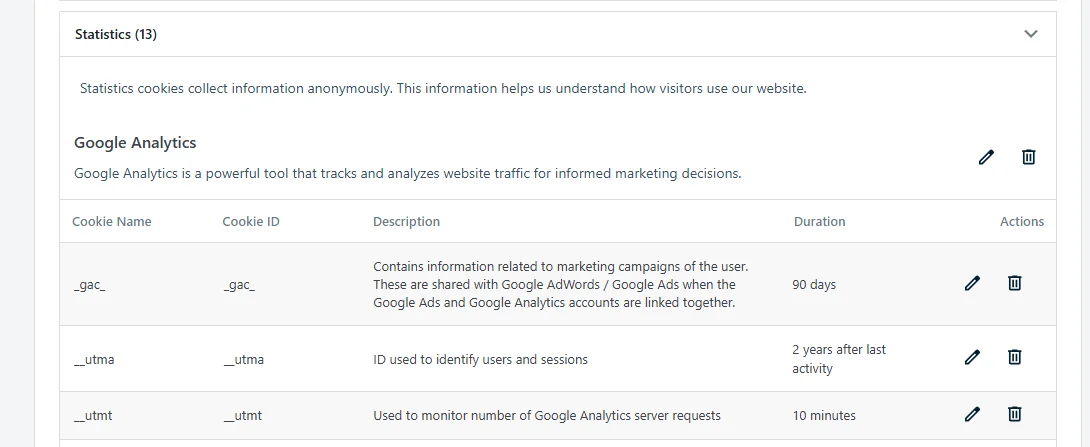
Chaque bloc de service vous donne son nom et sa description en haut. Sa propre table de cookies se trouve en dessous. Chaque ligne de cette table représente un cookie, avec son nom, son ID, sa description et sa durée.
L'ouverture d'une catégorie ferme les autres, vous lisez donc un groupe à la fois.
Les icônes de crayon et de corbeille à côté d'un bloc de service appartiennent au service lui-même. Les icônes à l'intérieur du tableau appartiennent aux cookies individuels.
Notre guide sur la gestion des cookies couvre ces aspects.
Ajouter un service depuis la bibliothèque
Lorsque le scanner manque quelque chose, la bibliothèque est le moyen le plus rapide de l'ajouter. WPConsent conserve un catalogue de services bien connus. L'importation d'un service apporte sa description, le lien vers la politique de confidentialité de son fournisseur et ses cookies connus.
Tout d'abord, développez la catégorie à laquelle le service appartient.
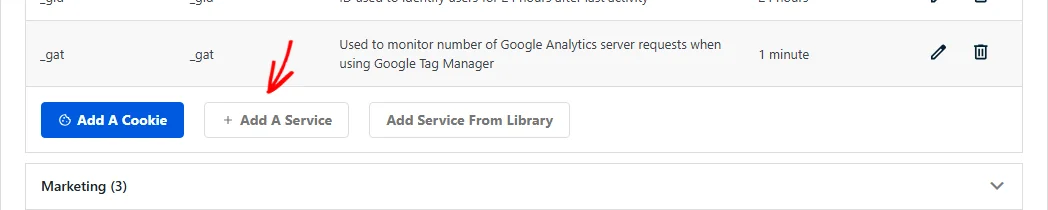
En bas de la catégorie ouverte, cliquez sur Ajouter un service depuis la bibliothèque.

La bibliothèque s'ouvre avec une boîte de recherche au-dessus. Chaque entrée affiche le nom du service, une courte description et la catégorie que WPConsent suggère pour celui-ci.
Une entrée déjà enregistrée sur votre site porte une coche à côté du nom, que le scanner l'ait créée ou que vous l'ayez importée vous-même. La coche vous indique que cet outil est déjà couvert, vous pouvez donc passer au suivant.
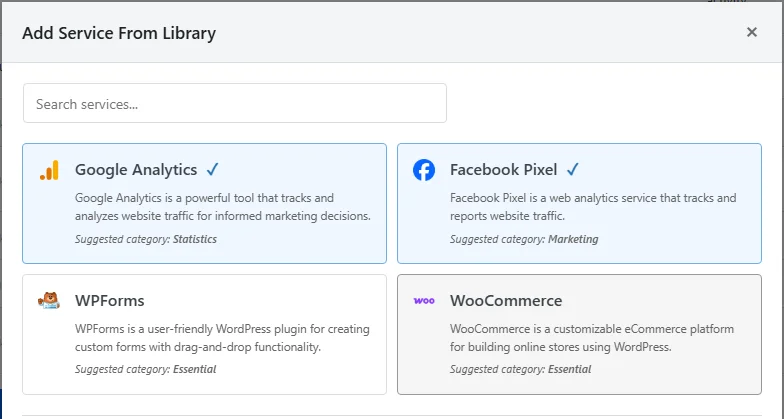
Dans la boîte de recherche, tapez une partie du nom du service pour affiner la liste.
Une fois que l'entrée souhaitée se trouve dans la liste, cliquez dessus.
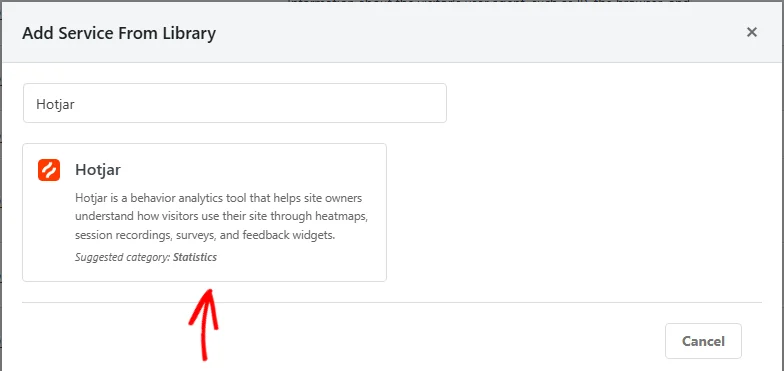
WPConsent importe le service et ses cookies immédiatement. La superposition se ferme d'elle-même. Le nouveau bloc apparaît dans la catégorie que vous avez développée, déjà rempli.
Remarque : La catégorie suggérée est une recommandation, pas une destination. Le service atterrit dans la catégorie à partir de laquelle vous avez ouvert la bibliothèque.
Développer la bonne catégorie avant d'ouvrir la bibliothèque permet d'éviter de déplacer le service par la suite.
Ajouter un service manuellement
Tout ce que le scanner et la bibliothèque manquent peut être ajouté manuellement. Un outil régional, un script interne ou un widget écrit par votre développeur entrent tous dans ce groupe.
Encore une fois, commencez par développer la catégorie à laquelle le service appartient.
Dans la même rangée de boutons, cliquez sur Ajouter un service.
Une superposition s'ouvre avec les quatre champs de service. La Catégorie est déjà définie sur la catégorie que vous avez développée. Ne la modifiez que si vous avez ouvert la mauvaise.
Dans Nom du service, entrez le nom du produit du fournisseur, celui que vos visiteurs reconnaîtront. Dans Description, écrivez ce que fait le service en langage clair. Si le fournisseur publie une politique de confidentialité, collez son adresse dans URL de la politique de confidentialité.
Une fois les champs remplis, cliquez sur Enregistrer.
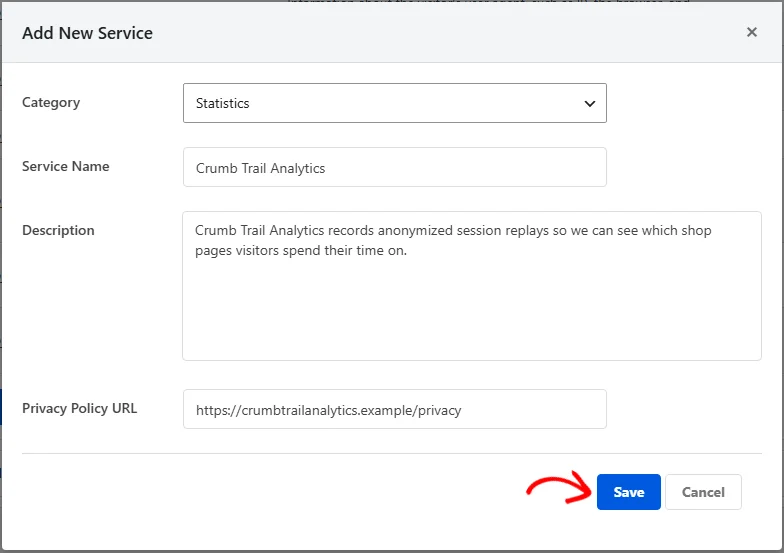
La superposition se ferme et votre service apparaît dans la catégorie.

Ce bouton Enregistrer stocke le service seul. Le bouton Enregistrer les modifications dans l'onglet Paramètres couvre les paramètres de cet onglet.
Un service ajouté de cette manière commence sans cookies, car vous seul savez lesquels il définit.
Notre guide sur la gestion des cookies explique comment ajouter chaque cookie et l'associer à un service.
Modifier un service
La formulation d'un service mérite d'être revue, en particulier pour ceux que le scanner a ajoutés pour vous. Ces descriptions sont écrites pour tous les sites plutôt que pour le vôtre.
Sur le bloc de service que vous souhaitez modifier, cliquez sur l’icône en forme de crayon.

Le même surlignage s’ouvre avec les détails actuels du service déjà renseignés. Son titre est « Modifier le service ».
Une fois que la terminologie vous convient, cliquez sur Enregistrer.
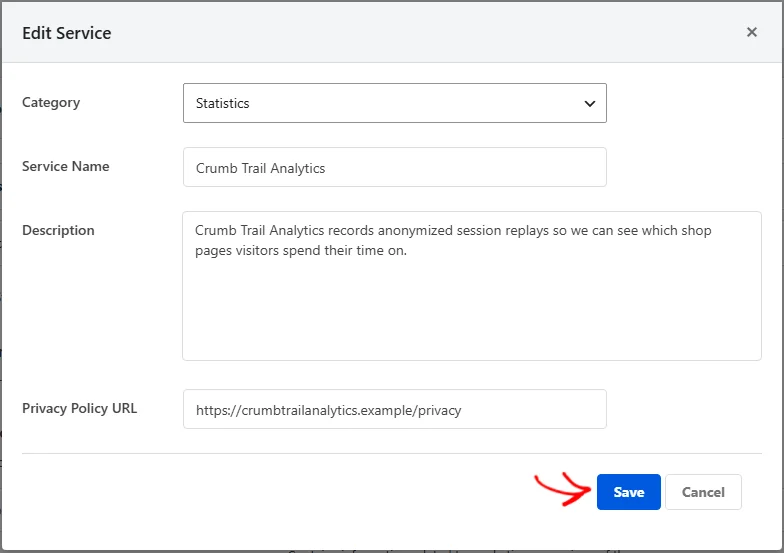
Le bloc est mis à jour sur place avec votre nouvelle formulation. Vos visiteurs la verront lors de leur prochaine visite.
Gardez le nom reconnaissable lorsque vous le modifiez. WPConsent utilise le nom du service comme étiquette que vos visiteurs lisent. Un visiteur qui décide d’accepter un outil doit savoir de quel outil il s’agit.
Déplacer un service vers une autre catégorie
Parfois, un service se retrouve dans le mauvais groupe. Un outil d’analyse qui crée également des audiences publicitaires appartient à la catégorie Marketing plutôt qu’à Statistiques.
Pour en déplacer un, commencez par ouvrir le service pour le modifier.
Dans le menu déroulant Catégorie, sélectionnez le groupe auquel il appartient.
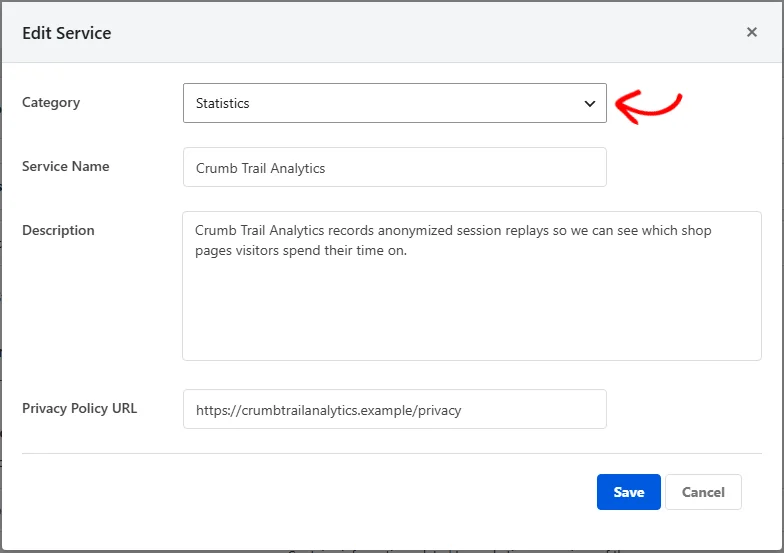
Le menu déroulant liste toutes les catégories de votre site, y compris celles que vous avez ajoutées vous-même.
La sauvegarde du surlignage déplace le service. Ses cookies sont déplacés avec lui.
Désormais, le choix de consentement pour la nouvelle catégorie contrôle ce service. Déplacez un outil vers Marketing et un visiteur qui accepte les statistiques mais refuse le marketing cesse de le charger.
Supprimer un service
Un service pour un outil que vous avez supprimé de votre site peut l’accompagner.
Sur le bloc de ce service, cliquez sur l’icône de la corbeille.

Votre navigateur vous demande d’abord de confirmer. Une fois que vous confirmez, le bloc disparaît immédiatement de la catégorie. Les cookies qui étaient regroupés sous lui quittent votre liste de cookies avec lui.
Pour un service que le scanner reconnaît, un nouveau scan le ramène avec ses cookies remplis à nouveau.
Notre guide sur le scan de votre site web couvre ce sujet.
Permettre aux visiteurs de basculer les services
Par défaut, votre panneau de préférences liste les services pour information et place un interrupteur sur chaque catégorie. Un visiteur qui accepte les statistiques accepte tous les services de statistiques d’un coup.
Transformer les services en choix individuels est un paramètre unique. Il convient aux sites qui exécutent plusieurs outils dans la même catégorie. Un visiteur peut être satisfait de l’un d’eux et pas de l’autre.
En haut de la page, sélectionnez l’onglet Paramètres.

Dans le panneau Configuration des cookies, activez l’option Activer les services.

En bas du panneau, cliquez sur Enregistrer les modifications.
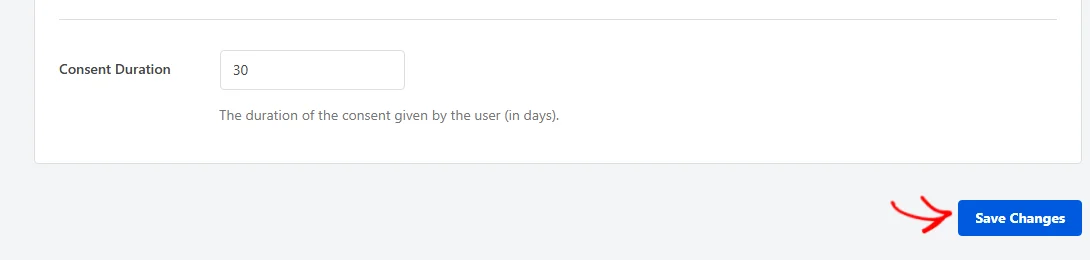
Chaque service de votre panneau de préférences obtient maintenant son propre interrupteur, à côté de l’interrupteur de sa catégorie.
Les services de la catégorie Essentiel restent activés, car votre site a besoin d’eux pour fonctionner.
L’état par défaut des nouveaux interrupteurs (activé ou désactivé) dépend de votre paramètre Autoriser par défaut.
Notre guide sur les paramètres généraux de WPConsent couvre ce paramètre ainsi que le reste du panneau.
Vérification de votre configuration
Deux vérifications confirment que vos services sont configurés comme vous le souhaitiez.
Dans l’onglet Cookies, confirmez que chaque outil qui dépose des cookies sur votre site a son propre bloc de service. Chaque bloc doit avoir un nom que vos visiteurs reconnaîtront et une description indiquant ce que fait l’outil.
Ensuite, visitez votre page de politique de cookies. Elle liste chaque service sous sa catégorie, avec la description que vous avez écrite et un tableau des cookies de ce service. Un lien « En savoir plus » apparaît partout où vous avez fourni une adresse de politique de confidentialité.
Tout ce qui semble étrange là-bas mérite d’être corrigé dans l’onglet Cookies. C’est la même formulation que vos visiteurs lisent dans le panneau de préférences.
Et voilà ! Vous savez maintenant comment examiner, ajouter, modifier et supprimer des services WPConsent. Vous savez également comment permettre aux visiteurs de les accepter un par un.
Pour remplir un nouveau service avec les cookies qu'il définit, consultez notre guide sur la gestion des cookies.
Questions fréquemment posées
Ci-dessous, nous avons répondu à certaines des questions les plus fréquentes concernant les services de WPConsent.
D'où viennent les services déjà présents sur mon site ?
Le scanner les a mis là. Il lit vos pages et compare ce qu'il trouve aux services qu'il connaît. Son étape de configuration automatique des cookies crée ensuite chacun d'eux dans la bonne catégorie, avec ses cookies associés.
Un scan ultérieur ajoute tout ce qui est nouveau et laisse vos services existants intacts. Le texte que vous avez vous-même modifié reste modifié.
Dois-je ajouter des cookies avant que les visiteurs ne voient un service ?
Non. Un service apparaît dans le panneau des préférences dès qu'il existe, avec ou sans cookies associés.
Les catégories fonctionnent différemment. Une catégorie vide, sans cookies ni services, reste hors du panneau. Essentiel est l'exception, et il est toujours affiché.
Puis-je placer un service dans deux catégories ?
Non. Un service appartient à une seule catégorie, ce qui permet à un seul choix de consentement de le contrôler, ainsi que tout ce qui est classé en dessous.
Si un outil couvre réellement deux objectifs, choisissez la catégorie qui reflète le plus sensible. Un visiteur qui rejette cette catégorie ne chargera alors rien de celle-ci.
Que m'indique la catégorie suggérée dans la bibliothèque ?
C'est la recommandation de WPConsent pour le groupe auquel le service appartient. L'importation elle-même place le service dans la catégorie à partir de laquelle vous avez ouvert la bibliothèque.
Si les deux divergent, fermez la fenêtre contextuelle et rouvrez la bibliothèque à partir de la catégorie nommée par la suggestion. Importer d'abord, puis déplacer le service avec le menu déroulant Catégorie fonctionne également.
Dois-je cliquer sur Enregistrer les modifications après avoir ajouté un service ?
Non. L'ajout, la modification et la suppression d'un service prennent effet lorsque vous enregistrez la fenêtre contextuelle ou confirmez la suppression.
Enregistrer les modifications dans l'onglet Paramètres couvre les paramètres de cet onglet, y compris Activer/Désactiver les services. C'est le seul endroit de ce guide où vous en avez besoin.
Puis-je récupérer un service après l'avoir supprimé ?
Pour tout ce que le scanner reconnaît, oui. Lancez un nouveau scan et WPConsent recréera le service avec ses cookies, car un scan ajoute tout ce qui manque.
L'importation de la bibliothèque ramène un service de catalogue en un clic. Un service que vous avez écrit manuellement nécessite de remplir à nouveau ses quatre champs.
Pourquoi mes visiteurs ne peuvent-ils pas désactiver un service sous Essentiel ?
Parce que votre site a besoin de ces cookies pour fonctionner. Avec Activer/Désactiver les services activé, les services de la catégorie Essentiel sont affichés comme activés et verrouillés.
Si un service sous Essentiel n'est pas nécessaire au bon fonctionnement de votre site, déplacez-le vers Statistiques ou Marketing. Les visiteurs auront alors un choix à son sujet.