
Souhaitez-vous capturer tous les cookies que votre site définit, y compris ceux que votre bannière de consentement ne liste pas encore ?
Dans ce guide, nous vous expliquerons comment exécuter l'inspecteur de cookies WPConsent, lire son panneau et ajouter ce qu'il trouve à vos paramètres de cookies.
Tout ce dont vous avez besoin est WPConsent et un compte administrateur sur votre site.
Table des matières
- Vérification du mode inspecteur
- Démarrage d'une inspection
- Lecture du panneau de l'inspecteur
- Vérification de ce qui se charge après le consentement
- Minimisation du panneau pendant votre navigation
- Envoi des cookies pour examen
- Examen de chaque cookie
- Création de règles de blocage pendant l'examen
- Correction des cookies nécessitant une attention particulière
- Questions fréquemment posées
Avant de commencer, assurez-vous que WPConsent est installé et activé sur votre site WordPress.
Vérification du mode inspecteur
Pour commencer, nous allons ouvrir l'inspecteur et voir dans quel mode il s'exécute sur votre site.
L'inspecteur de cookies surveille les cookies définis dans votre propre navigateur pendant que vous naviguez sur votre site. Cela en fait un bon partenaire pour le scanner, qui lit plutôt le balisage de la page. Entre les deux, ils couvrent les services qu'un scan reconnaît et tout autre cookie que vos pages définissent, y compris ceux de vos propres scripts.
Depuis la barre latérale d'administration de WordPress, allez à WPConsent » Scanner. Sélectionnez ensuite l'onglet Inspecteur.
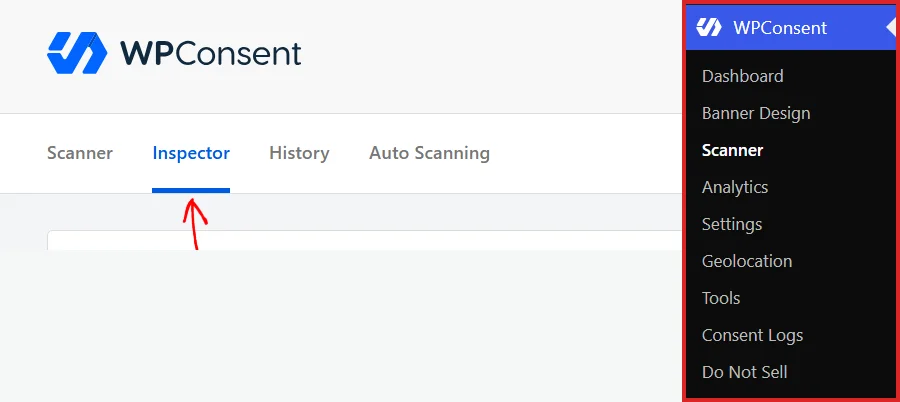
L'onglet s'ouvre sur le panneau de l'inspecteur de cookies. Il explique ce que fait une inspection et contient le bouton qui en démarre une.
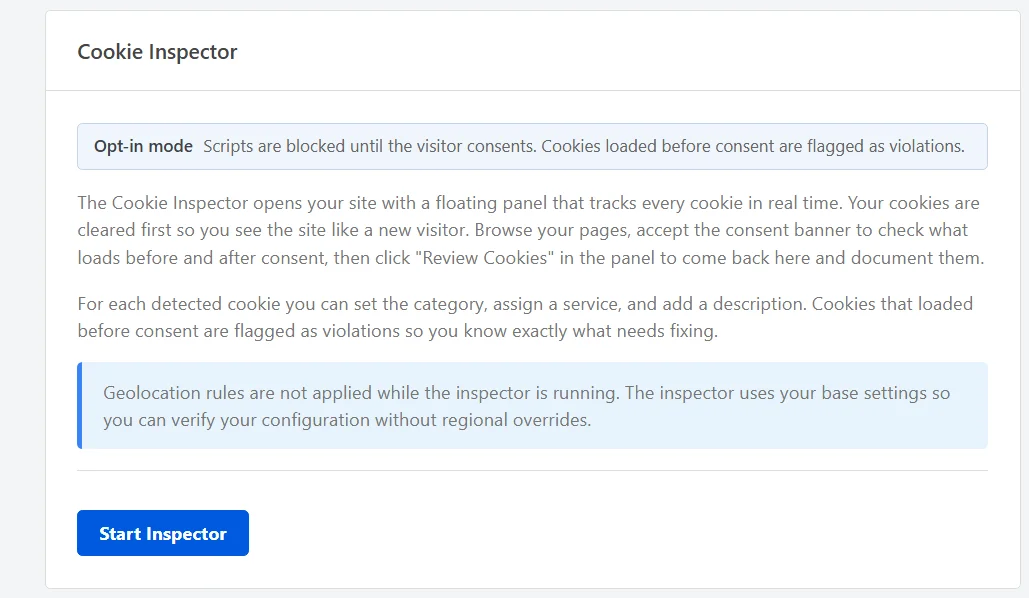
L'insigne en haut indique le mode dans lequel l'inspecteur s'exécutera. Le mode provient de deux de vos paramètres, le blocage des scripts et l'autorisation par défaut, vous ne le choisissez donc pas ici :
- Le mode opt-in s'applique lorsque le blocage des scripts est activé et que l'autorisation par défaut est désactivée. Les scripts attendent le consentement, de sorte qu'un cookie non essentiel connu défini avant le consentement est signalé.
- Le mode opt-out s'applique lorsque le blocage des scripts et l'autorisation par défaut sont tous deux activés. Les scripts s'exécutent par défaut, de sorte qu'un cookie non essentiel connu défini après le rejet par un visiteur est signalé.
- Le mode découverte s'applique lorsque le blocage des scripts est désactivé. L'inspecteur liste les cookies sans vérifier s'ils ont été bloqués.
Pour changer de mode, ajustez ces paramètres avant de commencer. Le blocage des scripts est abordé dans le blocage automatique des scripts, et l'autorisation par défaut dans la configuration des paramètres généraux de WPConsent.
Lorsque des règles de géolocalisation sont configurées, une notification sur le panneau explique qu'elles sont mises en pause pendant une inspection. De cette façon, vous testez vos paramètres de base.
Remarque : Si votre site n'a jamais été analysé, le panneau recommande également d'exécuter une analyse en premier. Une analyse ajoute les services qu'elle reconnaît à vos paramètres de cookies, de sorte que l'inspecteur ne traite que les écarts réels.
Démarrage d'une inspection
Une inspection s'exécute dans votre propre navigateur, sur votre site en direct.
Lorsque vous êtes prêt, cliquez sur Démarrer l'inspecteur.
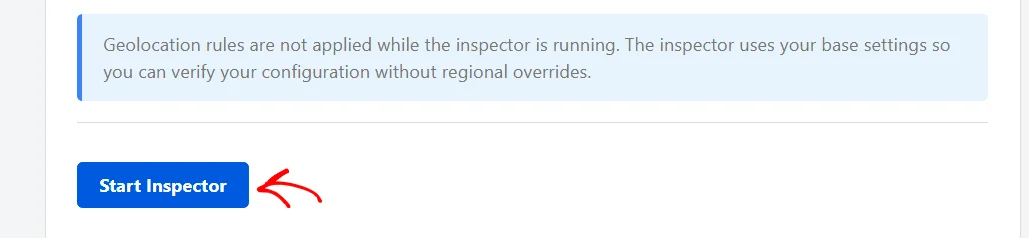
WPConsent vous redirige vers votre page d'accueil avec le panneau de l'inspecteur attaché.
Dès le premier chargement, il efface les cookies de votre navigateur et recharge la page. Vous voyez alors le site comme le ferait un visiteur pour la première fois. Vos cookies de connexion WordPress sont conservés, vous restez donc connecté.
L'inspection reste active pendant 30 minutes. Seul vous voyez le panneau, car il ne se charge que pour un administrateur connecté pendant une inspection active. Vos visiteurs voient le site comme d'habitude.
Lecture du panneau de l'inspecteur
Le panneau se trouve dans le coin inférieur de la page et se met à jour au fur et à mesure que les cookies sont définis. Avant de répondre à la bannière de consentement, il affiche tout ce qui a été défini jusqu'à présent.
Note : Si votre bannière est une barre en bas de l'écran, le panneau se trouve juste au-dessus. Si votre bannière flotte dans le coin inférieur droit, le panneau se déplace vers la gauche pour que les deux ne se chevauchent pas.
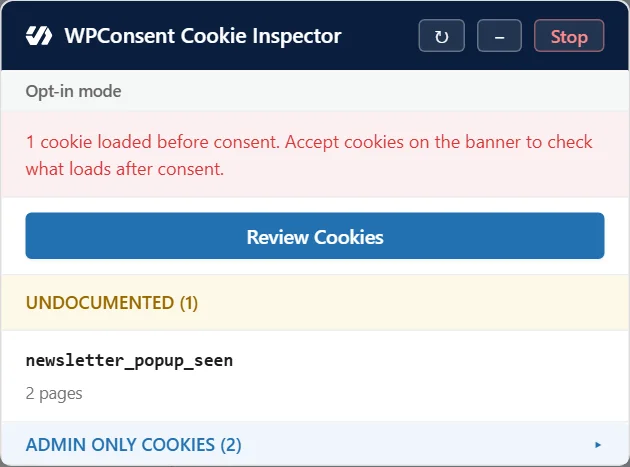
Sous l'étiquette du mode, un message vous indique ce que l'Inspecteur voit et ce qu'il faut faire ensuite. Dans cet exemple, un cookie a été défini avant le consentement. Le message suggère d'accepter la bannière pour voir ce qui se charge après.
Les cookies sont triés en groupes :
- À surveiller liste les cookies qui sont déjà dans vos paramètres de cookies mais qui ont été définis au mauvais moment pour votre mode.
- Non documenté liste les cookies qui ne sont pas encore dans vos paramètres de cookies. Ce sont ceux que vous pouvez examiner et ajouter.
- Fonctionne correctement liste les cookies qui sont documentés et se comportent comme vos paramètres l'attendent.
- Cookies administrateur uniquement liste les cookies que WordPress définit pour les utilisateurs connectés, que les visiteurs réguliers ne reçoivent jamais.
Chaque cookie indique sur combien de pages il est apparu. L'en-tête contient trois contrôles :
- La flèche de réinitialisation efface vos cookies et affiche à nouveau la bannière, afin que vous puissiez répéter un test depuis le début.
- Le signe moins minimise le panneau pendant que vous naviguez.
- Arrêter termine l'inspection sans rien enregistrer.
Il est utile de naviguer sur quelques pages différentes pendant que le panneau est ouvert, car certaines pages chargent des scripts que d'autres ne chargent pas. Sous « Visiter ensuite », le panneau suggère des pages à vérifier, telles que les pages de votre liste d'analyse et votre page de politique de confidentialité. Chacune disparaît de la liste une fois que vous l'avez visitée.
Vérification de ce qui se charge après le consentement
De nombreux cookies n'apparaissent qu'une fois qu'un visiteur les a acceptés, l'Inspecteur suit donc séparément les deux côtés de ce moment.
Sur la bannière de consentement, cliquez sur Tout accepter.
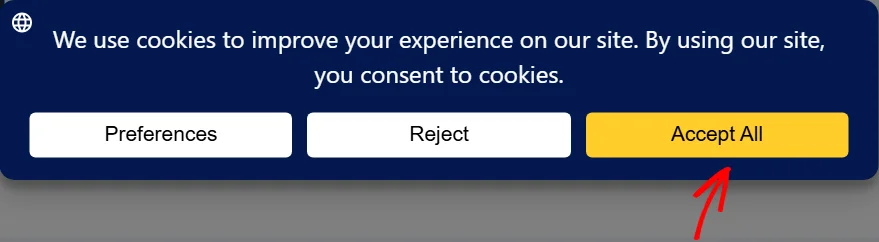
Votre choix est enregistré, tout comme celui d'un visiteur. Les scripts qu'il débloque se chargent alors et définissent leurs cookies, et le panneau se met à jour.
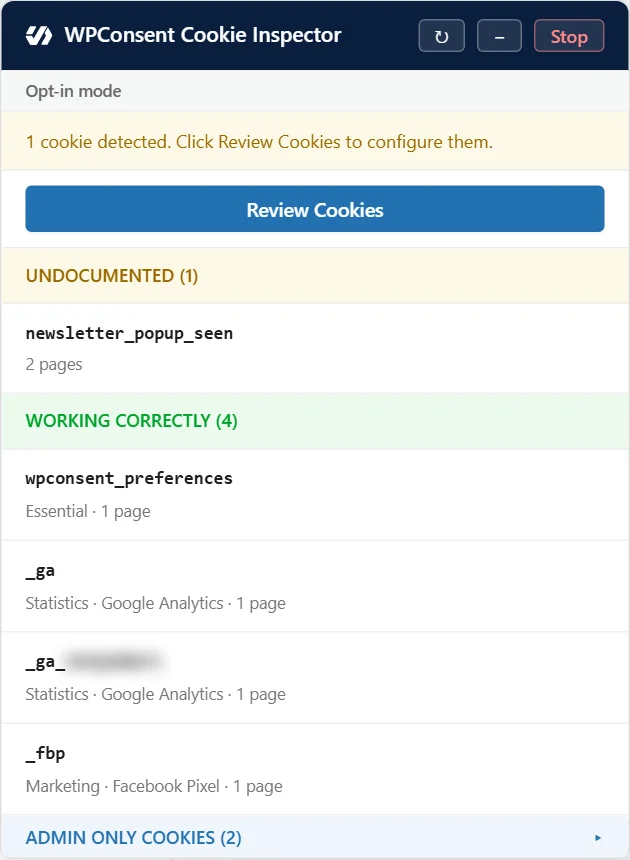
Les cookies sous « Fonctionne correctement » indiquent maintenant la catégorie et le service auxquels ils appartiennent dans vos paramètres. Dans cet exemple, les cookies Google Analytics et Facebook Pixel n'apparaissent qu'après le consentement, ce qui est ce qu'attend le mode opt-in.
En mode opt-out, le panneau vous demande de rejeter les cookies sur la bannière à la place. Ce mode vérifie quels cookies sont toujours définis après qu'un visiteur a dit non.
En bas de la liste, cliquez sur Cookies administrateur uniquement pour développer le groupe.
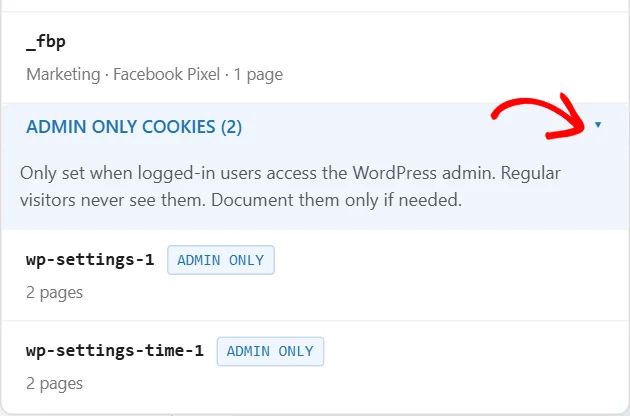
Ces cookies proviennent de WordPress lui-même et ne sont définis que lorsque vous êtes connecté. Ils ne sont jamais considérés comme des problèmes, et vous n'avez besoin de les documenter que si vous le souhaitez.
Minimisation du panneau pendant votre navigation
Le panneau couvre une partie de chaque page. Vous pouvez le réduire et continuer votre navigation. L'inspecteur continue l'enregistrement en arrière-plan.
Dans l'en-tête du panneau, cliquez sur le signe moins.
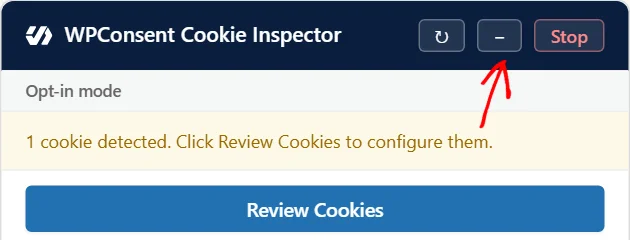
Le panneau se réduit en une icône ronde WPConsent. Son badge rouge compte les cookies qui nécessitent une attention, c'est-à-dire les non documentés plus ceux qui requièrent une action.
Pour afficher à nouveau le panneau, cliquez sur l'icône WPConsent.
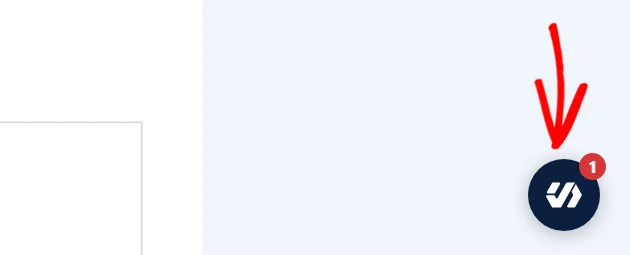
Le panneau s'ouvre à nouveau avec tout ce qu'il a enregistré jusqu'à présent, prêt pour la prochaine étape.
Envoi des cookies pour examen
Lorsque vous avez parcouru suffisamment votre site, la prochaine étape consiste à documenter ce que l'inspecteur a trouvé.
Dans le panneau, cliquez sur Examiner les cookies.
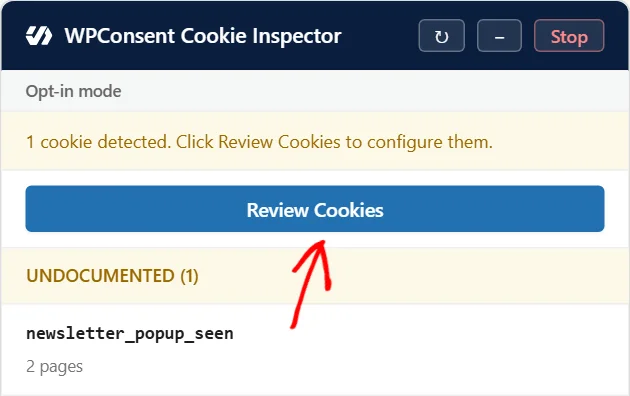
WPConsent enregistre les cookies non documentés dans une liste d'examen, met fin à l'inspection et vous ramène à l'onglet Inspecteur.
Le bouton Examiner les cookies n'apparaît que lorsqu'il y a des cookies non documentés. Lorsque tout est déjà documenté, le panneau affiche un bouton Terminer l'inspection à la place, qui met simplement fin à l'inspection.
Examen de chaque cookie
De retour dans l'onglet Inspecteur, le panneau s'intitule maintenant Examiner les cookies. Il vous guide à travers les cookies un par un. Le badge à côté du titre indique votre progression.
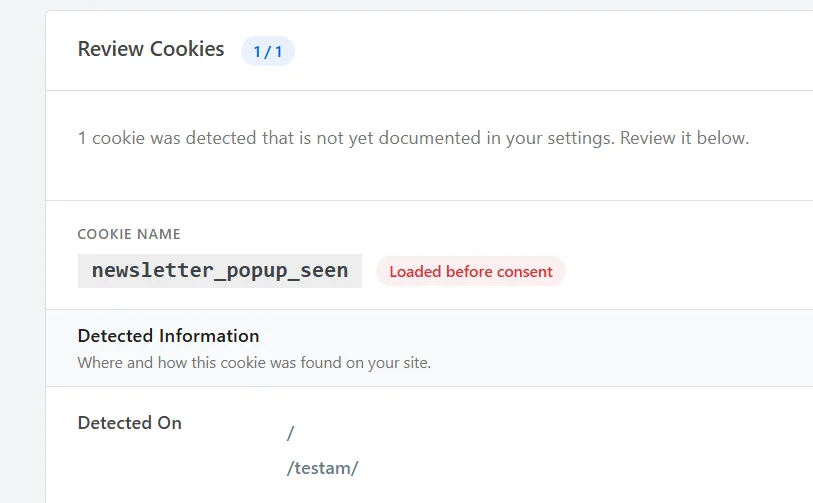
Le haut de chaque entrée affiche le nom du cookie. Un badge Chargé avant le consentement apparaît lorsque le cookie a été défini avant que la bannière n'ait été répondue. Détecté sur liste les pages où il est apparu.
Sous Paramètres des cookies, ouvrez le menu déroulant Catégorie et choisissez où ce cookie appartient.
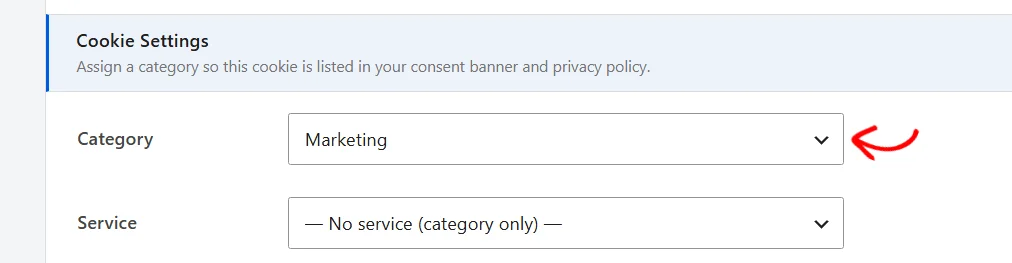
La catégorie est le seul champ dont chaque cookie a besoin, car elle détermine où le cookie est répertorié dans votre bannière de consentement et votre politique de cookies.
Pour obtenir de l'aide dans le choix, consultez la gestion des catégories de cookies.
Ensuite, utilisez le menu déroulant Service pour indiquer quel outil définit le cookie.

Le menu déroulant liste les services déjà configurés dans la catégorie que vous avez choisie. Il propose également trois autres options :
- Aucun service (catégorie uniquement) classe le cookie directement sous sa catégorie, ce qui convient à un cookie qui ne provient d'aucun outil particulier.
- Créer un nouveau service ouvre un formulaire pour ajouter votre propre service.
- Ajouter depuis la bibliothèque ouvre la bibliothèque de services connus de WPConsent.
Si le cookie provient d'un outil que vous n'avez pas encore configuré, choisissez Créer un nouveau service. Un formulaire s'ouvre avec la catégorie déjà remplie.
Donnez un nom au service, et éventuellement une description et un lien vers sa politique de confidentialité. Cliquez ensuite sur Enregistrer.
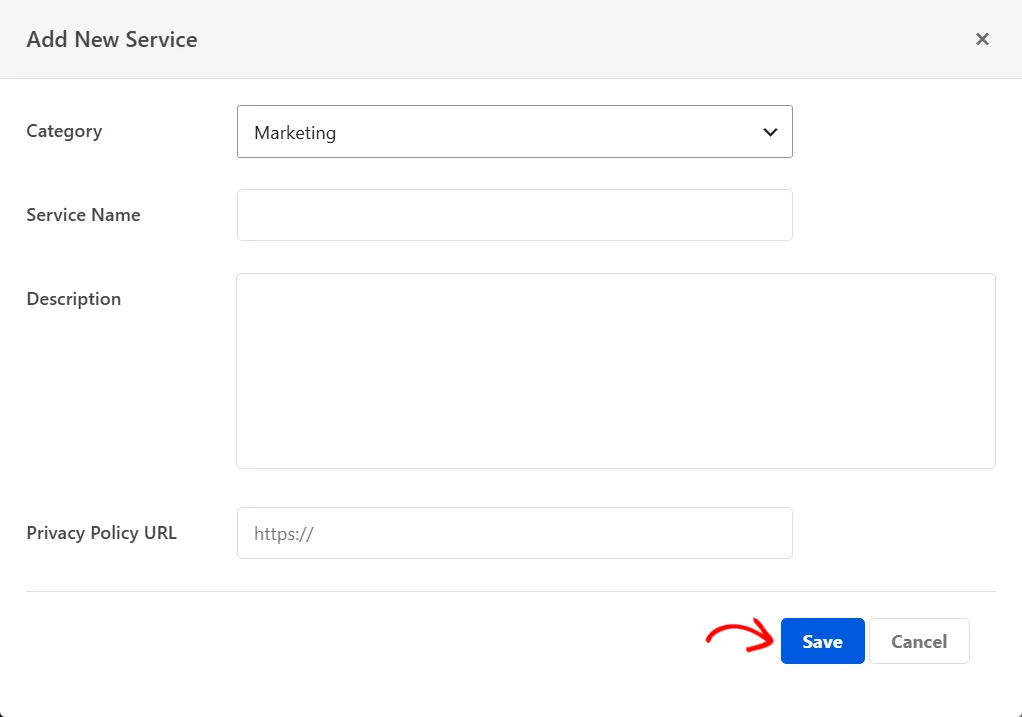
Le nouveau service est créé et sélectionné pour ce cookie.
Pour en savoir plus sur les services, consultez la gestion des services.
Exigences : L'ajout d'un service depuis la bibliothèque est disponible dans les versions payantes de WPConsent.
Si l'outil est connu, choisissez plutôt Ajouter depuis la bibliothèque. Une fenêtre s'ouvre avec la bibliothèque de services de WPConsent.
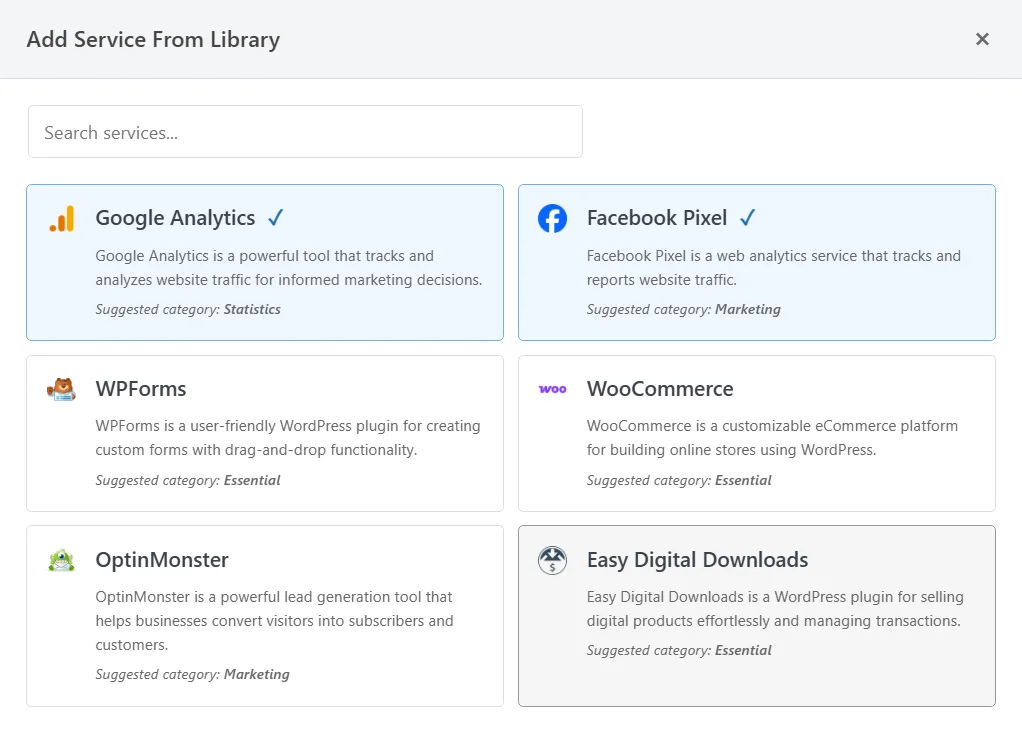
La sélection de la carte d'un service l'ajoute sous la catégorie que vous avez choisie et la sélectionne pour ce cookie. Le service arrive avec la description et les détails des cookies que WPConsent détient pour lui. Les services que vous possédez déjà sont marqués d'une coche, et le champ de recherche réduit une longue liste.
Enfin, décrivez ce que fait le cookie dans le champ Description. Cochez ensuite la Durée.
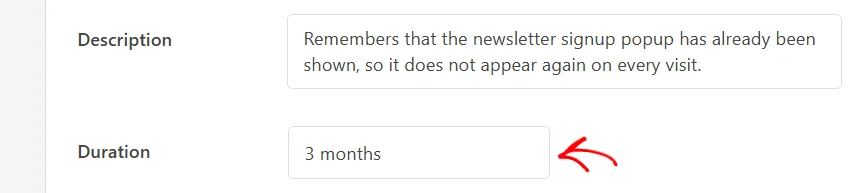
Les deux champs sont facultatifs. Vos visiteurs lisent la description dans les détails de vos cookies, donc un langage clair est préférable.
Le champ Durée est rempli pour vous lorsque l'Inspecteur a vu l'expiration du cookie être définie, comme ce fut le cas pour ce cookie. Vous pouvez la modifier si elle est incorrecte.
Lorsque l'entrée semble correcte, cliquez sur Enregistrer & Suivant. Pour laisser un cookie pour plus tard, utilisez plutôt le lien Ignorer à côté du bouton.
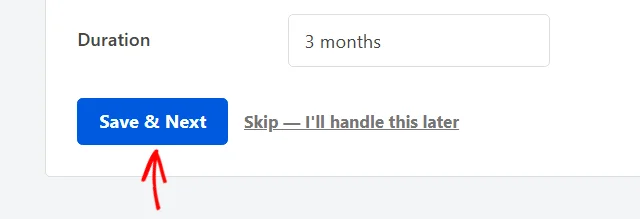
Le cookie est ajouté à vos paramètres de cookies et le suivant apparaît. Un cookie ignoré est retiré de la liste de révision sans être ajouté.
Lorsque le nom du cookie suivant commence de la même manière que celui que vous venez d'enregistrer, WPConsent remplit automatiquement la même catégorie et le même service pour vous. Les cookies associés, qui partagent souvent un préfixe, sont traités rapidement.
Après le dernier cookie, un résumé indique combien de pages vous avez inspectées et combien de cookies vous avez documentés ou ignorés.
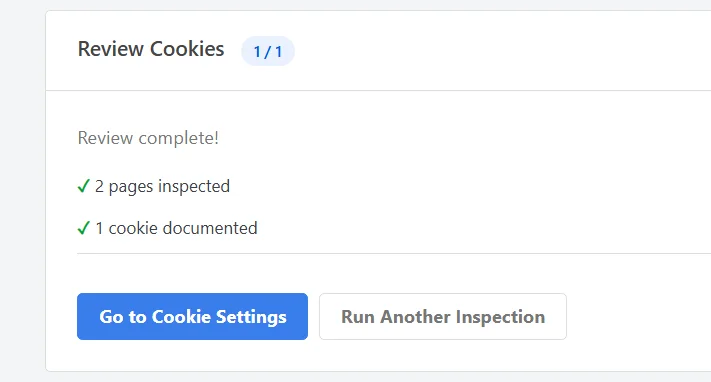
Dans le résumé, Accéder aux paramètres des cookies ouvre vos paramètres WPConsent. Les cookies que vous avez documentés se trouvent dans l'onglet Cookies, aux côtés des autres. Lancer une autre inspection démarre immédiatement une nouvelle inspection.
Pour en savoir plus sur la modification des entrées, consultez la gestion des cookies.
Création de règles de blocage pendant l'examen
Prérequis : Le traçage des scripts et la création de règles de blocage sont disponibles dans les versions payantes de WPConsent.
Documenter un cookie l'affiche dans votre bannière, mais n'arrête pas le script qui le définit. La révision peut faire les deux en une seule étape pour les cookies définis par des scripts provenant d'autres sites web.
Lors d'une inspection, WPConsent retrace chaque cookie jusqu'au script qui l'a défini. Lorsque ce script est chargé depuis un autre domaine, l'entrée de révision affiche une ligne Source probable avec le domaine et l'adresse du script. Une section Blocage de script apparaît également sous les champs du cookie.
Si le script est déjà couvert par l'une de vos règles de blocage, la section indique laquelle. Sinon, elle propose un interrupteur Bloquer le script, qui est activé par défaut, avec le champ Balise de script rempli à partir du domaine tracé. Vous pouvez également lister des Mots-clés de script, qui sont les noms de fonctions utilisés par le script.
Avec l'interrupteur activé, le cookie a besoin d'un service avant de pouvoir être enregistré. Enregistrer & Suivant enregistre alors le cookie et crée une règle de blocage, de sorte que le script attend le consentement à la catégorie du cookie. Le résumé final compte les règles que vous avez créées.
Le traçage ignore les scripts servis depuis votre propre domaine. Le cookie dans notre exemple provenait d'un petit script sur le site lui-même, donc son entrée n'avait pas de section Blocage de script. Les scripts de ce type nécessitent une règle propre, configurée dans scripts personnalisés et iframes.
Correction des cookies nécessitant une attention particulière
Un cookie sous Nécessite une attention est déjà documenté, il n'apparaît donc pas dans la liste de révision. Il porte un bref avertissement à la place, vous indiquant qu'une règle de blocage pourrait manquer.
En mode opt-in, le cookie était chargé avant le consentement. En mode opt-out, il était toujours défini après que vous ayez rejeté les cookies. Dans les deux cas, le script sous-jacent n'est pas retenu.
La correction consiste à faire en sorte que le blocage automatique des scripts couvre ce service. Pour un script en dehors de cette liste, une règle personnalisée dans scripts et iframes personnalisés le retient. Une nouvelle inspection montre alors si le cookie a été déplacé vers « Fonctionne correctement ».
C'est tout ! Vous savez maintenant comment exécuter l'inspecteur de cookies, lire son panneau et transformer ce qu'il trouve en cookies documentés. Ensuite, consultez notre guide sur le blocage automatique des scripts, afin que les scripts derrière ces cookies attendent le consentement.
Questions fréquemment posées
Ci-dessous, nous avons répondu à certaines des questions les plus fréquentes concernant l'inspecteur de cookies.
Mes visiteurs peuvent-ils voir le panneau de l'inspecteur ?
Non. Le panneau ne se charge que pour un administrateur connecté pendant l'inspection de cet administrateur, comme expliqué dans Démarrer une inspection. Les autres administrateurs de votre site ne le voient pas non plus, sauf s'ils lancent eux-mêmes une inspection.
Combien de temps dure mon inspection ?
Une inspection reste active pendant 30 minutes après avoir cliqué sur « Démarrer l'inspecteur ». Elle se termine plus tôt si vous cliquez sur « Examiner les cookies », « Terminer l'inspection » ou « Arrêter ». Pour continuer après sa fin, démarrez-en une nouvelle depuis l'onglet Inspecteur.
Le démarrage d'une inspection effacera-t-il les cookies de mes visiteurs ?
Non. L'inspecteur efface uniquement les cookies de votre propre navigateur, au début de l'inspection et chaque fois que vous utilisez la flèche de réinitialisation. Il conserve les cookies de connexion WordPress, vous permettant ainsi de rester connecté.
En quoi l'inspecteur diffère-t-il de mes analyses ?
Une analyse envoie le balisage des pages de votre liste d'analyses au service d'analyse de WPConsent, qui le compare aux services connus. L'inspecteur surveille les cookies réellement définis dans votre navigateur pendant que vous naviguez. Cela lui permet de lister tous les cookies que vos pages définissent, y compris ceux de vos propres scripts.
Pour en savoir plus, consultez l'analyse de votre site web.
Pourquoi mes règles de géolocalisation ne sont-elles pas appliquées pendant une inspection ?
WPConsent suspend les règles de géolocalisation pour vous pendant une inspection, afin que l'inspecteur teste vos paramètres de base sans substitutions régionales. Vos visiteurs bénéficient toujours de leurs règles régionales habituelles.
Pour en savoir plus sur ces règles, consultez la configuration des règles de géolocalisation.
Que devient un cookie que je saute ?
Il est retiré de la liste d'examen sans être ajouté à vos paramètres de cookies. Comme il est toujours non documenté, il réapparaît la prochaine fois qu'une inspection le détecte.
Et si je pars avant d'avoir examiné tous les cookies ?
Les cookies restants restent sur la liste d'examen. L'onglet Inspecteur s'ouvre sur l'examen la prochaine fois que vous le visitez, et votre tableau de bord affiche une alerte jusqu'à ce que la liste soit vide.
L'inspecteur apparaît-il sur mon tableau de bord WPConsent ?
Oui. Tant que des cookies sont en attente d'examen, une alerte en haut du tableau de bord renvoie à l'onglet Inspecteur. Deux éléments du score du tableau de bord suivent également l'inspecteur. L'un est obtenu en l'exécutant au moins une fois, l'autre en n'ayant plus de résultats à examiner.
Pour savoir comment fonctionne le score, consultez la présentation du tableau de bord.
Pourquoi le champ Durée est-il vide pour certains de mes cookies ?
L’inspecteur remplit la durée lorsqu’il voit un script définir l’expiration du cookie. Un cookie déjà en place au chargement de la page, comme celui envoyé par votre serveur, arrive sans ce détail. Dans ce cas, saisissez vous-même la durée si vous la connaissez.