
Souhaitez-vous savoir en un coup d'œil si votre configuration de consentement aux cookies est réellement terminée ?
Dans ce guide, nous allons parcourir chaque panneau du tableau de bord WPConsent et ce que chacun vous dit sur votre site. Tout ce dont vous avez besoin est WPConsent sur votre site WordPress.
Exigences : La liste des suggestions et les éléments de score couvrant votre clé de licence, la journalisation du consentement et l'analyse automatique, sont inclus dans la version payante de WPConsent.
Table des matières
- Lecture du score de santé du consentement de votre site
- Travailler sur les éléments qui améliorent votre score
- Examen des suggestions de WPConsent
- Voir les éléments déjà terminés
- Agir sur la barre d'alerte
- Aperçu de votre bannière de consentement
- Parcourir les plugins recommandés et les annonces
- Trouver la bonne documentation
- Questions fréquemment posées
Avant de commencer, assurez-vous que WPConsent est installé et activé sur votre site WordPress.
Lecture du score de santé du consentement de votre site
Pour commencer, nous allons ouvrir le tableau de bord et lire le panneau qui résume toute votre configuration.
Depuis la barre latérale d'administration de WordPress, allez dans WPConsent » Tableau de bord.
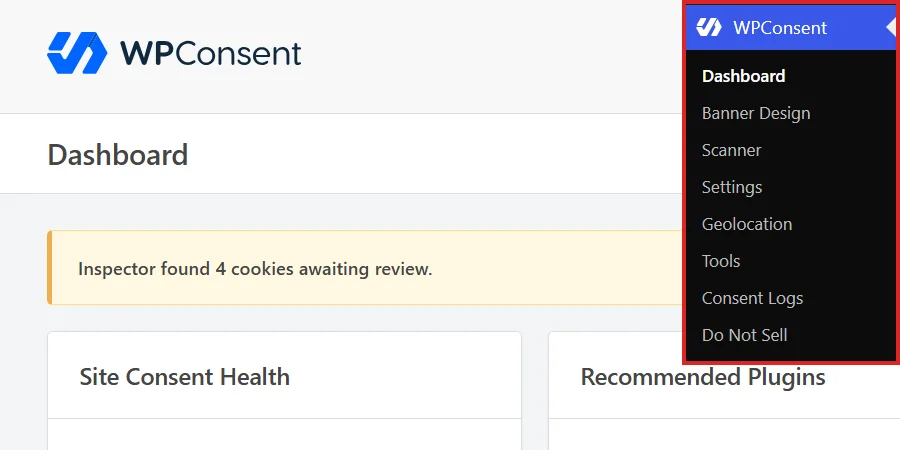
La ligne au-dessus des panneaux est la même sur chaque écran WPConsent. Elle contient un sélecteur de langue, une boîte de réception de notifications et un bouton Aide, avec le nom de la page sur laquelle vous vous trouvez en dessous.
Le premier panneau, Santé du consentement du site, est celui qu'il faut lire en premier. L'anneau donne à votre configuration un pourcentage unique, et la phrase à côté de celui-ci met ce nombre en mots.
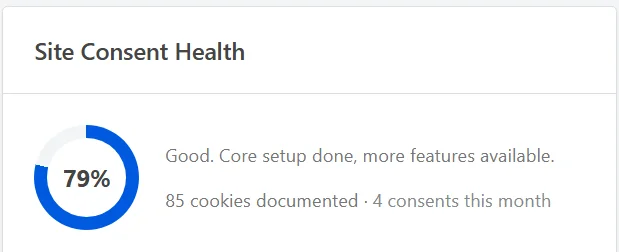
Ce pourcentage est un score de liste de contrôle plutôt qu'une note de conformité. WPConsent attribue une valeur en points à chaque partie d'une configuration complète. Il additionne ensuite ce que vous avez fait et divise par les points disponibles sur votre site. L'activation de votre bannière de consentement vaut 20 points, par exemple, tandis que l'exécution de l'inspecteur de cookies vaut cinq.
Remarque : Votre propre tableau de bord affichera un pourcentage différent et une liste d'éléments différente de la nôtre. Le panneau est construit à partir de la configuration de votre propre site, les chiffres sont donc censés différer.
La phrase à côté de l'anneau change à trois seuils.
- 90 % et plus se lit « Excellent. Toutes les fonctionnalités recommandées sont activées. »
- 70 % à 89 % se lit « Bon. Configuration de base terminée, plus de fonctionnalités disponibles. »
- 50 % à 69 % se lit « En bonne voie. Quelques étapes à compléter. »
- Moins de 50 % se lit « Vous commencez à peine. Mettons les choses en place. » Le panneau ajoute également un bouton qui ouvre l'assistant de configuration, qui est le chemin le plus rapide pour parcourir les éléments que vous n'avez pas encore commencés.
En dessous se trouve une ligne de totaux cumulés. Le premier est le nombre de cookies que vous avez documentés. Le second apparaît une fois que la journalisation du consentement est activée et compte les enregistrements de consentement stockés par votre site ce mois-ci.
Ce second chiffre renvoie directement à vos journaux de consentement.
Travailler sur les éléments qui améliorent votre score
Sous l'anneau, tout ce que vous n'avez pas encore terminé est rassemblé sous le titre « Pour améliorer votre score ». Chaque ligne nomme l'élément, explique en une ligne pourquoi il est important et indique sa valeur.
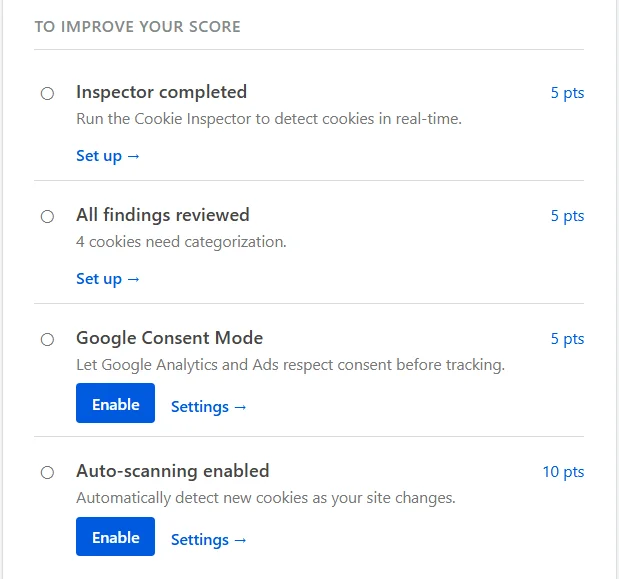
Ces valeurs en points sont le moyen le plus rapide de décider quoi faire ensuite. Une ligne de cinq points est un raffinement. Les deux lignes de 20 points, votre bannière de consentement et le blocage de scripts, constituent réellement une configuration de consentement.
Lorsqu'un seul réglage se trouve entre vous et les points, la ligne porte son propre bouton. Lorsque vous souhaitez activer ce réglage immédiatement, cliquez sur Activer.
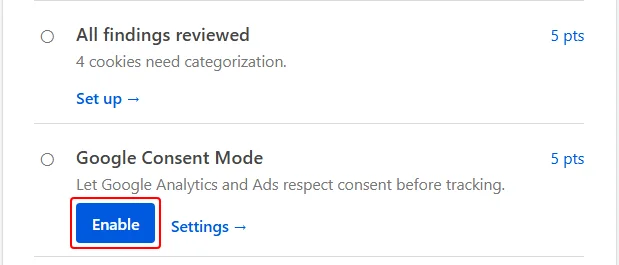
WPConsent enregistre le réglage et recharge la page, et la ligne passe dans vos éléments terminés. Le lien Paramètres à côté ouvre le même réglage sur la page des paramètres. C'est la meilleure approche lorsque vous souhaitez d'abord lire les options environnantes.
Deux lignes offrent une paire de liens à la place, car un seul clic ne peut pas les terminer.
- Politique de cookies configurée propose Générer la page, qui crée une page de politique de cookies pour vous. Choisir la page vous amène au réglage afin que vous puissiez indiquer une page que vous avez déjà.
- Catégories de cookies configurées propose Configurer à partir du scan, qui vous amène à votre dernier rapport de scan. Configurer manuellement ouvre vos catégories de cookies à la place. Prenez la voie du scan si vous avez déjà scanné, car elle remplit votre liste à partir de ce que le scan a trouvé. Prenez la voie manuelle lorsque vous souhaitez ajouter des entrées une par une.
Toutes les autres lignes portent simplement Configurer, ce qui ouvre la page où ce travail s'effectue.
Examen des suggestions de WPConsent
Sous la liste de contrôle se trouve une deuxième liste, Suggestions. Ce sont des fonctionnalités qui valent la peine d'être connues plutôt que des étapes que vous avez manquées, donc aucune d'entre elles ne compte pour votre score.
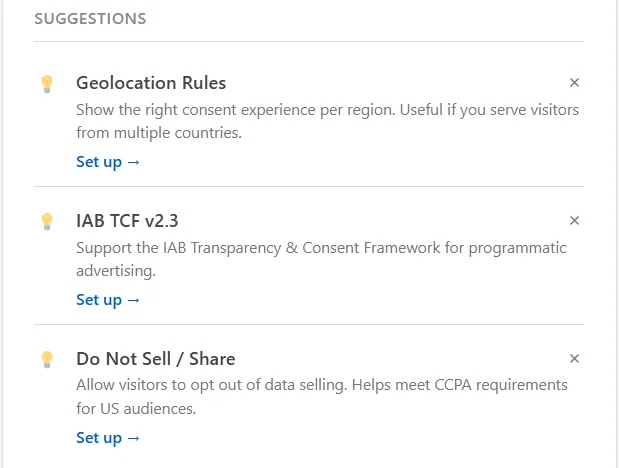
WPConsent propose trois suggestions.
- Règles de géolocalisation offrent une expérience de consentement différente par région. Ceci est important une fois que vos visiteurs arrivent de plusieurs pays ayant des règles différentes.
- IAB TCF v2.3 prend en charge le cadre de consentement partagé de l'industrie de la publicité. Ceci est pour les sites qui diffusent de la publicité programmatique.
- Ne pas vendre / partager offre aux visiteurs la possibilité de refuser la vente de données. Cela fait partie de la satisfaction des attentes du CCPA pour un public américain.
Chacun d'eux a un lien Configurer et un petit contrôle de rejet dans son coin supérieur. Le rejet d'une suggestion est enregistré sur votre propre compte utilisateur WordPress, elle reste donc rejetée. Elle reste également accessible : elle passe dans la liste des détails couverte dans la section suivante, avec son lien Configurer intact.
Voir les éléments déjà terminés
Les éléments terminés sont repliés par défaut, de sorte que le panneau reste sur ce qu'il reste. La ligne en bas les compte pour vous.
En bas du panneau, cliquez sur Afficher les détails.
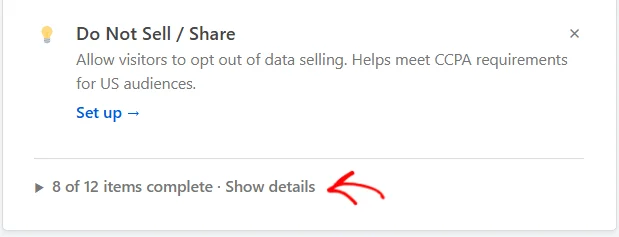
La liste s'ouvre sur place, avec une coche verte et les points gagnés sur chaque ligne.
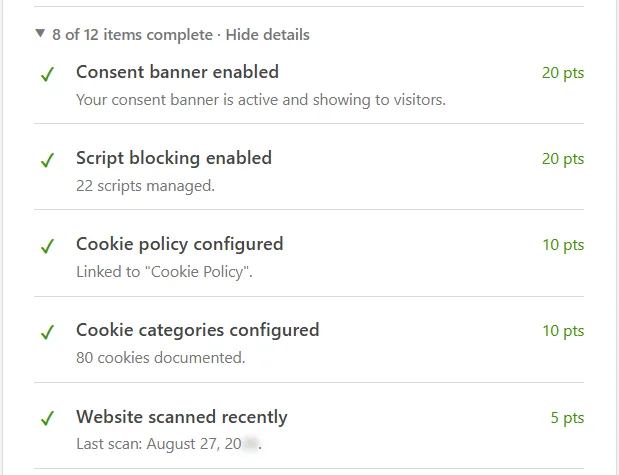
La ligne sous chaque rangée est la partie qui mérite d'être lue, car elle rapporte l'état réel plutôt qu'une étiquette. Elle indique combien de scripts sont gérés et à quelle page votre politique de cookies pointe. Elle compte également vos cookies documentés et date votre dernier scan.
Cela fait de cette liste le moyen le plus rapide de confirmer que les choses que vous avez configurées il y a des semaines font toujours leur travail. Toutes les suggestions que vous avez écartées sont listées sous les éléments terminés.
Agir sur la barre d'alerte
Au-dessus des deux colonnes, WPConsent affiche une barre colorée lorsque quelque chose attend réellement de vous. La barre n'est pas une copie de la liste de contrôle. Elle apparaît pour deux conditions uniquement. Soit l'Inspecteur de cookies a trouvé des cookies que personne n'a encore catégorisés, soit votre dernier scan a plus de 30 jours.
Pour agir sur une alerte, cliquez sur le bouton à la fin de sa rangée.
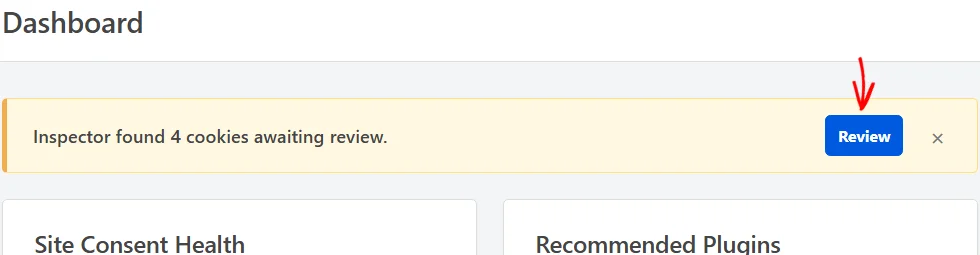
Le libellé du bouton correspond à la condition, donc une alerte d'inspecteur indique Examiner et un scan en retard indique Scanner maintenant. Trois alertes s'affichent au maximum, avec un compte des autres directement en dessous.
Le contrôle d'écart à côté du bouton efface une alerte de la page devant vous. Elle revient la prochaine fois que vous ouvrez le tableau de bord tant que la condition est toujours remplie.
Aperçu de votre bannière de consentement
Dans la deuxième colonne, Votre bannière de consentement affiche la vraie bannière plutôt qu'une image de celle-ci. Elle est construite à partir du même contenu et du même style que vos visiteurs reçoivent, donc les couleurs, la formulation, la mise en page et les boutons correspondent tous.
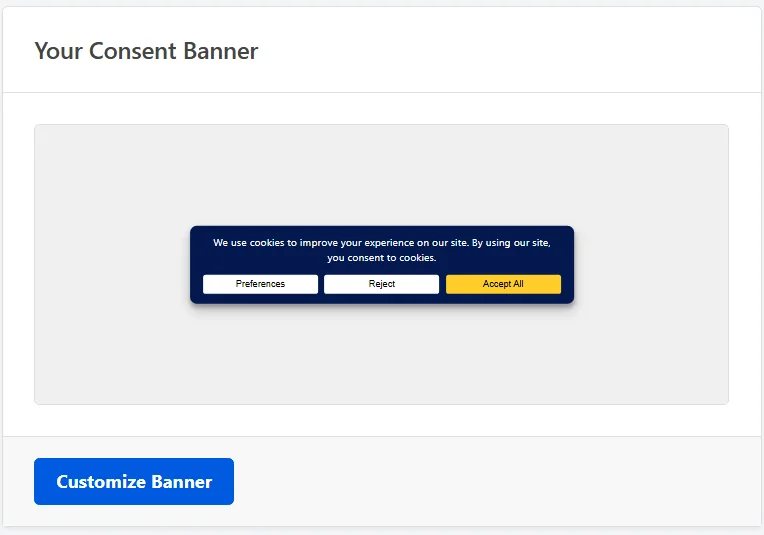
Cela en fait un moyen rapide de voir un changement de conception sans ouvrir votre site dans un autre onglet. Le bouton en dessous indique Personnaliser la bannière, et il ouvre la page Conception de la bannière. Si votre bannière est désactivée, l'aperçu est estompé, le panneau indique que la bannière n'est pas active, et le bouton indique Activer la bannière à la place.
Parcourir les plugins recommandés et les annonces
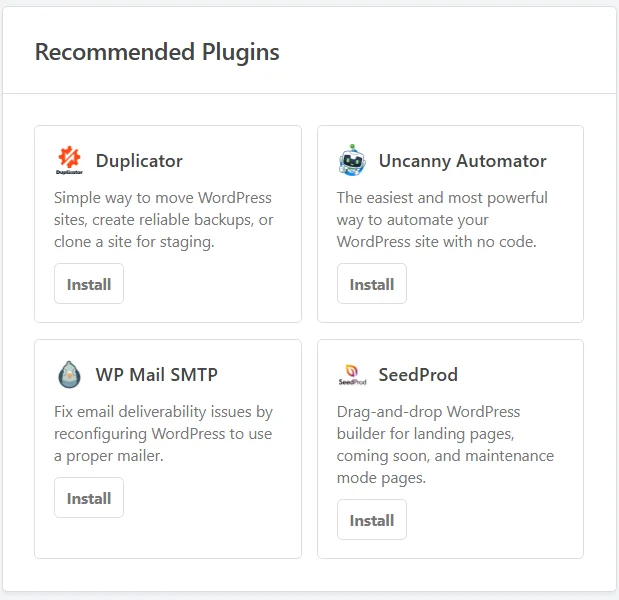
Plugins recommandés se trouve en haut de la deuxième colonne et liste une poignée d'autres plugins WordPress que WPConsent recommande. Chacun porte une courte description et un bouton Installer. Tout ce qui est déjà sur votre site s'affiche comme Installé à la place.
En dessous, Nouveautés contient les articles les plus récents du blog WPConsent, où chaque version et nouvelle fonctionnalité est écrite. Les titres s'ouvrent dans un nouvel onglet, et Voir tous les articles ouvre le blog lui-même.
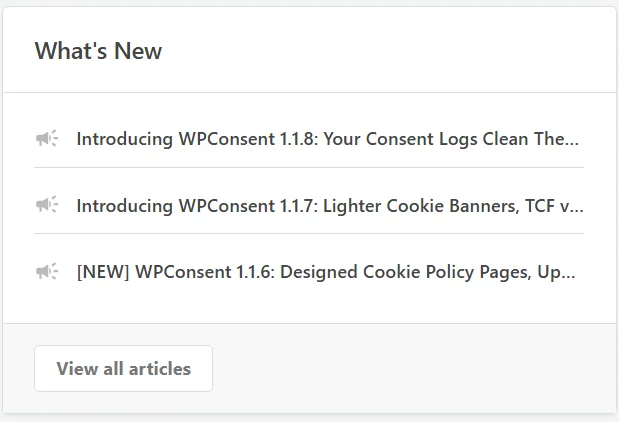
Aucun des deux panneaux ne reflète quoi que ce soit sur votre propre configuration, ils peuvent donc être parcourus rapidement. Le panneau en dessous d'eux est celui qui s'adapte à votre site.
Trouver la bonne documentation
Le dernier panneau, Aide et documentation, est le seul dont le contenu suit votre propre configuration. Sa liste Recommandé pour vous est sélectionnée parmi ce que vous n'avez pas encore fait.
- Une bannière désactivée fait apparaître les guides de bannière.
- Un site sans scan derrière lui fait apparaître le guide de scan.
- Une liste de cookies vide fait apparaître les guides de catégories et de services.
Une fois que tout est configuré, des guides généraux remplissent l'espace à la place. La liste contient cinq articles dans les deux cas.
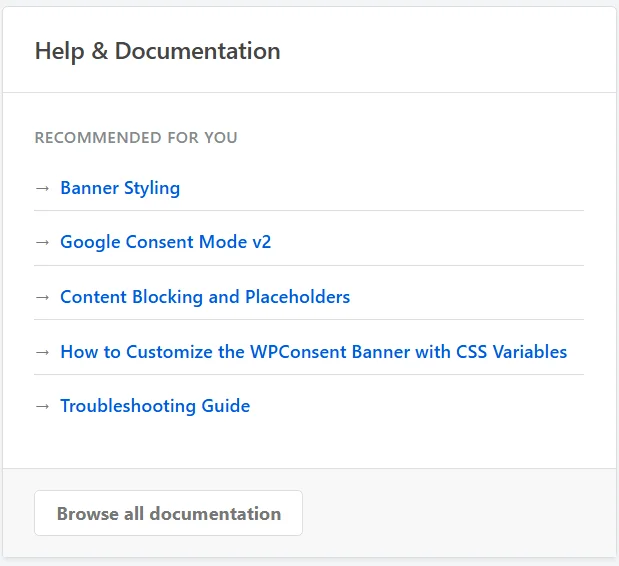
Parcourir toute la documentation ouvre le panneau d'aide de WPConsent par-dessus la page, où la bibliothèque complète est consultable.
Remarque : Ce panneau se déplace dans la deuxième colonne une fois que cinq éléments ou plus de la liste de contrôle sont en attente, de sorte qu'une longue liste d'éléments obtient l'espace dont elle a besoin.
C'est tout ! Vous savez maintenant lire tous les panneaux de votre tableau de bord WPConsent et agir en fonction de ce qu'ils vous indiquent.
Ensuite, travaillez sur l'élément avec lequel la plupart des listes de contrôle commencent. Notre guide sur la numérisation de votre site web couvre l'analyse qui remplit votre liste de cookies en premier lieu.
Questions fréquemment posées
Ci-dessous, nous avons répondu à certaines des questions les plus fréquentes concernant le tableau de bord WPConsent.
Quel est le score le plus élevé que je puisse atteindre ?
Dans une version payante de WPConsent, un site entièrement configuré atteint 100 %, car chaque élément de la liste est noté. Dans la version gratuite, la même liste de contrôle atteint 75 %. La clé de licence, le journal de consentement et les éléments d'analyse automatique y figurent toujours afin que vous puissiez voir ce qu'ils font. Ils sont exclus du calcul.
Cliquer sur Activer modifie-t-il mes paramètres immédiatement ?
Oui. Ce bouton enregistre le paramètre pour vous et recharge le tableau de bord. La ligne apparaît alors parmi vos éléments terminés avec ses points ajoutés à l'anneau. Si vous préférez voir le paramètre dans son contexte avant de l'activer, utilisez plutôt le lien Paramètres à côté du bouton.
Pourquoi ma liste de contrôle affiche-t-elle des éléments différents de ceux d'un autre site ?
Parce que trois éléments n'apparaissent que lorsqu'ils s'appliquent à vous. Le mode de consentement Google est répertorié une fois qu'un service Google est enregistré sur votre site. Le blocage de contenu est répertorié une fois que vous avez un service dont le contenu peut être intégré. Les traductions automatiques sont répertoriées une fois qu'un plugin de traduction est actif. Vos points disponibles évoluent avec eux, donc une liste plus courte ne signifie pas un score plus bas.
Pourquoi une barre d'alerte s'affiche-t-elle sur mon tableau de bord ?
L'une des deux choses la met là. Soit l'inspecteur de cookies a des cookies en attente de catégorisation, soit votre dernière analyse de site web a été effectuée il y a plus de 30 jours. Tout le reste qui nécessite une attention particulière se trouve dans la liste de contrôle plutôt que dans la barre. C'est pourquoi la barre est vide sur un site à jour.
Puis-je rétablir une suggestion que j'ai rejetée ?
Elle est toujours là. Une suggestion rejetée se déplace sous Afficher les détails, dans son propre groupe sous vos éléments terminés, et conserve son lien de configuration. Le rejet est enregistré par utilisateur WordPress, de sorte que vos collègues voient toujours la suggestion dans leur propre liste.