
Souhaitez-vous que vos balises Google sachent si chaque visiteur a accepté les cookies ? Google Consent Mode v2 permet à WPConsent de signaler ce choix aux balises Google au lieu de bloquer ces balises. Tout ce dont vous avez besoin est WPConsent sur votre site WordPress avec la bannière de consentement activée.
Ce guide couvre les trois paramètres de Google Consent Mode, les signaux envoyés par WPConsent et les changements sur vos pages lorsqu'un visiteur répond à la bannière.
Table des matières
- Activation de Google Consent Mode
- Définition de l'état de consentement par défaut
- Activation du passage d'URL et de la réduction des données publicitaires
- Sauvegarde de vos paramètres
- Lecture des signaux de consentement v2
- Observation des changements de signaux sur votre site
- Questions fréquemment posées
Avant de commencer, assurez-vous que WPConsent est installé et activé sur votre site WordPress.
Activation de Google Consent Mode
Pour commencer, nous allons ouvrir l'écran qui contient les trois paramètres de Google Consent Mode.
Depuis la barre latérale d'administration de WordPress, allez dans WPConsent » Paramètres.
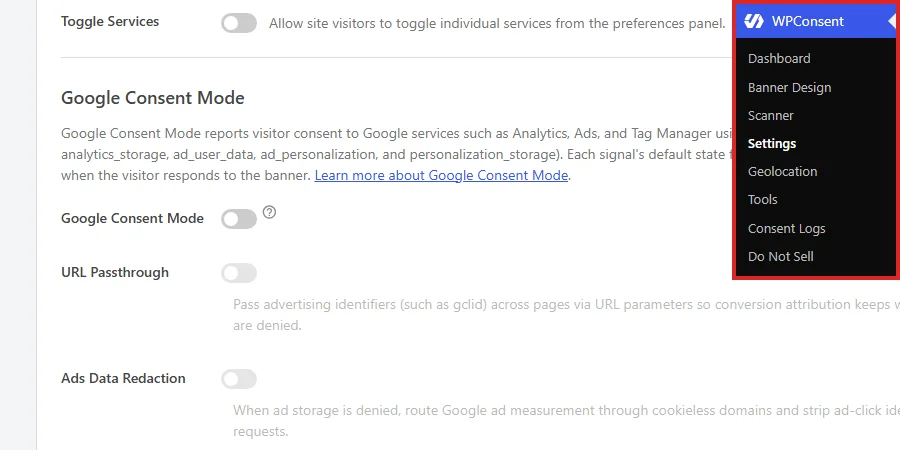
La page s'ouvre sur l'onglet Paramètres. De là, faites défiler le panneau Configuration des cookies jusqu'à l'en-tête Google Consent Mode, qui introduit un groupe de trois lignes.
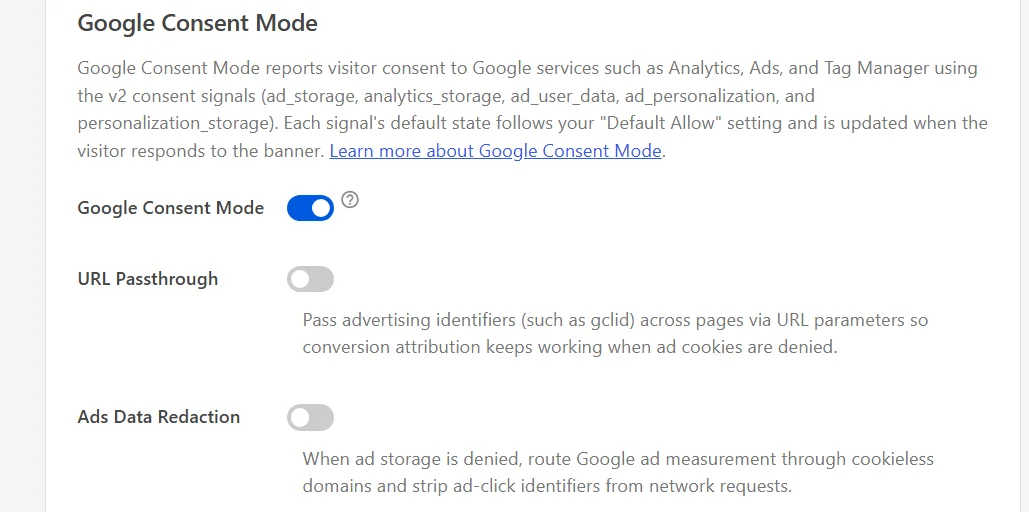
La première ligne de ce groupe est le commutateur principal, et WPConsent l'active par défaut.
Regardez Google Consent Mode, qui doit être activé pour que tout le reste de ce guide prenne effet.

Avec cette option activée, WPConsent ajoute un court bloc en haut de chaque page qui affiche la bannière. Ce bloc définit un état initial pour chaque signal de consentement, avant l'exécution de vos balises Google. Lorsqu'un visiteur répond à la bannière, WPConsent envoie un deuxième appel avec son choix réel.
L'activation de cette option modifie également le comportement du blocage de scripts pour les balises Google elles-mêmes. Tant que Google Consent Mode est activé, WPConsent exclut Google Analytics et Google Ads du blocage de scripts. Ils se chargent sur chaque page et lisent les signaux au lieu d'être bloqués.
Lorsque Google Consent Mode est désactivé, ces trois balises sont traitées comme n'importe quel autre traqueur et attendent le consentement.
Notre guide sur le blocage automatique des scripts couvre cet aspect du paramètre.
Remarque : Google Consent Mode ne se charge que sur les pages où la bannière de consentement se charge, car la bannière est la manière dont le choix d'un visiteur est effectué.
L'état initial réel est déterminé par une autre ligne, un peu plus haut dans le même panneau.
Définition de l'état de consentement par défaut
L'état initial envoyé par WPConsent n'est pas défini ici. Il suit le paramètre Autoriser par défaut, qui se trouve quelques lignes plus haut dans le même panneau.
Plus haut dans le panneau Configuration des cookies, regardez Autoriser par défaut.
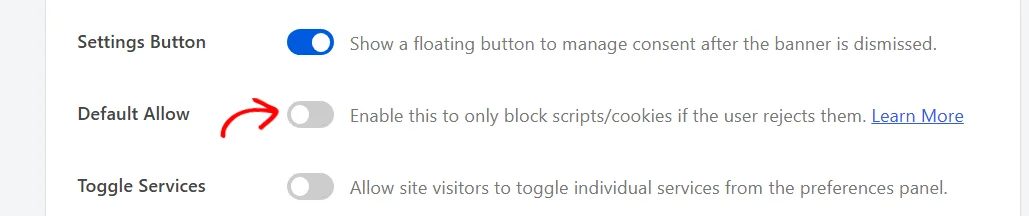
Autoriser par défaut est désactivé par défaut. Avec cette option désactivée, chaque signal qui suit une catégorie de cookies commence comme refusé et passe à accordé pour les catégories qu'un visiteur accepte. C'est la configuration d'opt-in que la plupart des sites souhaitent.
Avec Autoriser par défaut activé, ces signaux commencent comme accordés, et passent à refusés pour les catégories qu'un visiteur décline.
Notre guide sur la configuration des paramètres généraux de WPConsent couvre cette ligne en détail.
Activation du passage d'URL et de la réduction des données publicitaires
Deux lignes supplémentaires se trouvent sous le commutateur Google Consent Mode. Les deux sont désactivées par défaut et restent grisées jusqu'à ce que le commutateur soit activé.
Activation du transfert d'URL
Les identifiants publicitaires tels que gclid voyagent normalement dans un cookie, ce qui signifie qu'ils sont perdus chaque fois que le stockage des publicités est refusé.
Pour transmettre ces identifiants entre les pages dans l'URL à la place, activez le Transfert d'URL.
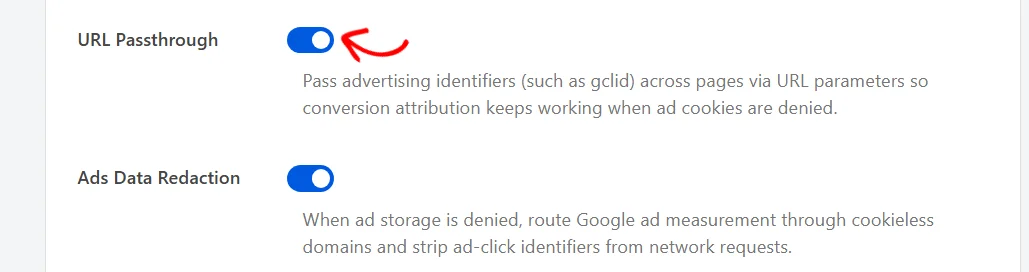
WPConsent ajoute une ligne à son bloc de consentement, demandant aux balises Google de transporter ces identifiants dans les paramètres d'URL à la place. L'attribution des conversions continue alors de fonctionner pour les visiteurs qui n'ont pas accepté les cookies publicitaires.
Activation de la réduction des données publicitaires
La deuxième ligne couvre ce qui arrive aux requêtes de mesure publicitaire elles-mêmes.
Pour supprimer les identifiants de clic publicitaire de ces requêtes, activez la Réduction des données publicitaires.

Cela ajoute une deuxième ligne au bloc de consentement. Tant que le stockage des publicités est refusé, la mesure publicitaire de Google est acheminée via des domaines sans cookie et les identifiants de clic publicitaire sont supprimés des requêtes.
Aucune des deux lignes n'a d'effet lorsque Google Consent Mode est désactivé, car WPConsent n'écrit ses lignes que dans un bloc de consentement qu'il envoie déjà.
Sauvegarde de vos paramètres
Un seul bouton enregistre chaque ligne dans le panneau de configuration des cookies, de sorte que les trois paramètres de Google Consent Mode sont sauvegardés ensemble.
En bas du panneau, cliquez sur Enregistrer les modifications.
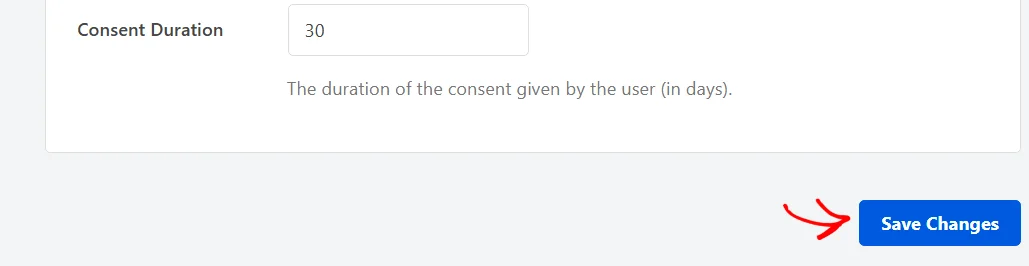
Vos paramètres prennent effet lors de la prochaine page chargée par un visiteur.
Lecture des signaux de consentement v2
Google Consent Mode v2 décrit le consentement comme un ensemble de signaux nommés, chacun étant accordé ou refusé. WPConsent en signale cinq, et chacun suit l'une de vos catégories de cookies :
ad_storagesuit la catégorie Marketingad_user_datasuit la catégorie Marketingad_personalizationsuit la catégorie Marketingpersonalization_storagesuit la catégorie Marketinganalytics_storagesuit la catégorie Statistiques
Le bloc de départ envoie deux signaux supplémentaires, security_storage et functionality_storage, toujours comme accordés. Les deux couvrent les parties d'un site qui doivent fonctionner pour tout le monde, ce qui est la même raison pour laquelle WPConsent ne bloque jamais les cookies essentiels.
Ce même bloc définit la valeur wait_for_update de Google à 500 millisecondes et identifie WPConsent comme la source des signaux.
Une fois que le visiteur répond, WPConsent renvoie les cinq signaux avec sa réponse appliquée. Un visiteur qui accepte tout envoie les cinq comme accordés, et un visiteur qui refuse envoie les cinq comme refusés. Un visiteur qui accepte les Statistiques mais pas le Marketing envoie analytics_storage comme accordé et les quatre autres comme refusés.
Les catégories qu'un visiteur peut choisir sont définies sur le même écran de paramètres. Notre guide sur la gestion des catégories de cookies couvre cette liste.
Observation des changements de signaux sur votre site
Les signaux sont visibles dans votre propre navigateur, vous pouvez donc confirmer la configuration sans attendre que les rapports soient mis à jour.
Une fenêtre de navigation privée est l'endroit le plus simple pour regarder, car aucun choix antérieur n'y est stocké. La console des outils de développement de votre navigateur liste ce que la page a mis en file d'attente : taper dataLayer affiche chaque entrée jusqu'à présent.
Lorsque la bannière apparaît, cliquez sur Accepter tout.
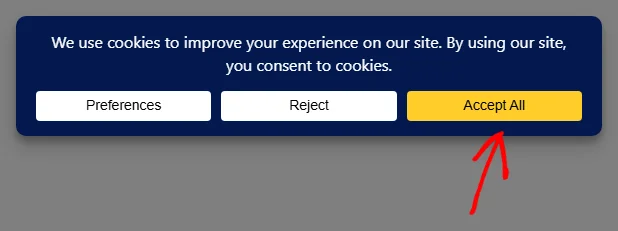
Une nouvelle entrée apparaît dans la couche de données, indiquant consent, update, suivie des cinq signaux, chacun étant défini sur accordé. Cliquer sur Refuser produit la même entrée avec chaque signal défini sur refusé.
WPConsent envoie cette entrée au moment où le choix est stocké. Il l'envoie à nouveau sur chaque page ultérieure chargée par le visiteur, de sorte que vos balises Google lisent le même état tout au long de la visite.
Parallèlement aux signaux, WPConsent insère un événement wpconsent_consent_processed dans la même couche de données, transportant les choix de catégories du visiteur dans un objet wpconsentPreferences. Google Tag Manager peut utiliser cet événement comme déclencheur.
C'est tout ! Vos balises Google reçoivent désormais le choix de consentement de chaque visiteur au fur et à mesure qu'il se produit.
Ensuite, consultez notre guide sur la compréhension du panneau des préférences pour voir comment les visiteurs acceptent certaines catégories et en refusent d'autres.
Questions fréquemment posées
Ci-dessous, nous avons répondu à certaines des questions les plus fréquentes sur le Mode de consentement Google v2.
Ai-je besoin d'une balise Google sur mon site pour que cela fonctionne ?
WPConsent insère les appels de consentement dans la couche de données de la page dans les deux cas. Le paramètre ne dépend pas de la présence d'une balise Google lorsque le visiteur répond. Un site sans balise Google n'a tout simplement rien pour lire les signaux pour le moment.
Pourquoi Google Analytics se charge-t-il avant que mes visiteurs ne consentent ?
Le Mode de consentement Google est activé. Tant que ce paramètre est activé, WPConsent exclut Google Analytics et Google Ads du blocage de scripts. Ils se chargent sur chaque page et lisent les signaux de consentement à la place. Désactiver le Mode de consentement Google remet les deux sous le blocage de scripts.
Le Mode de consentement Google fonctionne-t-il si je désactive la bannière de consentement ?
Les deux fonctionnent par paires. WPConsent ajoute son bloc de consentement uniquement aux pages où la bannière se charge, car la bannière est ce qui produit la réponse du visiteur. La bannière de consentement reste donc activée en parallèle avec le Mode de consentement Google.
Pourquoi le bloc de consentement initial est-il manquant sur mes pages ?
WPConsent ajoute le bloc initial uniquement lorsque votre liste de cookies contient au moins un service Google, tel que Google Analytics. L'exécution d'un scan ajoute les services Google que vos pages utilisent réellement. Notre guide sur l'analyse de votre site web couvre l'exécution d'un scan.
Pourquoi ne puis-je pas modifier le commutateur du Mode de consentement Google ?
Le mode IAB TCF est activé. Ce framework nécessite le Mode de consentement Google, WPConsent maintient donc le paramètre activé et verrouille la ligne tant que le mode TCF est actif. Notre guide sur la prise en charge d'IAB TCF v2.2 couvre ce mode.
Ai-je besoin de ce paramètre pour Microsoft Clarity également ?
Clarity a sa propre configuration, sous un paramètre distinct de Mode de consentement Clarity dans l'onglet Avancé. Notre guide sur le Mode de consentement Microsoft Clarity le couvre.
Puis-je activer le passage d'URL sans le Mode de consentement Google ?
Les deux lignes restent grisées jusqu'à ce que le Mode de consentement Google soit activé. Chacune ajoute une seule ligne au bloc de consentement que WPConsent envoie déjà. Avec le Mode de consentement Google désactivé, il n'y a pas de bloc auquel ajouter une ligne.
Que faire si un autre plugin sur mon site envoie déjà des signaux de consentement ?
WPConsent s'efface pour les deux qu'il reconnaît. Si Google Site Kit a son propre mode de consentement activé, WPConsent n'ajoute aucun bloc de démarrage propre, donc un seul s'exécute. Si PixelYourSite est actif, WPConsent désactive le mode de consentement Google de ce plugin pendant que le sien est activé.
Mes visiteurs récurrents envoient-ils à nouveau les signaux ?
Oui. WPConsent lit le choix stocké dans le navigateur du visiteur à chaque chargement de page et renvoie les cinq signaux à partir de celui-ci. Un visiteur qui a accepté la semaine dernière arrive toujours avec les signaux accordés aujourd'hui.