
Vous souhaitez que vos balises Google Tag Manager ne se déclenchent qu'après que les visiteurs ont donné leur consentement ? WPConsent pousse un événement personnalisé et un objet de préférences vers la dataLayer de GTM, vous permettant de créer des déclencheurs qui respectent les choix de chaque visiteur. Ce guide vous explique comment déclencher des balises GTM basé sur le consentement avec WPConsent.
Table des matières
- Prérequis
- Comprendre l'événement dataLayer
- Créer le déclencheur d'événement personnalisé
- Créer des variables de couche de données
- Créer des variables au niveau du service (facultatif)
- Configurer les conditions de déclenchement des balises
- Gérer les visiteurs récurrents
- Choisir entre le mode Consentement et les déclencheurs GTM
- Vérification de votre configuration
- FAQ
- Conclusion
Prérequis
Avant de commencer, assurez-vous d'avoir :
- Un conteneur Google Tag Manager installé sur votre site
- WPConsent installé avec la bannière de cookies activée
- Blocage des scripts activé dans WPConsent >> Paramètres
- Connaissance de base des déclencheurs et variables GTM
Comprendre l'événement dataLayer
Chaque fois que le consentement est traité, WPConsent pousse l'objet suivant vers la dataLayer :
{
  'event': 'wpconsent_consent_processed',
  'wpconsentPreferences': {
    'essential': true,
    'statistics': true,
    'marketing': false
  }
}
Le nom de l'événement est toujours wpconsent_consent_processed. L'objet wpconsentPreferences contient 1 propriété booléenne par catégorie de cookies. Une valeur de true signifie que le visiteur a accepté cette catégorie. Une valeur de false signifie qu'il l'a rejetée.
La catégorie essential est toujours true car les cookies essentiels ne peuvent pas être désactivés.
Cet événement se déclenche dans 2 situations :
- Lorsqu'un visiteur interagit avec la bannière pour la première fois (accepte, rejette ou enregistre les préférences)
- Lors des chargements de page suivants lorsque les préférences enregistrées existent déjà dans le cookie
Préférences au niveau du service
Lorsque Activer les services est activé dans WPConsent >> Paramètres >> Cookies, l'objet wpconsentPreferences inclut également des identifiants de service individuels en plus des identifiants de catégorie :
{
  'event': 'wpconsent_consent_processed',
  'wpconsentPreferences': {
    'essential': true,
    'statistics': true,
    'marketing': false,
    'google-analytics': true,
    'facebook-pixel': false
  }
}
Les identifiants de service sont les noms nettoyés de chaque service dans votre base de données de cookies. Cela vous donne un contrôle précis : vous pouvez déclencher une balise uniquement lorsque son service spécifique est accepté, plutôt que lorsque toute la catégorie est acceptée.
Événements supplémentaires
WPConsent déclenche également un CustomEvent DOM nommé wpconsent_consent_processed sur l'objet document. Ceci est distinct de la poussée dataLayer et est utile si vous écrivez du JavaScript personnalisé en dehors de GTM. Pour la configuration GTM, vous n'avez besoin que de l'événement dataLayer.
Créer le déclencheur d'événement personnalisé
Tout d'abord, ouvrez votre conteneur GTM et créez un déclencheur qui écoute l'événement de consentement WPConsent.
- Accédez à Déclencheurs et cliquez sur Nouveau.
- Nommez le déclencheur
WPConsent - Consentement traité. - Cliquez sur Configuration du déclencheur et sélectionnez Événement personnalisé.
- Définissez le Nom de l'événement sur
wpconsent_consent_processed. - Définissez Ce déclencheur se déclenche sur sur Tous les événements personnalisés.
- Enfin, cliquez sur Enregistrer.
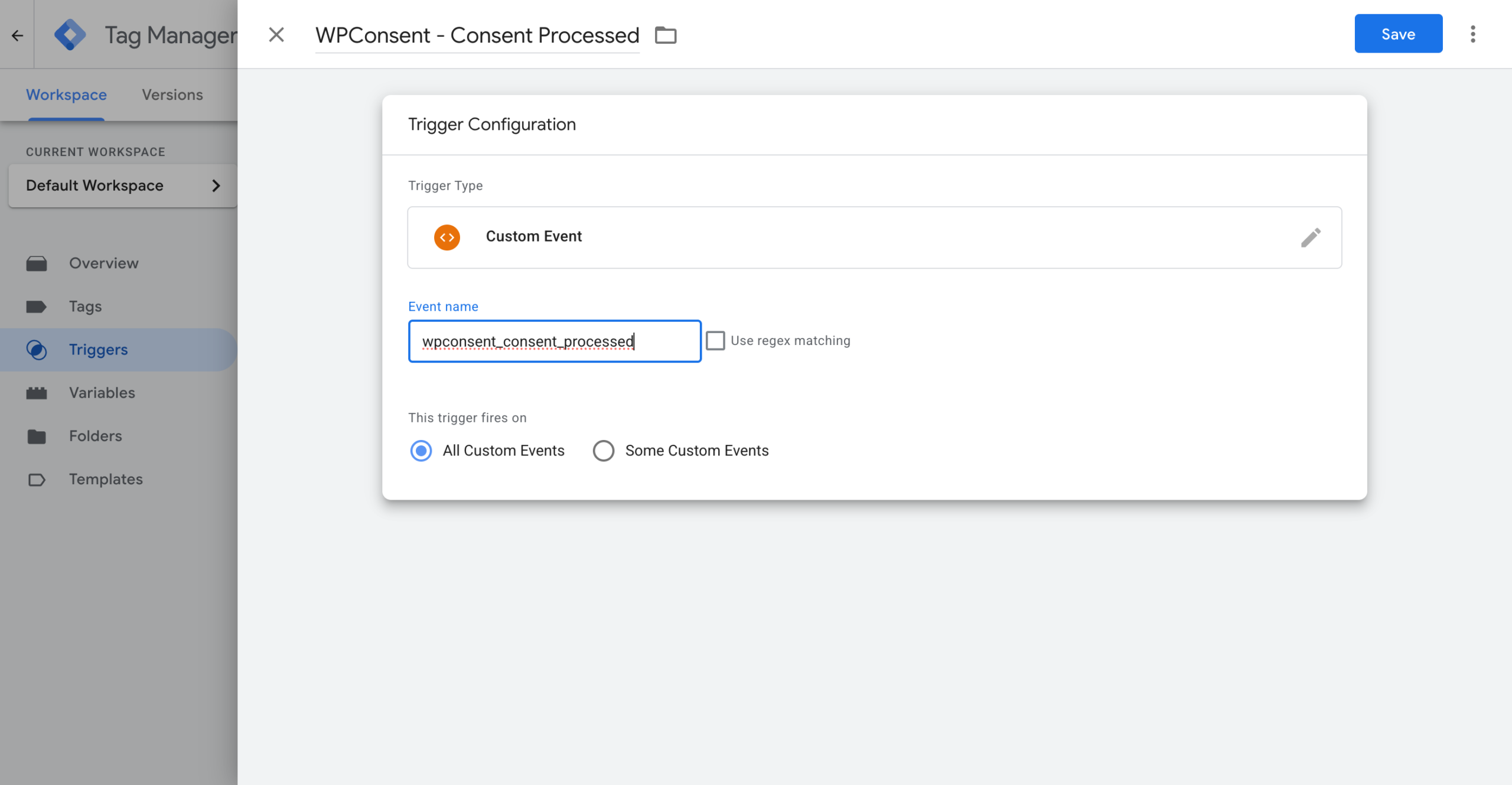
Ce déclencheur se déclenche chaque fois que WPConsent pousse l'événement de consentement vers la dataLayer.
Créer des variables de couche de données
Ensuite, créez une variable GTM pour chaque catégorie de consentement que vous souhaitez vérifier dans les conditions de votre balise.
Variable de consentement marketing :
- Accédez à Variables et cliquez sur Nouvelle sous Variables définies par l'utilisateur.
- Nommez-la
DLV - Marketing Consent. - Cliquez sur Configuration de la variable et sélectionnez Variable de la couche de données.
- Définissez Nom de la variable de la couche de données sur
wpconsentPreferences.marketing. - Laissez Version de la couche de données sur Version 2.
- Cliquez ensuite sur Enregistrer.
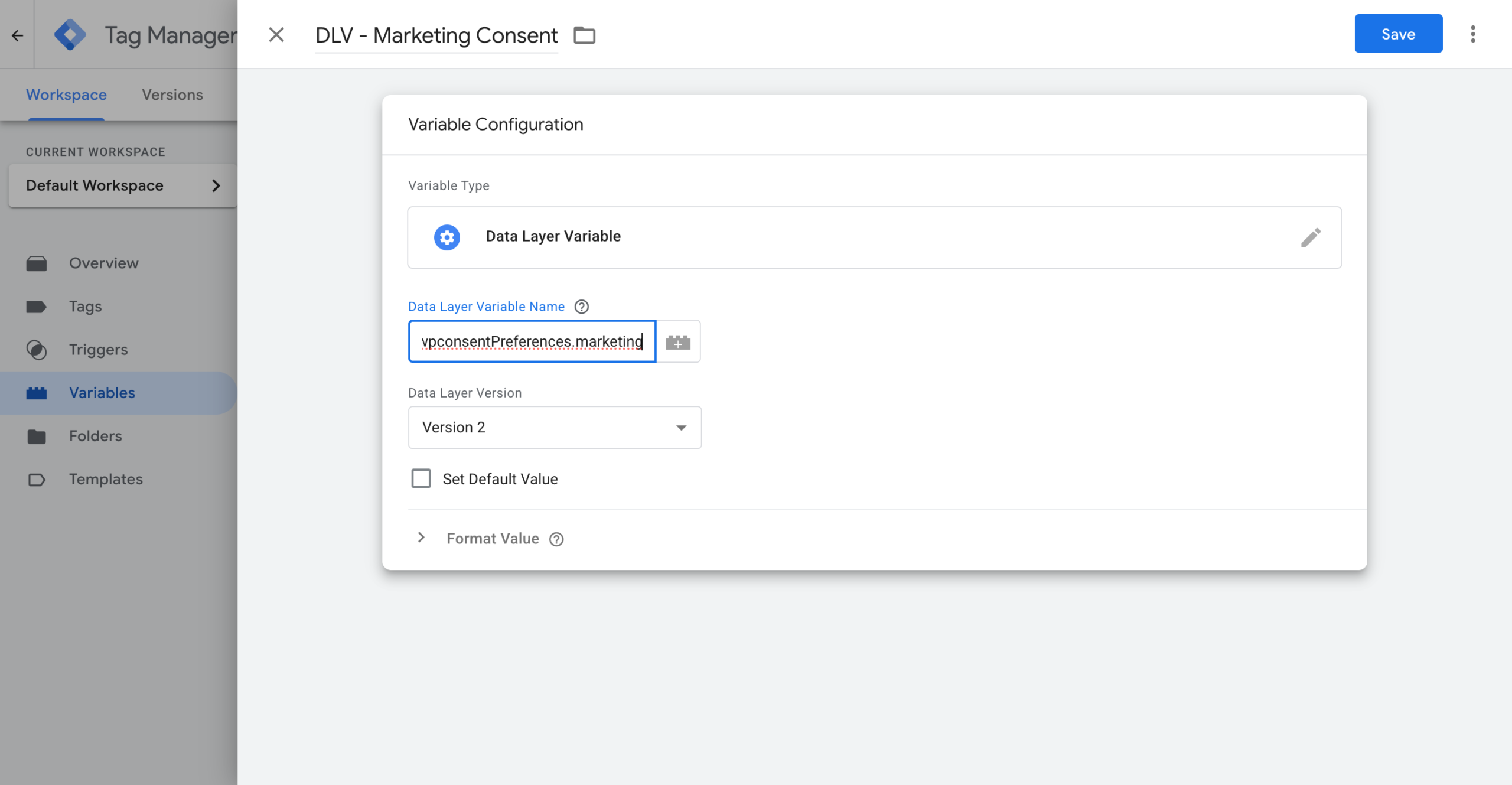
Variable de consentement statistique :
Répétez les mêmes étapes avec ces valeurs :
- Nom :
DLV - Statistics Consent - Nom de la variable de la couche de données :
wpconsentPreferences.statistics
Vous disposez maintenant de 2 variables qui renvoient true ou false en fonction des choix de consentement du visiteur.
Créer des variables au niveau du service (facultatif)
Les variables de service nécessitent que Toggle Services soit activé dans WPConsent >> Settings.
Si vous devez vérifier le consentement pour un service spécifique plutôt que pour une catégorie entière, créez une variable à l'aide du slug du service.
Par exemple, pour vérifier spécifiquement le consentement de Google Analytics :
- Créez une nouvelle variable de couche de données.
- Nommez-la
DLV - Google Analytics Consent. - Définissez Nom de la variable de la couche de données sur
wpconsentPreferences.google-analytics. - Cliquez ensuite sur Enregistrer.
Remplacez google-analytics par le slug de n'importe quel service de votre base de données de cookies WPConsent. Les slugs courants incluent facebook-pixel, google-ads et hotjar.
Configurer les conditions de déclenchement des balises
Attachez maintenant le déclencheur et une condition de consentement à chaque balise qui nécessite un consentement.
Exemple : balise Meta Pixel
- Ouvrez votre balise Meta Pixel dans GTM.
- Sous Déclenchement, supprimez tous les déclencheurs existants (comme Toutes les pages).
- Cliquez sur l'icône + pour ajouter un nouveau déclencheur.
- Sélectionnez votre déclencheur
WPConsent - Consent Processed. - Changez Ce déclencheur se déclenche sur de Tous les événements personnalisés à Certains événements personnalisés.
- Ajoutez la condition :
DLV - Marketing Consentest égal àtrue. - Enfin, cliquez sur Enregistrer.
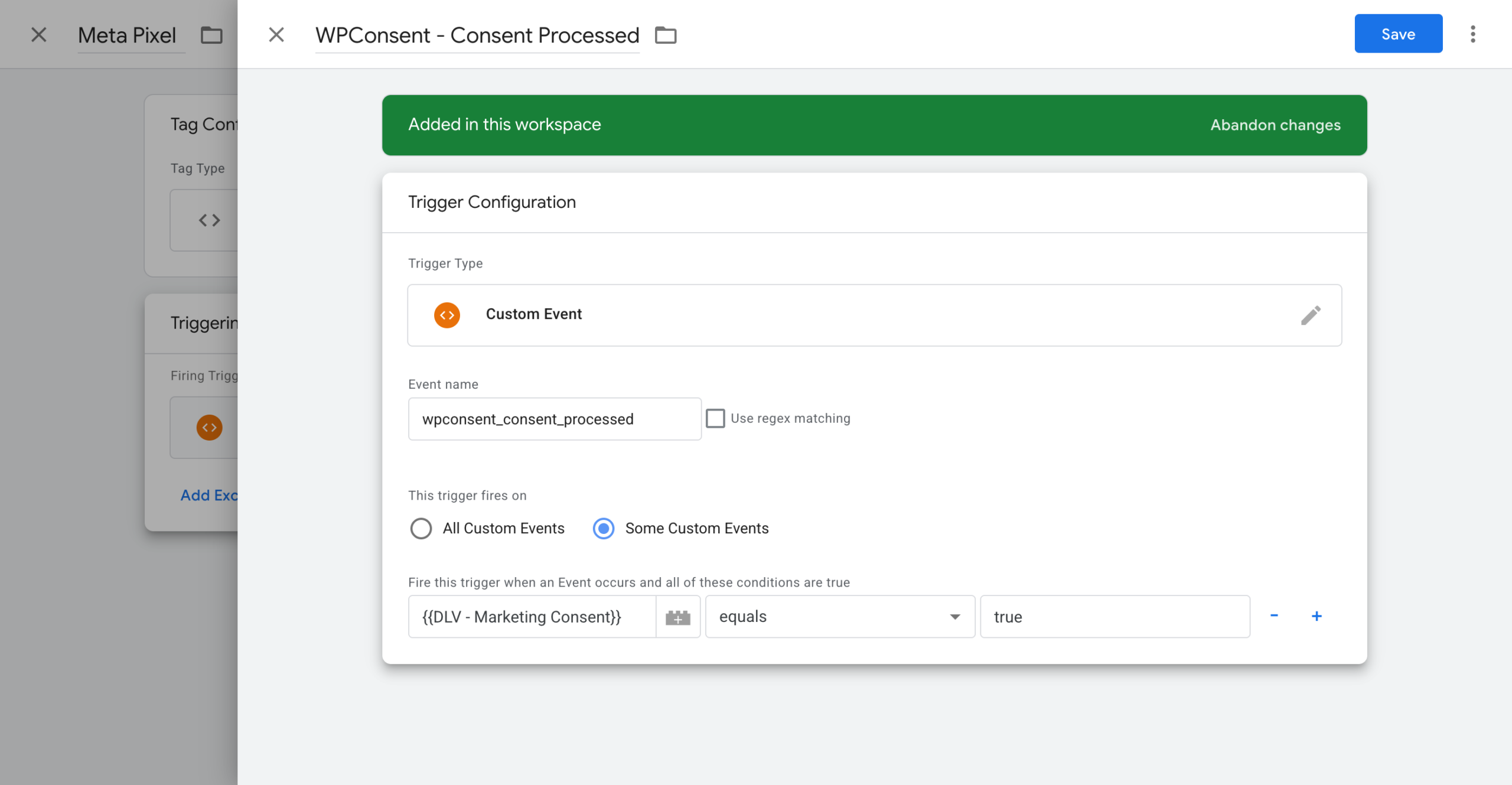
La balise Meta Pixel se déclenche maintenant uniquement lorsque les deux conditions sont remplies :
- L'événement
wpconsent_consent_processedapparaît dans le dataLayer. - Le visiteur a donné son consentement marketing.
Exemple : Balise Google Analytics (sans Consent Mode)
Si vous n'utilisez pas Google Consent Mode et souhaitez contrôler GA4 uniquement via les déclencheurs GTM :
- Ouvrez votre balise de configuration GA4.
- Remplacez son déclencheur par
WPConsent - Consent Processed. - Configurez-la pour qu'elle se déclenche sur Certains événements personnalisés où
DLV - Statistics Consentest égal àtrue. - Cliquez ensuite sur Enregistrer.
Astuce : Si vous utilisez déjà Google Consent Mode v2, vous n'avez pas besoin de déclencheurs GTM pour les balises GA4 ou Google Ads. Consent Mode s'en charge automatiquement.
Gérer les visiteurs récurrents
L'événement wpconsent_consent_processed se déclenche à chaque chargement de page lorsque des préférences enregistrées existent, pas seulement lors de l'interaction initiale avec la bannière. Cela signifie que votre configuration de balise de l'étape précédente gère déjà correctement les visiteurs récurrents.
Lorsqu'un visiteur revient sur votre site avec des préférences de consentement existantes :
- WPConsent lit le cookie des préférences enregistrées.
- Il pousse l'événement
wpconsent_consent_processedavec les préférences stockées. - GTM évalue les conditions de vos déclencheurs et déclenche les balises appropriées.
Aucun déclencheur de vue de page supplémentaire n'est nécessaire.
Choisir entre le mode Consentement et les déclencheurs GTM
WPConsent prend en charge 2 approches pour contrôler les balises, et vous pouvez les utiliser ensemble.
Google Consent Mode
Google Consent Mode v2 contrôle automatiquement les balises Google intégrées. Lorsqu'il est activé, WPConsent définit les états de consentement par défaut sur refusé et les met à jour sur accordé lorsque les visiteurs acceptent les cookies. Les balises Google ajustent ensuite leur comportement automatiquement.
Idéal pour : GA4, Google Ads et autres services Google qui prennent en charge nativement Consent Mode.
Déclencheurs GTM (ce guide)
Les déclencheurs GTM personnalisés vous donnent un contrôle explicite sur le moment où chaque balise se déclenche. Vous décidez des conditions exactes.
Idéal pour :
- Balises non Google (Meta Pixel, LinkedIn, TikTok, HubSpot, etc.)
- Contrôle au niveau du service où vous devez vérifier les services individuels, pas les catégories
- Balises de fournisseurs qui ne prennent pas en charge Google Consent Mode
- Situations où vous souhaitez voir exactement quand les balises se déclenchent en mode Aperçu GTM
Utiliser les deux ensemble
La configuration recommandée pour la plupart des sites est la suivante :
- Activez Google Consent Mode v2 pour les balises Google.
- Utilisez les déclencheurs GTM de ce guide pour toutes les balises non Google.
Les balises Google bénéficient de la mesure sans cookie du mode Consentement, qui collecte des données anonymisées avant même le consentement. Les balises non Google nécessitent des déclencheurs explicites car elles ne comprennent pas les signaux du mode Consentement.
Vérification de votre configuration
Testez votre configuration à l'aide du mode Aperçu de GTM avant de publier.
- Cliquez sur Aperçu dans votre espace de travail GTM.
- Ouvrez votre site dans l'onglet de navigateur de débogage GTM.
- Effacez les cookies de votre site pour simuler un nouveau visiteur.
- Rechargez la page. Vos balises de suivi ne devraient pas encore se déclencher.
- Acceptez tous les cookies dans la bannière WPConsent.
- Dans le débogueur GTM, recherchez l'événement
wpconsent_consent_processeddans le panneau Résumé à gauche. - Cliquez sur l'événement. Dans l'onglet Data Layer, vérifiez que l'objet
wpconsentPreferencesaffiche les bonnes valeurs. - Vérifiez la section Balises déclenchées pour confirmer que vos balises se sont déclenchées après l'événement de consentement.
Test du flux de rejet :
- Effacez à nouveau les cookies de votre site et rechargez la page.
- Rejetez tous les cookies (ou rejetez des catégories spécifiques) dans la bannière.
- Vérifiez que vos balises marketing ne se sont pas déclenchées.
- Vérifiez que les balises statistiques se sont déclenchées uniquement si vous avez accepté la catégorie statistique.
Test d'un visiteur récurrent :
- Acceptez les cookies, puis naviguez vers une autre page de votre site.
- Confirmez que l'événement
wpconsent_consent_processedse déclenche lors du chargement de la nouvelle page. - Confirmez que vos balises se déclenchent en fonction des préférences enregistrées.
Dépannage
Les balises se déclenchent avant que le consentement ne soit donné
Assurez-vous que votre balise utilise le déclencheur WPConsent - Consent Processed avec une condition de consentement. Si la balise a toujours un déclencheur Toutes les pages attaché, elle se déclenche au chargement de la page avant que le consentement ne soit traité. Supprimez le déclencheur Toutes les pages.
Les variables de la couche de données affichent « undefined »
L'objet wpconsentPreferences n'existe dans la dataLayer qu'après le traitement du consentement. Si vous vérifiez la variable avant que le visiteur n'interagisse avec la bannière (et qu'aucune préférence enregistrée n'existe), elle renvoie undefined. C'est un comportement attendu.
L'événement de consentement n'apparaît pas dans l'aperçu GTM
Vérifiez que la bannière de cookies de WPConsent est activée et que le blocage de scripts est actif. Si la bannière est désactivée, le JavaScript frontend ne se charge pas et aucun événement dataLayer n'est poussé.
Vérifiez également que Google Tag Manager n'est pas bloqué par le blocage automatique de scripts de WPConsent. GTM est exclu du blocage lorsque le mode Consentement Google est activé.
Les variables de niveau service sont manquantes
Les slugs de niveau service n'apparaissent dans l'objet wpconsentPreferences que lorsque Activer les services est activé dans WPConsent >> Paramètres >> Cookies. Sans ce paramètre, l'objet ne contient que des propriétés de niveau catégorie (essential, statistics, marketing).
Les balises se déclenchent au chargement de la page mais pas à l'événement de consentement (ou vice versa)
L'événement wpconsent_consent_processed se déclenche lors du consentement initial et lors des chargements de page ultérieurs avec les préférences enregistrées. Si vous constatez que des balises se déclenchent dans un seul scénario, vérifiez la configuration de votre déclencheur. Le déclencheur doit être défini sur Tous les événements personnalisés ou Certains événements personnalisés avec une condition de consentement, et non limité à une page spécifique.
FAQ
Puis-je utiliser cette approche pour des balises non-Google comme Meta Pixel ou TikTok ?
Oui. Ce guide fonctionne pour n'importe quelle balise dans GTM. L'événement dataLayer et les variables ne sont pas spécifiques à Google. Vous pouvez les utiliser pour contrôler Meta Pixel, LinkedIn Insight, TikTok Pixel, HubSpot, et toute autre balise.
Ai-je besoin de déclencheurs GTM si j'ai déjà activé le Mode Consentement de Google ?
Pour les balises Google (GA4, Google Ads), le Mode Consentement gère le consentement automatiquement, vous n'avez donc pas besoin de déclencheurs GTM. Pour les balises non-Google, vous avez toujours besoin de l'approche de déclenchement GTM de ce guide car ces fournisseurs ne prennent pas en charge les signaux du Mode Consentement.
Pourquoi mes variables dataLayer affichent-elles « undefined » avant l'apparition de la bannière ?
L'objet wpconsentPreferences n'existe dans le dataLayer qu'après le traitement du consentement. Avant qu'un visiteur n'interagisse avec la bannière (et si aucune préférence enregistrée n'existe), la variable renvoie undefined. Vos balises ne se déclencheront pas car la condition du déclencheur n'est pas remplie.
Comment vérifier le consentement pour un service spécifique au lieu d'une catégorie entière ?
Activez Basculer les services dans WPConsent >> Paramètres. Créez ensuite une variable dataLayer en utilisant le slug du service, tel que wpconsentPreferences.google-analytics. Consultez la section création de variables au niveau du service pour plus de détails.
Conclusion
Vous avez configuré des déclencheurs GTM personnalisés qui déclenchent les balises uniquement après que les visiteurs ont accordé leur consentement via WPConsent. Vos balises de suivi respectent désormais les préférences de cookies de chaque visiteur, maintenant votre site conforme tout en collectant les données dont vous avez besoin.
Pour savoir comment WPConsent gère automatiquement les balises Google, consultez le guide sur la configuration du Mode Consentement Google v2. Pour plus de détails sur la façon dont WPConsent bloque les scripts avant le consentement, consultez le guide de blocage automatique des scripts.