
Souhaitez-vous que Microsoft Clarity continue de s'exécuter sur chaque page tout en tenant compte du choix de cookie de chaque visiteur ? Le mode de consentement Clarity a WPConsent qui rapporte ce choix à Clarity via l'appel de consentement de Clarity. Tout ce dont vous avez besoin est WPConsent sur votre site WordPress, avec la bannière de consentement activée et Clarity déjà en cours d'exécution sur vos pages.
Ce guide couvre l'emplacement du paramètre, les deux paramètres de consentement que WPConsent envoie à Clarity, et quand il les envoie. Il couvre également le paramètre unique du côté de Microsoft qui décide si Clarity retient ses cookies.
Table des matières
- Activation du mode de consentement Clarity
- Vérification du paramètre de cookie de Clarity
- Lecture des deux paramètres de consentement
- Comment l'appel de consentement atteint Clarity
- Garder Clarity hors du blocage de scripts
- Vérification de l'appel de consentement dans votre navigateur
- Questions fréquemment posées
Avant de commencer, assurez-vous que WPConsent est installé et activé sur votre site WordPress.
Prérequis : Le script de suivi de Microsoft Clarity doit déjà être en cours d'exécution sur votre site pour que WPConsent lui signale le consentement.
Activation du mode de consentement Clarity
Pour commencer, nous allons ouvrir l'onglet qui contient le paramètre.
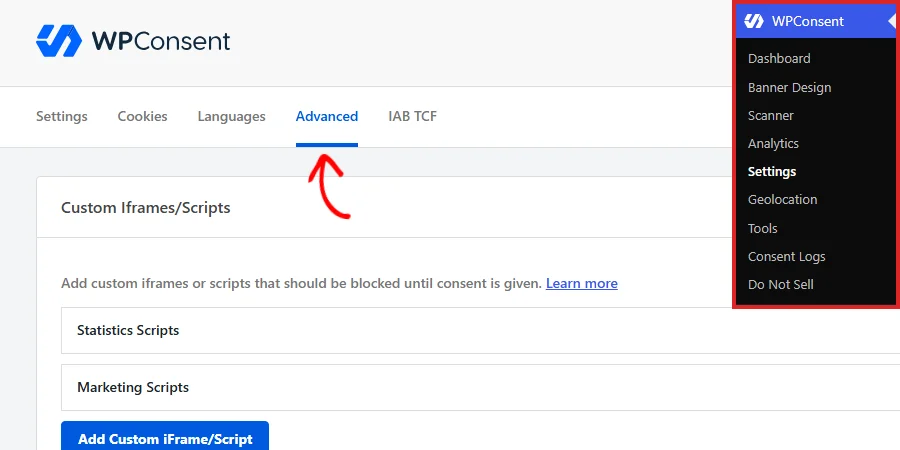
Depuis la barre latérale d'administration de WordPress, allez dans WPConsent » Paramètres.
À partir de là, cliquez sur Avancé dans la rangée d'onglets en haut de la page.
Ensuite, faites défiler l'onglet Avancé jusqu'au panneau Paramètres avancés. Le mode de consentement Clarity est la première ligne.
Examinez le Mode de consentement Clarity, que WPConsent active pour vous afin que Clarity continue de fonctionner dès la première page chargée par un visiteur.
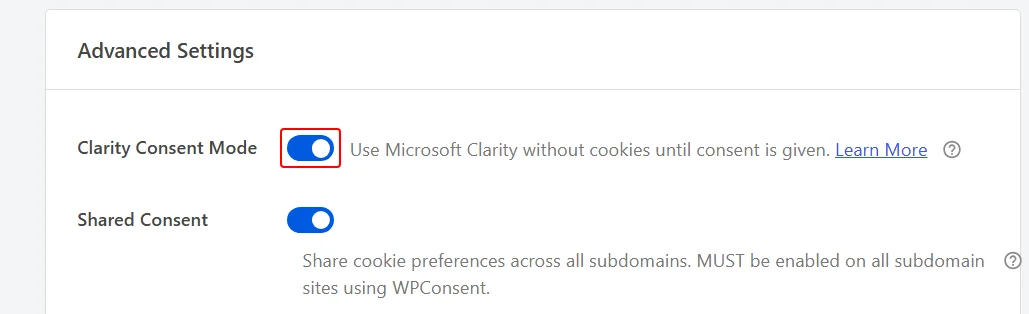
Si le Mode de consentement Clarity est désactivé sur votre site, cliquez sur son interrupteur pour l'activer.
La description de la ligne résume l'arrangement : « Utiliser Microsoft Clarity sans cookies jusqu'à ce que le consentement soit donné. »
Avec cette option activée, WPConsent exclut Microsoft Clarity du blocage de scripts. Le script Clarity se charge alors sur chaque page plutôt que d'attendre la réponse d'un visiteur.
WPConsent signale la réponse de chaque visiteur à Clarity via l'appel de consentement de Clarity, au moment où le visiteur la donne.
Lorsque le mode de consentement Clarity est désactivé, Clarity est traité comme tout autre script de statistiques et attend qu'un visiteur accepte cette catégorie.
Remarque : Le mode de consentement Clarity ne s'exécute que sur les pages où la bannière de consentement se charge, car la bannière est la manière dont le choix d'un visiteur est fait.
En bas de la page, cliquez sur Enregistrer les modifications.
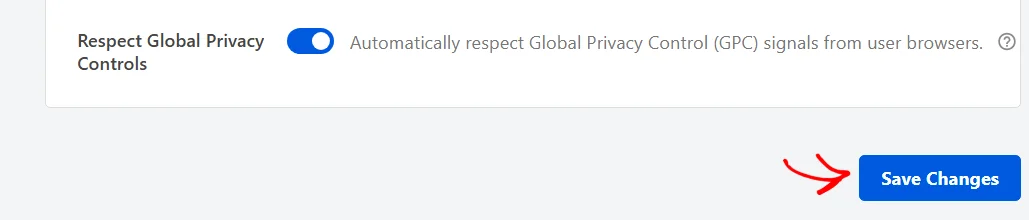
Votre paramètre prend effet sur la prochaine page chargée par un visiteur.
Un paramètre du côté de Microsoft décide si Clarity retient ses cookies.
Vérification du paramètre de cookie de Clarity
Clarity décide lui-même s'il doit écrire des cookies. Il tire cette décision d'un paramètre de votre projet Clarity plutôt que de quoi que ce soit dans WordPress. Tant que ce paramètre de projet a les cookies désactivés, Clarity retient ses propres cookies et attend un signal de consentement.
Microsoft applique le comportement d'attente de sa propre initiative pour les visiteurs de l'Espace économique européen, du Royaume-Uni et de la Suisse. Les visiteurs d'ailleurs suivent les paramètres du projet. Avec les cookies activés, Clarity écrit ses propres cookies pour ces visiteurs plutôt que d'attendre un signal.
Un site avec une audience au-delà de ces trois régions tire le meilleur parti du Mode de consentement Clarity une fois que les cookies sont désactivés pour tout le monde.
Le paramètre se trouve dans votre projet Clarity sous Paramètres, sur la page Configuration. Le guide de Microsoft sur le Mode de consentement Clarity montre cet écran et ce que fait la désactivation des cookies.
Remarque : C'est le seul paramètre de ce guide qui se trouve dans le tableau de bord de Microsoft. Tout le reste se passe dans votre administration WordPress.
Une fois cela en place, il est utile de savoir exactement ce que WPConsent envoie à Clarity lorsqu'un visiteur répond à la bannière.
Lecture des deux paramètres de consentement
Clarity décrit le consentement comme deux paramètres nommés, chacun étant accordé ou refusé. WPConsent envoie les deux, et chacun suit l'une de vos catégories de cookies :
- analytics_Storage suit la catégorie Statistiques
- ad_Storage suit la catégorie Marketing
La majuscule S dans chaque nom est l'orthographe propre à Clarity, et c'est exactement ainsi que WPConsent les envoie.
Un visiteur qui accepte tout envoie les deux paramètres comme accordés, et un visiteur qui refuse envoie les deux comme refusés. Un visiteur qui accepte les Statistiques et refuse le Marketing envoie analytics_Storage comme accordé et ad_Storage comme refusé.
Chaque choix enregistré envoie un nouvel appel. Cela s'applique au bouton Tout accepter, au bouton Refuser et au bouton Enregistrer les préférences dans le panneau des préférences.
Notre guide sur la compréhension du panneau des préférences couvre cette troisième voie.
Les catégories qu'un visiteur choisit sont définies sur le même écran Paramètres.
Notre guide sur la gestion des catégories de cookies couvre cette liste.
Comment l'appel de consentement atteint Clarity
WPConsent surveille un moment, qui est celui où un visiteur enregistre un choix. Il recherche Clarity sur la page à ce moment-là et effectue l'appel de consentement.
La vérification a lieu à ce moment-là plutôt qu'au chargement de la page. Une balise Clarity qui finit de se charger un peu après le reste de la page reçoit toujours l'appel.
Ce qui importe, c'est que Clarity soit en cours d'exécution au moment où le visiteur répond à la bannière. Cela s'applique à une balise chargée avec un attribut defer autant qu'à une balise qu'un plugin de performance injecte plus tard.
La vérification de la console plus bas dans ce guide le confirme directement. Lire typeof window.clarity avant de répondre à la bannière vous indique que Clarity est déjà en cours d'exécution et prêt pour l'appel.
À partir de là, chaque choix enregistré entraîne son propre appel. WPConsent n'envoie rien de plus sur les pages ultérieures de ce visiteur, car l'appel est lié à un choix enregistré plutôt qu'à un chargement de page. Microsoft maintient un état de refus en place jusqu'à ce qu'un nouveau signal accorde le consentement.
Pour que tout cela se produise, Clarity doit d'abord se charger, c'est là qu'intervient le blocage de scripts.
Garder Clarity hors du blocage de scripts
Le blocage de scripts retient normalement un script de suivi jusqu'à ce qu'un visiteur accepte la catégorie à laquelle il appartient. Clarity se trouve dans la catégorie Statistiques de la bibliothèque de blocage de WPConsent, le blocage de scripts le retient donc là aux côtés de vos autres scripts d'analyse.
Le mode de consentement Clarity modifie le traitement de ce script. Lorsque le paramètre est activé, WPConsent reconnaît Clarity et l'exclut du blocage de scripts. Le script se charge sur chaque page et reçoit l'appel de consentement au lieu d'être retenu.
Rien d'autre ne doit être configuré pour que cela se produise.
WPConsent reconnaît Clarity par l'adresse clarity.ms à partir de laquelle la balise se charge, où que cette balise se trouve sur la page. L'extrait standard de Clarity dans l'en-tête de votre thème et le même extrait ajouté via un plugin de code correspondent tous deux. La correspondance se fait sur l'adresse plutôt que sur l'emplacement de la balise.
L'exemption appartient à cette entrée Clarity reconnue. Une règle de blocage personnalisée que vous écrivez vous-même est appliquée via le service auquel vous l'attachez. Le blocage de scripts traite la règle comme ce service et la retient pour la catégorie de ce service.
Toute règle classée sous un autre service conserve le traitement que vous avez choisi pour elle. Le mode de consentement Clarity couvre le Clarity que WPConsent reconnaît de lui-même.
Notre guide sur les scripts personnalisés et les iframes explique comment écrire vos propres règles.
Notre guide sur le blocage des scripts et du contenu intégré avant le consentement couvre cet aspect du paramètre.
Notre guide sur la configuration des paramètres avancés de WPConsent couvre le reste de l'onglet Avancé.
Vérification de l'appel de consentement dans votre navigateur
L'appel est visible dans votre propre navigateur, la configuration se confirme donc sans attendre que les rapports soient mis à jour.
Une fenêtre de navigation privée est l'endroit le plus simple pour vérifier, car aucun choix antérieur n'y est stocké.
Ensuite, ouvrez votre site dans cette fenêtre, puis ouvrez la console des outils de développement de votre navigateur.
Taper typeof window.clarity dans la console vous indique si Clarity lui-même s'est chargé sur la page. Il affiche function une fois que Clarity est en cours d'exécution.
Pour observer l'appel au fur et à mesure, enveloppez Clarity dans un journal avant de répondre à la bannière. Collez ceci dans la console : const real = window.clarity; window.clarity = (...args) => { console.log(args); return real(...args); };
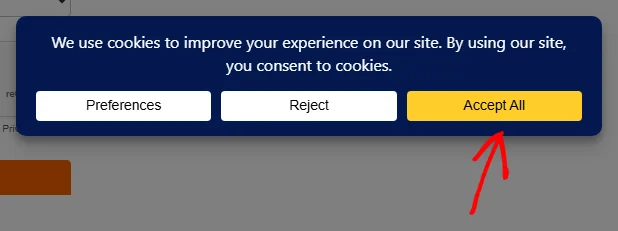
Lorsque la bannière apparaît, cliquez sur Accepter tout.
La console enregistre un appel consentv2 transportant ad_Storage et analytics_Storage, tous deux définis sur accordé. Cliquer sur Refuser enregistre le même appel avec les deux définis sur refusé.
C'est tout ! Microsoft Clarity entend désormais le choix de cookies de chaque visiteur au moment où il le fait.
Ensuite, consultez notre guide sur la configuration du mode de consentement Google v2 pour voir comment WPConsent communique les mêmes choix aux balises Google.
Questions fréquemment posées
Ci-dessous, nous avons répondu à certaines des questions les plus fréquentes sur le mode de consentement Clarity.
Dois-je activer moi-même le mode de consentement Clarity ?
Non. WPConsent arrive avec la ligne déjà activée, donc un nouveau site n'a pas besoin de modification ici. L'onglet Avancé est l'endroit où vous le désactivez si vous souhaitez que Clarity soit traité comme tout autre script de Statistiques.
Y a-t-il quelque chose à configurer dans mon tableau de bord Clarity ?
Oui, un seul paramètre. Clarity écrit des cookies conformément au paramètre de cookie de votre propre projet Clarity. Désactiver cela est ce qui fait que Clarity attend le signal envoyé par WPConsent. Voir la section Vérification du paramètre de cookie de Clarity ci-dessus pour savoir où se trouve ce paramètre et pour quels sites il est le plus important.
Qu'est-ce que Clarity enregistre avant qu'un visiteur n'accepte ?
Clarity continue de fonctionner et de collecter sans définir ses propres cookies. Microsoft appelle cela le mode sans consentement, où le suivi est limité. Chaque vue de page reçoit son propre identifiant plutôt que d'être regroupée en une seule session pour ce visiteur. Une fois que le visiteur accepte, Clarity définit ses cookies et suit la session à travers les pages à partir de là. La référence de l'API de consentement de Microsoft décrit les deux états.
Ai-je besoin d'un service Clarity dans ma liste de cookies pour que cela fonctionne ?
Non. Le script front-end de WPConsent écoute un choix enregistré et le signale à Clarity chaque fois que Clarity est exécuté sur la page. Votre liste de cookies n'y joue aucun rôle. Aucun slug de service ne doit correspondre. L'appel est effectué même sur un site dont la liste de cookies ne mentionne Clarity nulle part. Ajouter Clarity à votre liste de cookies vaut toujours la peine, afin que les visiteurs le voient nommé dans votre panneau de préférences et sur votre page de politique de cookies.
Notre guide sur le balayage de votre site web couvre le balayage qui trouve les services que vos pages utilisent. Notre guide sur la gestion des services couvre l'ajout manuel d'un service.
À laquelle de mes catégories de cookies Clarity appartient-il ?
Statistiques. C'est là que Clarity se trouve dans la bibliothèque de blocage de WPConsent, et c'est la catégorie que le paramètre analytics_Storage suit.
Que se passe-t-il si je désactive le mode de consentement Clarity ?
Clarity retourne sous le blocage de script, donc son script attend qu'un visiteur accepte la catégorie Statistiques. C'est le traitement que reçoit tout autre script de Statistiques, et rien d'autre dans votre configuration ne change.
Le mode de consentement Clarity fonctionne-t-il si je désactive la bannière de consentement ?
Les deux fonctionnent par paires. WPConsent charge son script front-end uniquement sur les pages où la bannière se charge, car la bannière est ce qui produit la réponse du visiteur. La bannière de consentement reste donc activée aux côtés du mode de consentement Clarity.
Notre guide sur la configuration des paramètres généraux de WPConsent couvre la ligne de la bannière de consentement.
Mes visiteurs récurrents renvoient-ils l'appel à nouveau ?
L'appel est effectué à chaque choix enregistré plutôt qu'à chaque chargement de page. Un visiteur qui accepte lors de sa première page envoie un appel. Le prochain appel de ce visiteur arrive lorsqu'il modifie son choix dans le panneau des préférences.
En quoi cela diffère-t-il du mode de consentement Google v2 ?
Les balises de Google lisent un état de consentement initial que WPConsent imprime en haut de la page. Une fois que le visiteur répond, une mise à jour suit avec cinq signaux nommés. Clarity fonctionne via un seul appel transportant deux paramètres, que WPConsent envoie lorsque le visiteur enregistre un choix.
Puis-je utiliser le mode de consentement Clarity et le mode de consentement Google ensemble ?
Oui. Ce sont des paramètres distincts sur des onglets distincts, et aucun ne dépend de l'autre. WPConsent envoie à chaque service les signaux que ce service comprend, à partir du même ensemble de choix de catégories.
Mes visiteurs ayant activé le contrôle de confidentialité global envoient-ils un appel à Clarity ?
Oui, lorsque Respecter les contrôles de confidentialité globaux est activé. WPConsent enregistre le choix refusé pour ce visiteur sans lui afficher la bannière. Cela compte comme un choix enregistré, de sorte que l'appel sort avec les deux paramètres refusés.
Notre guide sur le contrôle de confidentialité global couvre ce paramètre.