
Souhaitez-vous que la bannière de consentement soit masquée à votre propre équipe connectée, ou que le choix d'un visiteur vous suive sur vos sous-domaines ?
Dans ce guide, nous allons vous présenter chaque option de l'onglet Avancé de vos paramètres WPConsent. Tout ce dont vous avez besoin est WPConsent sur votre site WordPress.
Prérequis : Les panneaux Iframes/Scripts personnalisés et Règles de masquage de bannière nécessitent une version payante de WPConsent.
Table des matières
- Blocage de vos propres scripts et iframes
- Masquer la bannière à votre propre équipe
- Masquer la bannière sur des pages spécifiques
- Exécution de Microsoft Clarity sans cookies
- Partage du consentement sur vos sous-domaines
- Respect des signaux de contrôle de confidentialité globaux
- Réinitialisation du contenu de votre bannière
- Choix de ce qui se passe lors de la désinstallation
- Enregistrement de vos modifications
- Questions fréquemment posées
Avant de commencer, assurez-vous que WPConsent est installé et activé sur votre site WordPress.
Blocage de vos propres scripts et iframes
Pour commencer, nous allons ouvrir l'onglet Avancé, où WPConsent conserve les options qui sortent de sa configuration de bannière quotidienne.
Depuis la barre latérale d'administration de WordPress, allez à WPConsent » Paramètres. Cliquez ensuite sur l'onglet Avancé.
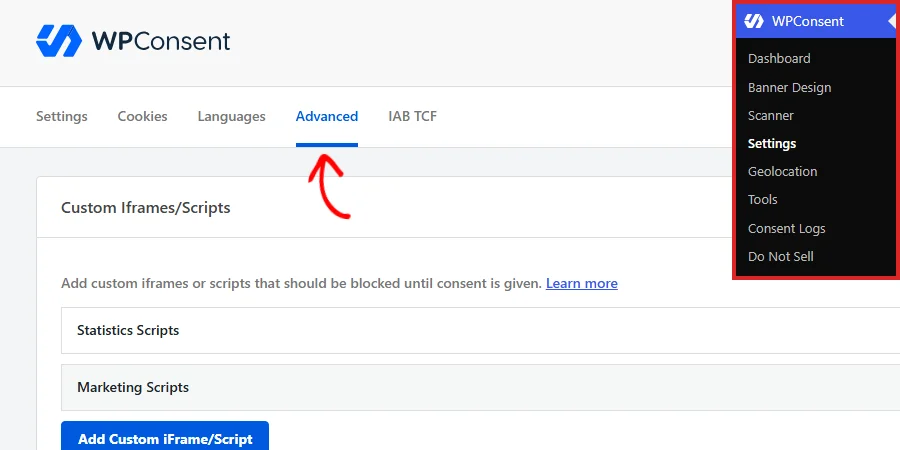
L'onglet s'ouvre sur le panneau Iframes/Scripts personnalisés. WPConsent conserve sa propre bibliothèque de services tiers qu'il sait déjà comment bloquer. Ce panneau est l'endroit où vous ajoutez tout ce que cette bibliothèque ne couvre pas, comme un script de suivi interne ou une intégration d'un fournisseur de niche.
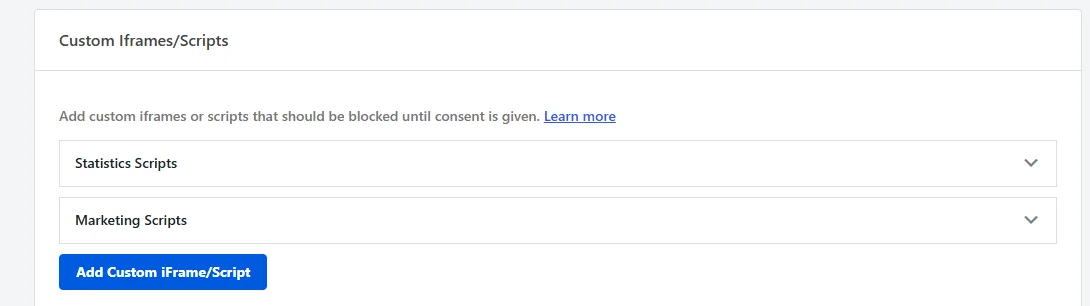
Vos entrées sont regroupées sous Scripts de statistiques et Scripts marketing, les deux catégories de consentement auxquelles un script personnalisé peut appartenir. Le bouton Ajouter un iframe/script personnalisé en bas du panneau ouvre un formulaire pour une nouvelle entrée. Il demande la catégorie, le service, et soit la balise de script, soit le sélecteur CSS de l'élément à retenir.
Pour une présentation complète de ce panneau, consultez notre guide sur les scripts et iframes personnalisés.
Masquer la bannière à votre propre équipe
En dessous se trouve le panneau Règles de masquage de bannière, qui contrôle qui voit la bannière en premier lieu. Rien n'est défini par défaut, donc chaque visiteur voit la bannière jusqu'à ce que vous ajoutiez une règle.
Activez Connecté pour que personne connecté à votre site ne la voie.

C'est le réglage que la plupart des propriétaires de sites souhaitent lorsqu'ils sont encore en phase de construction. Vos éditeurs et administrateurs travaillent sur le site toute la journée, et la bannière n'a plus rien à leur demander.
Si vous préférez être plus sélectif, désactivez ce commutateur et utilisez plutôt le sélecteur Rôles utilisateur. Les rôles que vous y choisissez permettent de sauter la bannière, et tout le monde la voit toujours.

Chaque rôle sur votre site est répertorié, y compris ceux ajoutés par vos autres extensions. Une boutique WooCommerce obtient donc également ici les rôles Client et Gérant de boutique. Un visiteur ayant plusieurs rôles ignore la bannière dès que l'un d'eux figure sur la liste.
Pour un rappel de ce que chaque rôle peut faire, consultez le Guide pour débutants sur les rôles et permissions d'utilisateurs WordPress de WPBeginner.
Remarque : Lorsque "Connecté" est activé, le sélecteur de rôles d'utilisateur est grisé et sa description change pour l'indiquer. Le masquage basé sur les rôles n'a plus de raison d'être une fois que la bannière est masquée pour tous les utilisateurs connectés.
Masquer la bannière sur des pages spécifiques
La dernière ligne du panneau est Pages. Commencez à taper pour rechercher vos pages publiées, puis sélectionnez celles pour lesquelles vous souhaitez que la bannière soit masquée.

Les pages de paiement et de connexion sont les candidats habituels. Une bannière sur un formulaire de paiement vous coûte des ventes, et un visiteur parvenu au paiement a généralement déjà répondu.
WPConsent applique cette règle lorsqu'un visiteur consulte cette page seule. Une page de cette liste affiche toujours la bannière lorsqu'elle apparaît dans une archive ou un résultat de recherche.
Exécution de Microsoft Clarity sans cookies
Le troisième panneau, Paramètres avancés, est disponible sur toutes les versions de WPConsent. Sa première ligne est Mode de consentement Clarity, et il est activé par défaut.

Microsoft Clarity enregistre les replays de session et les heatmaps, et définit normalement des cookies pour le faire. Avec ce paramètre activé, WPConsent démarre Clarity en mode sans cookie à la place.
Vous continuez à collecter des données de comportement dès l'arrivée d'un visiteur, et Clarity ne passe aux cookies qu'une fois qu'il les accepte. Désactivez-le et Clarity attend le consentement comme tout autre script bloqué.
Pour en savoir plus sur le fonctionnement de ce mode, consultez notre guide sur le mode de consentement Microsoft Clarity.
Partage du consentement sur vos sous-domaines
Si vous gérez plusieurs sites WordPress sur le même domaine, activez le Consentement partagé afin qu'un choix effectué une fois s'applique partout. Il est désactivé par défaut, car la plupart des sites fonctionnent sur un seul hôte.

WPConsent stocke normalement les préférences de chaque visiteur sur l'hôte exact sur lequel il se trouve. Cela signifie que shop.example.com ne sait rien de la réponse donnée sur example.com. Avec ce paramètre enregistré, WPConsent stocke le cookie de préférences sur votre domaine racine à la place, de sorte que chaque sous-domaine lise la même réponse.
Chaque sous-domaine exécutant WPConsent doit avoir ce paramètre activé et enregistré pour que le partage fonctionne dans les deux sens.
Respect des signaux de contrôle de confidentialité globaux
Certains navigateurs et extensions de confidentialité envoient un signal Global Privacy Control, qui est une demande permanente de refus de suivi. Il est désactivé par défaut, alors activez Respecter les contrôles de confidentialité globaux pour agir automatiquement sur le signal.
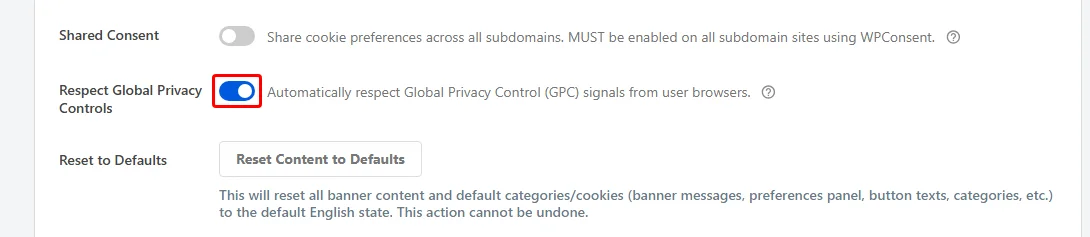
Lorsqu'un visiteur arrive avec ce signal défini, WPConsent refuse toutes les catégories non essentielles pour lui et ignore complètement la bannière. Une courte confirmation lui indique alors que le signal a été respecté.
Plusieurs lois sur la protection de la vie privée traitent ce signal comme un refus valide, donc le respecter vous évite de poser une question à laquelle le navigateur a déjà répondu.
L'activation de cette option ajoute également deux champs de message à votre page de conception de bannière. L'un contient la confirmation qu'un visiteur voit lorsque le signal est respecté. L'autre contient le texte qu'il reconnaît s'il modifie plus tard ses préférences manuellement.
Pour une image complète, consultez notre guide sur le Contrôle Mondial de la Confidentialité.
Réinitialisation du contenu de votre bannière
Plus bas dans le panneau, le bouton Réinitialiser le contenu aux valeurs par défaut rétablit toute la formulation de votre bannière à la version d'origine de WPConsent.

C'est le moyen le plus rapide de revenir à une ardoise vierge après de nombreuses modifications. Il restaure chaque message de bannière, chaque étiquette de panneau de préférences et chaque texte de bouton à la version anglaise par défaut. Il renomme également vos catégories Essentiel, Statistiques et Marketing ainsi que leurs descriptions pour qu'elles correspondent.
WPConsent vous demande de confirmer avant que quoi que ce soit ne change.
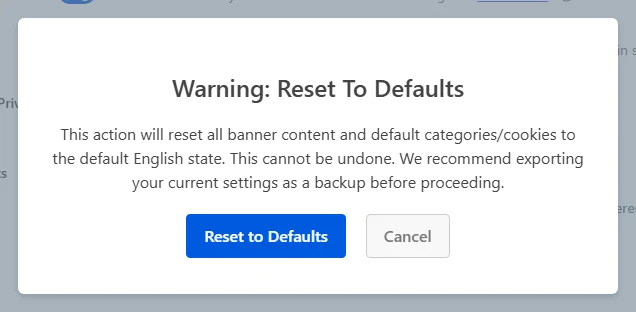
La confirmation applique la réinitialisation immédiatement, alors conservez une copie du texte que vous souhaitez avant de commencer. Vos cookies et services restent exactement tels quels, ainsi que tous les autres paramètres de cet onglet.
Remarque : WPConsent recommande d'exporter vos paramètres avant de réinitialiser, ce qui vous donne un fichier à importer si vous souhaitez récupérer votre texte. Notre guide sur l'importation et exportation de vos paramètres explique comment.
Choix de ce qui se passe lors de la désinstallation
La dernière ligne est Supprimer toutes les données, et elle est désactivée par défaut.

Désactivé est le paramètre à conserver pendant que vous utilisez le plugin. Tout ce que vous avez configuré reste dans votre base de données. La désactivation de WPConsent et sa réactivation ultérieure ramènent vos catégories, cookies, texte de bannière et journaux de consentement exactement comme ils étaient.
Activez-le lorsque vous avez définitivement terminé avec le plugin et que vous souhaitez une base de données propre. WPConsent efface alors ses propres options, ses enregistrements de cookies et ses tables de journaux au moment où vous le supprimez de votre page Plugins. La désactivation seule ne supprime jamais rien dans un sens comme dans l'autre.
Enregistrement de vos modifications
Rien dans cet onglet ne prend effet tant que vous ne l'avez pas enregistré, et un seul bouton couvre toute la page.
En bas de la page, cliquez sur Enregistrer les modifications.
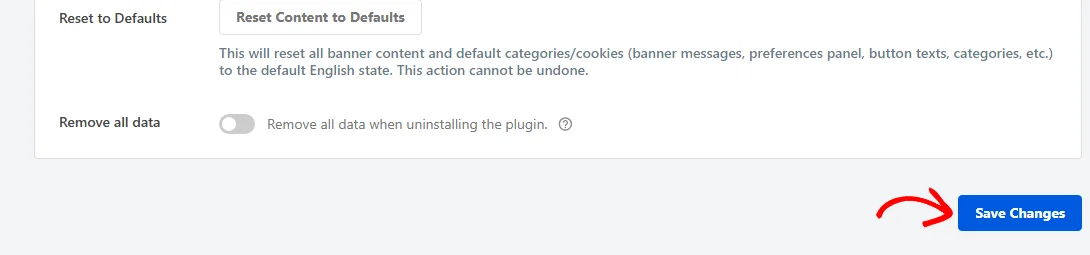
Les trois panneaux de cet onglet sont enregistrés ensemble, donc un clic enregistre toutes les modifications que vous avez apportées ci-dessus.
Et voilà ! Vos options avancées sont configurées, et la bannière n'apparaît désormais que pour les visiteurs que vous souhaitez.
Ensuite, examinez le reste de votre configuration. Notre guide sur la configuration des paramètres généraux de WPConsent couvre l'onglet Paramètres à côté de celui-ci.
Questions fréquemment posées
Ci-dessous, nous avons répondu à certaines des questions les plus fréquentes concernant les paramètres avancés de WPConsent.
Pourquoi mon sélecteur de rôles utilisateur est-il grisé ?
Parce que le commutateur Connecté au-dessus est activé. Ce commutateur masque la bannière à tous les utilisateurs connectés, quel que soit leur rôle, ce qui laisse au sélecteur de rôles rien à ajouter. Désactivez Connecté et le sélecteur deviendra à nouveau disponible.
Dois-je activer le Consentement Partagé sur chaque sous-domaine ?
Oui. Chaque site WordPress écrit son propre cookie de préférences. Un site avec le paramètre désactivé continue de stocker les préférences sur son propre hôte, et il ne lit ni ne met à jour celui partagé. Activez-le et enregistrez-le sur chaque sous-domaine exécutant WPConsent.
Où puis-je modifier le message affiché lorsqu'un signal de confidentialité est respecté ?
Sur la page Conception de la bannière. Deux lignes supplémentaires y apparaissent une fois que Respecter les contrôles de confidentialité globaux est activé et enregistré. Le message GPC honoré contient la confirmation qu'un visiteur voit. Le message de dérogation GPC contient le texte qu'il reconnaît s'il modifie ses préférences manuellement.
La désactivation de WPConsent supprime-t-elle mes paramètres ?
Non. La désactivation laisse tout dans votre base de données, quel que soit le réglage de Supprimer toutes les données. Ce paramètre ne s'applique que lorsque vous supprimez le plugin de votre page Plugins, et seulement s'il était activé et enregistré auparavant.
À quelles catégories puis-je ajouter un script personnalisé ?
Statistiques et Marketing. Ce sont les deux groupes proposés par le panneau Iframes/Scripts personnalisés, car un script que vous devez bloquer manuellement est un script de suivi ou de publicité. Tout ce qui se trouve dans votre catégorie Essentiel se charge indépendamment du consentement, il n'a donc pas besoin de règle.
La réinitialisation aux valeurs par défaut supprime-t-elle mes cookies et services ?
Non. Réinitialiser le contenu aux valeurs par défaut réécrit le texte de votre bannière ainsi que les noms et descriptions des trois catégories par défaut, et cela s'arrête là. Vos cookies analysés, vos services, vos catégories personnalisées et chaque interrupteur de cet onglet sont laissés tels quels.