
Souhaitez-vous savoir combien de vos visiteurs acceptent réellement votre bannière de cookies ?
Dans ce guide, nous allons parcourir chaque rapport de l'écran Analyses, ce que chaque chiffre compte, et les paramètres qui décident de ce qui est enregistré.
Tout ce dont vous avez besoin est une version payante de WPConsent sur votre site WordPress.
Table des matières
- Lecture de vos analyses de bannière
- Lecture de l'entonnoir de consentement
- Suivi du taux d'acceptation dans le temps
- Vérification de la couverture de votre mesure
- Comparaison des emplacements
- Choix de ce qui est enregistré
- Examen de ce qui a été collecté
- Questions fréquemment posées
Avant de commencer, assurez-vous que WPConsent est installé et activé sur votre site WordPress.
Lecture de vos analyses de bannière
Votre bannière de consentement sait déjà combien de personnes l'ont vue et ce qu'elles ont choisi. Les analyses de bannière sont l'endroit où ces décomptes sont rassemblés et transformés en une image de la performance de votre bannière.
Depuis la barre latérale d'administration de votre WordPress, allez à WPConsent » Analyses.
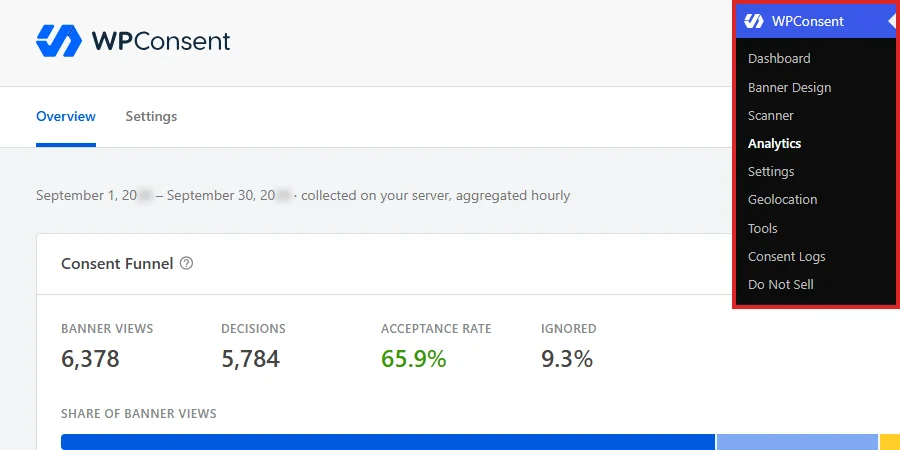
L'écran s'ouvre sur l'onglet Vue d'ensemble, qui contient quatre rapports empilés sur la page. Tout ce qui s'y trouve est comptabilisé sur votre propre serveur, donc aucune donnée visiteur n'est envoyée ailleurs pour que ces chiffres existent.
Une commande se situe au-dessus des quatre rapports et détermine la période qu'ils couvrent.
En haut à droite de la page, définissez la plage de dates sur la période que vous souhaitez examiner.

Vous pouvez choisir les 7, 30 ou 90 derniers jours. La ligne à côté indique les dates exactes couvertes par le choix actuel et confirme que les chiffres sont collectés sur votre serveur et agrégés toutes les heures.
Remarque : Les chiffres sont regroupés une fois par heure plutôt qu'au moment où un visiteur répond, donc une vue de bannière datant de quelques minutes peut ne pas encore être comptabilisée.
Lecture de l'entonnoir de consentement
Le premier rapport est celui à lire avant tous les autres, car chaque chiffre en dessous est une part de ce que celui-ci compte.
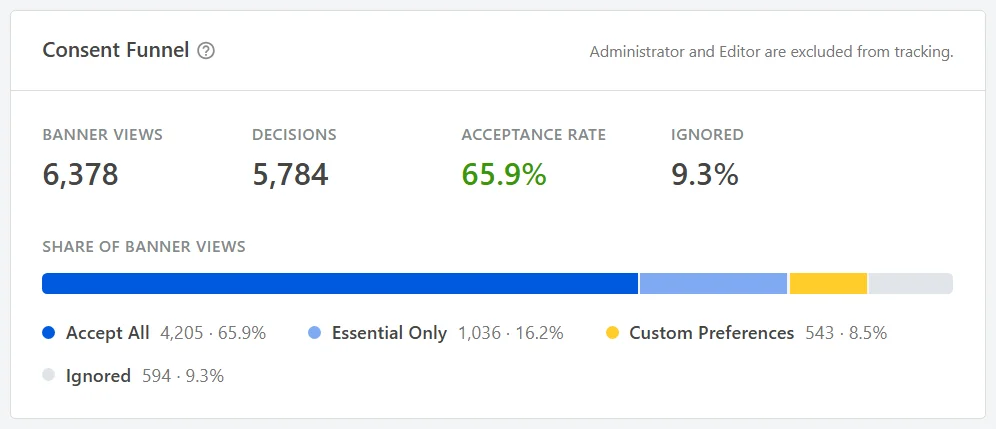
Quatre chiffres s'affichent en haut :
- Vues de bannière correspond au nombre de fois où votre bannière a été affichée.
- Décisions correspond au nombre de ces vues qui ont produit une réponse.
- Taux d'acceptation correspond à la part des vues qui se sont terminées par Accepter tout.
- Ignoré correspond à la part des vues qui n'ont jamais produit de réponse.
La barre en dessous divise les mêmes vues en quatre parties, vous pouvez donc voir un Accepter tout direct séparé de Essentiel uniquement et d'un ensemble personnalisé choisi dans le panneau des préférences. Notre guide sur la compréhension du panneau des préférences couvre le panneau d'où proviennent ces choix personnalisés.
Lire Ignoré à côté du Taux d'acceptation est ce qui rend la carte utile. Une grande part Ignoré indique une bannière que les gens font défiler plutôt qu'une bannière qu'ils refusent, ce qui est une question de mise en page et de formulation plutôt que de consentement. Nos guides sur les options de mise en page de bannière et le contenu et le texte de la bannière couvrent les deux.
La ligne en haut à droite du bloc indique les rôles exclus du décompte, vous savez donc que vos propres visites ne figurent pas dans ces chiffres.
Suivi du taux d'acceptation dans le temps
Un seul taux d'acceptation vous indique où vous en êtes. Le rapport suivant vous indique dans quelle direction vous vous dirigez et si un changement que vous avez effectué en est la raison.
Exigences : ce rapport et les deux ci-dessous nécessitent une licence Pro ou supérieure, tout comme le sélecteur de plage de dates. L'entonnoir de consentement ci-dessus est inclus dans toutes les versions payantes.
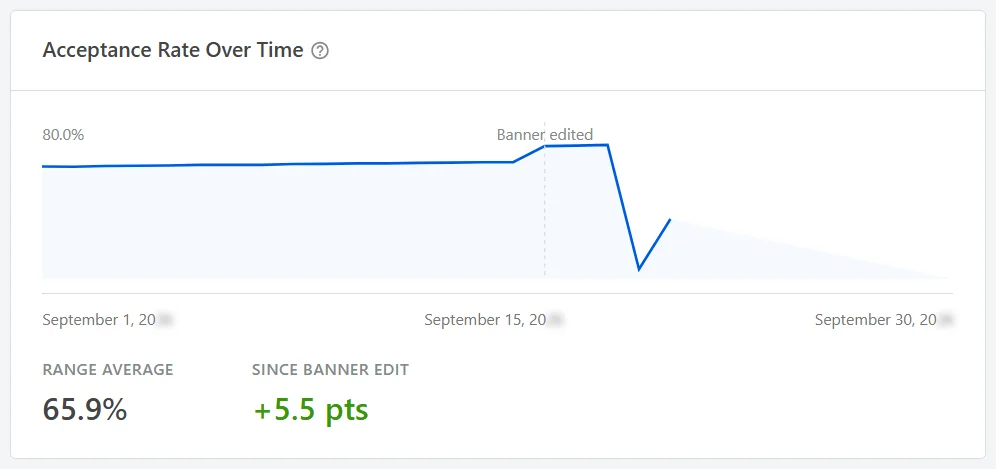
Le graphique représente les décisions d'Accepter tout comme une part des vues de la bannière, un point par jour sur la période que vous avez choisie.
Une ligne pointillée intitulée Bannière modifiée apparaît chaque fois que vous modifiez votre bannière, ce qui rend le graphique plus utile que le simple chiffre situé au-dessus. Les deux nombres en dessous indiquent la moyenne de la période pour l'ensemble de la période et depuis la modification de la bannière, le changement mesuré à partir de ce marqueur.
Cette combinaison répond à la question que les gens se posent généralement après avoir redessiné une bannière : est-ce que le redessin a aidé ?
Vérification de la couverture de votre mesure
Le taux d'acceptation concerne votre bannière. Le rapport suivant concerne vos autres outils et la quantité de votre audience qu'ils sont autorisés à voir.
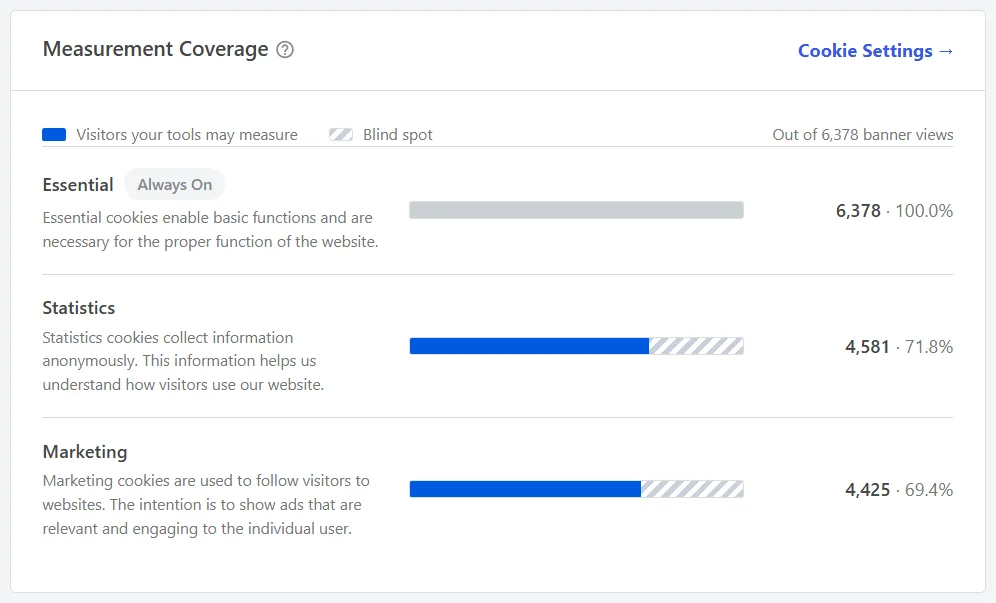
Chacune de vos catégories de cookies obtient une ligne, avec une barre indiquant combien de vues de votre bannière cette catégorie est autorisée à mesurer. La partie ombrée de chaque barre représente le point aveugle, c'est-à-dire les visiteurs que vos outils de cette catégorie ne peuvent pas voir.
Tout est compté par rapport à toutes les vues de la bannière plutôt qu'aux décisions, de sorte que les visiteurs qui ont ignoré la bannière comptent dans le point aveugle. C'est délibéré, car un outil ne peut pas mesurer quelqu'un qui n'a jamais répondu.
Les noms et descriptions des catégories sont les vôtres. Ils proviennent de vos paramètres de cookies, et le lien Paramètres des cookies dans le coin du bloc les ouvre. Notre guide sur la gestion des catégories de cookies explique comment les modifier.
La ligne Statistiques est celle à lire lorsqu'un outil de reporting affiche moins de visiteurs que prévu. Notre guide sur la compréhension des baisses de trafic GA4 couvre cette comparaison en détail.
Comparaison des emplacements
Le dernier rapport de l'Aperçu décompose les mêmes vues par l'origine de vos visiteurs.
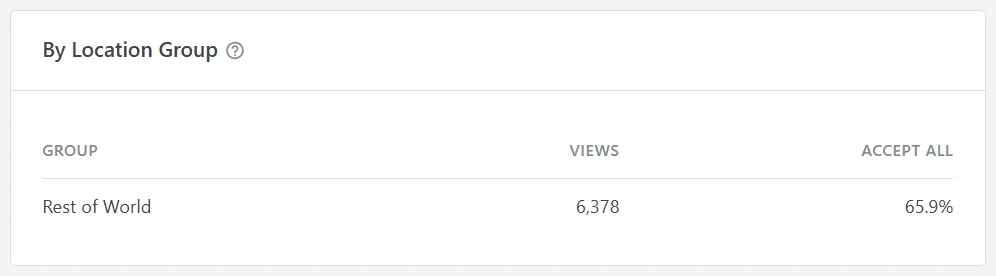
Le tableau regroupe les visiteurs selon vos règles de géolocalisation et donne à chaque groupe son propre nombre de vues et son taux d'acceptation. Il apparaît une fois la géolocalisation activée, de sorte qu'un site qui ne l'utilise pas voit l'Aperçu se terminer à la carte précédente.
Sur un site sans règles de géolocalisation, chaque visiteur tombe dans un seul groupe Reste du monde et le tableau n'a qu'une seule ligne, comme ci-dessus. Chaque règle que vous ajoutez donne à ses visiteurs correspondants une ligne propre, ce qui rend le tableau intéressant à lire. Notre guide sur la configuration des règles de géolocalisation explique comment les créer.
Comparer les taux d'acceptation entre les groupes est le moyen le plus rapide de voir si une bannière spécifique à une région est moins bien reçue que votre bannière par défaut.
Choix de ce qui est enregistré
Tout ce qui précède est produit à partir des décomptes que votre site conserve lui-même, et un deuxième onglet décide de ce que ces décomptes incluent.
En haut de l'écran Analytics, cliquez sur Paramètres.

Activation de la collecte
La première ligne décide si quelque chose est compté du tout.
Dans le panneau Analyse de la bannière, activez Activer l'analyse.

Avec cette option activée, chaque vue de bannière et chaque décision est enregistrée sur votre propre serveur. Désactivée, les rapports sur la page d'aperçu cessent de recevoir de nouveaux chiffres.
Définition de la durée de conservation des totaux
La ligne suivante détermine jusqu'où vos rapports peuvent remonter dans le temps.
Dans le champ Fenêtre de rétention, choisissez combien de temps les totaux quotidiens sont conservés.

Vous pouvez choisir 30 jours, 90 jours, 180 jours ou 1 an, et cela commence à 90 jours. Les événements individuels sont regroupés en totaux quotidiens chaque heure, et ce sont ces totaux quotidiens auxquels la fenêtre s'applique.
Exclusion de votre propre équipe
La dernière ligne empêche votre propre équipe d'être comptabilisée comme visiteurs.
Dans la liste Exclure les rôles, cochez chaque rôle dont les visites ne doivent pas être comptabilisées.
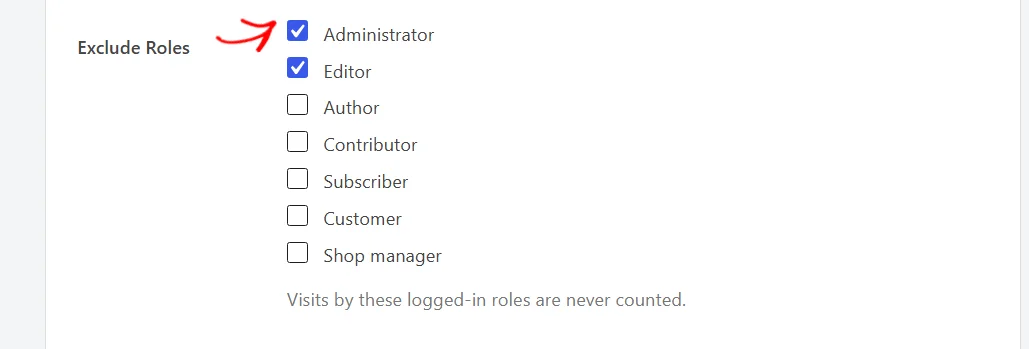
Administrateur et Éditeur sont cochés par défaut, c'est pourquoi vos propres visites lors de la création du site ne modifient pas votre taux d'acceptation. La liste contient tous les rôles de votre site, donc un magasin avec des rôles clients peut les inclure ou les exclure selon votre préférence.
Les rôles que vous cochez sont nommés sur la carte Entonnoir de consentement, afin que toute personne consultant les rapports puisse voir ce qui a été exclu.
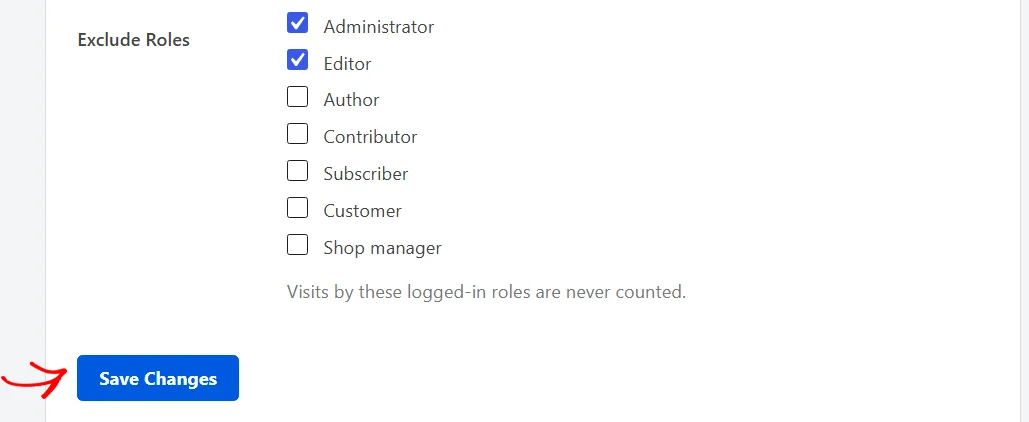
En bas du panneau, cliquez sur Enregistrer les modifications.
Examen de ce qui a été collecté
Sous les paramètres, un deuxième panneau vous indique ce que votre site enregistre actuellement.
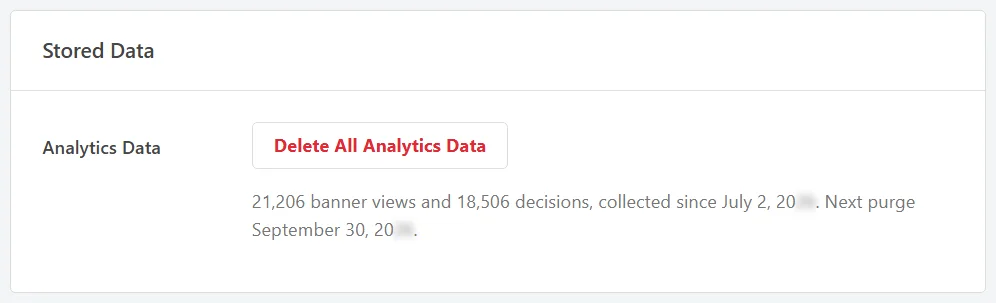
La ligne sous le bouton vous donne les totaux cumulés, la date de début de la collecte des données et la date de la prochaine suppression, vous permettant de voir en un coup d'œil l'historique dont disposent vos rapports.
Le bouton à côté efface ces chiffres stockés chaque fois que vous souhaitez un nouveau départ, ce qui est utile après une série de tests que vous préféreriez exclure de vos chiffres réels. Vos paramètres de bannière et votre liste de cookies ne sont pas affectés par cette action, et la collecte reprend ensuite tant que l'option Activer l'analyse est toujours activée.
C'est tout ! Vous pouvez maintenant lire les performances de votre bannière de consentement et décider de ce que votre site enregistre pour la mesurer.
Ensuite, consultez notre guide sur les journaux de consentement pour voir les enregistrements individuels derrière ces totaux.
Questions fréquemment posées
Ci-dessous, nous avons répondu à certaines des questions les plus fréquentes concernant l'analyse de la bannière.
Quel niveau de licence me faut-il pour cela ?
Chaque version payante vous offre l'Entonnoir de consentement avec vos propres chiffres, précédé de la date de début de la collecte. Un niveau de licence pro ou supérieur ajoute le sélecteur de plage de dates et les trois rapports sous l'entonnoir. La version gratuite affiche un aperçu de l'écran avec des chiffres d'exemple plutôt que les vôtres.
Je viens d'activer l'analyse et la page d'aperçu est vide. Y a-t-il un problème ?
Non. L'écran affiche un en-tête Aucune donnée pour le moment avec une étiquette Collecte à côté pendant qu'il attend. Les événements sont regroupés en totaux une fois par heure, vos premiers chiffres apparaissent donc dans l'heure plutôt qu'immédiatement.
Est-ce que quelque chose de tout cela est envoyé à WPConsent ou ailleurs ?
Non. Les vues et les décisions de la bannière sont enregistrées sur votre propre serveur, et la page l'indique à côté de la plage de dates. Rien de ces comptages ne quitte votre site.
Pourquoi mon taux d'acceptation est-il différent des chiffres de mon outil d'analyse ?
Ils comptent des choses différentes. Le taux d'acceptation est la part des vues de bannières qui se sont terminées par un Accepter tout, tandis qu'un outil de reporting ne compte que les visiteurs qu'il a été autorisé à mesurer. La carte Couverture de mesure est celle qui correspond à un outil de reporting, car elle montre combien de visiteurs chaque catégorie peut mesurer.
Mes propres visites comptent-elles dans ces chiffres ?
Pas si votre rôle est coché dans Exclure les rôles, et que Administrateur et Éditeur sont cochés dès le départ. Les rôles exclus sont nommés sur la carte Entonnoir de consentement, de sorte que l'exclusion n'est jamais une surprise.
Que deviennent mes chiffres une fois la fenêtre de rétention passée ?
Les totaux quotidiens plus anciens que la fenêtre sont purgés, et le panneau Données stockées indique la date de la prochaine purge. Choisir une fenêtre plus longue permet de conserver plus d'historique disponible pour le sélecteur de plage de dates.
La mise en cache des pages affecte-t-elle les comptages ?
Non. Les vues sont comptées dans le navigateur plutôt que lors de la construction de la page, donc une page mise en cache est toujours comptée. La carte Entonnoir de consentement l'indique directement.