
Souhaitez-vous que le libellé de votre bannière de cookies corresponde au reste de votre site ? Chaque élément de texte que WPConsent affiche à un visiteur est modifiable, de la phrase de la bannière elle-même aux en-têtes de colonne dans le panneau des préférences.
Ce guide vous présente l'onglet Contenu du concepteur de bannières, champ par champ, afin que vous sachiez quel paramètre modifie quel élément de texte.
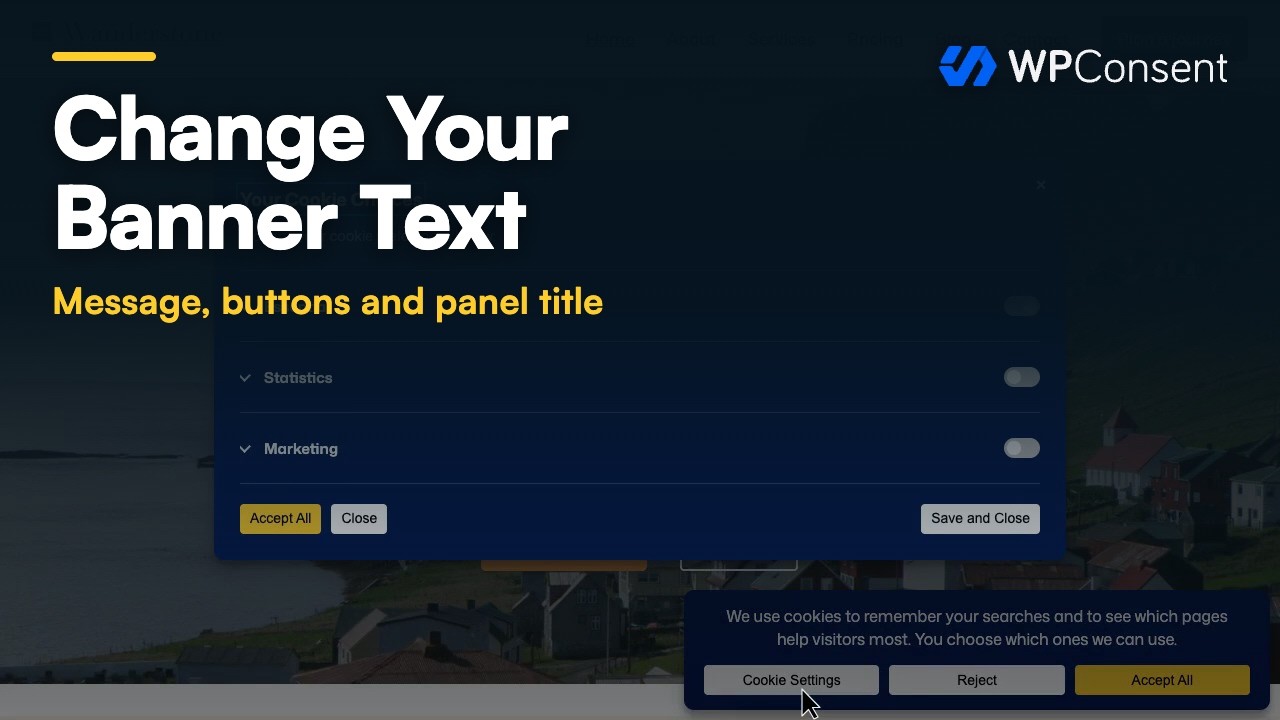
Table des matières
- Modification du message de la bannière
- Personnalisation des boutons de la bannière
- Désactivation du bouton de fermeture
- Modification du texte du panneau de préférences
- Renommage des colonnes du tableau des cookies
- Modification des messages du contrôle de confidentialité global
- Ajout d'un logo et masquage du lien WPConsent
- Enregistrement de vos modifications
- Questions fréquemment posées
Avant de commencer, assurez-vous que WPConsent est installé et activé sur votre site WordPress.
Modification du message de la bannière
Pour commencer, nous allons ouvrir l'onglet qui contient tout le texte de la bannière.
Depuis la barre latérale d'administration de WordPress, allez à WPConsent » Conception de la bannière.
Cliquez ensuite sur Contenu dans la rangée d'onglets en haut.
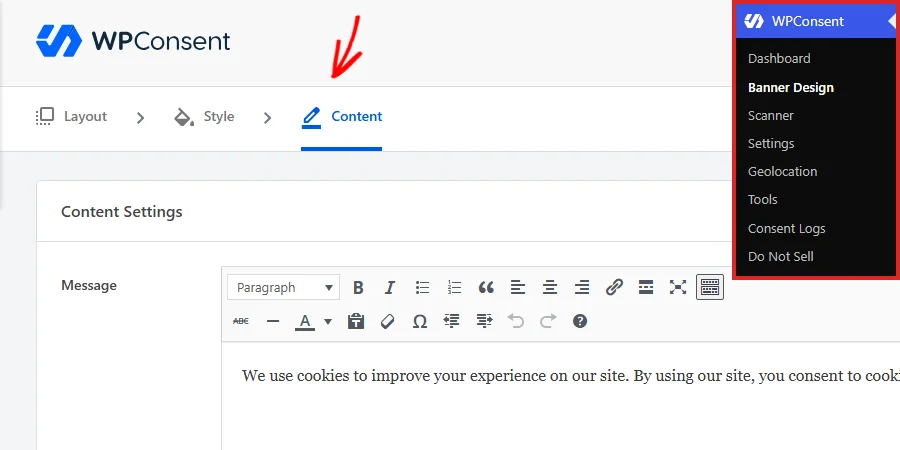
Les onglets Disposition et Style à côté contiennent la forme de la bannière et ses couleurs, que nos guides sur les options de disposition de la bannière et le style de la bannière couvrent.
La première rangée du panneau des paramètres de contenu est le Message, qui contient la phrase que les visiteurs lisent sur la bannière. Il s'ouvre comme un éditeur complet plutôt qu'une simple zone de texte, ce qui signifie que le texte en gras, les liens et un deuxième paragraphe sont tous disponibles.
Pour modifier ce que les visiteurs lisent, tapez votre propre libellé dans le champ Message.
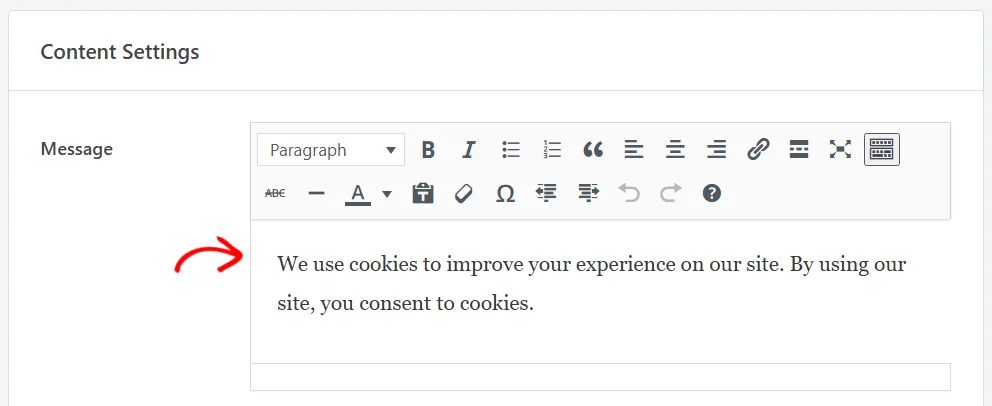
WPConsent fournit une phrase courte et neutre sur les cookies afin que votre bannière soit compréhensible dès que vous l'activez. La remplacer par votre propre libellé est le changement unique qui contribue le plus à donner l'impression que la bannière fait partie de votre site.
Remarque : Rien dans cet onglet n'est enregistré tant que vous n'avez pas sauvegardé, vous pouvez donc travailler sur tous les champs ci-dessous et sauvegarder une seule fois à la fin.
Personnalisation des boutons de la bannière
Sous le message, la rangée Boutons liste les trois boutons que la bannière peut afficher. Ce sont le bouton Accepter, le bouton Refuser et le bouton Paramètres qui ouvre le panneau des préférences.
Pour modifier ce qu'un bouton dit, tapez votre libellé dans son champ dans la colonne Texte du bouton.
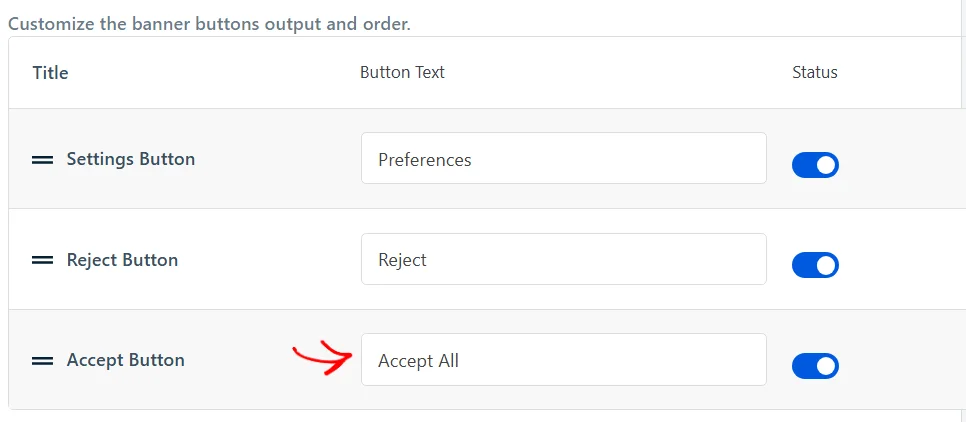
Des étiquettes courtes et simples fonctionnent mieux ici, car les trois boutons sont côte à côte et les longues étiquettes se gênent sur un téléphone.
Chaque rangée a également un interrupteur dans la colonne Statut, qui contrôle si ce bouton apparaît ou non. Pour en laisser un absent de la bannière, désactivez son bascule Statut.
C'est ainsi que vous montrez aux visiteurs une bannière à deux boutons au lieu de trois.
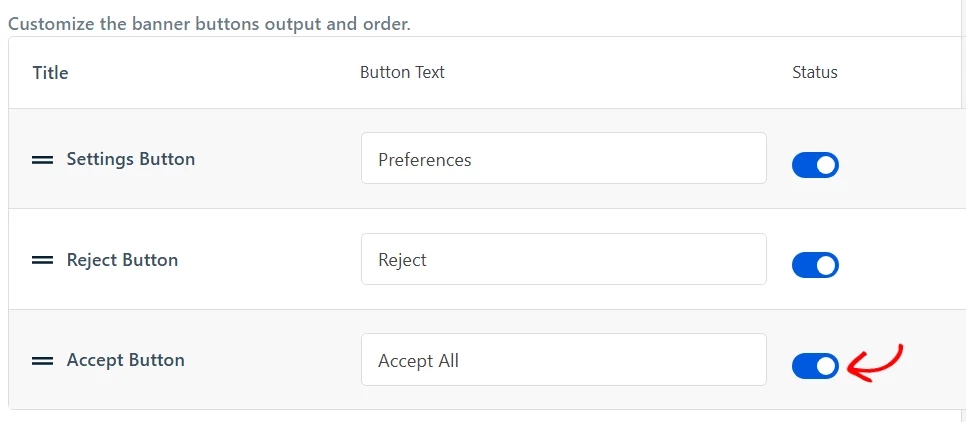
Les boutons apparaissent sur la bannière dans l'ordre où ils sont listés ici. Pour en déplacer un, faites glisser la poignée à gauche de sa rangée vers le haut ou vers le bas.
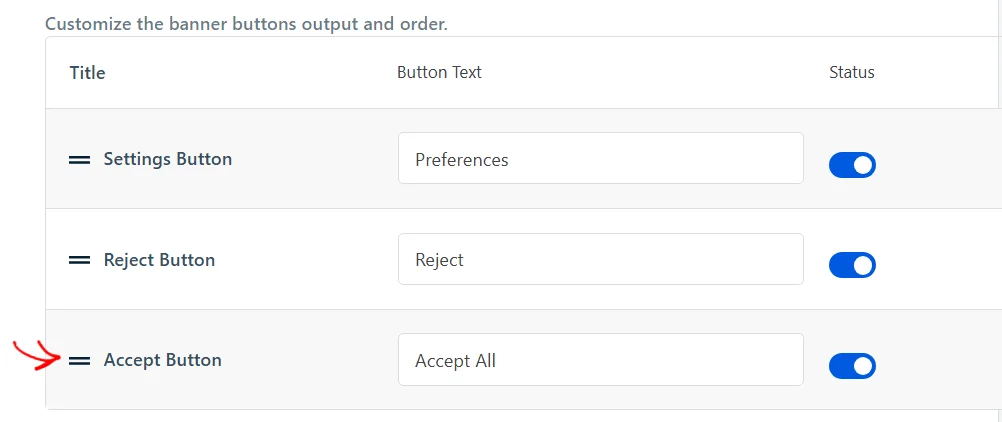
L'ordre est plus important qu'il n'y paraît. Le bouton qui arrive en premier est celui sur lequel l'œil du visiteur se pose, il est donc utile de décider délibérément plutôt que de laisser le défaut.
Désactivation du bouton de fermeture
WPConsent affiche par défaut une petite icône de fermeture dans le coin de la bannière, ce qui permet à un visiteur de fermer la bannière sans rien choisir. Pour supprimer cette icône, activez Désactiver le bouton de fermeture.

Une fois l'icône supprimée, la bannière reste affichée jusqu'à ce que le visiteur utilise l'un des boutons, de sorte que chaque visiteur fasse un choix explicite. Le comportement souhaité dépend des règles de consentement avec lesquelles vous travaillez.
Modification du texte du panneau de préférences
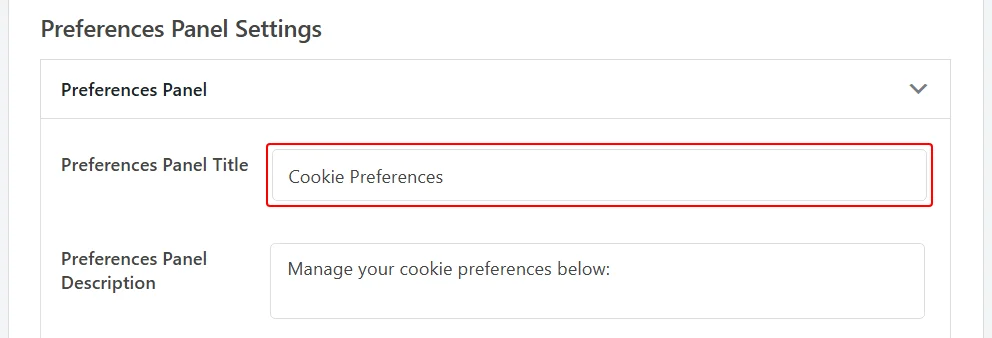
Plus bas sur la page, un titre Paramètres du panneau de préférences marque le début de la formulation du panneau. Ce panneau est ce qui s'ouvre lorsqu'un visiteur clique sur votre bouton Paramètres.
La section Panneau de préférences sous le titre est ouverte par défaut.
Notre guide sur la compréhension du panneau de préférences couvre ce que les visiteurs peuvent y faire.
Le premier champ est le titre en haut de ce panneau, qui commence par Préférences de cookies. Pour le renommer, tapez votre propre titre dans le champ Titre du panneau de préférences.
Le champ Description du panneau de préférences ci-dessous est le court paragraphe qui introduit les catégories, et il commence par « Gérez vos préférences de cookies ci-dessous : ».
Les deux champs suivants contrôlent une section déroulante en bas du panneau. Titre de la politique de cookies est l'étiquette de cette section, et elle commence par Politique de cookies.
Pour reformuler la phrase à l'intérieur de cette section, tapez votre propre formulation dans le champ Texte de la politique de cookies.
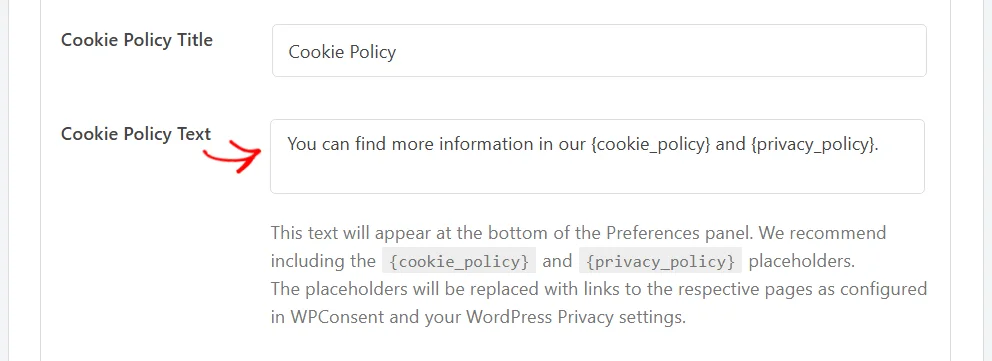
Le champ de texte accepte deux espaces réservés, {cookie_policy} et {privacy_policy}. WPConsent remplace chacun d'eux par un lien vers la page correspondante, en utilisant le titre de cette page comme texte du lien. Cela signifie que la formulation continue de fonctionner si vous renommez l'une ou l'autre page.
Le lien de la politique de cookies pointe vers la page choisie dans vos paramètres WPConsent. Le lien de la politique de confidentialité pointe vers la page définie sous Paramètres » Confidentialité dans WordPress.
Remarque : Cette section apparaît dans le panneau une fois qu'une page de politique de cookies a été choisie dans vos paramètres WPConsent.
Le panneau a ses propres boutons, et les deux champs suivants les nomment. Leurs valeurs par défaut sont Enregistrer et fermer pour le premier et Fermer pour le second.
Pour renommer le bouton qui enregistre les choix de catégories d'un visiteur, tapez votre propre étiquette dans le champ Texte du bouton Enregistrer les préférences. Le champ Texte du bouton Fermer ci-dessous nomme le bouton qui ferme à nouveau le panneau.

Le troisième bouton du panneau réutilise tout ce que vous avez tapé comme étiquette de votre bouton Accepter plus haut sur la page, de sorte que les deux correspondent toujours.
Renommage des colonnes du tableau des cookies
À l'intérieur du panneau de préférences, chaque catégorie et service liste ses cookies dans un petit tableau. Quatre paramètres nomment les parties de ce tableau, et le premier d'entre eux est le dernier champ de la section Panneau de préférences par défaut.
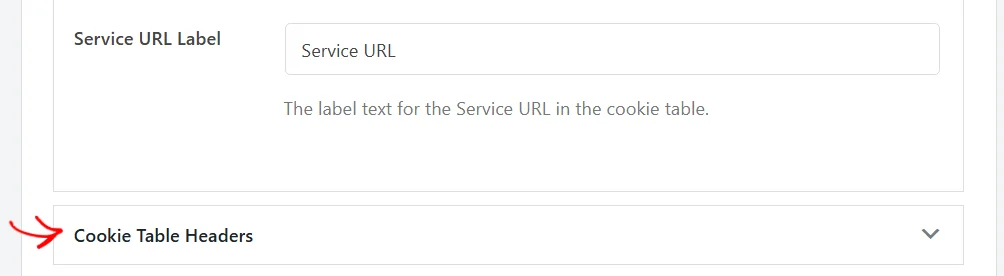
Pour le renommer, tapez votre propre formulation dans le champ Étiquette de l'URL du service.

Cette étiquette préfixe le lien vers la politique de confidentialité du service, de sorte qu'un visiteur lit l'étiquette suivie du domaine du service. Elle commence par URL du service, et elle n'apparaît que pour les services pour lesquels une URL de politique de confidentialité est enregistrée.
Les trois autres vivent dans leur propre section. Pour y accéder, cliquez sur l'en-tête En-têtes du tableau des cookies.
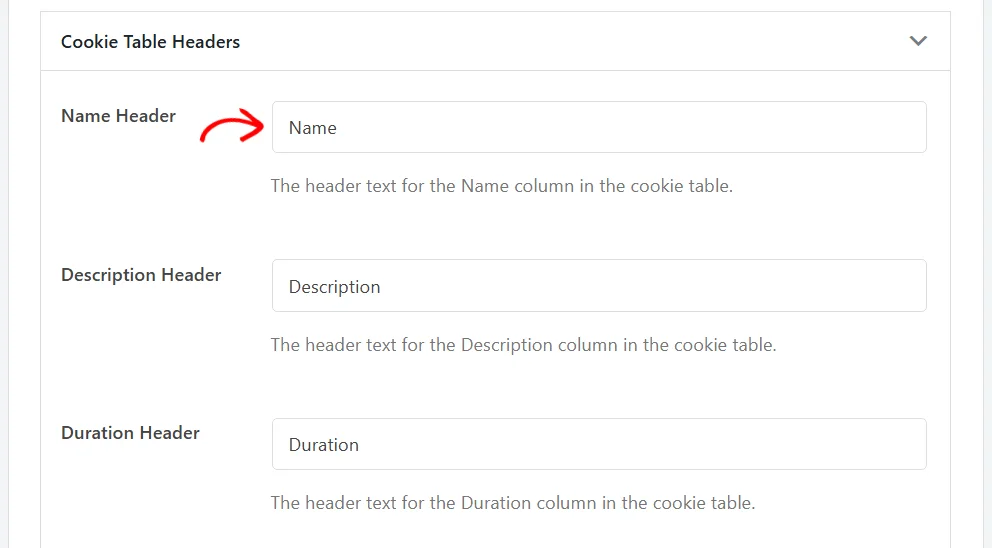
La section s'ouvre pour révéler trois champs, qui contiennent les trois en-têtes de colonne au-dessus de chaque tableau de cookies. Ils commencent par Nom, Description et Durée.
Pour renommer la première colonne, tapez votre propre en-tête dans le champ En-tête de nom. Les champs En-tête de description et En-tête de durée ci-dessous fonctionnent de la même manière pour les deux autres colonnes.
Ces trois noms voyagent plus loin que la bannière. Ils en-têtent également les tableaux de votre page de politique de cookies, où la première colonne répertorie l'ID de chaque cookie plutôt que son nom.
Une formulation qui se lit correctement dans les deux endroits est donc le choix le plus sûr.
Notre guide sur la gestion des cookies couvre l'origine des entrées dans ces tableaux.
Modification des messages du contrôle de confidentialité global
De retour dans la section Panneau de préférences, deux lignes supplémentaires peuvent se trouver en bas de la liste, sous Étiquette de l'URL du service. Elles contiennent la formulation que WPConsent utilise pour les visiteurs dont le navigateur envoie un signal Global Privacy Control, qui est une demande au niveau du navigateur de ne pas être suivi.
Les deux lignes apparaissent une fois que Respecter les contrôles de confidentialité globaux est activé. Ce paramètre se trouve dans le panneau Paramètres avancés de l'onglet Avancé, sous WPConsent » Paramètres » Avancé, et notre guide des paramètres avancés l'explique. Tant qu'il n'est pas activé, la section ici se termine à Étiquette de l'URL du service.
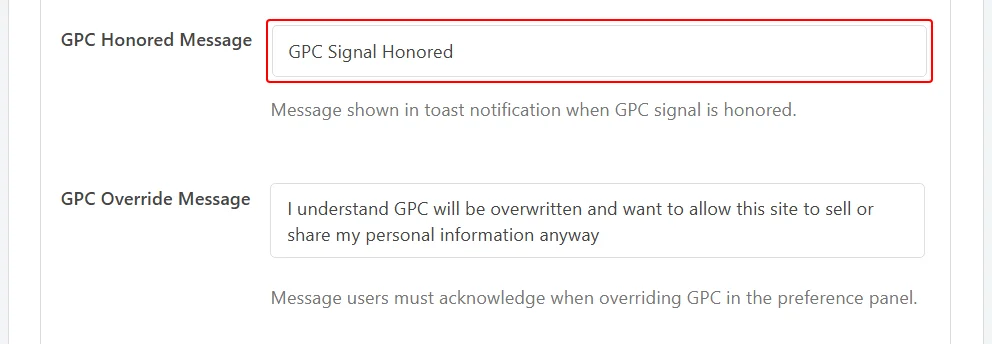
La première ligne est Message de respect du GPC. Elle contient la courte confirmation que ces visiteurs lisent dans le coin de la page. Elle commence par « Signal GPC respecté ».
Pour reformuler cette confirmation, tapez votre propre formulation dans le champ Message de respect du GPC.
Remarque : Dans la version payante de WPConsent 1.1.8, cette confirmation porte la formulation par défaut de WPConsent. Le texte de ce champ atteint les visiteurs de la version gratuite uniquement. Le message de remplacement GPC ci-dessous s'applique aux deux.
Votre bannière n'apparaît jamais pour ces visiteurs. Cette confirmation est le seul message que WPConsent leur montre.
La deuxième ligne est Message de remplacement GPC. Elle contient la phrase qu'un visiteur reconnaît s'il ouvre le panneau de préférences et décide d'accepter une catégorie après tout. Elle apparaît comme une ligne supplémentaire sous les catégories, à côté d'un interrupteur que le visiteur active.
Pour reformuler cette phrase, tapez votre propre formulation dans le champ Message de remplacement GPC.
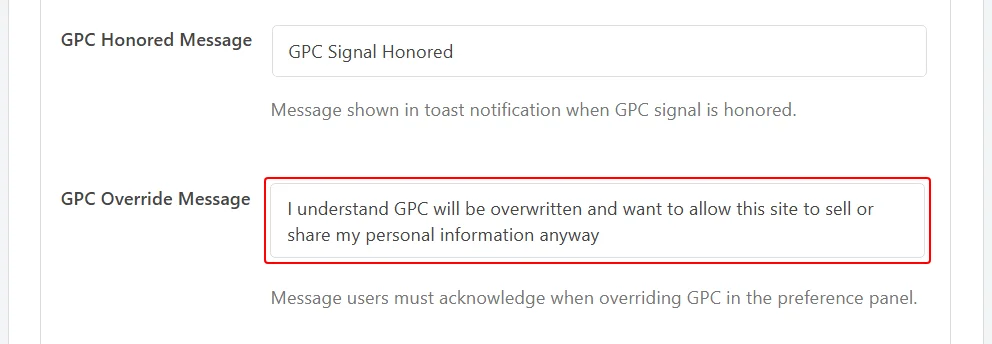
Une formulation qui explique clairement ce à quoi le visiteur consent fonctionne mieux ici, comme le fait la version par défaut. C'est la seule phrase qui se trouve entre un choix au niveau du navigateur et l'activation d'une catégorie.
Notre guide sur le Global Privacy Control couvre le paramètre qui révèle ces deux lignes. Il couvre également ce que voit un visiteur qui envoie le signal sur vos pages.
Ajout d'un logo et masquage du lien WPConsent
Deux lignes en bas du panneau terminent l'apparence de la bannière. La première est Logo/Icône, qui place une image au-dessus du message de votre bannière et à côté de l'en-tête du panneau de préférences, et elle est vide au départ.
Pour choisir une image, cliquez sur Choisir un fichier.
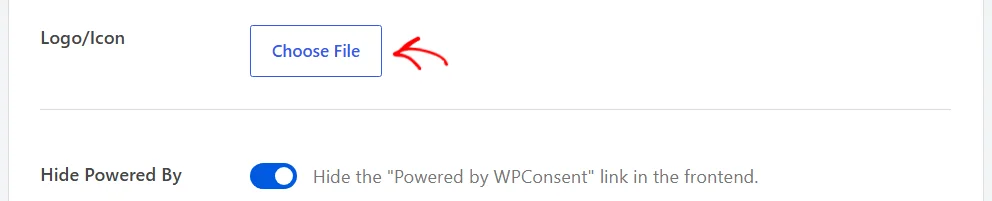
La médiathèque WordPress s'ouvre, et l'image que vous y choisissez devient votre logo de bannière.
WPConsent redimensionne l'image à une hauteur fixe, donc un logo large avec beaucoup d'espace libre autour se lit mieux qu'un logo haut.
La dernière ligne supprime le petit crédit « Propulsé par WPConsent » du bas de la bannière et du panneau de préférences. Il est désactivé par défaut, de sorte que le crédit apparaît aux deux endroits.
Pour le supprimer des deux, activez Masquer Propulsé par.
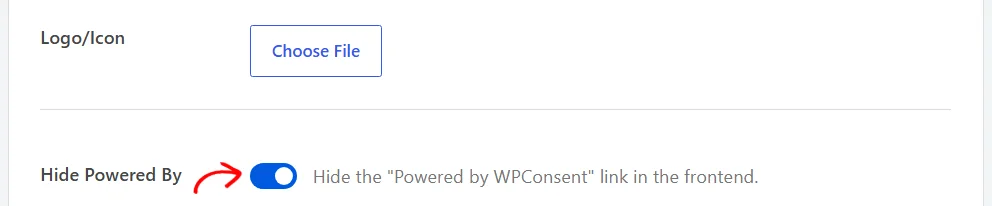
C'est le dernier champ de l'onglet, donc avec ces deux réglages, vous avez parcouru tous les textes de la bannière.
Enregistrement de vos modifications
Tout sur cet onglet appartient à un seul formulaire, donc une seule sauvegarde enregistre l'ensemble. En haut à droite de la page, cliquez sur Enregistrer.
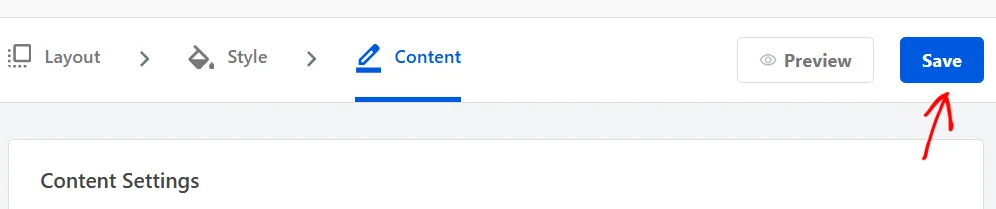
La page se recharge avec votre texte en place, ce qui vous permet de savoir que l'enregistrement a réussi. Un deuxième bouton Enregistrer se trouve en bas du panneau et fait exactement la même chose.
À côté de ce deuxième bouton, une case à cocher Afficher la bannière sur le site public maintient la bannière activée pour les visiteurs.
Le bouton Aperçu à côté de Enregistrer est également utile à connaître. Il affiche votre bannière enregistrée sur la page d'administration, ce qui est un moyen plus rapide de vérifier votre texte que de charger le site public.
Et voilà ! Votre bannière, ses boutons et le panneau de préférences utilisent maintenant votre propre texte.
Ensuite, consultez notre guide sur la mise en forme de la bannière pour aligner les couleurs et les formes des boutons avec votre thème.
Questions fréquemment posées
Ci-dessous, nous avons répondu à certaines des questions les plus courantes sur le contenu et le texte de la bannière.
Puis-je utiliser du texte en gras ou un lien dans le message de la bannière ?
Oui. Le champ Message est un éditeur WordPress complet, et WPConsent conserve la mise en forme que vous appliquez. Le texte en gras, l'italique et les liens sont tous reportés sur la bannière.
Pourquoi une ligne de bouton indique-t-elle Bouton de réglages alors que ma bannière indique Préférences ?
Le nom dans la colonne Titre décrit ce que fait le bouton, et le champ Texte du bouton contient ce que les visiteurs lisent réellement. Le bouton Réglages est livré avec Préférences comme étiquette, et changer l'étiquette ne change pas le nom de la ligne.
Que se passe-t-il lorsque je désactive un bouton ?
WPConsent exclut ce bouton de la bannière, et les boutons restants comblent l'espace. Réactiver l'interrupteur le ramène immédiatement.
Le champ Texte du bouton de fermeture modifie-t-il l'icône de fermeture sur ma bannière ?
Non. Texte du bouton de fermeture nomme un bouton dans le panneau de préférences. La petite icône de fermeture sur la bannière elle-même est contrôlée par l'interrupteur Désactiver le bouton de fermeture à la place.
Ces champs couvrent-ils toutes les langues de mon site ?
Chaque langue conserve sa propre copie de ce texte, et les champs de cet onglet contiennent une langue à la fois. La langue dépend du sélecteur en haut à droite de l'en-tête WPConsent.
Nos guides sur la traduction automatique et la prise en charge multilingue couvrent la traduction et la modification des autres langues.
Pourquoi ne puis-je pas modifier certains champs de contenu ?
Avec l'IAB TCF activé, WPConsent verrouille certains de ces champs avec un texte conforme au TCF. Les champs verrouillés sont le message de la bannière et les trois étiquettes de bouton.
Elle verrouille également la description du panneau des préférences et le texte du bouton Enregistrer les préférences. Une notice en haut de l'onglet l'indique.
Notre guide sur la prise en charge de l'IAB TCF couvre ce paramètre.
Puis-je rétablir la formulation originale ?
Oui. L'onglet Avancé sous WPConsent » Paramètres contient un bouton Réinitialiser le contenu aux valeurs par défaut qui restaure le contenu par défaut de la bannière en anglais.
Elle rétablit également les catégories de cookies par défaut à leurs noms et descriptions d'origine, il est donc utile d'exporter vos paramètres au préalable pendant la minute que cela prend.
Notre guide sur les paramètres avancés couvre ce bouton.