
Souhaitez-vous que WPConsent agisse sur le paramètre de confidentialité du navigateur d'un visiteur sans lui demander de répondre à votre bannière ? Le Global Privacy Control est un signal de refus au niveau du navigateur qu'un visiteur active lui-même, et WPConsent peut agir en votre nom. Tout ce dont vous avez besoin est WPConsent sur votre site WordPress avec la bannière de consentement activée.
Ce guide explique comment activer le paramètre, rédiger les deux messages qu'il ajoute et ce qu'un visiteur qui envoie le signal voit sur vos pages.
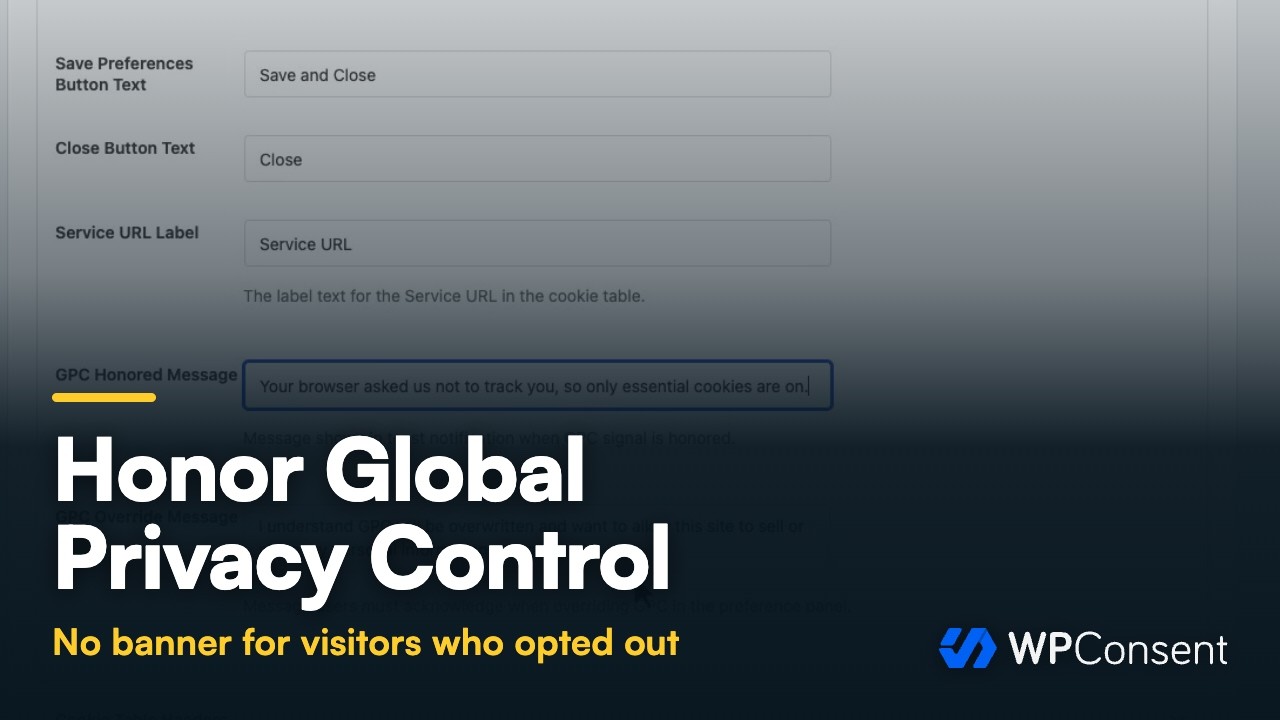
Prérequis : La bannière de consentement doit être activée. WPConsent lit ce signal dans le cadre des scripts front-end de la bannière, qui ne se chargent pas sans elle.
Table des matières
- Activation de la prise en charge du Global Privacy Control
- Rédaction des deux messages GPC
- Voir ce que voit un visiteur GPC
- Permettre à un visiteur de remplacer le signal
- Vérifier le signal sur votre propre site
- Questions fréquemment posées
Avant de commencer, assurez-vous que WPConsent est installé et activé sur votre site WordPress.
Activation de la prise en charge du Global Privacy Control
Un navigateur avec le Global Privacy Control activé envoie le signal sur chaque page qu'un visiteur charge, comme une demande permanente de ne pas être suivi. Vous n'avez rien à installer pour le recevoir. Un seul paramètre décide si WPConsent agit en fonction de celui-ci.
Pour commencer, nous allons ouvrir l'onglet qui contient ce paramètre.
Depuis la barre latérale d'administration de WordPress, allez dans WPConsent » Paramètres.
Sur cet écran, ouvrez l'onglet Avancé.
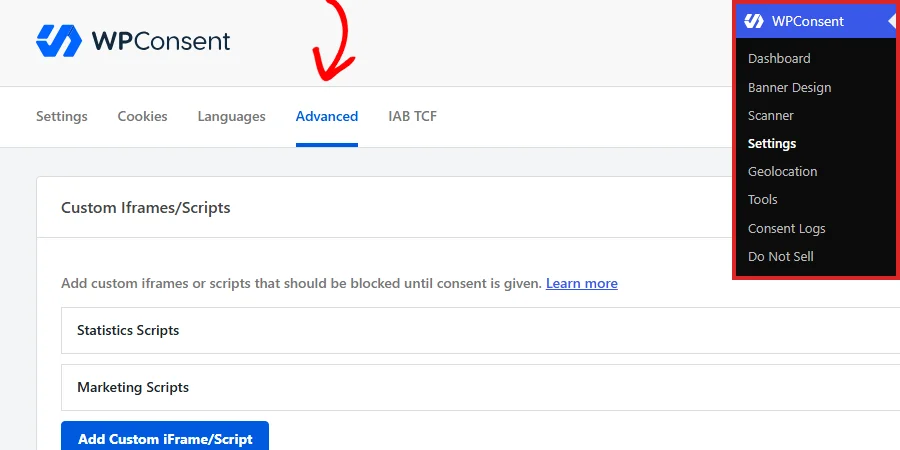
L'onglet se termine par un panneau appelé Paramètres avancés, où se trouve ce paramètre. WPConsent l'expédie désactivé, le signal est donc ignoré jusqu'à ce que vous l'activiez.
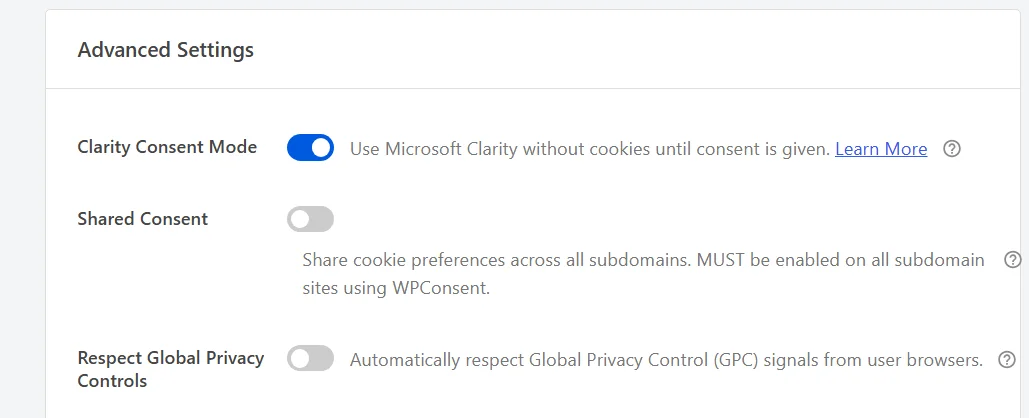
Pour agir sur le signal, activez Respecter les contrôles de confidentialité globaux.
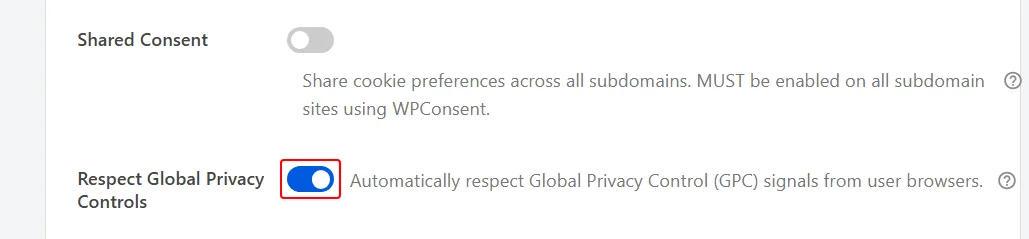
En bas de la page, cliquez sur Enregistrer les modifications.

WPConsent vérifie maintenant chaque vue de page pour le signal. Rien ne change pour les visiteurs dont les navigateurs n'en envoient pas. Ils voient votre bannière exactement comme avant.
Les autres lignes de ce panneau sont couvertes dans notre guide sur les paramètres avancés de WPConsent.
Rédaction des deux messages GPC
La sauvegarde de ce paramètre ajoute deux champs de message à votre contenu de bannière. Il est conseillé de lire les deux avant de les laisser à leurs valeurs par défaut.
Depuis la barre latérale d'administration de WordPress, allez à WPConsent » Conception de la bannière.
Sur cet écran, ouvrez l'onglet Contenu.
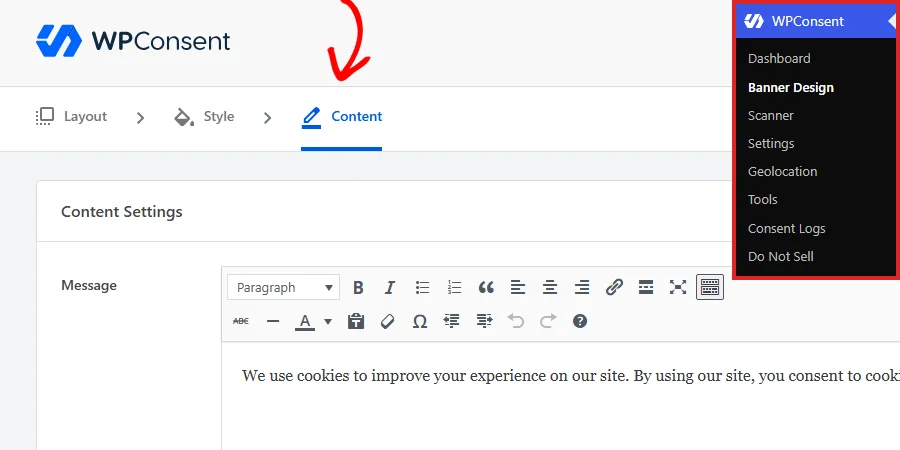
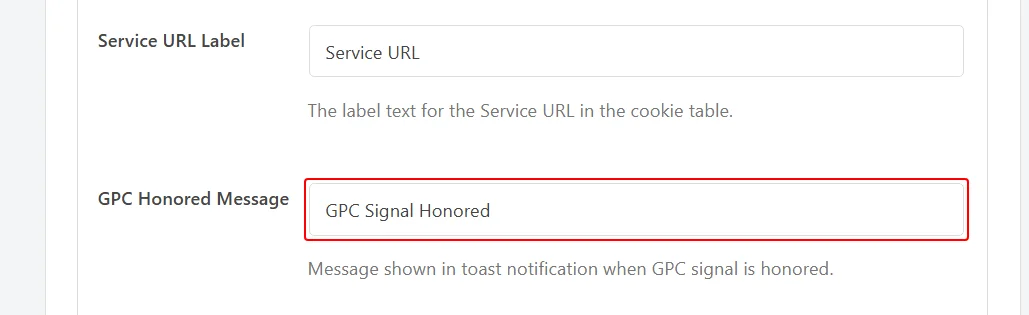
Ensuite, faites défiler jusqu'au pied de la section Panneau des préférences, où les deux nouvelles lignes se trouvent sous Libellé de l'URL du service.
Message de respect du GPC contient la formulation de la courte confirmation qu'un visiteur voit une fois que WPConsent a agi sur son signal. Il est expédié comme « Signal GPC respecté ». Pour un visiteur qui ne voit jamais votre bannière, cette confirmation est le seul message que WPConsent lui affiche.
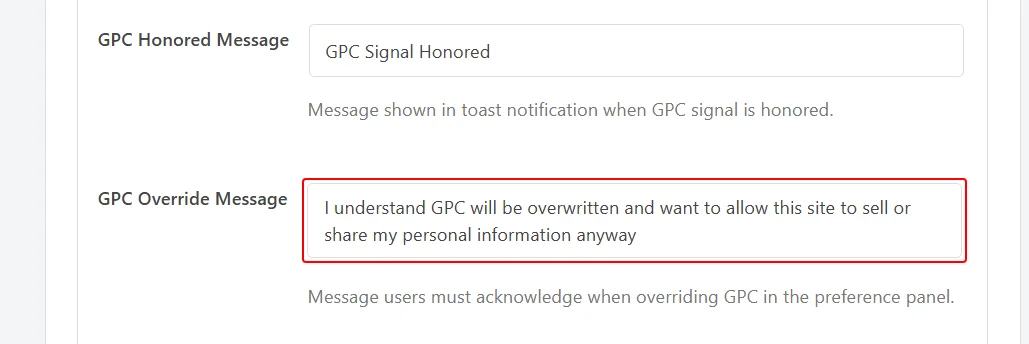
Message de remplacement du GPC contient la phrase qu'un visiteur reconnaît s'il décide plus tard d'accepter une catégorie de toute façon. Dans ce champ, entrez une formulation qui explique clairement ce à quoi il consent, comme le fait la valeur par défaut.
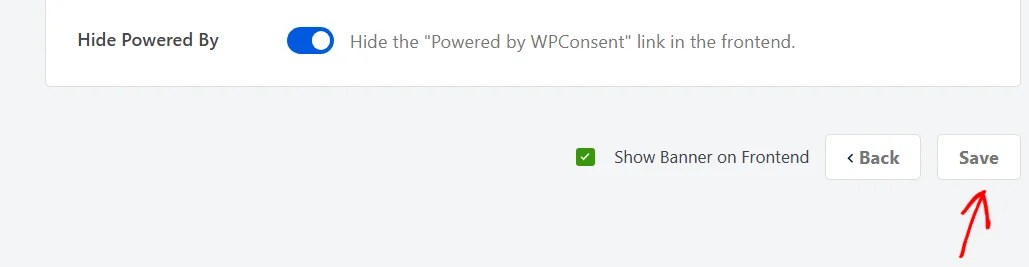
Une fois que les deux messages s'affichent comme vous le souhaitez, cliquez sur Enregistrer en bas de la page.
Tous les autres champs de cet onglet sont couverts dans notre guide sur le contenu et le texte de la bannière.
Voir ce que voit un visiteur GPC
Un visiteur dont le navigateur envoie le signal ne voit jamais votre bannière. WPConsent refuse toutes les catégories sauf Essentiel pour eux et laisse les scripts de ces catégories en attente. La confirmation apparaît alors dans le coin de la page.
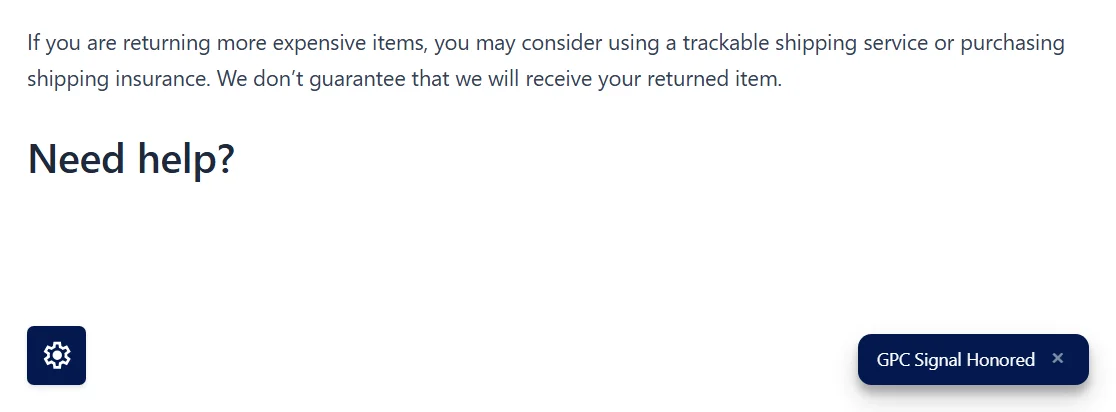
La confirmation s'efface au bout de dix secondes et comporte un bouton de fermeture pour que le visiteur puisse la masquer plus tôt. Le bouton de consentement flottant, si vous l'avez activé, reste disponible comme d'habitude. C'est ainsi que ces visiteurs accèdent à leurs préférences.
Note : La confirmation reprend les couleurs que vous avez définies pour votre bannière, elle aura donc un aspect différent sur un site avec sa propre palette. Sur les écrans étroits, elle s'étend sur le bas de la page au lieu de se trouver dans le coin.
Notre guide sur le bouton de consentement flottant couvre ce paramètre.
WPConsent stocke le même cookie de préférences pour ces visiteurs que pour toute personne qui répond manuellement à la bannière. Leur choix est conservé d'une page à l'autre et dure aussi longtemps que la durée de consentement que vous avez définie.
Notre guide sur les paramètres généraux de WPConsent explique comment modifier cette durée.
Permettre à un visiteur de remplacer le signal
Un visiteur peut toujours changer d'avis. Lorsqu'il ouvre le panneau des préférences, une ligne supplémentaire apparaît sous les catégories, affichant votre message de remplacement GPC.
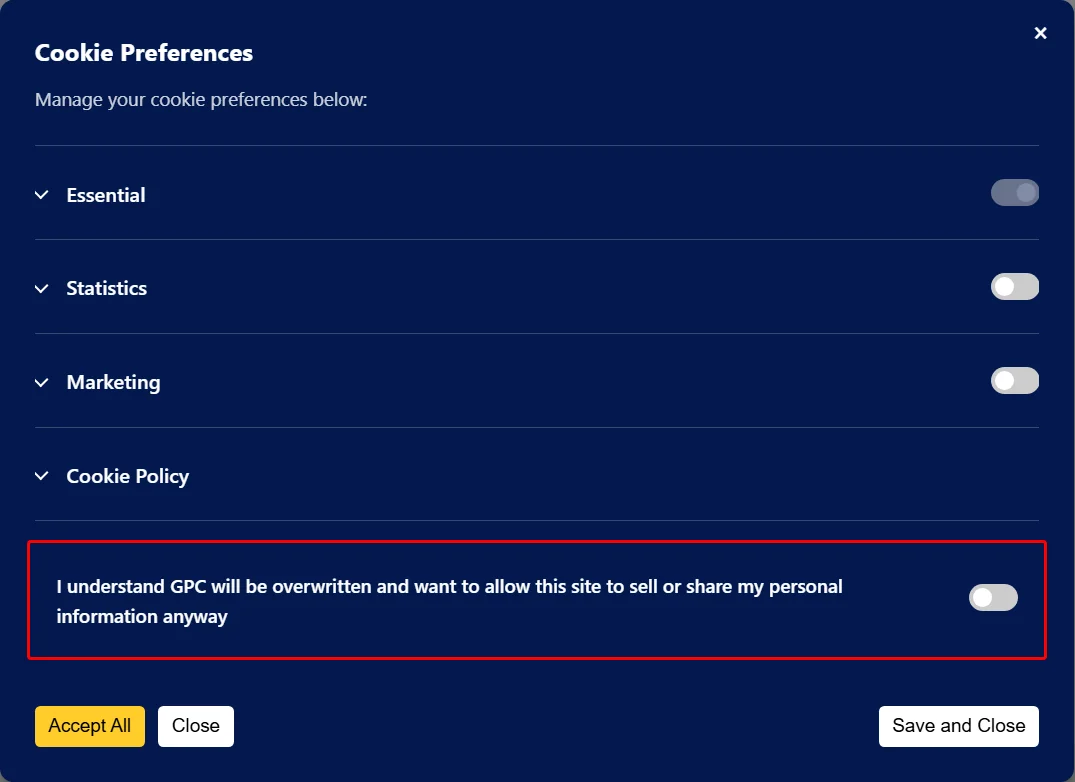
L'activation d'une catégorie et la sauvegarde ne se font pas automatiquement. WPConsent met en surbrillance le sélecteur d'accusé de réception à côté du message et retient la sauvegarde jusqu'à ce que le visiteur l'active. Cette étape est là pour que personne n'annule un choix au niveau du navigateur sans le vouloir.
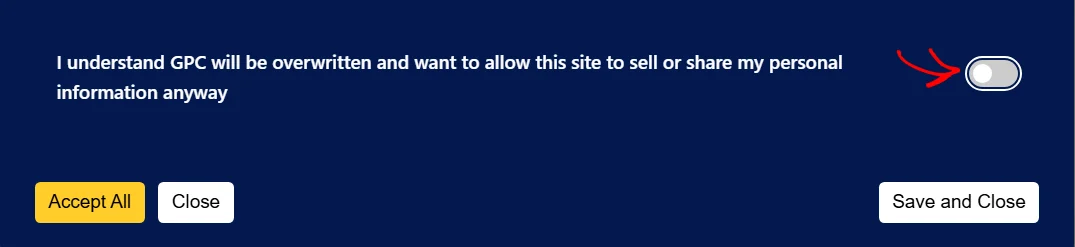
Avec le sélecteur activé, la sauvegarde s'effectue et les catégories du visiteur s'appliquent immédiatement. WPConsent laisse ensuite ce choix tranquille. Le signal n'est pas appliqué à nouveau lors des visites ultérieures, même si le navigateur continue de l'envoyer.
Vérifier le signal sur votre propre site
Une fois le paramètre enregistré, l'ensemble du processus mérite d'être confirmé depuis votre propre navigateur.
Pour observer cela, activez le contrôle global de la confidentialité dans votre propre navigateur. Ouvrez ensuite votre site dans une fenêtre privée, afin qu'aucun cookie de consentement antérieur ne gêne. Une fois le paramètre enregistré et le signal atteignant la page, votre bannière reste invisible et la confirmation apparaît.
Les navigateurs qui proposent ce paramètre et où le trouver changent avec le temps. Pour le trouver, recherchez une option de contrôle global de la confidentialité dans les paramètres de confidentialité de votre navigateur ou dans une extension de confidentialité que vous utilisez déjà.
WPConsent lit le paramètre du navigateur du visiteur, il doit donc être activé dans le navigateur que vous utilisez pour tester. Un outil qui ne fait que simuler le signal en dehors du navigateur ne produit pas la confirmation.
C'est tout ! WPConsent agit désormais de lui-même sur le paramètre de confidentialité du navigateur d'un visiteur.
Ensuite, consultez notre guide sur la compréhension du panneau des préférences pour voir comment les visiteurs acceptent certaines catégories et en refusent d'autres.
Questions fréquemment posées
Ci-dessous, nous avons répondu à certaines des questions les plus fréquentes concernant la prise en charge du contrôle global de la confidentialité dans WPConsent.
Ai-je besoin d'une licence payante pour cela ?
Non. Respecter les contrôles globaux de confidentialité fait partie de WPConsent lui-même plutôt que d'un module complémentaire payant. Il se trouve au même endroit dans l'onglet Avancé, quel que soit le niveau de licence.
Qu'advient-il des visiteurs qui ont déjà répondu à ma bannière ?
Si leur navigateur envoie le signal, leur réponse enregistrée est remplacée par celle de l'opt-out la prochaine fois qu'ils chargent l'une de vos pages. La confirmation leur apparaît également. La seule exception est un visiteur qui a déjà outrepassé le signal via le panneau des préférences. Son propre choix est maintenu jusqu'à l'expiration de son cookie de préférences.
Pourquoi la confirmation ne s'affiche-t-elle pas lorsque je teste ?
Trois choses l'en empêchent. Le signal doit être activé dans le navigateur que vous utilisez pour tester, et non imité par un outil externe. Le navigateur doit arriver sans cookie de consentement d'une visite antérieure, ce dont une fenêtre privée s'occupe. Et la bannière de consentement doit être activée dans les paramètres de WPConsent, car WPConsent ne charge rien sur vos pages sans elle.
Que se passe-t-il si un visiteur efface ses cookies ?
WPConsent le traite à nouveau comme un premier visiteur. Sans réponse enregistrée à conserver, le signal est traité à nouveau, et la confirmation apparaît lors de sa prochaine visite.
Le signal apparaît-il dans mes journaux de consentement ?
Oui, si la journalisation du consentement est activée. Cela fait partie de la version payante de WPConsent, et avec elle en cours d'exécution, chacune de ces visites est enregistrée comme n'importe quelle autre. L'entrée est marquée comme GPC Acknowledged. Une entrée effectuée après qu'un visiteur a outrepassé le signal est marquée comme GPC User Overridden à la place. Notre guide sur les journaux de consentement couvre leur lecture.
Mes analyses comptent-elles toujours ces visiteurs ?
Non. Les scripts de vos catégories non essentielles restent bloqués pour eux, tout comme pour un visiteur qui refuse la bannière. Notre guide sur le blocage automatique des scripts couvre quels scripts il s'agit.