
Souhaitez-vous que votre bannière de cookies suive la loi sur la protection de la vie privée qui s'applique là où chaque visiteur réside réellement ?
Dans ce guide, nous vous expliquerons comment configurer les règles de géolocalisation dans WPConsent afin que chaque région voie l'expérience de consentement que sa réglementation locale exige. Cela prend quelques minutes dans votre tableau de bord WordPress.
Exigences : Les règles de géolocalisation nécessitent une licence Plus ou supérieure.
Table des matières
- Comment fonctionnent les règles basées sur la localisation ?
- Ajout d'un modèle de conformité préconfiguré
- Création d'une règle de localisation personnalisée
- Examen de vos règles de localisation
- Pourquoi un changement de règle ne s'affiche-t-il pas immédiatement ?
- Questions fréquemment posées
Avant de commencer, assurez-vous que WPConsent est installé et activé sur votre site WordPress.
Comment fonctionnent les règles basées sur la localisation ?
Vos paramètres principaux, dans WPConsent » Paramètres, définissent un comportement de consentement par défaut pour chaque visiteur. Une règle de localisation remplace ce défaut pour les régions que vous choisissez.
Cela signifie qu'un visiteur en Europe peut être invité à donner un consentement clair par opt-in, tandis qu'un visiteur en Californie reçoit une expérience d'opt-out à la place.
Les règles ne modifient le comportement que pour les localisations auxquelles vous les associez. Chaque visiteur en dehors de ces localisations continue de recevoir ce que vos paramètres principaux spécifient.
Remarque : Si vous souhaitez que la bannière soit masquée par défaut et n'apparaisse que dans des régions spécifiques, désactivez-la d'abord dans vos paramètres principaux de WPConsent. Ensuite, remplacez-la sur la page Géolocalisation pour les localisations qui en ont besoin.
Ajout d'un modèle de conformité préconfiguré
Pour commencer, nous allons ajouter l'un des modèles de conformité prêts à l'emploi de WPConsent.
Depuis la barre latérale d'administration de WordPress, allez à WPConsent » Géolocalisation.
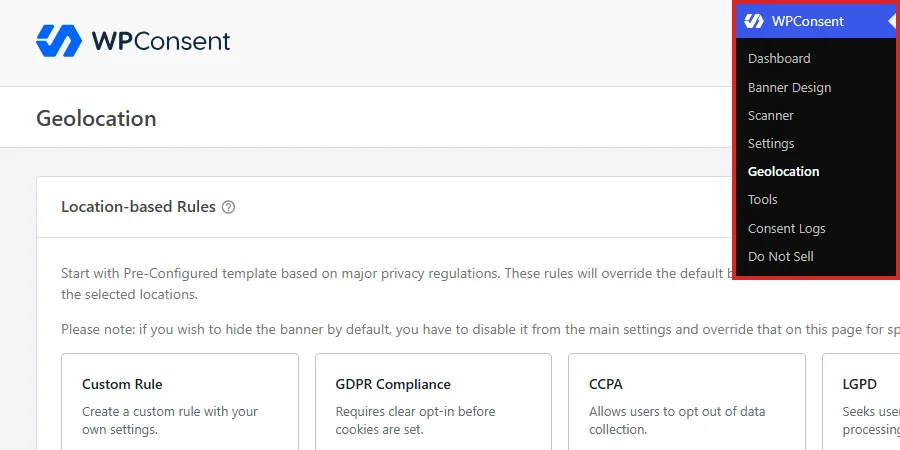
La page Géolocalisation s'ouvre sur le panneau Règles basées sur la localisation. Les cartes en haut sont vos points de départ, et toutes les règles que vous avez déjà apparaissent dans le tableau en dessous.
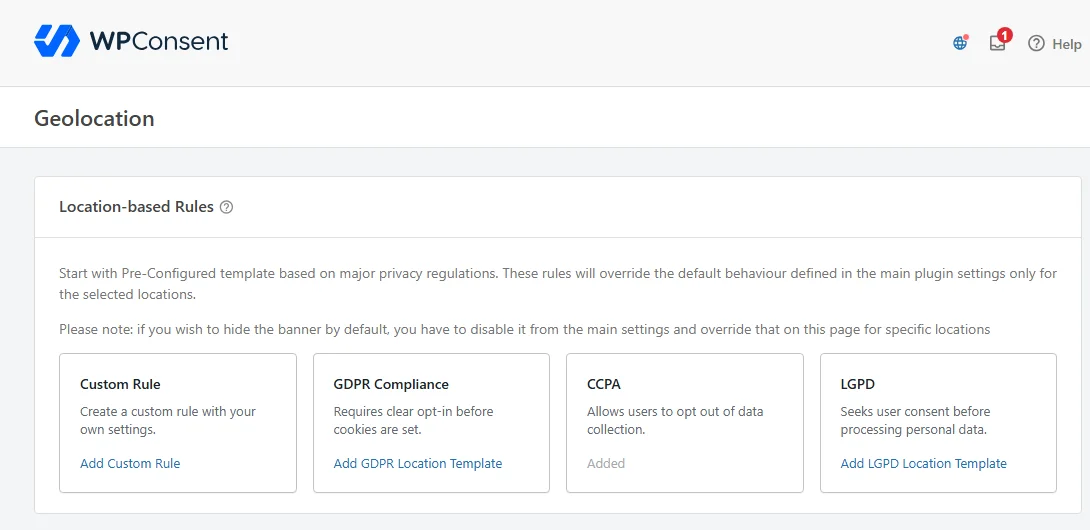
WPConsent est livré avec 3 modèles basés sur les principales réglementations en matière de confidentialité, vous n'avez donc pas à assembler les paramètres vous-même.
- La conformité RGPD exige un opt-in clair avant que les cookies ne soient placés. Elle s'applique à tous les pays d'Europe, ajoutez donc celle-ci si vos visiteurs incluent des personnes de l'Union européenne ou d'ailleurs sur le continent.
- Le CCPA permet aux utilisateurs de refuser la collecte de données. Il s'applique à la Californie, ajoutez donc celui-ci si vos visiteurs incluent des personnes de cet État.
- Le LGPD demande le consentement de l'utilisateur avant de traiter des données personnelles. Il s'applique au Brésil, ajoutez donc celui-ci si vos visiteurs incluent des personnes de ce pays.
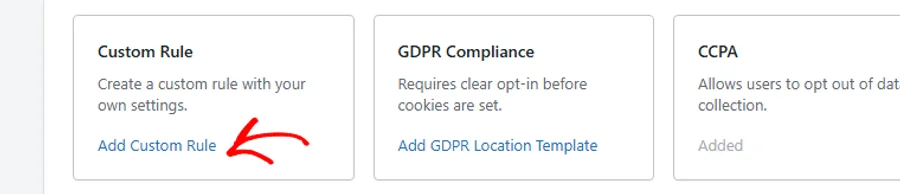
Sur la carte de la réglementation dont vous avez besoin, cliquez sur le lien d'ajout, tel que Ajouter le modèle de localisation RGPD.
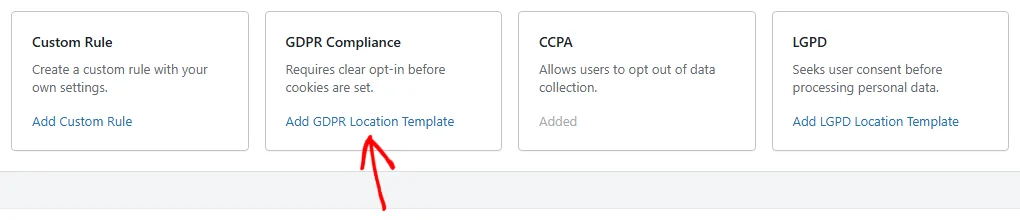
WPConsent crée la règle avec les emplacements et les paramètres de consentement attendus par la réglementation. Chaque modèle est livré avec le blocage de script activé, la bannière et le bouton de paramètres affichés, et le mode de consentement sur lequel la réglementation est basée. Vous pouvez ajuster tout cela plus tard. Une fois qu'un modèle a été ajouté, sa carte affiche Ajouté au lieu d'un lien d'ajout.
Si vous prévoyez également de créer des règles personnalisées, ajoutez d'abord les modèles dont vous avez besoin. Un emplacement ne peut appartenir qu'à une seule règle, vous pouvez donc ajouter un modèle tant que la région qu'il couvre est encore libre.
Création d'une règle de localisation personnalisée
Lorsque vous avez besoin d'une combinaison que les modèles ne couvrent pas, créez vous-même la règle.
Sur la carte Règle personnalisée, cliquez sur Ajouter une règle personnalisée.
Le panneau Ajouter un nouveau groupe d'emplacements s'ouvre. Commencez par donner un nom descriptif à la règle dans le champ Nom du groupe. Ensuite, choisissez où elle s'applique sous Sélectionner les emplacements.
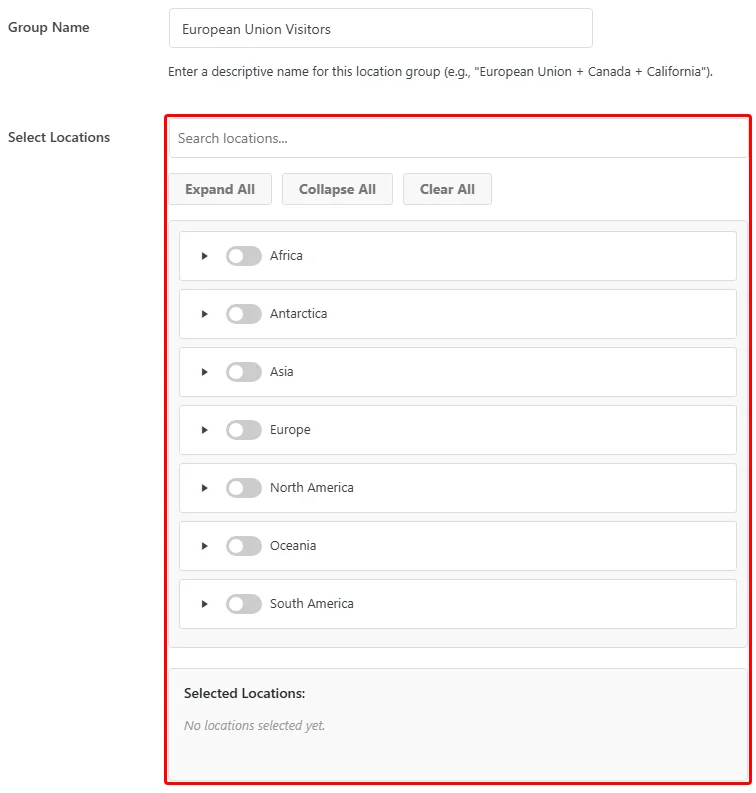
Le nom que vous saisissez apparaît dans la colonne Nom de votre tableau de règles. Un nom qui indique qui la règle couvre permet de la reconnaître facilement plus tard.
Les emplacements sont regroupés par continent, vous pouvez donc activer un continent entier, en développer un pour choisir des pays individuels, ou rechercher par nom.
Les États-Unis et le Canada s'étendent un niveau plus loin, jusqu'aux États et provinces individuels. C'est ainsi qu'une règle peut cibler la Californie pour le CCPA sans couvrir le reste du pays.
Tout ce que vous choisissez est répertorié sous Emplacements sélectionnés, vous pouvez donc vérifier votre travail avant de sauvegarder. Chaque emplacement appartient à une seule règle à la fois, donc tout ce qui est déjà revendiqué par une autre règle est marqué Utilisé dans le sélecteur.
Choix des paramètres de consentement
Sous le sélecteur d'emplacements, 4 bascules contrôlent ce que les visiteurs de ces emplacements expérimentent. Activez celles qui s'appliquent à ce groupe.
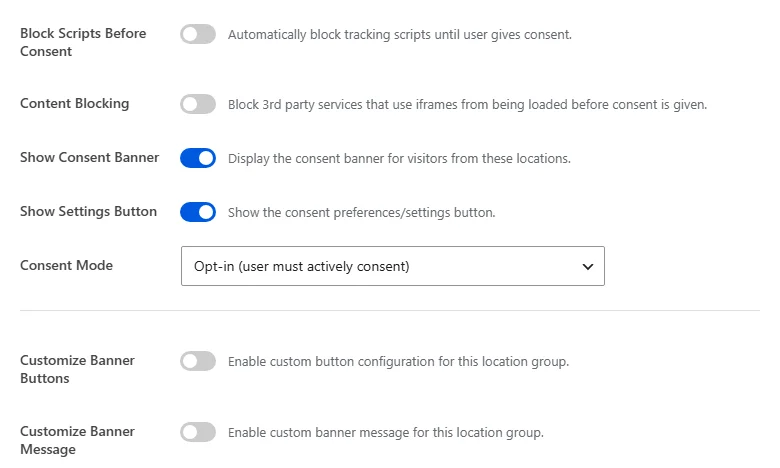
- Bloquer les scripts avant le consentement retient les scripts de suivi jusqu'à ce que le visiteur donne son consentement.
- Blocage de contenu empêche le chargement de contenu tiers intégré, tel que des vidéos et des cartes, jusqu'à ce que le visiteur donne son consentement.
- Afficher la bannière de consentement décide si les visiteurs de ces emplacements voient la bannière.
- Afficher le bouton de paramètres offre aux visiteurs un moyen continu de rouvrir leurs préférences de consentement.
Les nouvelles règles commencent avec Afficher la bannière de consentement et Afficher le bouton de paramètres activés. Ainsi, les visiteurs couverts par la règle voient toujours la bannière et conservent un moyen de revenir à leurs choix. Bloquer les scripts avant le consentement et Blocage de contenu commencent désactivés, de sorte que votre site continue de fonctionner comme aujourd'hui jusqu'à ce que vous les activiez.
En dessous, choisissez un Mode de consentement pour définir comment le consentement est traité pour ce groupe. Opt-in (opt-in) signifie que le visiteur doit consentir activement, ce que les réglementations comme le RGPD attendent. Opt-out (opt-out) signifie que le consentement est présumé à moins que le visiteur ne le rejette, ce qui convient aux réglementations basées sur un droit de retrait. Les nouvelles règles commencent en Opt-in, le plus strict des deux, de sorte qu'un nouveau groupe n'est jamais moins protecteur que vous ne l'aviez prévu.
Si vous laissez ce groupe sur Opt-in, activez également Block Scripts Before Consent et Content Blocking. Le consentement Opt-in ne prend effet que si les scripts et le contenu intégré attendent. C'est pourquoi les modèles GDPR et LGPD de WPConsent sont livrés avec les deux activés.
Les 2 dernières options vous permettent d'adapter la bannière elle-même pour ce groupe. Les deux sont désactivées par défaut, donc ces emplacements voient les mêmes boutons et libellés de bannière que le reste de votre site. Personnaliser les boutons de la bannière vous permet de configurer un ensemble différent de boutons pour ces emplacements. Personnaliser le message de la bannière vous permet de rédiger un libellé qui correspond à la réglementation applicable à ces visiteurs.
Une fois que vous avez choisi vos emplacements et vos paramètres, cliquez sur Enregistrer le groupe d'emplacements en bas du panneau.

Votre règle est enregistrée et rejoint le reste de vos règles sur la page Géolocalisation.
Examen de vos règles de localisation
Chaque règle que vous ajoutez apparaît dans le tableau en bas de la page Géolocalisation, vous pouvez donc voir toute votre configuration en un coup d'œil.
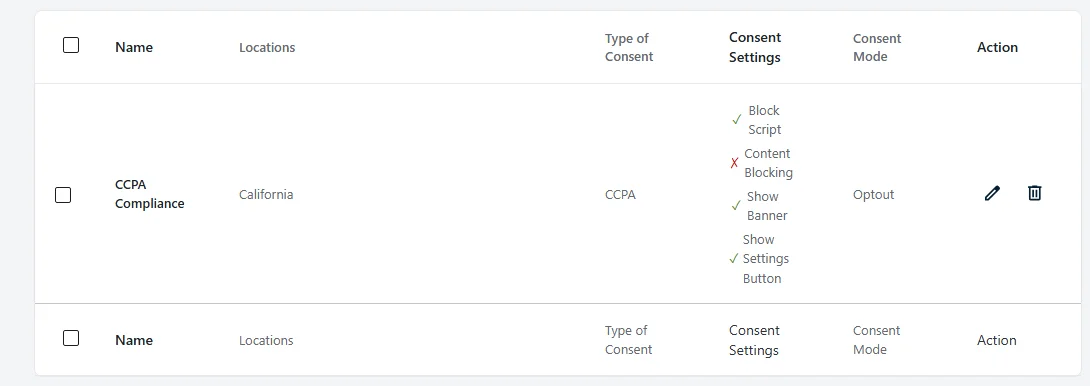
Chaque ligne affiche le nom de la règle, les emplacements qu'elle couvre, son type de consentement et son mode de consentement. Le Type de consentement indique d'où provient une règle. Une règle ajoutée à partir d'un modèle affiche GDPR, CCPA ou LGPD, tandis qu'une règle que vous avez créée vous-même affiche Personnalisé. La colonne Paramètres de consentement marque chacun des 4 interrupteurs avec une coche ou une croix. Cela vous permet de confirmer le comportement d'une règle sans l'ouvrir.
La colonne Action contient les contrôles d'édition et de suppression, vous pouvez donc ajuster les emplacements ou les paramètres d'une règle plus tard, ou la supprimer complètement.
Pourquoi un changement de règle ne s'affiche-t-il pas immédiatement ?
Après avoir modifié une règle, il est normal de recharger votre site et de voir exactement ce que vous avez vu auparavant. Rien ne s'est mal passé et la règle est active pour les nouveaux visiteurs. Ce que vous regardez est votre propre navigateur qui réutilise une réponse qu'il a déjà.
WPConsent détermine l'emplacement d'un visiteur une seule fois, lors de sa première visite, puis stocke le résultat dans son navigateur dans un cookie nommé wpconsent_geolocation. Chaque chargement de page ultérieur lit le résultat stocké au lieu de rechercher à nouveau l'emplacement, ce qui permet à la fonctionnalité d'être rapide et de fonctionner derrière un cache de page.
Ce cookie dure aussi longtemps que votre paramètre Durée du consentement, donc sur un site configuré pour 30 jours, il conserve le résultat précédent jusqu'à 30 jours. Votre propre navigateur continue d'appliquer le résultat qu'il a enregistré avant que vous ne modifiiez le paramètre.
Tant que ce cookie est présent, WPConsent ne fait aucune requête de localisation. Un visiteur de retour est entièrement servi à partir du résultat stocké, ce qui fait qu'un changement de règle semble n'avoir eu aucun effet.
Pour voir un changement de règle sur votre propre machine, effacez le cookie wpconsent_geolocation pour votre site et rechargez la page. WPConsent recherche alors à nouveau l'emplacement et stocke le nouveau résultat. Une fenêtre privée ou de navigation privée fait la même chose, car elle démarre sans le cookie.
Note : Le résultat stocké se trouve dans le navigateur de chaque visiteur plutôt que sur votre serveur. Par conséquent, la mise en cache de la page de votre site ou la purge d’un CDN ne l’atteint pas. C’est aussi pourquoi un visiteur qui revient conserve son expérience existante tandis qu’un nouveau visiteur reçoit immédiatement la nouvelle règle.
L’emplacement stocké est répertorié dans votre liste de cookies sous le nom de cookie essentiel « Geolocation Config », sa durée correspondant à votre paramètre « Durée du consentement ». Notre guide sur la gestion des cookies couvre cette liste.
C’est tout ! Votre bannière de cookies s’adapte désormais à l’emplacement de chaque visiteur au lieu de montrer la même chose à tout le monde. Ensuite, consultez notre guide sur l’ouverture du panneau de préférences WPConsent avec un lien personnalisé. Il offre aux visiteurs une autre façon de revoir leurs choix.
Questions fréquemment posées
Ci-dessous, nous avons répondu à certaines des questions les plus fréquentes concernant les règles de géolocalisation dans WPConsent.
Comment WPConsent sait-il où se trouve un visiteur ?
Il vérifie l’adresse IP du visiteur par rapport au service de localisation de WPConsent. L’adresse est anonymisée avant d’être envoyée, de sorte que la recherche résout un pays et un état sans transmettre une adresse IP complète. Il n’y a rien à configurer et aucun compte tiers à connecter. Si l’emplacement d’un visiteur ne peut pas être déterminé, il reçoit le comportement par défaut de vos paramètres principaux.
Comment puis-je voir ce que reçoivent les visiteurs d’une autre région ?
Les règles sont mises en correspondance avec l’adresse IP du visiteur. Vos propres visites affichent la règle qui couvre l’endroit d’où vous naviguez, ou vos paramètres principaux si aucune règle ne la couvre. Pour prévisualiser l’expérience d’une autre région, visitez votre site via un VPN configuré sur un emplacement couvert par cette règle.
Qu’advient-il des visiteurs des emplacements que mes règles ne couvrent pas ?
Ils reçoivent le comportement par défaut de vos paramètres WPConsent principaux. Les règles de localisation remplacent ce comportement par défaut uniquement pour les emplacements qui leur sont associés.
Puis-je couvrir plusieurs régions avec une seule règle ?
Oui. Un groupe d’emplacements accepte autant d’emplacements que nécessaire, et vous pouvez mélanger des continents entiers avec des pays individuels. Par exemple, un seul groupe peut couvrir l’Europe, le Canada et la Californie.
Comment déplacer un emplacement vers une règle différente ?
Supprimez-le de la règle qui le contient actuellement, et il redevient disponible dans le sélecteur d’emplacements. Tant qu’un continent, un pays ou un état appartient à une règle, il apparaît comme Utilisé.
Puis-je ajouter plus d’un modèle ?
Oui. Les modèles RGPD, CCPA et LGPD sont indépendants, et chacun devient sa propre ligne dans le tableau des règles. Une fois qu’un modèle a été ajouté, sa carte affiche « Ajouté » à la place du lien d’ajout.
Les règles de localisation fonctionnent-elles avec un plugin de mise en cache ou un CDN ?
Oui. WPConsent détermine l’emplacement de chaque visiteur dans le navigateur une fois la page chargée, via une requête exclue de la mise en cache. La bonne règle s’applique toujours, même lorsque la page elle-même est servie à partir d’un cache. Le résultat est ensuite stocké dans le navigateur de ce visiteur, c’est pourquoi une règle que vous modifiez plus tard peut prendre un certain temps à atteindre les personnes qui ont déjà visité. Voir la section Pourquoi un changement de règle ne s’affiche-t-il pas immédiatement ? ci-dessus.
Pourquoi ma bannière est-elle toujours masquée après avoir configuré une règle ?
Commencez par vos paramètres principaux dans WPConsent » Paramètres. Les règles remplacent les paramètres par défaut uniquement pour leurs propres emplacements. Si la bannière est désactivée par défaut, activez Afficher la bannière de consentement dans la règle qui couvre ces visiteurs. Si la règle semble correcte et que la bannière n'a toujours pas changé, votre propre navigateur réutilise très probablement un résultat stocké. Voir la section Pourquoi un changement de règle ne s'affiche-t-il pas immédiatement ? ci-dessus.