
Souhaitez-vous que votre bannière de cookies et les détails des cookies s'affichent dans toutes les langues utilisées par vos visiteurs ?
Dans ce guide, nous vous présenterons la prise en charge multilingue de WPConsent, de l'activation des langues à la rédaction du contenu pour chaque langue vous-même. Tout ce dont vous avez besoin pour commencer est une liste des langues lues par vos visiteurs.
Prérequis : La prise en charge multilingue nécessite une licence de niveau Basic ou supérieure.
Table des matières
- Activation des langues dont vous avez besoin
- Activation du sélecteur de langue de la bannière
- Gestion de vos langues sélectionnées
- Ajout manuel de contenu pour une langue
- Vérification de votre configuration
- Comment WPConsent choisit la langue d'un visiteur ?
- Questions fréquemment posées
Avant de commencer, assurez-vous que WPConsent est installé et activé sur votre site WordPress.
Activation des langues dont vous avez besoin
Pour commencer, nous indiquerons à WPConsent quelles langues votre site nécessite.
WPConsent conserve une copie distincte de votre bannière et du texte des cookies pour chaque langue que vous activez. Cette liste détermine le nombre de copies conservées.
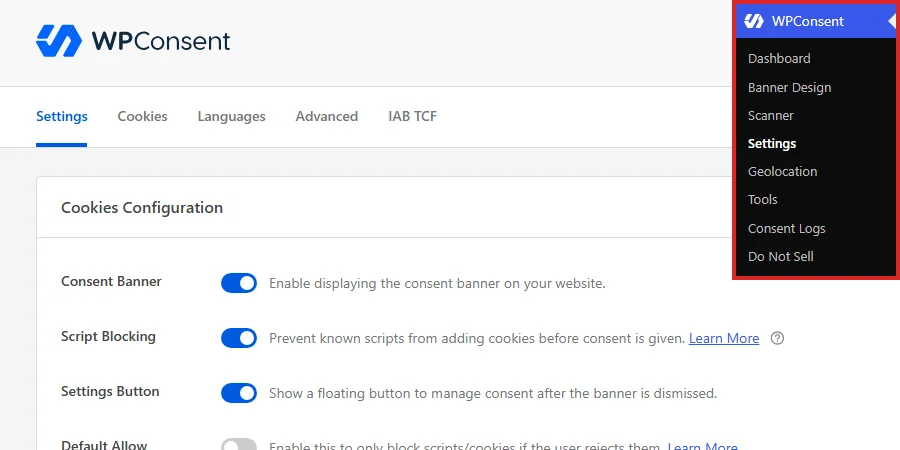
Depuis la barre latérale d'administration de WordPress, allez dans WPConsent » Paramètres.
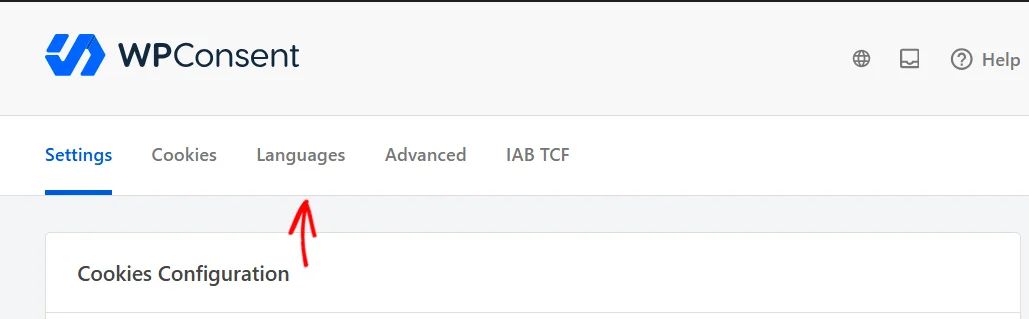
En haut de la page, sélectionnez l'onglet Langues.
Le panneau des paramètres de langue s'ouvre avec la langue par défaut de votre site déjà répertoriée sous Langues sélectionnées, et toutes les autres langues en dessous sous Langues disponibles.
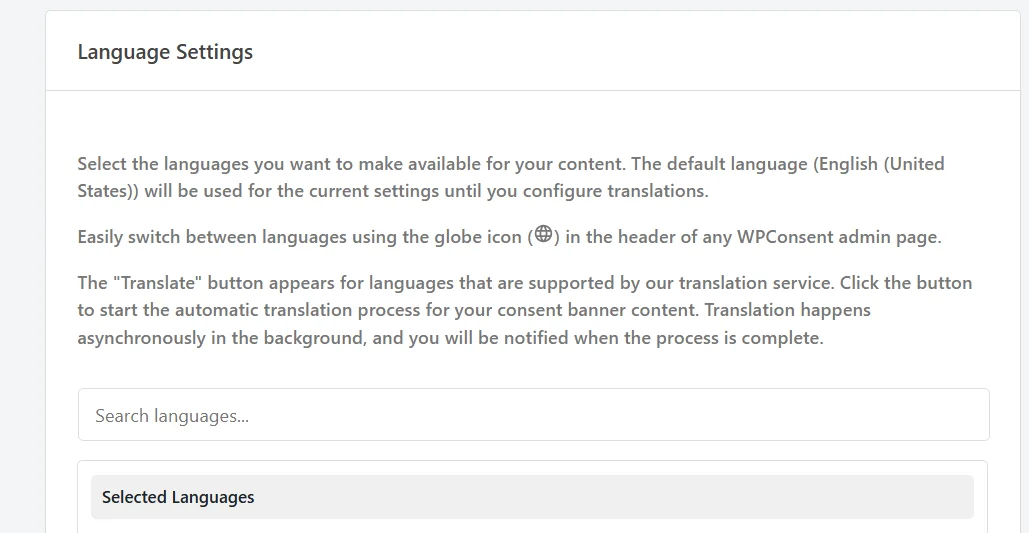
La liste des langues disponibles provient du catalogue de traduction de WordPress lui-même, elle contient donc bien plus d'une centaine d'entrées. Au lieu de faire défiler, tapez votre langue dans le champ Rechercher des langues. La recherche correspond au nom anglais, au nom natif et au code de locale, donc l'un d'eux le trouvera.
Sélectionnez ensuite la case à cocher à côté de votre langue. Notre exemple utilise le Français (France).
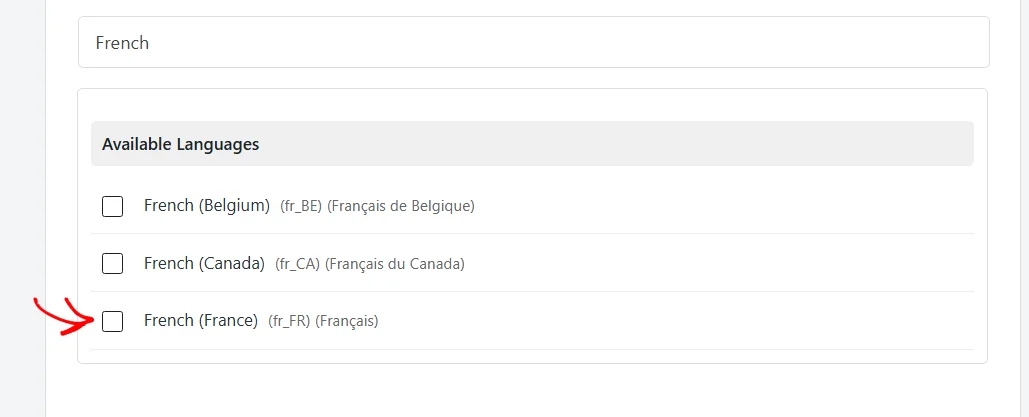
Les variantes régionales sont répertoriées séparément, et chacune conserve son propre contenu. Le français (France) et le français (Canada) sont des langues distinctes pour WPConsent, alors choisissez la variante que vos visiteurs utilisent réellement.
Votre liste peut être aussi longue que vous le souhaitez. Chaque langue supplémentaire nécessite le même passage par le champ de recherche et sa case à cocher.
Attendez la fin pour enregistrer, car le commutateur sous la liste appartient au même formulaire et s'enregistre en même temps.
Activation du sélecteur de langue de la bannière
Votre bannière peut comporter son propre sélecteur de langue, permettant aux visiteurs de choisir leur langue sur-le-champ.
Sous la liste des langues, activez le commutateur Sélecteur de langue. Cela place une icône de globe dans votre bannière de consentement.
WPConsent laisse ce commutateur désactivé au départ, car un site servant une seule langue n'a rien à échanger. Désactivé, la bannière ne porte pas d'icône de globe.
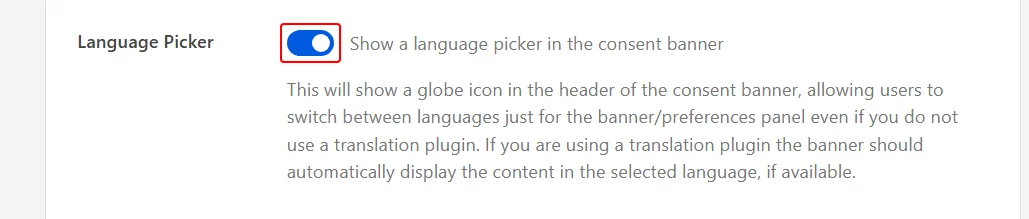
C'est la partie de la prise en charge multilingue qui fonctionne sans plugin de traduction. Cela vaut la peine de l'activer dès qu'une deuxième langue existe.
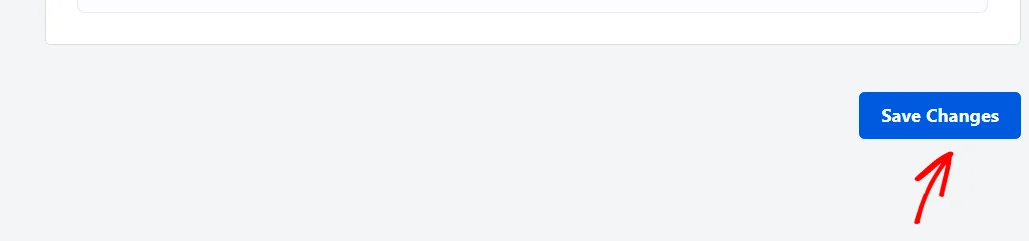
Lorsque les langues et le commutateur sont configurés, cliquez sur Enregistrer les modifications en bas de la page.
Vos visiteurs voient maintenant une icône de globe dans la bannière. La sélectionner ouvre une liste de vos langues activées par leurs noms natifs. Choisir une langue échange instantanément le texte de la bannière et du panneau des préférences, sans rechargement de page.
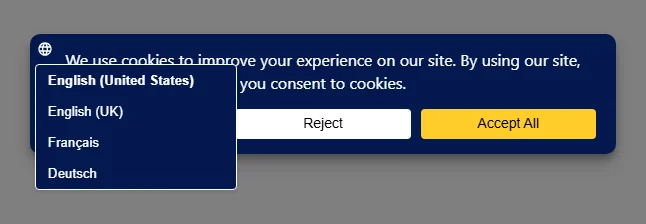
Le sélecteur atteint uniquement la bannière et le panneau des préférences. Il laisse le reste de vos pages dans la langue que votre site sert déjà.
Gestion de vos langues sélectionnées
Tout ce que vous avez activé se trouve maintenant dans la section Langues sélectionnées en haut de la liste, et chaque ligne porte ses propres contrôles.
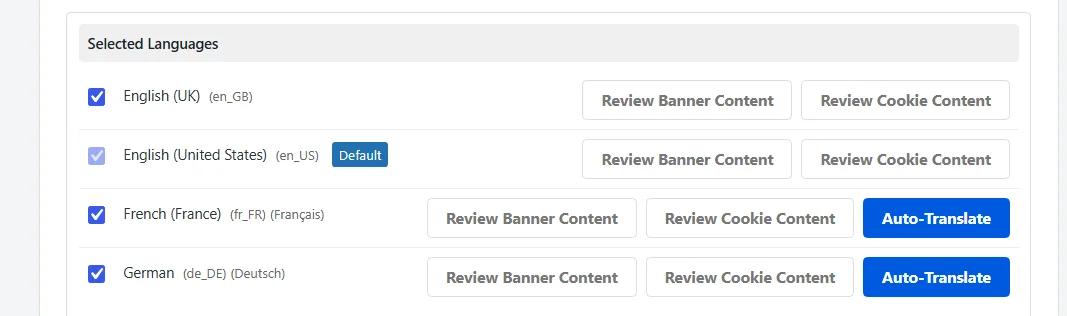
La langue par défaut de votre site porte un badge Défaut, et sa case à cocher est fixe. C'est la formulation vers laquelle toutes les autres langues se rabattent, WPConsent la garde donc activée pour vous.
Si un plugin de traduction a ajouté une langue, cette ligne porte un badge Ajouté par nommant le plugin, tel que Ajouté par WPML. Ces lignes sont gérées dans le plugin de traduction, leurs cases à cocher sont donc également fixes ici.
Les langues couvertes par le service de traduction portent également un bouton Traduction automatique, qui remplit la formulation de cette langue pour vous. Le bouton apparaît avec une licence Plus ou supérieure.
Pour cette démarche, consultez notre guide sur la traduction automatique.
Chaque ligne activée porte également Revoir le contenu de la bannière et Revoir le contenu des cookies. Les deux basculent votre langue d'édition vers la langue de cette ligne, puis ouvrent la page correspondante dans un nouvel onglet. Cela en fait la voie la plus rapide pour accéder à la formulation d'une seule langue.

Revoir le contenu de la bannière ouvre votre contenu de bannière, et Revoir le contenu des cookies ouvre vos catégories de cookies, services et cookies.
Ajout manuel de contenu pour une langue
Activer une langue lui donne un endroit pour stocker la formulation. Remplir cette formulation est l'étape suivante, et vous la tapez entièrement vous-même.
Changer votre langue d'édition
WPConsent édite une seule langue à la fois, la première étape est donc de choisir laquelle.
Dans l'en-tête WPConsent, sélectionnez l'icône de globe. La liste qui s'ouvre affiche vos langues activées par leurs noms natifs.
Dans cette liste, choisissez la langue dans laquelle vous souhaitez travailler. Notre exemple utilise Français. La liste contient également un lien Gérer les langues, qui vous ramène à l'onglet Langues depuis n'importe quel écran WPConsent.
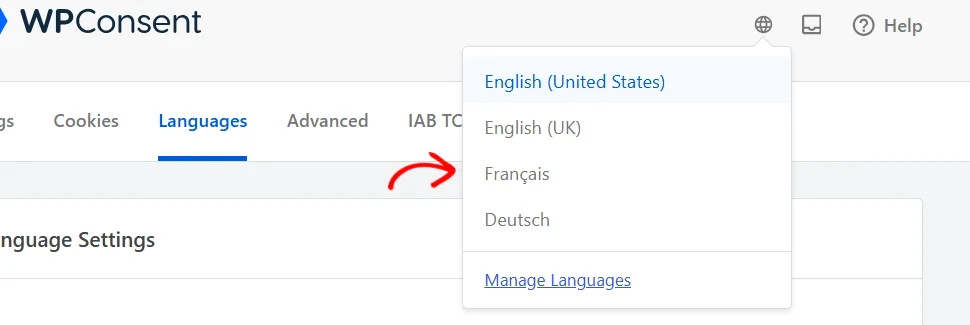
La page se recharge, et une notification en haut indique la langue que vous éditez.
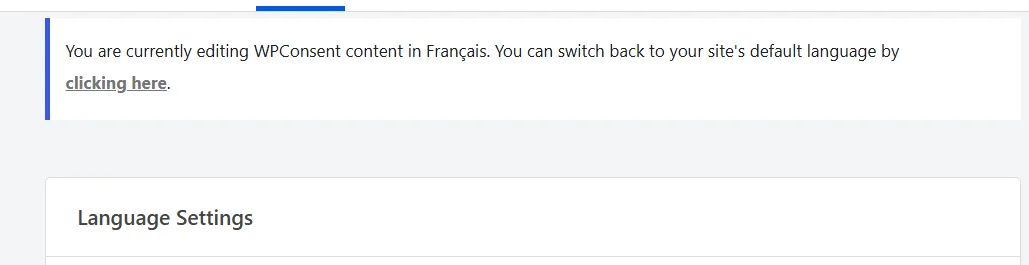
Cette notification vous suit sur tous les écrans WPConsent tant que la langue est sélectionnée. Son lien vous ramène à la langue par défaut de votre site lorsque vous avez terminé, et l'icône de globe fait le même travail.
Lorsqu'une langue autre que votre langue par défaut est sélectionnée, l'icône de globe porte un petit point comme rappel.
Écrire le texte de la bannière
Avec votre langue sélectionnée, chaque champ de la page de contenu de la bannière contient la formulation de cette langue plutôt que votre formulation par défaut.
Revoir le contenu de la bannière sur la ligne de cette langue ouvre directement cette page. C'est le même onglet Contenu de vos paramètres de conception de bannière auquel le menu WPConsent mène.
En parcourant le panneau, saisissez votre propre texte dans chaque champ. Le champ Message en haut des Paramètres de contenu est la phrase que les visiteurs lisent en premier.
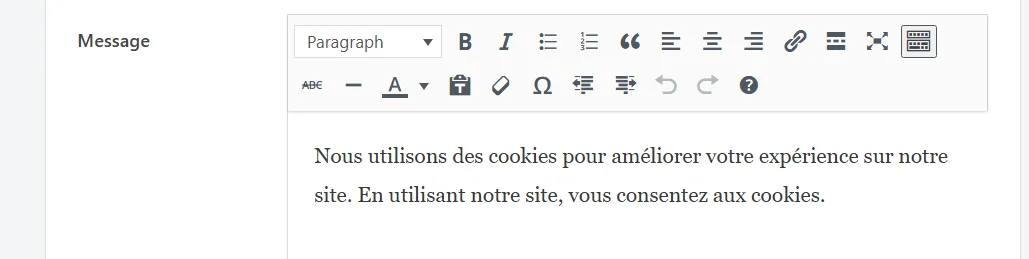
La même page contient toutes les autres chaînes de caractères utilisées par votre bannière et votre panneau de préférences, de vos étiquettes de bouton aux en-têtes de votre tableau de cookies. Chacune a son propre champ.
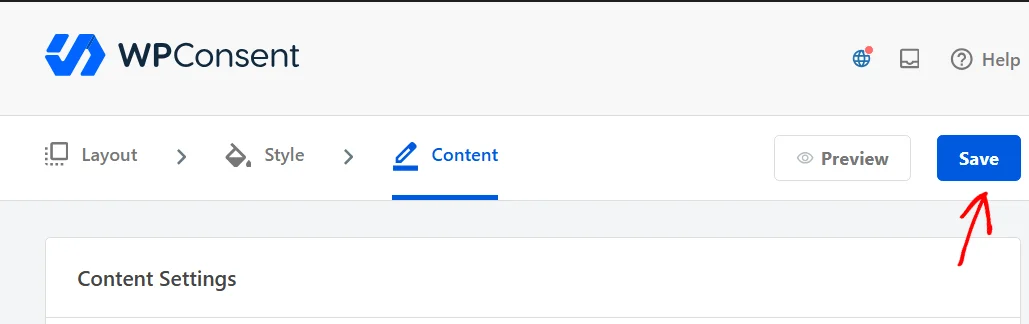
Une fois votre texte saisi, cliquez sur Enregistrer en haut de la page. Cette page utilise Enregistrer plutôt que le bouton Enregistrer les modifications que vous avez utilisé dans l'onglet Langues.
Tout ce que vous laissez vide revient au texte de votre langue par défaut, donc une langue partiellement remplie affiche toujours une bannière complète.
Modification des catégories de cookies, des services et des cookies
Vos catégories de cookies, services et cookies individuels contiennent également du texte par langue.
Pendant que votre langue est sélectionnée, chacun de leurs éditeurs contient le nom et la description de cette langue, prêts pour votre propre texte.
Chacun de ces éléments s'enregistre depuis son propre éditeur plutôt que depuis un bouton de page unique. Une modification est enregistrée là où elle a été effectuée.
Tout ce que vous tapez s'applique uniquement à la langue sélectionnée. Vos autres langues, y compris votre langue par défaut, restent exactement comme elles étaient.
Vérification de votre configuration
Confirmer que vos langues sont en place est rapide.
Dans l'onglet Langues, confirmez que chaque langue que vous avez ajoutée se trouve dans la section Langues sélectionnées avec ses propres boutons de révision. Ces boutons n'apparaissent que sur les lignes activées, donc les voir vous indique que WPConsent conserve le texte pour cette langue.
La deuxième vérification se fait sur votre site. L'icône du globe de la bannière liste vos langues, et en choisir une affiche le texte que vous avez tapé.
Comment WPConsent choisit la langue d'un visiteur ?
C'est la partie qui mérite d'être claire, car activer une langue et la diffuser ne sont pas la même chose.
Activer une langue crée un espace pour le texte de cette langue. Ce qu'un visiteur voit réellement dépend de la langue que votre site lui propose.
WPConsent lit cette langue depuis WPML, Polylang ou TranslatePress lorsqu'un d'entre eux est actif. Lorsqu'aucun n'est actif, il lit la langue de votre site WordPress, qui est un paramètre de base de WordPress dans Paramètres » Général » Langue du site.
Ainsi, sur un site avec un plugin de traduction, un visiteur qui navigue sur vos pages françaises reçoit automatiquement le texte de votre bannière française.
Ces vidéos montrent l'ensemble de la tâche avec chaque plugin, du changement de langue d'édition à la bannière française sur les pages françaises. Avec WPML :
Avec Polylang :
Sur un site à langue unique, chaque visiteur reçoit le texte de la langue de votre site, et le sélecteur de langue de la bannière lui permet d'en choisir une autre.
Dans tous les cas, le texte que vous tapez pour une langue n'est jamais utilisé que pour cette langue. Rien de ce que vous saisissez ne remplace votre texte par défaut.
Et voilà ! Votre bannière et le contenu des cookies sont maintenant disponibles dans toutes les langues que vous avez activées, prêts à être lus par vos visiteurs dans leur propre langue.
Pour remplir une langue automatiquement au lieu de la taper vous-même, consultez notre guide sur la traduction automatique.
Questions fréquemment posées
Ci-dessous, nous avons répondu à certaines des questions les plus fréquentes concernant la prise en charge multilingue de WPConsent.
Ai-je besoin de WPML ou Polylang pour utiliser ceci ?
Non. WPConsent stocke son propre libellé par langue, vous pouvez donc activer des langues et les remplir sur un site sans plugin de traduction installé.
Un plugin de traduction change automatiquement la langue qui atteint chaque visiteur. Sans lui, le sélecteur de langue de la bannière permet au visiteur de changer, et la langue de votre site WordPress décide de ce qu'il voit en premier.
Pourquoi ne puis-je pas décocher la case d'une langue ?
La langue par défaut de votre site et toute langue ajoutée par un plugin de traduction ont des cases à cocher fixes. La langue par défaut reste activée car c'est le libellé de repli pour tout le reste. Les langues d'un plugin de traduction restent activées car ce plugin les gère.
Les deux sont faciles à repérer dans la liste. La première porte un badge "Défaut" et la seconde un badge "Ajouté par" nommant le plugin.
Que se passe-t-il pour un champ que je laisse vide pour une langue ?
Il se rabat sur le libellé de votre langue par défaut. WPConsent recherche d'abord la version de ce champ dans cette langue et utilise votre texte par défaut lorsqu'il n'y en a pas. Une langue partiellement remplie affiche donc toujours une bannière complète.
La modification d'une autre langue change-t-elle mon libellé par défaut ?
Non. WPConsent enregistre chaque champ que vous modifiez comme le libellé de la langue sélectionnée et laisse votre texte par défaut intact. Les champs que vous ne modifiez pas sont laissés tels quels dans les deux langues.
Le sélecteur de langue de la bannière traduit-il le reste de mon site ?
Non. Il atteint la bannière et le panneau des préférences, et il échange leur texte en place sans rechargement de page. La traduction de vos pages, articles et textes de thème est une tâche pour un plugin de traduction.
Comment puis-je revenir à ma langue par défaut ?
Pour revenir en arrière, sélectionnez l'icône du globe dans l'en-tête WPConsent et choisissez votre langue par défaut. Le lien dans la notification en haut de la page fait la même chose. Dans tous les cas, le libellé que vous avez déjà enregistré reste en place.