
Souhaitez-vous offrir aux visiteurs un formulaire pour vous demander de ne pas vendre ou partager leurs informations personnelles ?
Dans ce guide, nous vous expliquerons comment configurer le formulaire de demande de WPConsent Ne pas vendre, ses notifications par e-mail et ses exportations CSV.
Tout ce dont vous avez besoin est le module complémentaire Ne pas vendre et quelques minutes dans votre administration WordPress.
Table des matières
- Installation du module complémentaire Ne pas vendre
- Création de votre page Ne pas vendre
- Choix des champs demandés par le formulaire
- Recevoir un e-mail pour chaque demande
- Voir le formulaire comme le voit un visiteur
- Traiter les demandes entrantes
- Exporter vos demandes
- Questions fréquemment posées
Avant de commencer, assurez-vous que WPConsent est installé et activé sur votre site WordPress.
Prérequis : Ne pas vendre est un module complémentaire distinct, et il nécessite une licence Plus ou supérieure.
Installation du module complémentaire Ne pas vendre
Pour commencer, nous allons mettre en place le module complémentaire. Ne pas vendre est distribué séparément du plugin principal, donc le formulaire de demande, les notifications par e-mail et les exportations CSV arrivent avec lui.
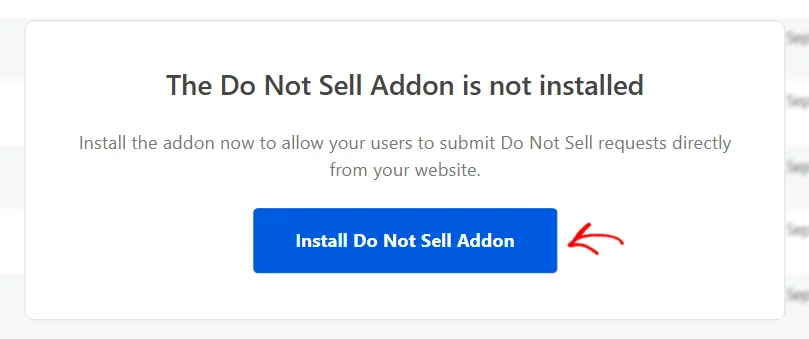
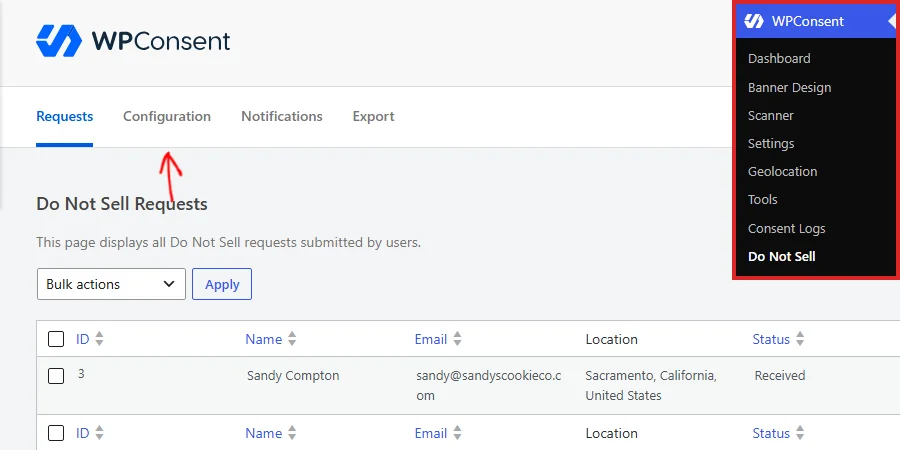
Depuis la barre latérale de votre administration WordPress, allez à WPConsent » Ne pas vendre. La page s'ouvre sur l'onglet Demandes, avec Configuration, Notifications et Exportation à côté. Tant que le module complémentaire n'est pas en place, ces panneaux sont derrière une carte vous l'indiquant.
Sur cette carte, cliquez sur Installer le module complémentaire Ne pas vendre. WPConsent récupère le module complémentaire et l'active dans la même étape, il n'y a donc rien à télécharger manuellement et rien à activer par la suite.
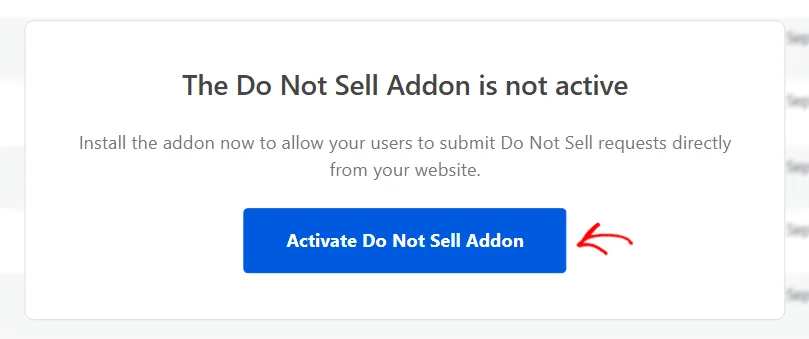
Si le module complémentaire est déjà sur votre site mais désactivé, la carte indique Le module complémentaire Ne pas vendre n'est pas actif à la place, et le bouton indique Activer le module complémentaire Ne pas vendre. Un clic fait le même travail dans les deux cas.
La page se recharge alors avec la carte disparue et les quatre onglets prêts à être utilisés. Le reste de la configuration se fait sur ces onglets, en commençant par la page où se trouve votre formulaire.
Création de votre page Ne pas vendre
Ensuite, nous allons créer la page où se trouve votre formulaire.
Le formulaire est délivré par un shortcode, il a donc besoin de sa propre page. WPConsent peut créer cette page pour vous.
Depuis la page Ne pas vendre, sélectionnez l'onglet Configuration.
L'onglet s'ouvre sur un panneau appelé Configuration de la page Ne pas vendre. Le champ Page Ne pas vendre est l'endroit où vous indiquez à WPConsent quelle page contient votre formulaire. La note en dessous nomme le shortcode dont cette page a besoin.
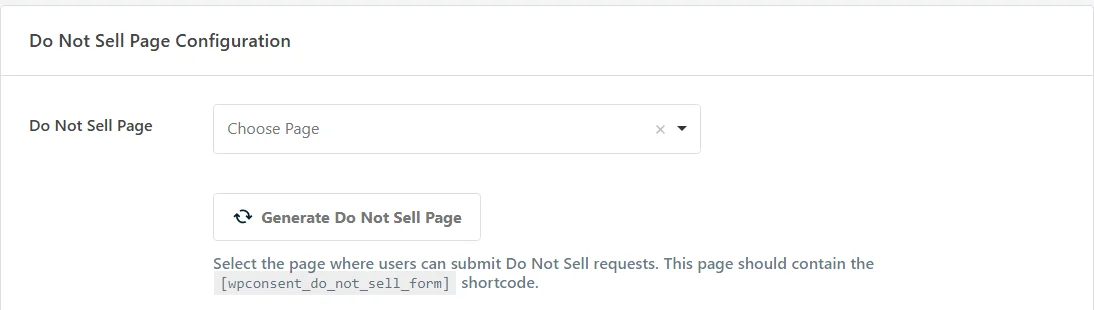
Si vous n'avez pas encore de page pour cela, cliquez sur Générer la page Ne pas vendre.

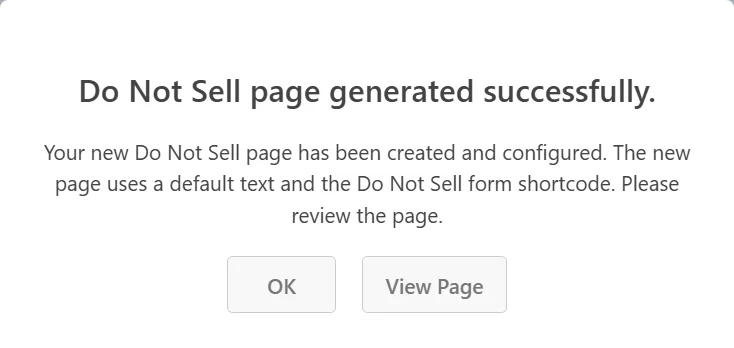
WPConsent publie une page intitulée Ne pas vendre mes informations personnelles et y insère le shortcode du formulaire, sous une courte ligne de texte d'introduction. Il sélectionne également cette page dans le champ ci-dessus.
Une confirmation apparaît avec un bouton Voir la page, vous pouvez donc lire la nouvelle page immédiatement.
Avec une page sélectionnée, la ligne affiche un lien Voir la page à côté du sélecteur et masque le bouton Générer.
Note : Vous pouvez utiliser une page que vous possédez déjà à la place. Ajoutez-y le shortcode [[wpconsent_do_not_sell_form]], puis choisissez cette page dans le champ Page Ne Pas Vendre et enregistrez. Voir Comment ajouter un shortcode dans WordPress si vous ne l'avez pas encore fait.
Choix des champs demandés par le formulaire
Plus bas dans l'onglet Configuration, le panneau Champs du formulaire détermine ce que le formulaire demande à un visiteur.
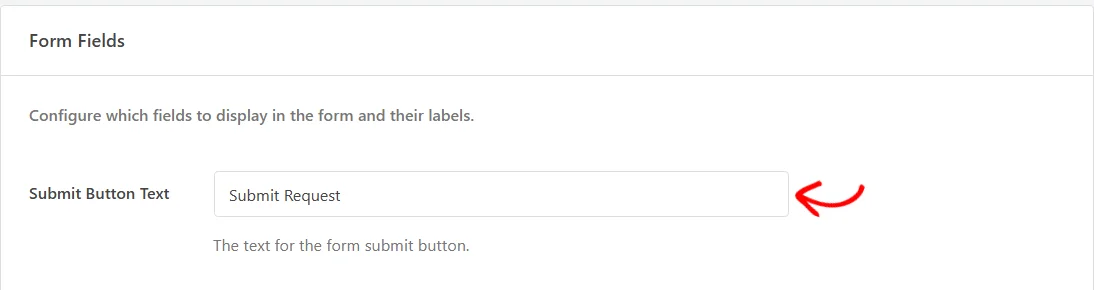
La première ligne définit le texte du bouton sur lequel les visiteurs appuient. Il commence par "Soumettre la demande", ce que voit un visiteur sauf si vous le modifiez.
Pour le modifier, tapez votre propre texte dans le champ Texte du bouton de soumission.
En dessous, chaque champ que le formulaire peut demander est présenté dans son propre bloc. Le Prénom, le Nom et l'Email viennent en premier, chacun marqué comme toujours requis. WPConsent a besoin de ces trois éléments pour enregistrer une demande concernant une personne.
Six champs supplémentaires sont disponibles et désactivés par défaut : Adresse, Code Postal, Ville, État, Pays et Téléphone. Pour en ajouter un à votre formulaire, activez Activer ce champ.

Chaque bloc dispose de deux contrôles supplémentaires. Rendre ce champ obligatoire signifie qu'un visiteur ne peut pas soumettre le formulaire sans le remplir.
La boîte Libellé du champ définit le texte qu'un visiteur voit au-dessus de cette saisie sur votre formulaire, vous pouvez donc demander un Code Postal au lieu d'un Code Postal.
Ville, État et Pays sont les trois champs qu'il est utile d'activer si vous souhaitez que la colonne Emplacement soit remplie dans votre liste de demandes. Cette colonne est construite à partir de ces champs.
Lorsque vous avez les champs souhaités, cliquez sur Enregistrer les modifications en bas de l'onglet.

Protection contre le spam
Le bas du panneau Champs du formulaire contient une section Protection contre le spam.
WPConsent lit le CAPTCHA que vous avez déjà configuré dans notre plugin de création de formulaires, WPForms, et l'applique à ce formulaire. Google reCAPTCHA, hCaptcha et Cloudflare Turnstile fonctionnent tous ici. La section vous indique lequel d'entre eux il a trouvé et vous redirige directement vers l'écran WPForms où ils sont configurés.
Si WPForms n'est pas encore installé sur votre site, la même section propose de l'installer pour vous.
Deux vérifications discrètes s'exécutent, que vous utilisiez ou non un CAPTCHA. Le formulaire contient un champ caché que les visiteurs ne voient jamais et que les robots ont tendance à remplir. Il ignore également tout ce qui est soumis dans les deux premières secondes après le chargement de la page.
Les soumissions provenant de visiteurs non connectés sont également limitées à cinq par fenêtre de dix minutes à partir d'une adresse.
Recevoir un e-mail pour chaque demande
Personne ne surveille un tableau de bord toute la journée, il est donc utile que WPConsent vous informe lorsqu'une demande arrive.
Ensuite, sélectionnez l'onglet Notifications.

L'onglet s'ouvre sur un panneau appelé Notifications par e-mail. À partir de là, activez Notifications par e-mail.
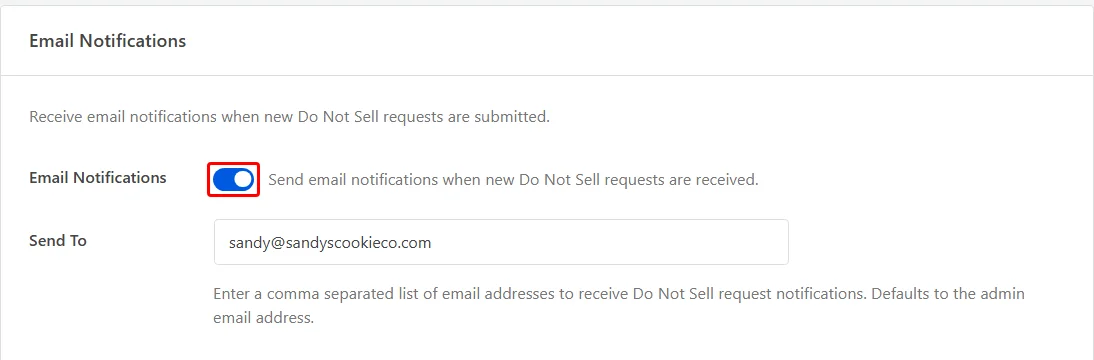
Avec le bascule désactivée, les demandes arrivent toujours dans votre tableau de bord. Elles n'envoient simplement pas d'e-mail à personne.
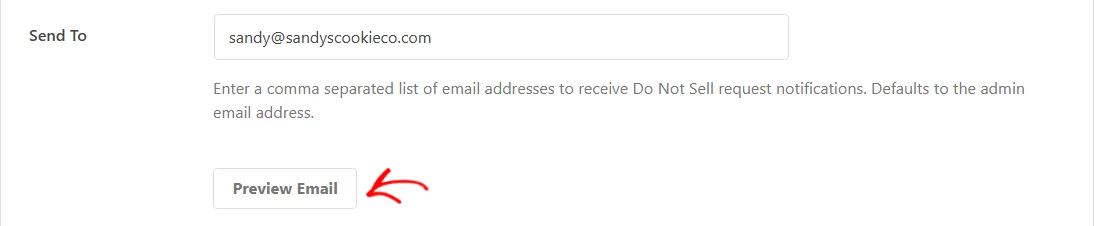
Le champ Envoyer à prend une liste d'adresses séparées par des virgules et commence par contenir l'e-mail d'administration de votre site. Chaque nouvelle demande envoie un e-mail par adresse.
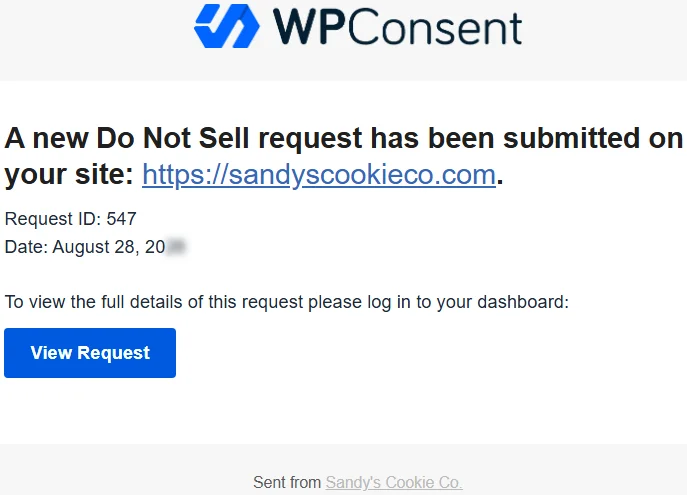
Cet e-mail contient l'ID de la demande, la date à laquelle elle est arrivée et un bouton qui ouvre la demande dans votre tableau de bord.
Pour voir à quoi cela ressemble avant qu'un vrai ne soit envoyé, cliquez sur Aperçu de l'e-mail. Cela ouvre un exemple dans un nouvel onglet.
L'exemple est construit à partir d'une demande fictive, vous pouvez donc lire le libellé et voir où se trouvent l'ID de la demande et la date.
Lorsque vous avez terminé, cliquez sur Enregistrer les modifications en bas de l'onglet.

Les notifications sont envoyées à partir de ce moment-là. Le formulaire et les alertes étant tous deux en place, la prochaine chose à faire est de lire la page en tant que visiteur.
Voir le formulaire comme le voit un visiteur
La page que vous avez générée est une page WordPress ordinaire, elle reprend donc le style de votre thème comme n'importe quelle autre.
Pour la lire comme le fera un visiteur, ouvrez votre page Ne pas vendre dans un nouvel onglet.
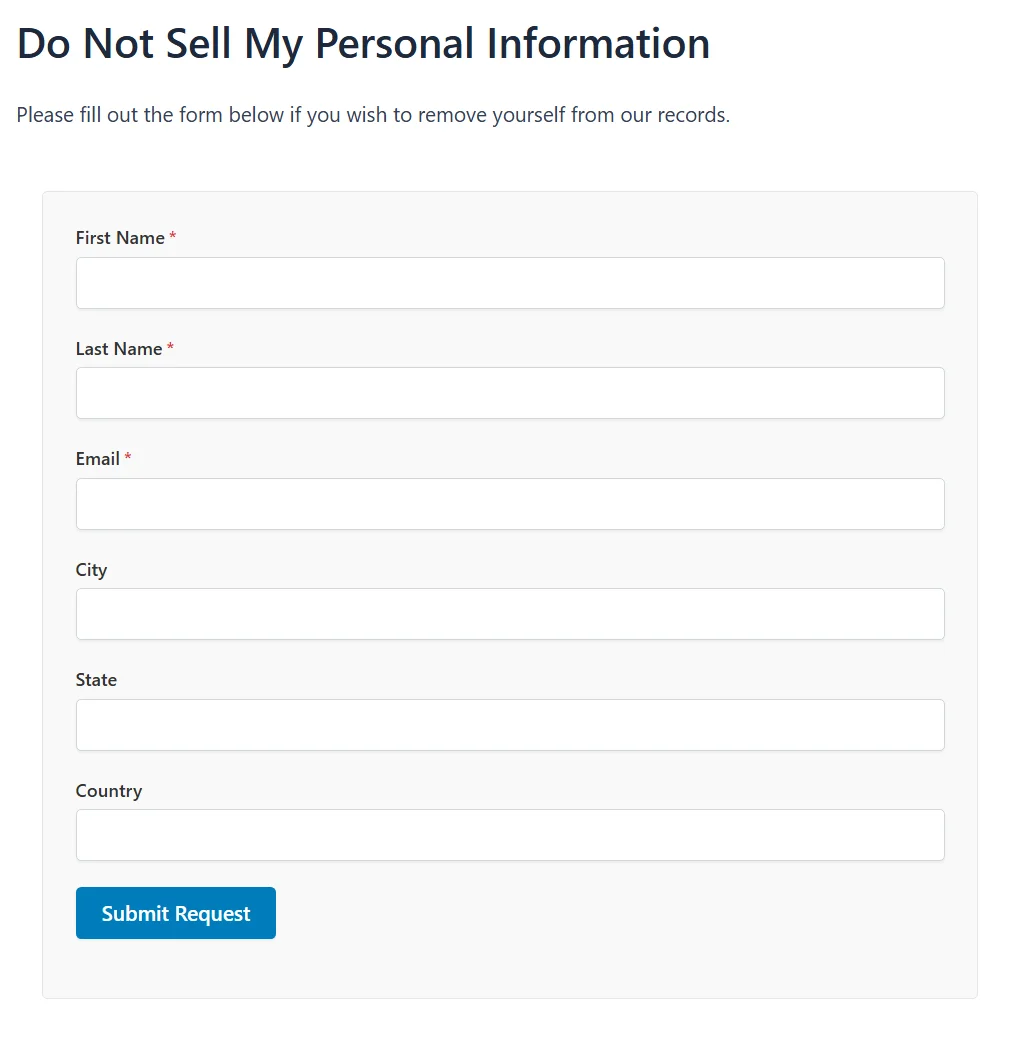
Le formulaire demande les champs que vous avez activés, dans l'ordre où ils apparaissent dans l'onglet Configuration, avec un astérisque rouge à côté de chaque champ obligatoire. Le bouton porte le texte que vous avez tapé pour le bouton d'envoi.
Après qu'un visiteur a soumis le formulaire, il est remplacé par une courte confirmation afin qu'il puisse voir que la demande a été traitée.
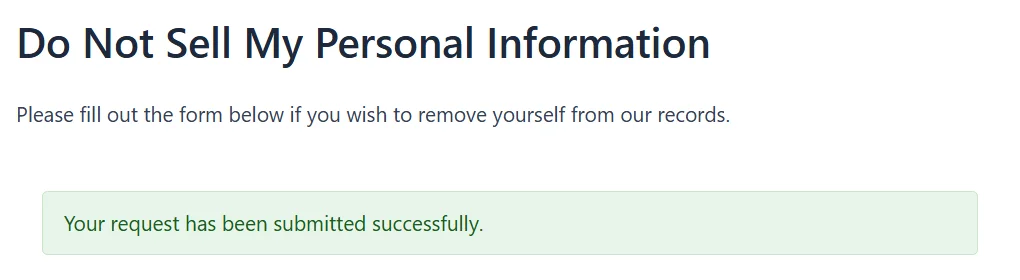
C'est tout ce que le visiteur voit. La demande elle-même vous attend maintenant dans votre tableau de bord.
Traiter les demandes entrantes
Chaque soumission est stockée sur votre propre site plutôt que d'être envoyée ailleurs.
De retour dans votre administration WordPress, sélectionnez l'onglet Demandes.

Chaque demande que vos visiteurs ont soumise y est répertoriée, la plus récente en premier.
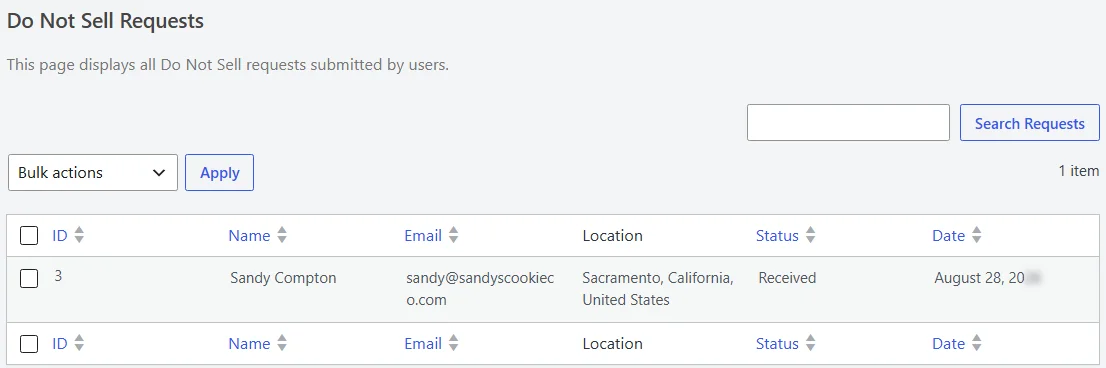
Le tableau vous donne l'ID de la demande, le nom et l'e-mail du visiteur, et la date d'arrivée. Une colonne Emplacement est construite à partir des champs ville, état et pays, elle reste donc vide à moins que vous ne les ayez activés.
ID, Nom, E-mail, Statut et Date sont tous triables. La boîte de recherche au-dessus du tableau recherche dans les noms et les adresses e-mail, et les demandes sont répertoriées par 20 par page, les plus récentes en premier.
Une nouvelle demande arrive avec le statut Reçu. Une fois que vous l'avez traitée, survolez sa ligne pour révéler les actions sous le nom.
À partir de là, cliquez sur Marquer comme traité.

Le statut passe à Traité, et la ligne enregistre quel utilisateur l'a marqué et quand. C'est ce qui rend la liste utile comme enregistrement des mois plus tard.
Pour traiter un lot en une seule fois, cochez les lignes que vous souhaitez. Choisissez ensuite Marquer comme traité dans le sélecteur d'actions groupées au-dessus du tableau, et cliquez sur Appliquer.

WordPress confirme la modification en haut de l'onglet, et chaque ligne que vous avez cochée passe à Traité.
Exporter vos demandes
L'onglet Exportation vous remet les mêmes enregistrements dans un fichier CSV.
Toujours sur la page Ne pas vendre, sélectionnez l'onglet Exportation.

L'onglet s'ouvre sur un panneau appelé Exportation des demandes de ne pas vendre.
Dans les champs De : et À :, définissez la plage de dates souhaitée. Une fois que les deux options ci-dessous sont définies comme vous le souhaitez, cliquez sur Exporter.
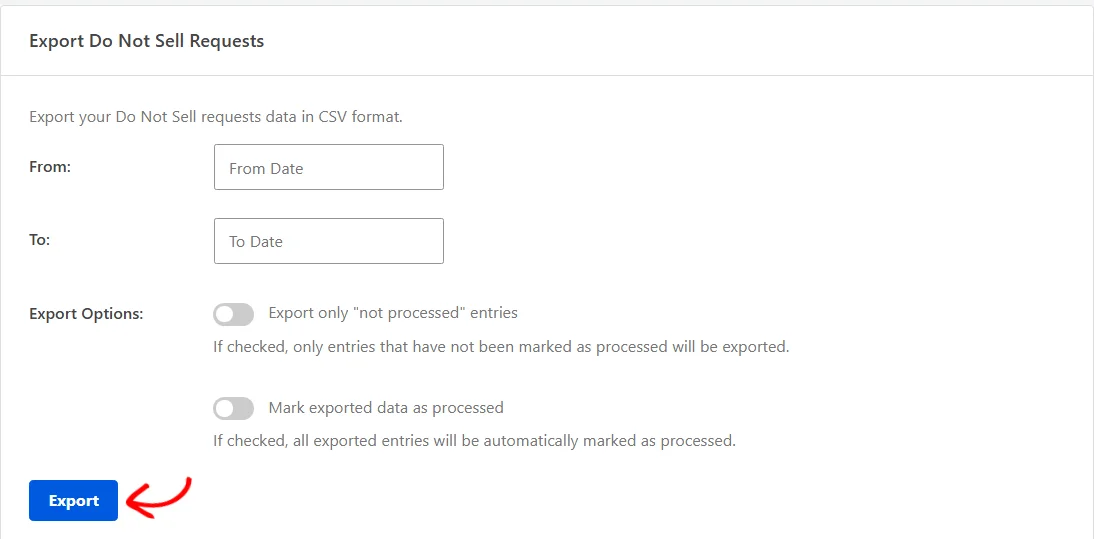
Les deux dates sont obligatoires, et les deux options ci-dessous sont désactivées au départ.
La première, Exporter uniquement les entrées « non traitées », exclut tout ce qui est déjà marqué comme Traité.
La seconde, Marquer les données exportées comme traitées, marque chaque ligne qu'elle exporte au fur et à mesure. C'est utile si l'exportation est la façon dont vous transmettez les demandes à quelqu'un d'autre.
Une barre de progression s'exécute pendant que WPConsent traite les enregistrements par lots, puis le fichier est téléchargé. Chaque ligne contient l'ID de la demande, tous les champs de nom et d'adresse que le formulaire collecte, et le statut. Elle contient également la date d'arrivée de la demande, ainsi que la date et la personne qui l'a traitée.
C'est tout ! Vous avez maintenant un formulaire de demande de ne pas vendre sur votre site et un e-mail pour chaque soumission. Vous avez également un enregistrement daté de ce que vous avez fait pour chaque demande, et une exportation CSV de l'ensemble.
Ensuite, jetez un œil à la configuration des règles de géolocalisation, qui vous permet d'appliquer une configuration de bannière différente pour les visiteurs d'une région particulière.
Questions fréquemment posées
Ci-dessous, nous avons répondu à certaines des questions les plus fréquentes concernant les demandes de ne pas vendre.
Où puis-je obtenir le module complémentaire Ne pas vendre ?
Il s'agit d'un module complémentaire distinct plutôt que d'une partie du plugin principal, et WPConsent l'installe pour vous à partir de la page Ne pas vendre. Voir la section Installation du module complémentaire Ne pas vendre ci-dessus.
Pourquoi ma page générée affiche-t-elle un nom de shortcode différent ?
WPConsent enregistre deux noms pour le même formulaire, et la page qu'il génère pour vous utilise l'ancien des deux. Les deux affichent les mêmes champs, il n'y a donc rien à changer.
Pourquoi un champ est-il manquant dans mon formulaire ?
Parce que son interrupteur Activer ce champ est toujours désactivé. Seuls le prénom, le nom et l'e-mail apparaissent sans être activés.
Tout le reste doit être activé dans l'onglet Configuration et une Enregistrement des modifications appliquée ensuite.
Pourquoi la colonne Emplacement est-elle vide pour mes demandes ?
Parce que l'Emplacement est construit à partir de la ville, de l'état et du pays saisis par un visiteur, et ces trois champs sont initialement désactivés. Activez ceux que vous souhaitez, et la colonne se remplira pour les demandes qui arrivent par la suite.
Dois-je marquer les demandes comme traitées ?
Non. C'est un signet pour vous, pas quelque chose que le formulaire attend. Rien d'autre ne change lorsque vous marquez une demande, à part l'option d'exportation qui saute les entrées traitées.
Puis-je supprimer une demande ?
Oui, depuis l'onglet Base de données sous Outils WPConsent plutôt que depuis l'onglet Demandes. Son panneau Effacer les journaux Ne pas vendre supprime les demandes plus anciennes qu'une période que vous choisissez.
Voir la gestion de la base de données et du cache WPConsent pour cet écran.
Pourquoi mon exportation n'a-t-elle rien téléchargé ?
Soit l'un des champs de date était vide, auquel cas WPConsent demande les deux avant de commencer. L'autre possibilité est qu'aucune demande ne se situait dans la plage que vous avez définie.
Dans ce second cas, il vous indique qu'aucun enregistrement n'a été trouvé plutôt que de vous remettre un fichier vide, donc élargir la plage le résout.
Mes e-mails de notification n'arrivent pas. Que dois-je vérifier ?
Commencez par l'onglet Notifications : les Notifications par e-mail doivent être activées et enregistrées, et Envoyer à doit contenir au moins une adresse. WPConsent ignore toute entrée qui n'est pas une adresse e-mail valide.
Aperçu de l'e-mail vous indique si le modèle lui-même s'affiche. Au-delà de cela, la livraison des e-mails dépend de la manière dont votre hébergeur envoie les e-mails.
Voir Comment résoudre le problème d'envoi d'e-mails par WordPress pour les causes habituelles et comment les écarter une par une.
Puis-je traduire les étiquettes du formulaire ?
Oui. WPConsent enregistre le texte de votre bouton de soumission et chaque étiquette de champ comme chaînes traduisibles, en plus du texte de la bannière qu'il gère déjà.
Voir la configuration du support multilingue pour savoir comment ajouter une langue et remplir son libellé.
Mon site est-il conforme ainsi ?
C'est une question pour celui qui vous conseille en matière de droit de la vie privée, et cela dépend de bien plus qu'un seul formulaire. Ce que WPConsent vous offre ici, c'est le formulaire lui-même, un enregistrement daté de chaque demande, et une exportation que vous pouvez transmettre.