
Souhaitez-vous que vos enregistrements de consentement restent gérables et que votre bannière lise votre liste de cookies actuelle ?
Dans ce guide, nous vous expliquerons comment vider le cache des cookies et réduire vos enregistrements stockés dans l'onglet Base de données des outils WPConsent.
Tout ce dont vous avez besoin, c'est de quelques minutes dans votre administration WordPress.
Table des matières
- Vider le cache des cookies
- Réduire vos journaux de consentement
- Réduire vos demandes de ne pas vendre
- Questions fréquemment posées
Avant de commencer, assurez-vous que WPConsent est installé et activé sur votre site WordPress.
Prérequis : La réduction des journaux de consentement nécessite une licence Basic ou supérieure. La section Ne pas vendre nécessite également le module complémentaire Ne pas vendre, disponible avec une licence Plus ou supérieure.
Vider le cache des cookies
Pour commencer, nous allons ouvrir l'onglet Base de données et supprimer la copie mise en cache de vos données de cookies.
WPConsent conserve une copie mise en cache des informations sur les cookies dont votre bannière a besoin. Ainsi, la première visite d'un visiteur n'attend pas une nouvelle recherche dans la base de données.
Depuis la barre latérale d'administration de WordPress, allez dans WPConsent » Outils. La page s'ouvre sur l'onglet Importer. De là, sélectionnez l'onglet Base de données.
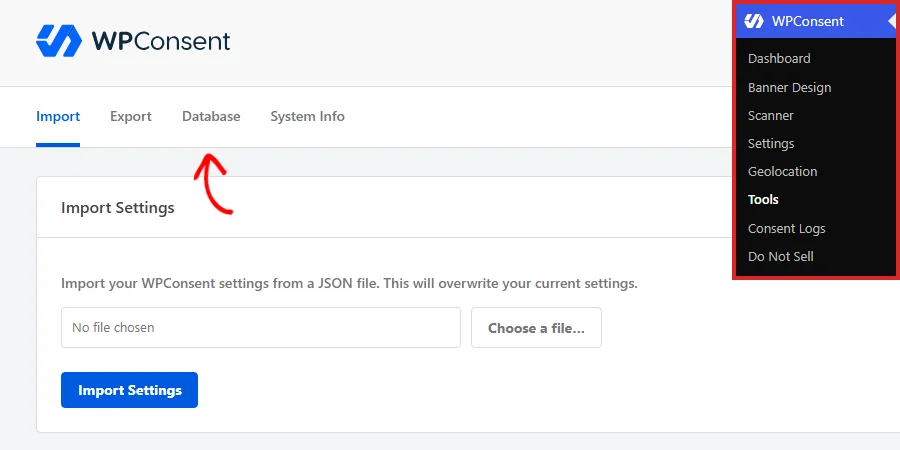
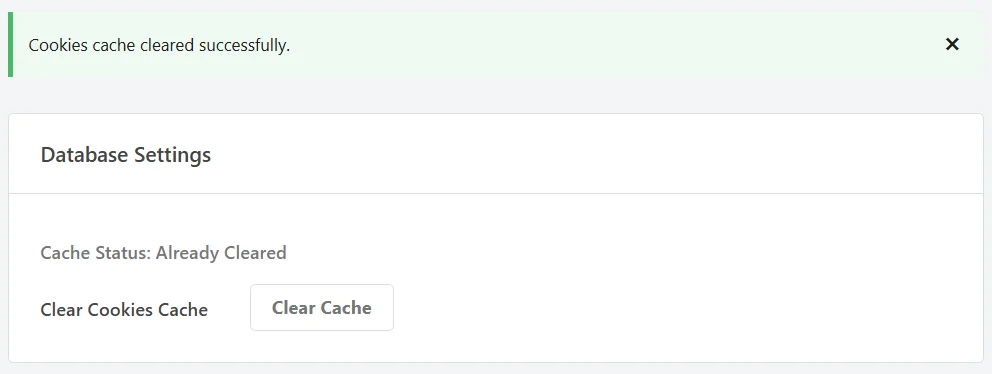
L'onglet s'ouvre sur un panneau appelé Paramètres de la base de données.
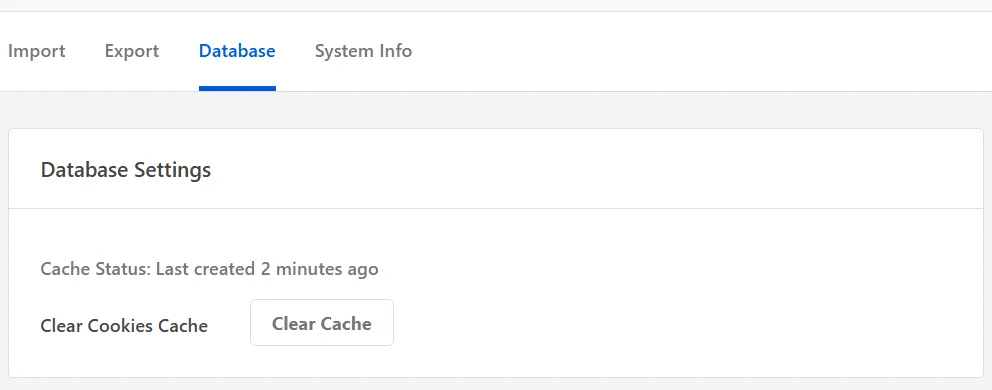
La ligne État du cache au-dessus du bouton vous indique l'âge de la copie mise en cache actuelle. Elle indique "Déjà vidé" lorsqu'aucun cache n'est présent pour le moment. C'est ce qu'affiche une nouvelle installation, et ce que vous voyez à nouveau juste après un vidage.
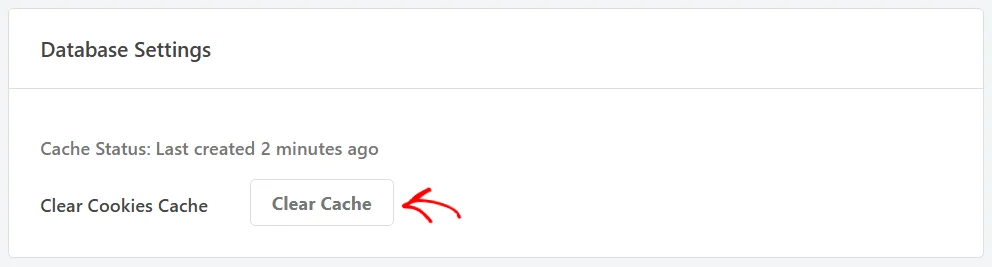
Dans la ligne Vider le cache des cookies, cliquez sur Vider le cache.
La page se recharge et confirme le vidage en haut de l'onglet. L'état du cache passe à "Déjà vidé" au même moment.
Le prochain visiteur de votre site reconstruira la copie à partir de vos paramètres actifs. L'état du cache recommencera à compter à partir de là.
Que contient le cache ?
Cette copie mise en cache contient :
- Si votre site possède des services nécessitant des signaux du mode de consentement Google.
- Les cookies et services que votre panneau de préférences liste, regroupés par catégorie.
- La liste des noms de catégories et de services auxquels votre blocage de script correspond.
- Le texte de votre bannière traduit, sur une licence payante avec plus d'une langue activée.
Aucun de ces éléments n'est un enregistrement du consentement de qui que ce soit. C'est une copie traitée de vos propres paramètres de cookies, c'est pourquoi son vidage laisse intacts tous les enregistrements de consentement stockés.
Chaque copie mise en cache expire également d'elle-même après 24 heures. Elle ne peut jamais s'éloigner trop de vos paramètres par elle-même.
Quand WPConsent le vide-t-il pour vous ?
La plupart du temps, vous n'avez jamais besoin de ce bouton. WPConsent supprime la copie mise en cache pour vous chaque fois que les données sous-jacentes changent. Cela couvre tout changement apporté à vos cookies, services ou catégories.
Cela couvre également un script personnalisé, une règle de géolocalisation enregistrée et la réinitialisation du contenu de votre bannière aux valeurs par défaut.
Le bouton Vider le cache est là pour les cas que ces déclencheurs ne couvrent pas :
- Une modification a été apportée directement dans la base de données, par une migration ou par un autre outil, plutôt que par un écran WPConsent.
- Votre bannière affiche une liste de cookies que vous avez déjà modifiée. La copie mise en cache est la première chose à écarter.
Note : Un plugin de mise en cache de pages ou un CDN conserve sa propre copie de vos pages, distincte de celle-ci. Vider le cache ici rafraîchit ce que WPConsent transmet à la bannière. Si une modification n'apparaît toujours pas, videz également votre cache de pages.
Cela couvre le cache. Les panneaux situés en dessous gèrent les enregistrements que WPConsent a collectés auprès de vos visiteurs.
Réduire vos journaux de consentement
Avec les journaux de consentement activés, WPConsent écrit une ligne chaque fois qu'un visiteur répond à votre bannière. Sur un site très fréquenté, ce tableau s'agrandit constamment.
Les anciennes lignes ne justifient plus leur espace bien avant d'atteindre l'âge spécifié par votre politique de conservation. Le deuxième panneau de cet onglet les supprime par âge.
Ensuite, faites défiler jusqu'au panneau Supprimer les journaux de consentement.
Dans le menu déroulant Supprimer les journaux plus anciens que, choisissez la période de conservation souhaitée.
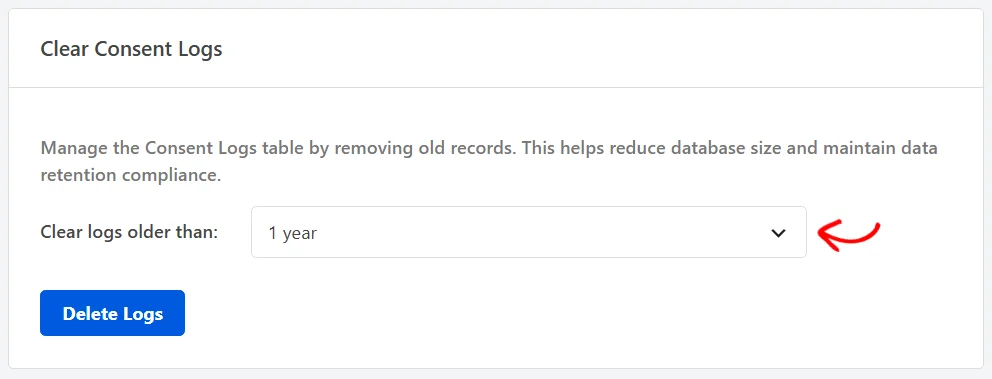
Le menu déroulant propose ces choix :
- 3 mois et 6 mois conservent uniquement l'historique récent. Choisissez l'une de ces options si votre politique de conservation est mesurée en mois.
- 1 an est le point de départ du menu déroulant. Choisissez cette option si vous souhaitez conserver une année complète d'enregistrements pour un examen annuel de la confidentialité.
- 2 ans conserve la trace plus longue demandée par certains régulateurs et auditeurs. Choisissez cette option si votre politique spécifie une période de deux ans.
- Toute période supprime toutes les lignes du tableau plutôt que de filtrer par âge. Choisissez cette option si vous supprimez des données de test avant la mise en ligne d'un site.
Si votre politique de confidentialité spécifie une période de conservation, faites-la correspondre ici. Si ce n'est pas le cas, la valeur par défaut de 1 an conserve une année complète tout en supprimant les lignes les plus anciennes.
Votre choix définit un âge, pas une date. Choisir 6 mois supprime toujours les lignes créées plus de 6 mois avant le moment où vous l'exécutez.
Une fois que vous avez choisi une période, cliquez sur Supprimer les journaux.

WPConsent vous demande de confirmer d'abord, et indique la période que vous avez choisie afin que vous puissiez la vérifier. Pour continuer, cliquez sur Supprimer les journaux de consentement.
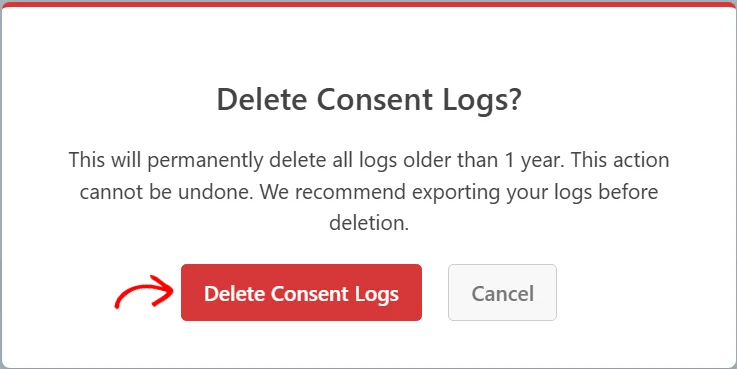
Le bouton Annuler à côté ferme la superposition et laisse le tableau tel quel.
La suppression s'effectue par lots de 1 000 lignes avec un indicateur de progression, ce qui maintient un grand tableau bien dans la limite de temps de votre serveur. WPConsent se termine par un message Suppression terminée indiquant le nombre d'enregistrements supprimés. Cliquer sur OK recharge la page.
Si rien dans le tableau n'est plus ancien que la période que vous avez choisie, WPConsent signale qu'aucun enregistrement n'a été trouvé et ne supprime rien.
Note : La suppression ici est permanente, c'est pourquoi la confirmation indique la période. L'onglet Exporter contient un bouton Exporter les journaux de consentement si vous souhaitez d'abord une copie.
Pour conserver la table épurée sans revenir à cet onglet, la section Journaux de consentement de vos paramètres généraux dispose d'une option de nettoyage automatique. L'activer définit une période de conservation et fait en sorte que WordPress l'applique une fois par semaine. Le nettoyage que vous effectuez manuellement ici se fait alors de lui-même.
Réduire vos demandes de ne pas vendre
Le module complémentaire Ne pas vendre conserve sa propre table, contenant une ligne par demande « Ne pas vendre mes informations personnelles » qu'un visiteur soumet. Le troisième panneau de l'onglet Base de données nettoie cette table par âge, exactement comme le fait le panneau des journaux de consentement.
Dans le panneau Effacer les journaux Ne pas vendre, choisissez une période. Une fois celle-ci définie, cliquez sur Supprimer les journaux.
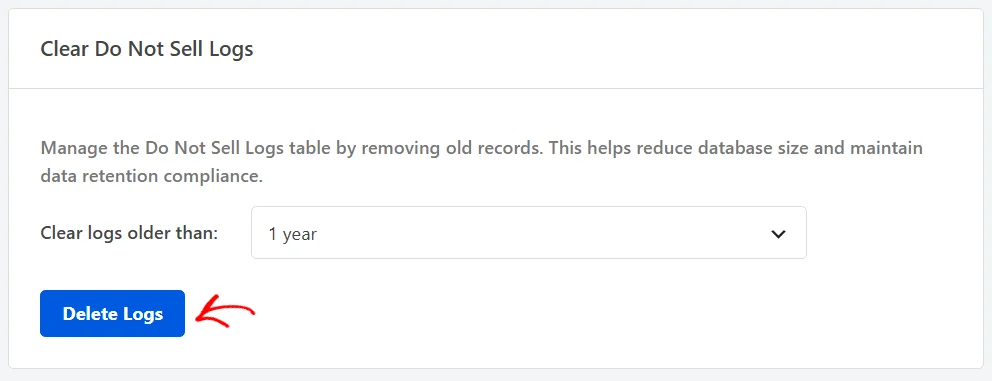
Les mêmes périodes sont proposées. La confirmation apparaît avec Supprimer les journaux Ne pas vendre comme titre, et la suppression s'exécute par lots de 1 000 lignes, comme d'habitude.
Et voilà ! Vous savez maintenant comment vider le cache des cookies WPConsent et nettoyer vos deux tables de journaux. Ensuite, jetez un œil aux journaux de consentement pour voir ce que chaque ligne enregistre.
Questions fréquemment posées
Ci-dessous, nous avons répondu à certaines des questions les plus fréquentes concernant l'onglet Base de données.
Dois-je vider le cache après chaque modification de cookie ?
Non. WPConsent vide lui-même la copie mise en cache chaque fois que vous ajoutez, modifiez ou supprimez un cookie, un service, une catégorie ou un script personnalisé. Le bouton est destiné aux cas où quelque chose a changé en dehors de ces écrans.
La liste complète des déclencheurs se trouve dans la section Quand WPConsent le vide-t-il pour vous ? ci-dessus.
La suppression du cache supprime-t-elle les choix de consentement de mes visiteurs ?
Non. Le cache contient une copie traitée de vos propres paramètres de cookies, pas les enregistrements de consentement. Votre table des journaux de consentement et le choix enregistré de chaque visiteur sont tous deux laissés intacts.
La section Que contient le cache ? ci-dessus liste tout ce qu'il contient.
Pourquoi ma bannière affiche-t-elle toujours l'ancienne liste de cookies après le vidage ?
Le cache de votre page est la prochaine chose à vérifier. Un plugin de mise en cache, un cache au niveau de l'hébergement ou un CDN sert une copie enregistrée de la page entière. La page qu'un visiteur reçoit peut donc être antérieure à votre modification, même après que WPConsent ait reconstruit sa propre copie.
Vider ces couches, ou charger la page dans une fenêtre privée, vous indique laquelle conserve l'ancienne version.
Consultez Comment vider votre cache dans WordPress pour connaître les étapes pour chaque plugin de mise en cache et hébergement courants.
Puis-je récupérer les journaux que j'ai supprimés ?
Non. Les lignes sont supprimées de la table plutôt que déplacées vers une zone de rétention. Les récupérer signifie restaurer une sauvegarde de la base de données.
L'exportation de vos journaux vous en donne d'abord une copie à conserver. L'onglet Exporter contient un bouton Exporter les journaux de consentement, et les journaux de consentement couvre l'écran d'exportation qu'il ouvre.
Quelles de mes tables ces outils touchent-ils ?
Effacer les journaux de consentement fonctionne sur la table des journaux de consentement de WPConsent. Effacer les journaux Ne pas vendre fonctionne sur la table des demandes Ne pas vendre.
Rien sur cet onglet ne touche à vos cookies, services, catégories, conception de bannière, historique d'analyse ou paramètres, tout cela étant stocké séparément par WPConsent.
Pourquoi mon rapport de suppression n'a-t-il trouvé aucun enregistrement ?
Parce que rien dans la table n'est plus ancien que la période que vous avez choisie. Un site qui collecte le consentement depuis deux mois n'a pas de lignes plus anciennes qu'un an à supprimer. Choisir une période plus courte, ou Toutes les périodes, atteint les lignes qui s'y trouvent.
Pourquoi le panneau Effacer les journaux de refus de vente ne s'affiche-t-il pas ?
Parce que le module complémentaire Refus de vente n'est pas encore actif. Sans lui, ce panneau affiche un aperçu des contrôles et un bouton pour installer le module complémentaire. Le module complémentaire est disponible avec une licence Plus ou supérieure.
Puis-je réduire automatiquement mes journaux de consentement ?
Oui. La section Journaux de consentement de vos paramètres généraux possède un interrupteur Nettoyage automatique et une période de conservation en dessous. Une fois ces éléments enregistrés, WordPress applique le même nettoyage une fois par semaine sans que vous ayez à ouvrir cet onglet.