
Votre bannière de consentement est manquante, ou des scripts de suivi s'exécutent-ils toujours avant que quelqu'un n'ait répondu ?
Dans ce guide, nous répondrons aux questions que nous entendons le plus souvent sur WPConsent, regroupées par la partie du plugin qu'elles concernent.
Tout ce dont vous avez besoin est WPConsent sur votre site WordPress et quelques minutes pour parcourir les vérifications.
Table des matières
- Faire apparaître la bannière
- Blocage des scripts et des intégrations
- Tirer le meilleur parti d'un scan
- Travailler avec vos autres plugins
- Tester votre configuration
Avant de commencer, assurez-vous que WPConsent est installé et activé sur votre site WordPress.
La plupart des réponses ici pointent vers un écran. Pour l'ouvrir, allez dans WPConsent » Paramètres dans la barre latérale de votre administration WordPress.
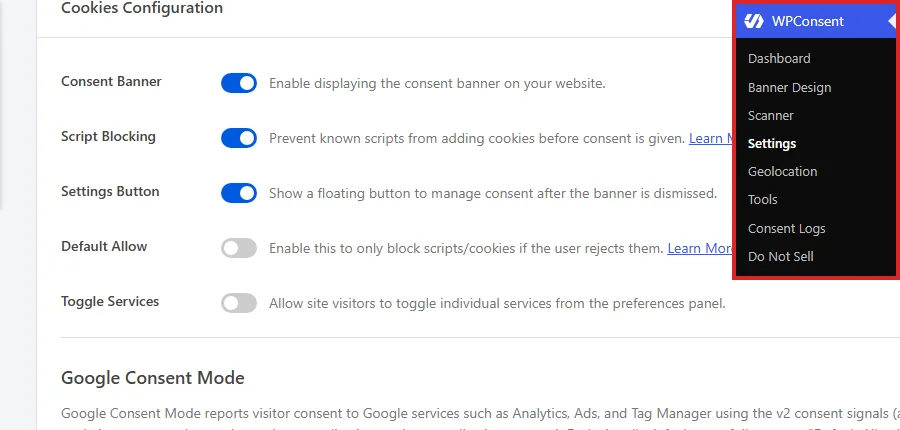
La page s'ouvre sur l'onglet Paramètres. Son panneau de configuration des cookies contient la plupart des interrupteurs nommés dans ce guide.
Faire apparaître la bannière
Cette section couvre trois cas : une bannière qui n'apparaît jamais, une qui apparaît mais semble incorrecte, et une qui apparaît plus souvent que prévu.
Pourquoi ma bannière ne s'affiche-t-elle pas ?
Commencez par l'interrupteur qui la contrôle. Sur l'onglet Paramètres, la ligne Bannière de consentement est le contrôle principal, et la bannière ne s'affiche que lorsqu'elle est activée.
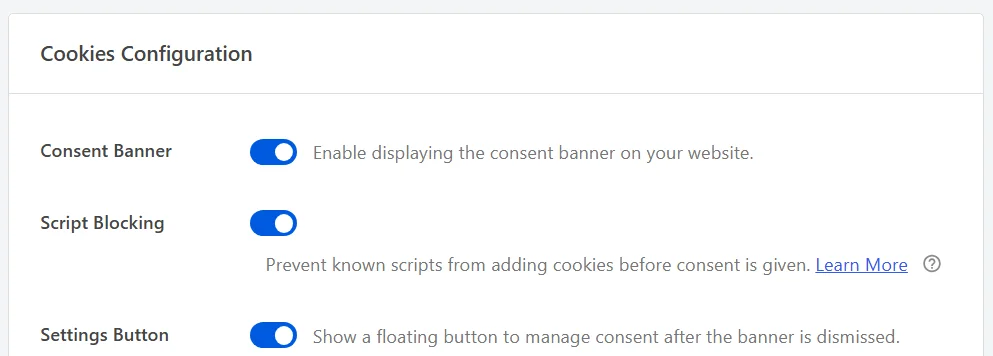
Les deux lignes situées en dessous sont traitées plus loin : le blocage des scripts décide si les scripts de suivi attendent le consentement, et le bouton des paramètres affiche un bouton flottant qui rouvre le panneau des préférences.
La conception de la bannière contient une case à cocher Afficher la bannière sur le frontend à côté de son propre bouton Enregistrer, qui enregistre le même paramètre. Cette case à cocher s'affiche toujours cochée, quel que soit le paramètre actuel. La ligne de l'onglet Paramètres est donc celle à laquelle il faut se fier lorsque vous vérifiez.
Si ce commutateur est déjà activé, continuez avec le reste de ces éléments :
- Vous y avez déjà répondu. Votre choix est stocké dans un cookie nommé
wpconsent_preferencessur votre propre domaine. La bannière reste à l'écart jusqu'à l'expiration ou la suppression de ce cookie. Une fenêtre privée est le moyen le plus rapide de la voir comme un visiteur pour la première fois. - Une copie mise en cache est servie. Une page mise en cache avant que vous n'activiez la bannière ne contient pas de bannière. Les caches doivent être purgés après toute modification ici.
- Vous êtes dans un éditeur de page builder. WPConsent reste délibérément à l'écart des éditeurs visuels Bricks, Divi et Avada, afin que la bannière ne couvre pas ce que vous construisez. La prévisualisation de la page ou son ouverture sur le frontend la montrent.
- Vous êtes dans l'aperçu du personnalisateur. La bannière est laissée de côté de cet aperçu pour la même raison.
- La requête n'est pas une vue de page normale. La bannière est ajoutée dans le pied de page des pages standard du frontend. Les réponses de l'API REST, les réponses AJAX et les flux ne la transportent jamais.
- Le navigateur du visiteur envoie un signal de contrôle de confidentialité global. Avec le paramètre Respecter les contrôles de confidentialité globaux activé, ces visiteurs ont leur choix enregistré automatiquement et ne voient jamais la bannière.
Notre guide sur le contrôle de confidentialité global couvre ce dernier paramètre en détail.
Pourquoi ma bannière clignote-t-elle ou semble-t-elle non stylisée ?
WPConsent construit la bannière à l'intérieur d'une shadow root, qui isole ses styles de votre thème afin qu'aucun ne puisse affecter l'autre. La feuille de style de cette shadow root est récupérée par JavaScript après le chargement de la page, et la bannière reste cachée jusqu'à son arrivée. C'est ce qui évite un flash non stylisé à l'écran sur une connexion lente.
Si la feuille de style ne peut pas être récupérée du tout, WPConsent essaie une fois de plus. Plutôt que de laisser la bannière cachée, elle utilise alors un petit ensemble de styles intégrés et l'affiche quand même.
Ainsi, une bannière avec un style simple et inconnu signifie que la requête de feuille de style est rejetée. La console de votre navigateur nomme le fichier dans ce cas, ce qui vous indique quoi examiner. Les coupables habituels sont un plugin de sécurité, une règle de pare-feu ou un CDN placé devant le répertoire build du plugin.
Pourquoi la bannière revient-elle après que quelqu'un ait accepté ?
Chaque réponse est stockée pendant un nombre fixe de jours, et le champ Durée du consentement dans l'onglet Paramètres définit combien. Il est réglé par défaut sur 30, donc un visiteur qui a accepté il y a cinq semaines est à nouveau interrogé.
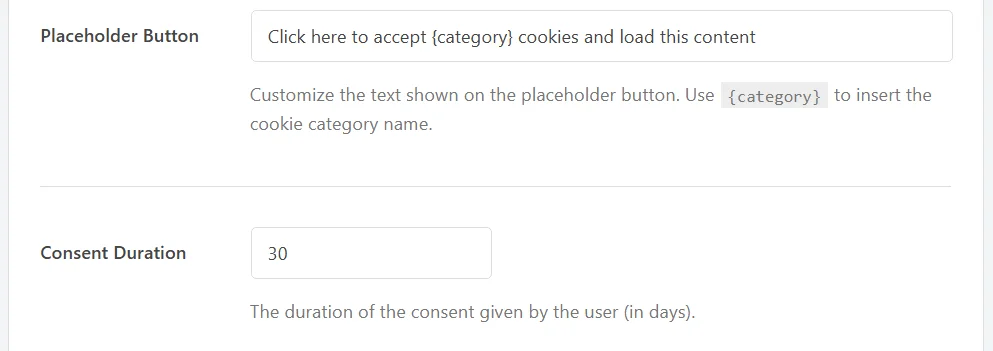
Augmenter ce nombre maintient chaque réponse en vigueur plus longtemps. Le régler sur 0 a un effet particulier qu'il est bon de connaître : le choix enregistré devient un cookie de session. Il dure alors pour le reste de cette session de navigation et disparaît une fois le navigateur fermé.
Deux autres choses peuvent effacer la réponse enregistrée entre les visites :
- Un plugin ou une règle serveur supprime les cookies. Certains outils de sécurité et de performance suppriment les cookies qu'ils ne reconnaissent pas. La liste des cookies autorisés que vous conservez doit inclure
wpconsent_preferences. - Vos visiteurs se déplacent entre les sous-domaines. Par défaut, la réponse enregistrée appartient au domaine exact sur lequel elle a été donnée. Le Consentement Partagé dans l'onglet Avancé l'étend pour couvrir vos sous-domaines, et il doit être activé pour chaque site de sous-domaine exécutant WPConsent.
Une fois que la bannière se comporte correctement, la prochaine chose à vérifier est ce qu'elle bloque réellement.
Blocage des scripts et des intégrations
WPConsent réécrit les balises de script de suivi connues sur votre page avant que le navigateur de votre visiteur ne les reçoive. Il restaure ensuite celles que chaque visiteur autorise.
Notre guide sur le blocage automatique des scripts couvre le mécanisme en détail.
Pourquoi mes scripts de suivi s'exécutent-ils toujours ?
Suivez ces étapes dans l'ordre. Les deux premières sont des paramètres, et les autres sont des limites qu'il est bon de connaître.
- Le blocage des scripts est désactivé. Il se trouve directement sous la Bannière de consentement dans l'onglet Paramètres. Il dépend également de la bannière : avec la bannière désactivée, WPConsent enregistre le blocage des scripts comme désactivé lors de la sauvegarde.
- Un mode de consentement gère ce service à la place. Google Consent Mode et Clarity Consent Mode retirent chacun leur propre service du blocage. Ils lui rapportent le choix du visiteur à la place.
- Le script n'est pas reconnu par WPConsent. Le blocage fonctionne à partir d'une liste de services connus que WPConsent maintient, et votre site rafraîchit cette liste environ une fois par jour. Tout ce qui est en dehors passe sans être modifié.
- Un autre script le charge après l'arrivée de la page. WPConsent fonctionne sur le HTML que votre serveur envoie. Un script ajouté plus tard par un gestionnaire de balises n'est pas dans ce HTML, il n'y a donc rien à réécrire.
- Une copie mise en cache est servie. Une page mise en cache avant que vous n'activiez le blocage contient toujours les balises d'origine. Les caches doivent être purgés après toute modification ici.
- L'URL contient le paramètre de débogage. Le blocage est désactivé pour toute requête dont l'URL inclut
wpconsent_debug. Le supprimer de l'URL rétablit le blocage normal.
Clarity Consent Mode se trouve dans l'onglet Avancé, aux côtés de Shared Consent et du paramètre Global Privacy Control.
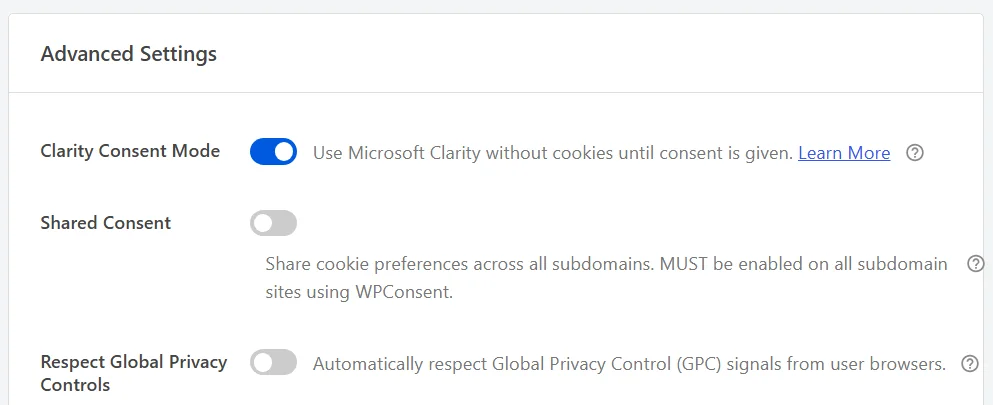
Désactiver Clarity Consent Mode remet Microsoft Clarity sous le blocage ordinaire, de sorte qu'il attend le consentement comme tout autre traqueur.
Notre guide sur le mode de consentement Microsoft Clarity couvre ce choix, et notre guide sur les paramètres avancés couvre le reste du panneau.
Qu'est-ce que le mode de consentement de Google change ?
Le mode de consentement Google signale la réponse de chaque visiteur aux propres balises de Google à l'aide des cinq signaux de consentement v2, plutôt que de retenir ces balises. Le paramètre se trouve dans sa propre section de l'onglet Paramètres, et il est activé par défaut.
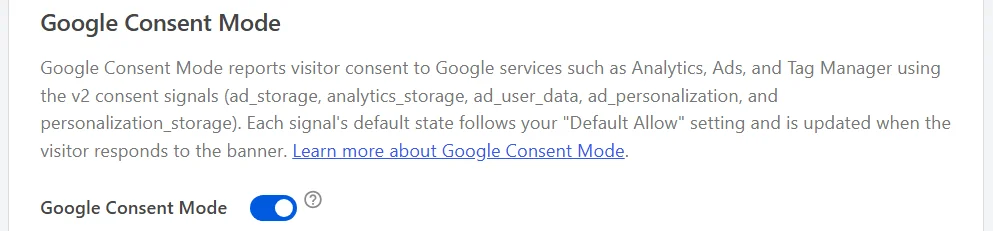
Lorsqu'il est activé, Google Analytics et Google Ads sont exclus du blocage de scripts et reçoivent les signaux de consentement à la place. Sa désactivation remet les deux sous le blocage ordinaire, de sorte qu'ils attendent le consentement comme tout autre traqueur.
Google Tag Manager est un cas distinct. Votre conteneur Tag Manager se charge normalement, quelle que soit la position de ce paramètre, de sorte que le conteneur lui-même n'est jamais retenu. Ce que font les balises à l'intérieur est décidé par les signaux de consentement qu'elles reçoivent et par les déclencheurs que vous définissez sur elles.
Notre guide sur le déclenchement des balises GTM en fonction du consentement couvre la configuration de ces déclencheurs.
Notre guide sur le mode de consentement Google v2 couvre le paramètre lui-même et les deux lignes qui le suivent.
Comment bloquer un script que WPConsent ne reconnaît pas ?
Exigences : Les scripts personnalisés et les iFrames font partie de la version payante de WPConsent.
Le panneau Iframes/Scripts personnalisés de l'onglet Avancé accepte vos propres règles. Vous lui donnez un fragment de l'URL ou de la balise du script à faire correspondre, puis vous le classez sous un service et une catégorie de cookies. À partir de là, il est retenu comme toute autre entrée de cette catégorie.
Notre guide sur les scripts et iframes personnalisés explique comment en ajouter un.
La liste des services reconnus est maintenue par WPConsent et actualisée automatiquement sur votre site. Des services y sont ajoutés au fil du temps sans que vous ayez à faire quoi que ce soit.
Si quelque chose de courant manque à cette liste, faites-le savoir à notre équipe et nous pourrons envisager de l'ajouter.
Pourquoi mes intégrations se chargent-elles toujours ?
Le contenu intégré a son propre interrupteur. Le Blocage de contenu dans l'onglet Paramètres l'active, et la liste Contenu à bloquer en dessous est l'endroit où vous choisissez à quels fournisseurs il s'applique.
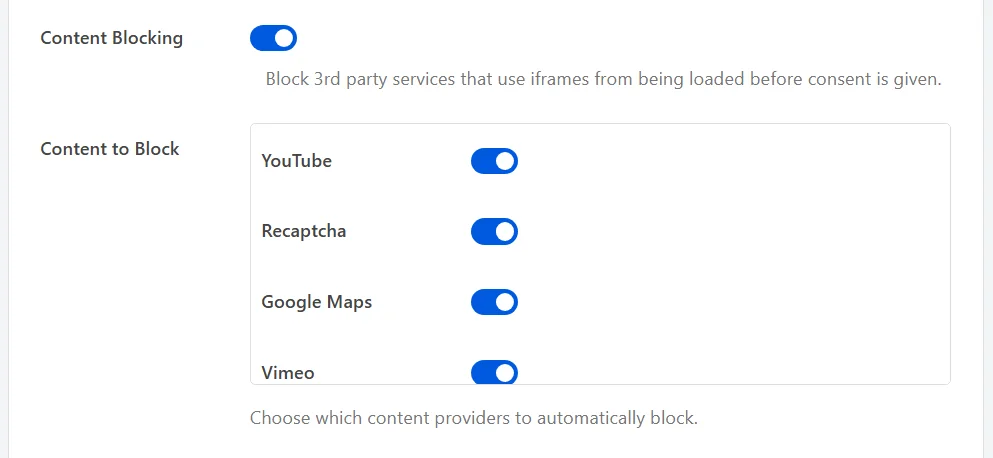
La liste contient les fournisseurs pour lesquels WPConsent connaît les modèles d'intégration, de sorte qu'une intégration d'un service extérieur se charge comme d'habitude. Une intégration bloquée est remplacée par un court espace réservé. L'espace réservé explique ce qui manque et propose de le charger, plutôt que de laisser un vide sur la page.
Notre guide sur le blocage de contenu et les espaces réservés couvre l'interrupteur, la liste et le texte de l'espace réservé.
Tirer le meilleur parti d'un scan
Le scanner récupère les pages de votre site, lit le HTML que votre serveur envoie et signale les services qu'il reconnaît.
Notre guide sur le scan de votre site web explique comment en exécuter un.
Pourquoi mon scan n'a-t-il pas tout trouvé ?
La raison la plus courante est les pages qui ont été récupérées. Un scan couvre toujours votre page d'accueil, et tout le reste est ce que vous avez ajouté à la liste sur la page Scanner.
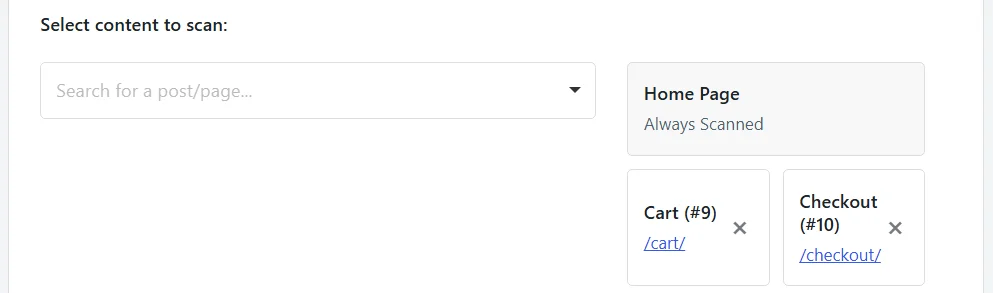
Si un traqueur ne se charge que sur votre page de paiement, votre page de contact ou une page de destination, ajoutez ces pages ici et scannez à nouveau. Il n'y a aucune limite au nombre que vous pouvez ajouter.
Trois autres éléments expliquent la plupart du reste :
- Le script est ajouté par un gestionnaire de balises. Le scanner lit le code HTML que votre serveur envoie, et un script ajouté ensuite par un gestionnaire de balises n'en fait pas partie. Avec une licence payante, le scan inclut également la liste des plugins actifs sur votre site, ce qui lui permet de reconnaître les services arrivant de cette manière.
- Le service n’est pas encore dans la base de données WPConsent. Les services plus récents ou plus spécialisés mettent du temps à apparaître. Vous pouvez en ajouter un vous-même dans l’onglet Cookies, en utilisant les détails des cookies de cookielibrary.org. Nos guides sur la gestion des services et la gestion des cookies expliquent comment ajouter les deux.
- La page n’a pas pu être récupérée. Le scan fonctionne en demandant vos propres pages via HTTP, et votre connexion d’administrateur accompagne cette requête. Un pare-feu qui rejette les requêtes provenant de votre propre serveur ne laisse rien à lire au scanner. Le message sur la page Scanner après un scan indique ce qui a été renvoyé.
Puis-je scanner à nouveau après avoir effectué des modifications ?
Oui, et cela vaut la peine de le faire chaque fois que le suivi de votre site change. L’ajout ou la suppression d’un plugin, le changement de thème et le collage d’un nouveau snippet de suivi méritent un nouveau scan.
Avec une licence payante, vous pouvez également faire scanner WPConsent selon un calendrier et recevoir un e-mail lorsque quelque chose de nouveau apparaît.
Notre guide sur les scans automatiques programmés explique comment configurer cela.
Travailler avec vos autres plugins
WPConsent fonctionne sur le code HTML que votre site envoie et sur les cookies dans le navigateur du visiteur. Les plugins qu’il rencontre le plus souvent sont ceux qui mettent en cache les pages ou qui les construisent.
WPConsent fonctionne-t-il avec mon plugin de mise en cache ?
Oui, et il est utile de savoir comment les deux s’articulent. WPConsent réécrit votre page telle que PHP la produit. Un plugin de mise en cache stocke la page terminée et sert cette copie stockée ensuite, sans réexécuter PHP.
Ainsi, la première vue, non mise en cache, d’une page passe par WPConsent, et la version réécrite est celle qui est mise en cache. Chaque visiteur servi à partir de ce cache reçoit également la version réécrite. La bannière elle-même s’exécute dans le navigateur, donc elle fonctionne de la même manière dans les deux cas.
Deux choses en découlent :
- Les caches doivent être purgés après tout changement ici. Une page mise en cache avant que vous n’activiez le blocage contient toujours les balises d’origine. C’est la cause la plus fréquente d’un plugin qui semble ne pas fonctionner.
- Le cookie de consentement doit survivre. Si votre couche de mise en cache ou de sécurité supprime
wpconsent_preferences, chaque visite ressemble à une première visite.
WPConsent inclut également une petite compatibilité avec WP Rocket. Il empêche le conteneur de la bannière d’être rendu paresseusement par ce plugin, il n’y a donc rien à configurer de ce côté.
WPConsent fonctionne-t-il avec mon constructeur de pages ?
Oui. WPConsent fonctionne sur les vues de page standard du front-end, ce qui n’est pas le cas du canevas d’édition d’un constructeur. Les constructeurs et WPConsent s’évitent donc mutuellement.
Bricks, Divi et Avada vont plus loin. WPConsent reconnaît leurs éditeurs visuels et se désactive à l’intérieur de ceux-ci, de sorte que ni la bannière ni le blocage de script ne s’exécutent pendant que vous construisez. Les deux se comportent normalement sur la page publiée.
Elementor, Beaver Builder, WPBakery et les autres n’ont besoin d’aucune configuration.
WPConsent fonctionne-t-il avec l'API de consentement de WP ?
Oui. Avec le plugin WP Consent API actif, WPConsent s'enregistre comme plugin de consentement sur votre site. Il transmet ensuite la réponse de chaque visiteur, afin que les autres plugins qui lisent l'API puissent agir en conséquence.
Les catégories s'alignent comme suit : Essentiel est signalé comme fonctionnel, Statistiques comme statistiques, et Marketing comme marketing. Toute catégorie que vous avez ajoutée vous-même est signalée comme marketing, ce qui est le plus protecteur des catégories disponibles. Ces services attendent donc le consentement plutôt que de s'exécuter par défaut.
Notre guide sur l'intégration WP Consent API couvre l'appariement en détail.
Tester votre configuration
Une fois que tout est configuré, vous pouvez le confirmer du côté visiteur du site en quelques minutes.
Comment vérifier que le blocage fonctionne ?
Une fenêtre de navigateur privée est le bon endroit pour commencer, car aucune réponse stockée n'est en jeu. Avec votre site ouvert dans l'une, ouvrez les outils de développement de votre navigateur et effectuez ces quatre vérifications.
- Dans l'onglet Éléments, recherchez
data-wpconsent-src. Les balises de script bloquées portent cet attribut avectype="text/plain", c'est ainsi que WPConsent neutralise une balise tout en conservant sa source d'origine. - Dans l'onglet Réseau, recherchez les requêtes vers vos services de suivi avant de répondre à la bannière. Elles sont absentes, à l'exception de tout service qu'un mode de consentement gère.
- Sur la bannière elle-même, choisissez Accepter tout, puis regardez à nouveau l'onglet Réseau. Les requêtes apparaissent au fur et à mesure que les scripts sont restaurés et exécutés.
- Dans l'onglet Application, sous Cookies,
wpconsent_preferencescontient maintenant chaque catégorie avec une valeur de vrai ou faux.
Pour vérifier l'autre sens, rouvrez le panneau des préférences, désactivez une catégorie et enregistrez. La réponse stockée change et les scripts de cette catégorie sont à nouveau bloqués.
Notre guide sur l'ouverture du panneau des préférences avec un lien personnalisé couvre les moyens d'y accéder, y compris le bouton flottant.
Existe-t-il un mode de débogage ?
Oui. L'ajout de ?wpconsent_debug à n'importe quelle URL de votre site désactive le blocage des scripts pour cette seule vue de page. Cela le rend utile pour distinguer un problème de blocage d'un problème de script.
Le scanner utilise le même paramètre lorsqu'il récupère vos pages, c'est ainsi qu'il voit les balises sous leur forme d'origine.
Remarque : Le mode de débogage ne s'applique qu'à la vue de page dont l'URL contient le paramètre, et il n'affecte que le blocage des scripts. La bannière apparaît toujours comme d'habitude.
La sauvegarde du consentement recharge-t-elle la page ?
Pas pour un premier visiteur. Quelqu'un qui répond à la bannière pour la première fois voit ses scripts libérés sur-le-champ, sans rechargement.
Un rechargement se produit lorsque quelqu'un modifie une réponse qu'il a donnée précédemment. Les scripts qui étaient déjà en cours d'exécution doivent être arrêtés, et les cookies qu'ils ont définis sont effacés en même temps.
Cela se produit également lors de toute sauvegarde qui laisse une catégorie désactivée alors que Autoriser par défaut est activé, pour la même raison.
WPConsent gère-t-il la conformité pour moi ?
Non, et nous voulons être directs à ce sujet. WPConsent vous donne les outils pour recueillir et agir sur le consentement. Il ne fait aucune déclaration ni garantie que votre site sera conforme à une loi ou réglementation sur la protection des données, et la conformité est de votre responsabilité.
Nous ne fournissons pas non plus de conseils juridiques. Pour tout ce qui touche à ce que votre site doit faire, parlez-en à un avocat qui connaît votre juridiction et votre entreprise.
Nos Conditions d'utilisation le précisent en détail.
Et voilà ! Vous savez maintenant comment aborder les questions les plus courantes de WPConsent, d'une bannière qui n'apparaît pas aux scripts qui ne restent pas bloqués. Ensuite, consultez notre guide sur ce qu'est WPConsent pour avoir une vue d'ensemble de la façon dont ses éléments s'articulent.