
Souhaitez-vous savoir exactement quels services déposent des cookies sur votre site web ?
Dans ce guide, nous vous expliquerons comment exécuter le scanner de site web de WPConsent et transformer ce qu'il trouve en un ensemble fonctionnel de paramètres de cookies.
Tout ce dont vous avez besoin est WPConsent et un site accessible à vos visiteurs.
Table des matières
- Lecture de l'aperçu de l'analyse
- Choix de ce qu'il faut analyser
- Exécution d'une analyse
- Lecture du rapport détaillé
- Application des résultats
- Vérification de l'emplacement des résultats
- Ré-analyse après les modifications du site
- Examen des analyses précédentes
- Comment le scanner trouve-t-il les services ?
- Examen des cookies avec l'inspecteur
- Questions fréquemment posées
Avant de commencer, assurez-vous que WPConsent est installé et activé sur votre site WordPress.
Lecture de l'aperçu de l'analyse
Pour commencer, nous allons ouvrir le scanner et lire ce que la dernière analyse a rapporté.
Depuis la barre latérale d'administration de WordPress, allez à WPConsent » Scanner.
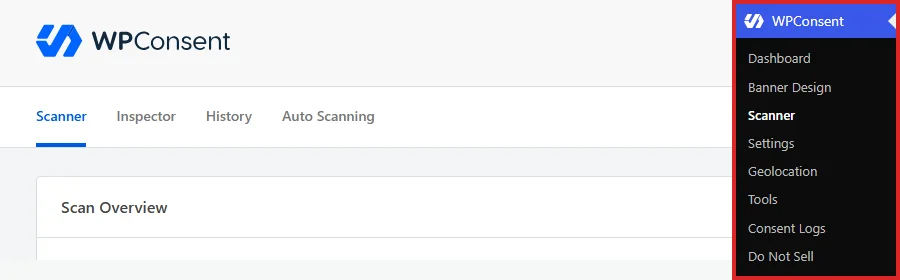
La page s'ouvre sur l'onglet Scanner. À côté se trouvent les onglets Inspecteur, Historique et Analyse automatique. Nous abordons l'Inspecteur et l'Historique plus loin.
L'aperçu de l'analyse en haut résume votre analyse la plus récente.

Services détectés et Cookies utilisés rapportent ce que la dernière analyse a trouvé. Dernière analyse réussie donne sa date et son heure. Prochaine analyse planifiée montre quand la prochaine analyse sans surveillance est due, ou Non planifiée si vous n'en avez pas configuré une.
Cookies configurés suit si ces résultats ont été ajoutés à vos paramètres de cookies. C'est l'étape que nous abordons plus loin.
Sur un site qui n'a jamais été analysé, cette ligne n'est pas présente du tout. C'est la lacune que le reste de ce guide comble.
Choix de ce qu'il faut analyser
WPConsent analyse une liste de pages plutôt que votre site entier. La première décision est de savoir quelles pages appartiennent à cette liste.
Votre page d'accueil est incluse en permanence. Pour ajouter une autre page, utilisez le champ Rechercher un article/une page sous « Sélectionner le contenu à analyser ». La saisie de trois caractères ou plus lance une recherche dans vos articles et pages publiés.

Chaque page que vous choisissez apparaît sous forme de carte à côté du champ. La carte Page d'accueil est étiquetée Toujours analysée et n'a pas d'icône de suppression.
Pour retirer une page de la liste, cliquez sur l'icône de suppression sur sa carte.

La liste s'enregistre dès que vous ajoutez ou supprimez une carte. Il n'y a pas d'étape d'enregistrement séparée ici.
Des pages peuvent déjà être listées la première fois que vous ouvrez le Scanner. Lors de sa première exécution, WPConsent recherche les pages publiées dont le titre ou le slug contient « checkout », « cart », « contact » ou « videos » et les ajoute pour vous. Ces pages ont tendance à charger le plus de scripts tiers.
Remarque : Les pages qui chargent des scripts différents de ceux du reste de votre site sont celles qui méritent d'être ajoutées. Une page de paiement, une page vidéo intégrée ou une page avec un widget de réservation révèle souvent des services que votre page d'accueil ne charge jamais.
Exécution d'une analyse
Une analyse récupère chaque page de votre liste à tour de rôle et rapporte ce qu'elle y trouve.
Une fois que la liste de vos pages vous convient, cliquez sur Analyser mon site web.

La note sous le bouton explique ce qu'il advient des données. WPConsent récupère chaque page de votre liste et envoie son balisage à l'API WPConsent. Ce service associe les scripts qu'il trouve à des services connus et renvoie leurs détails de cookies.
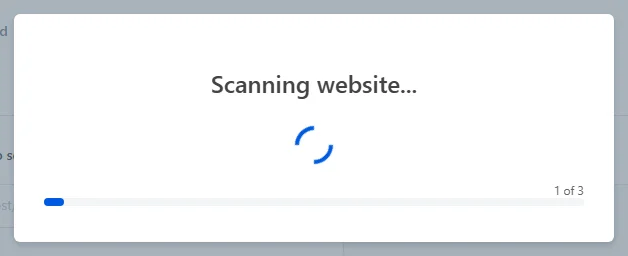
Une superposition de progression s'ouvre et indique le nombre de pages terminées. Les pages sont récupérées une par une, donc une liste plus longue prend plus de temps. L'analyse s'exécute à partir de cette page, alors gardez-la ouverte jusqu'à ce que le résumé apparaisse.
Lorsque l'exécution se termine, WPConsent remplace la superposition par un résumé de ce qu'il a trouvé. Fermer cette superposition recharge la page avec vos résultats.
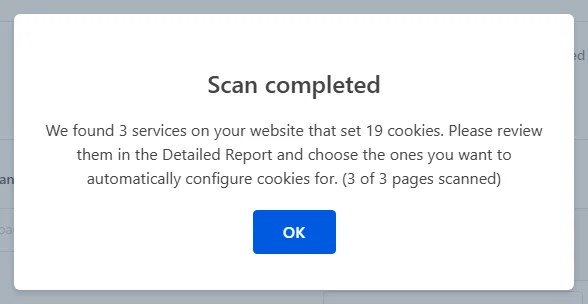
La page se recharge avec le Rapport détaillé rempli, où vous décidez quoi faire des résultats.
Lecture du rapport détaillé
Le Rapport détaillé liste tout ce que l'analyse a reconnu, regroupé par catégorie de cookies.
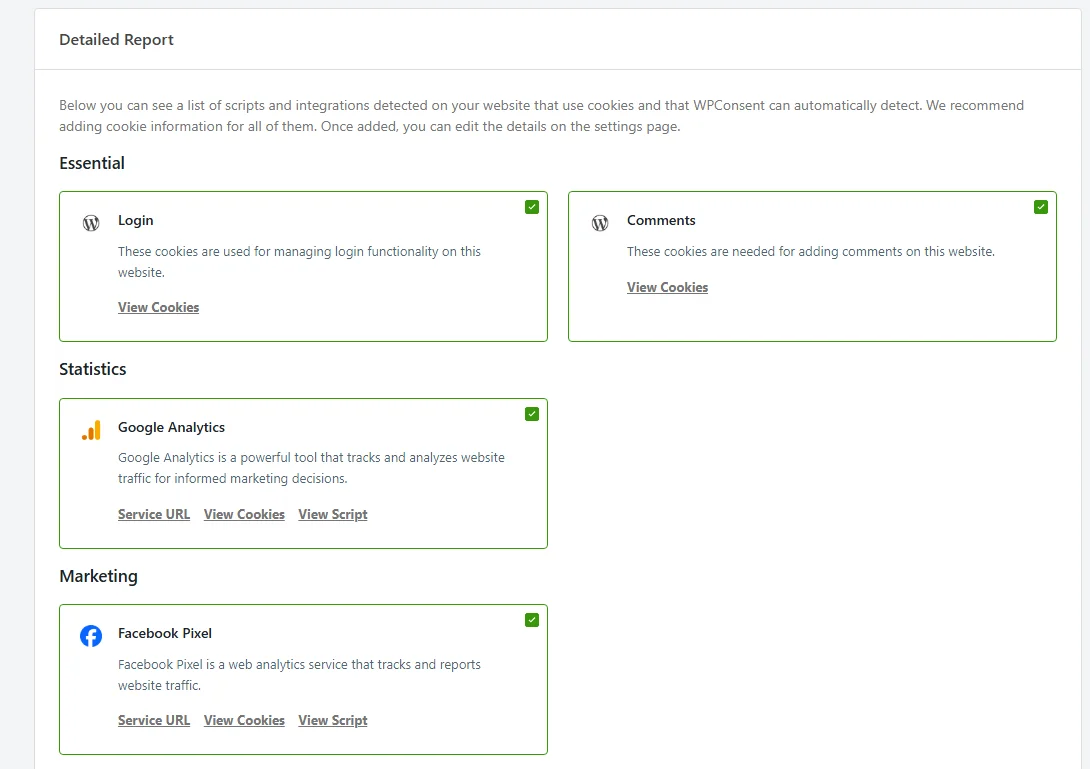
La catégorie sous laquelle se trouve chaque service revient avec les résultats de l'analyse. WPConsent a déjà décidé où Google Analytics appartient avant que vous ne voyiez le rapport.
Si vous avez renommé ou ajouté des catégories, ajustez le regroupement plus tard sur l'écran catégories de cookies.
Chaque service arrive sélectionné. La case à cocher dans le coin supérieur de chaque carte contrôle s'il est configuré. Laisser tout sélectionné est le choix habituel, car tout ce que vous ignorez doit être décrit manuellement plus tard dans l'onglet Cookies.
Pour voir quels cookies un service dépose, cliquez sur Voir les cookies sur sa carte.

Les noms des cookies apparaissent à l'intérieur de la carte. Le lien devient Masquer les cookies.
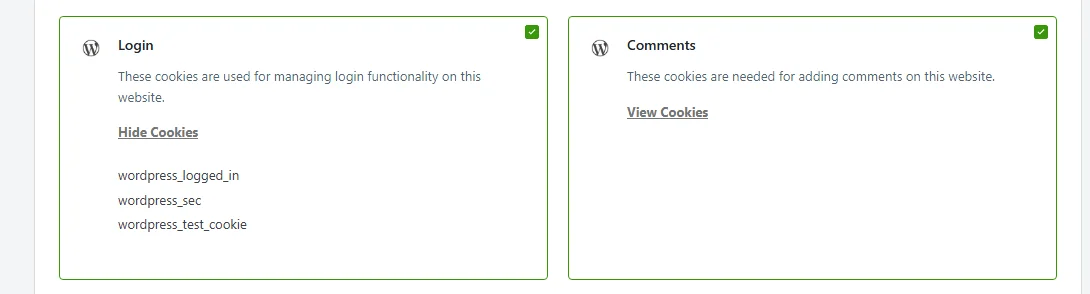
Certaines cartes comportent des liens supplémentaires. L'URL du service ouvre la page du fournisseur. Voir le script affiche la balise de script exacte que WPConsent a trouvée.
Voir le script est le moyen le plus rapide de confirmer pourquoi un service a été détecté, car il vous montre le balisage qui a déclenché la correspondance.
Application des résultats
Rien dans le rapport n'atteint votre bannière de consentement tant que vous ne l'appliquez pas. Les contrôles pour cela se trouvent en bas du rapport.
Une case à cocher y est sélectionnée, intitulée « Empêcher les scripts connus d'ajouter des cookies avant le consentement ». Elle est activée par défaut, car la documentation d'un cookie dans vos paramètres ne l'empêche pas d'être déposé.
La laisser sélectionnée active le blocage automatique des scripts, qui retient les scripts détectés jusqu'à ce qu'un visiteur consente. La décocher laisse ces scripts se charger exactement comme ils le font maintenant.

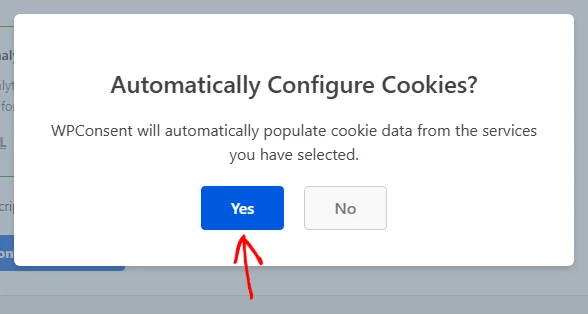
Lorsque vos sélections vous conviennent, cliquez sur Configurer automatiquement les cookies.

WPConsent vous demande de confirmer avant d'écrire quoi que ce soit. Cliquez ensuite sur Oui pour continuer.
Une courte confirmation suit une fois que les services et leurs cookies sont en place. La fermer recharge la page avec le rapport et vos paramètres de cookies à nouveau à jour.
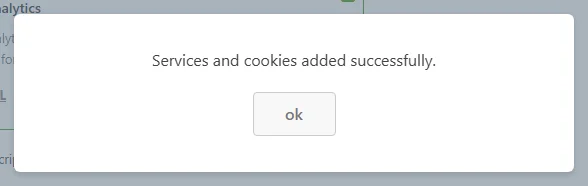
Vos services détectés font maintenant partie de vos paramètres de cookies, et la section suivante montre où ils se trouvent.
Vérification de l'emplacement des résultats
Les résultats appliqués deviennent des entrées réelles dans vos paramètres de cookies.
Dans la barre latérale de votre administration WordPress, allez dans WPConsent » Paramètres. Sélectionnez ensuite l'onglet Cookies.
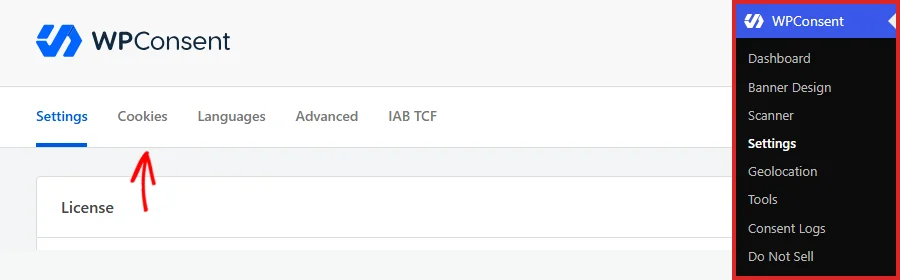
À partir d'ici, développez la catégorie que vous souhaitez examiner.
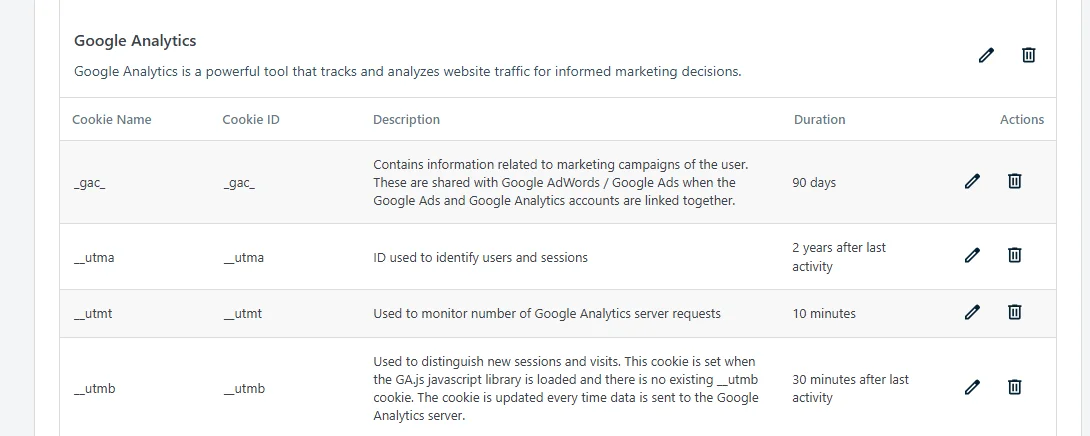
Chaque service détecté dispose désormais de son propre bloc avec une table de cookies complète : nom, ID, description et durée. Ce sont des entrées ordinaires que vous modifiez comme les autres.
Pour en savoir plus, consultez la documentation sur la gestion des services et la gestion des cookies.
Vous pouvez également ajouter un service et ses cookies ici manuellement, afin que vos paramètres couvrent tout ce que vous souhaitez documenter.
Ré-analyse après les modifications du site
Votre empreinte de cookies change chaque fois que vous ajoutez un plugin, intégrez une vidéo ou insérez un script de suivi. Un scan mérite d'être répété après l'une de ces actions.
Il est sûr de réanalyser aussi souvent que vous le souhaitez. L'application des résultats ne fait qu'ajouter des services qui ne sont pas encore configurés. Vos entrées existantes sont laissées intactes, y compris toute formulation que vous avez vous-même modifiée.
Un service peut également exister sur une page en dehors de votre liste d'analyse, de sorte qu'un rapport qui en omet un n'est pas la preuve qu'il a disparu. Lorsque vous avez mis fin à un service, supprimez-le dans l'onglet Cookies.
WPConsent peut également effectuer des analyses pour vous selon un calendrier quotidien, hebdomadaire ou mensuel, configuré dans l'onglet Analyse automatique.
Pour plus de détails, consultez les analyses programmées automatiques.
Examen des analyses précédentes
Chaque analyse est enregistrée, que vous l'ayez démarrée vous-même ou que WPConsent l'ait exécutée selon un calendrier.
Pour voir l'enregistrement, sélectionnez l'onglet Historique.
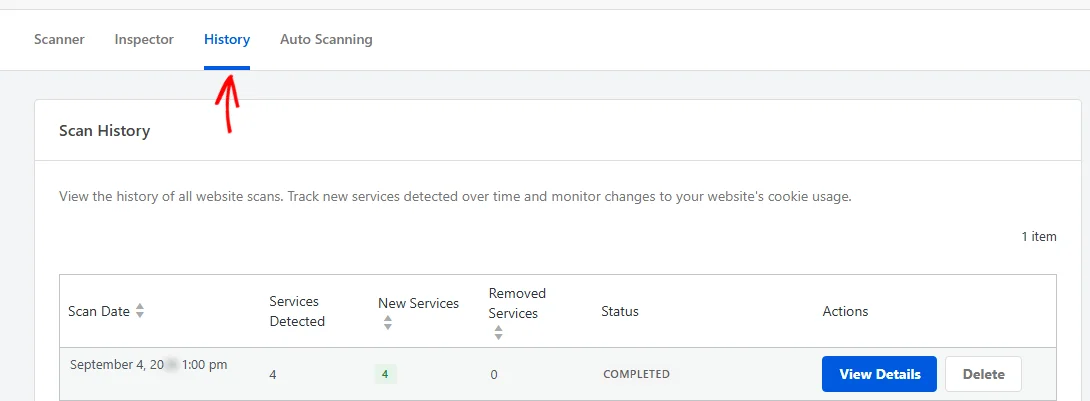
Chaque ligne indique la date de l'analyse, le nombre de services détectés et combien étaient nouveaux ou ont disparu depuis l'analyse précédente.
La colonne Statut indique Terminé pour une analyse que vous avez exécutée vous-même. Les analyses programmées peuvent afficher un badge Mis à jour automatiquement ou Email envoyé à la place.
Afficher les détails ouvre le résultat complet de cette analyse. Supprimer retire cette analyse de l'historique.
Un site qui n'a été analysé qu'une seule fois a une seule ligne ici. Le tableau se remplit au fur et à mesure que vous effectuez de nouvelles analyses. Chaque nouvelle ligne est comparée à la précédente.
La colonne Nouveaux services est la plus utile à surveiller. Un nombre supérieur à zéro signifie que quelque chose a commencé à définir des cookies sur votre site depuis la dernière analyse. C'est votre signal pour examiner le rapport et l'appliquer.
Remarque : Les onglets Historique et Analyse automatique nécessitent un niveau de licence Basic ou supérieur.
Comment le scanner trouve-t-il les services ?
Maintenant que vous avez effectué une analyse et appliqué les résultats, il est utile de savoir comment WPConsent décide de ce qu'il faut signaler.
WPConsent demande chaque page de votre liste de la même manière que le navigateur d'un visiteur. Il envoie le balisage retourné à son service d'analyse, qui compare ce balisage à une bibliothèque de services connus.
Ce qui revient est une liste de services, plus les cookies que WPConsent conserve en mémoire pour chacun d'eux. Cela façonne ce qui apparaît dans le rapport :
- Les pages que vous avez sélectionnées, et aucune autre. Un script qui ne se charge que sur une page en dehors de votre liste reste invisible.
- Le balisage que votre serveur renvoie. Un script qu'un autre script ajoute plus tard peut ne pas apparaître.
- Services de la bibliothèque de WPConsent. Un script personnalisé ou interne est un script que vous documentez vous-même dans l'onglet Cookies.
Étant donné que le rapport est basé sur les services plutôt que sur les cookies, une seule détection peut importer plusieurs cookies à la fois. C'est pourquoi un scan qui ne trouve que quelques services peut toujours ajouter une longue liste d'entrées de cookies.
Examen des cookies avec l'inspecteur
L'Inspecteur prend le relais là où le scan s'arrête. Au lieu de lire le balisage de la page, il ouvre votre propre site avec un panneau flottant attaché et suit chaque cookie tel qu'il est défini.
Pour l'ouvrir, sélectionnez l'onglet Inspecteur.
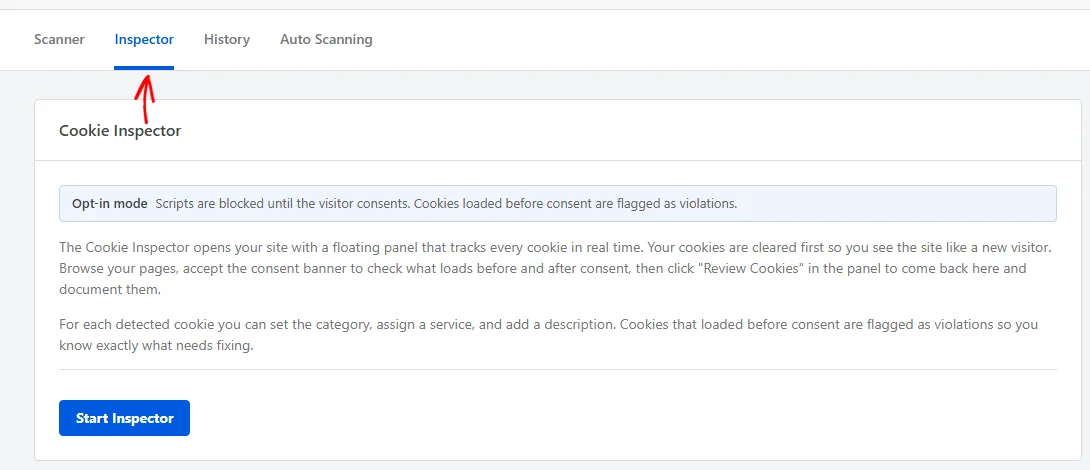
L'icône en haut indique le mode dans lequel l'Inspecteur s'exécutera, ce qui suit vos paramètres de blocage des scripts. Le mode opt-in signifie que les scripts sont retenus jusqu'à ce qu'un visiteur consente, de sorte que l'Inspecteur signale tout cookie qui apparaît avant cela comme une violation.
Deux autres icônes sont possibles. Le mode opt-out signifie que les scripts sont autorisés par défaut, de sorte que l'Inspecteur signale les cookies qui subsistent après qu'un visiteur a refusé le consentement. Le mode découverte signifie que le blocage des scripts est désactivé, de sorte que l'Inspecteur enregistre les cookies sans vérifier si le blocage fonctionne.
Lorsque vous êtes prêt à parcourir votre site, cliquez sur Démarrer l'Inspecteur.

Démarrer l'Inspecteur vous emmène directement à votre page d'accueil avec le panneau attaché. WPConsent efface d'abord vos cookies existants, de sorte que vous naviguez sur le site comme le ferait un visiteur pour la première fois. Votre connexion WordPress est conservée, vous restez donc connecté.
Le panneau flottant suit ce qui se charge avant que vous ne répondiez à la bannière séparément de ce qui se charge après. Il n'apparaît que pour vous, de sorte que les visiteurs voient le site comme d'habitude. Son lien Examiner les cookies vous ramène à cet onglet avec les résultats.
Ici, l'Inspecteur examine les cookies qu'il a trouvés un par un. Chaque entrée affiche le nom du cookie et où sur votre site il est apparu.
Pour chacun d'eux, vous définissez une catégorie, qui est ce qui liste ce cookie dans votre bannière de consentement et votre politique de confidentialité. Vous attribuez également un service, rédigez une description et enregistrez la durée de vie du cookie.
Une catégorie est la seule chose dont chaque cookie a besoin. Les descriptions et les durées sont facultatives, de sorte qu'un cookie sur lequel vous en savez peu est quand même documenté. Tout ce que vous documentez ici rejoint vos résultats de scan dans l'onglet Cookies.
Effectuer un scan au préalable rend l'Inspecteur beaucoup plus utile. Tout ce que le scan a documenté est déjà pris en compte, de sorte que seuls les écarts réels restent à examiner.
C'est tout ! Vous savez maintenant comment scanner votre site, lire le rapport et appliquer ce qu'il trouve. Ensuite, jetez un œil aux scans programmés automatiques pour que WPConsent continue de vérifier par lui-même.
Questions fréquemment posées
Ci-dessous, nous avons répondu à certaines des questions les plus courantes sur le scan de votre site Web.
Pourquoi un service que je connais est-il absent du rapport ?
Le scan lit le balisage des pages de votre liste, donc ces pages sont sa portée. Un service qui se charge ailleurs se trouve en dehors de celle-ci. Il en va de même pour celui qui n'apparaît qu'après qu'un visiteur a interagi avec la page, ou celui que vous avez écrit vous-même.
Ajoutez la page pertinente et scannez à nouveau. Ajoutez ensuite tout ce qui manque encore manuellement dans l'onglet Cookies. Pour rechercher vous-même le nom et la durée d'un cookie, consultez Comment savoir si votre site Web WordPress utilise des cookies sur WPBeginner.
Un scan envoie-t-il des données de mon site quelque part ?
Oui. WPConsent envoie le balisage de chaque page analysée à sa propre API d'analyse. Ce service effectue la correspondance et fournit les descriptions des services et des cookies. La note sous le bouton Analyser votre site Web l'indique et renvoie à la politique de confidentialité et aux conditions d'utilisation.
Combien de temps prend une analyse sur mon site ?
Cela dépend du nombre de pages que vous avez sélectionnées et de la rapidité avec laquelle votre serveur renvoie chacune d'elles, car WPConsent les récupère une par une. La superposition de progression indique le nombre de pages terminées.
La ré-analyse supprimera-t-elle les services que je n'utilise plus ?
Non. L'application des résultats d'analyse ajoute uniquement les services qui ne sont pas encore configurés et ne supprime jamais un service existant. Supprimez vous-même un service retiré dans l'onglet Cookies.
Puis-je retirer la page d'accueil de la liste d'analyse ?
Non. La page d'accueil est toujours analysée, c'est pourquoi sa carte est étiquetée 'Toujours analysée' et ne porte pas d'icône de suppression.
Pourquoi des pages étaient-elles déjà sur ma liste d'analyse ?
WPConsent remplit la liste une fois, la première fois que vous ouvrez le Scanner. Il recherche les pages publiées dont le titre ou le slug contient « checkout », « cart », « contact » ou « videos », car ces pages chargent couramment des scripts supplémentaires. Supprimez celles que vous ne souhaitez pas analyser.
WPConsent m'enverra-t-il un e-mail lorsqu'une analyse trouvera quelque chose de nouveau ?
Il peut le faire, pour les analyses planifiées qui découvrent de nouveaux services. Les notifications par e-mail restent désactivées jusqu'à ce que vous les activiez. Le commutateur et les adresses des destinataires se trouvent dans l'onglet Analyse automatique. Les analyses que vous démarrez vous-même n'envoient jamais d'e-mail.