
Souhaitez-vous que WPConsent surveille votre site pour de nouveaux services de suivi sans que vous ayez à y penser ?
Dans ce guide, nous vous expliquerons comment planifier le scanner WPConsent et décider de ce qu'il fait de ce qu'il trouve.
Tout ce dont vous avez besoin, c'est de quelques minutes sur la page Scanner.
Table des matières
- Activation de l'analyse automatique
- Choix de la fréquence d'analyse
- Ajout automatique de nouveaux services
- Notification par e-mail des nouveaux services
- Définition de la durée de conservation de l'historique
- Enregistrement des paramètres du scanner
- Vérification de la prochaine analyse
- Questions fréquemment posées
Avant de commencer, assurez-vous que WPConsent est installé et activé sur votre site WordPress.
Prérequis : L'analyse automatique nécessite une licence de niveau Basic ou supérieure.
Activation de l'analyse automatique
Pour commencer, nous allons trouver les contrôles de planification et les activer.
Une analyse planifiée fait exactement ce que fait une analyse que vous démarrez vous-même. Elle récupère les pages de votre liste d'analyses, compare les scripts qu'elles contiennent à la bibliothèque de services de WPConsent et enregistre le résultat. La différence est que WPConsent la démarre à votre place.
Les contrôles se trouvent avec le scanner plutôt que dans vos paramètres généraux.
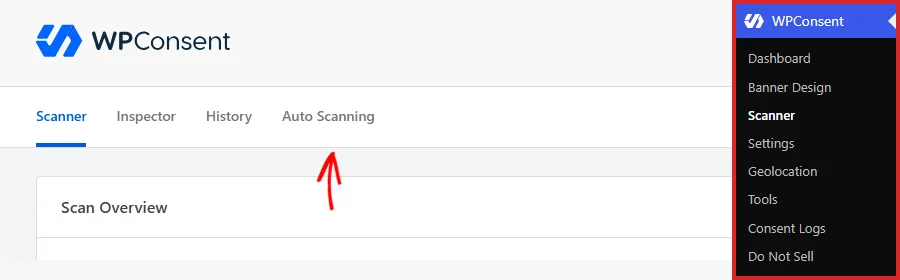
Depuis la barre latérale d'administration de WordPress, allez à WPConsent » Scanner. Sélectionnez ensuite l'onglet Analyse automatique.
L'onglet s'ouvre sur un panneau appelé Paramètres du scanner.
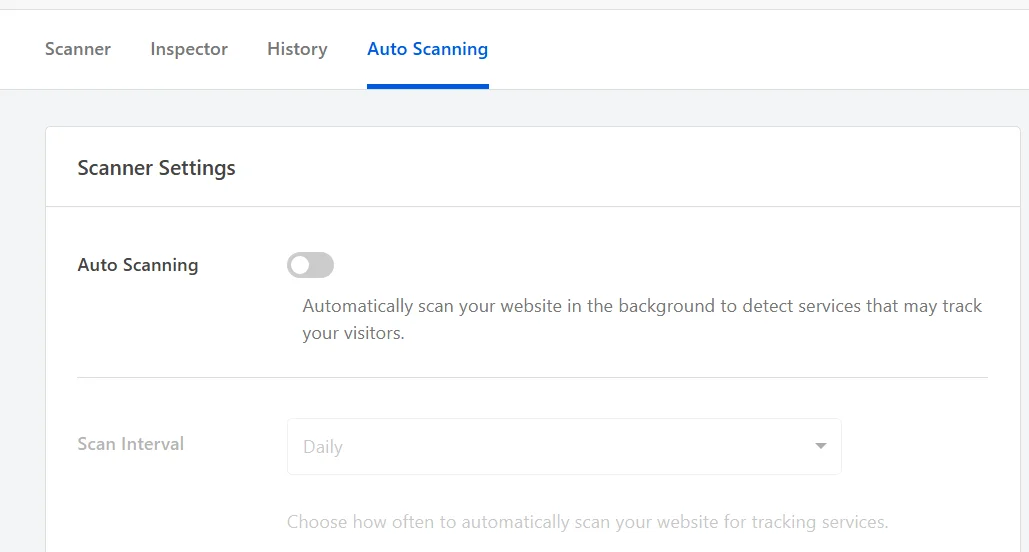
L'analyse automatique est désactivée par défaut. Rien ne s'exécute de lui-même tant que vous ne l'avez pas décidé. Tout ce qui se trouve sous cette première ligne est grisé, car ces paramètres n'ont rien sur quoi agir lorsqu'il n'y a pas de planification.
Pour démarrer la planification, activez Analyse automatique.

WPConsent enregistre maintenant une tâche d'arrière-plan auprès de WordPress. Les lignes grisées prennent vie au même moment.
Choix de la fréquence d'analyse
Votre empreinte de cookies change lorsque votre site change. La bonne fréquence dépend de la fréquence à laquelle vous ajoutez des plugins, des intégrations et des scripts marketing.
Sous Analyse automatique, ouvrez le menu déroulant Intervalle d'analyse. Il est réglé sur Quotidien par défaut, ce qui permet de détecter un nouveau script dans la journée de son apparition.

Le menu déroulant offre un choix d'intervalles.
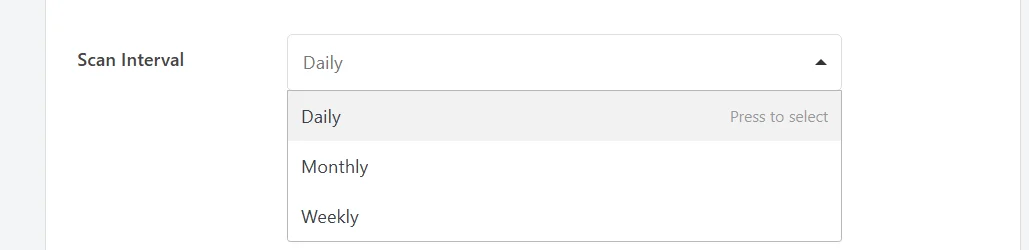
- Quotidien exécute une analyse tous les jours. Choisissez cette option si votre site change souvent, ou si plusieurs personnes peuvent y ajouter des scripts.
- Hebdomadaire exécute une analyse tous les 7 jours. Choisissez cette option si un nouveau service n'apparaît que toutes les quelques semaines au maximum, ce qui convient à la plupart des sites.
- Mensuel exécute une analyse tous les 30 jours. Choisissez cette option si votre site est stable et gagne rarement quelque chose de nouveau.
WPConsent décide si une analyse est due en comptant les jours depuis la dernière analyse automatique. C'est 1 jour pour Quotidien, 7 pour Hebdomadaire et 30 pour Mensuel. Un intervalle plus long signifie moins d'analyses, pas un jour fixe de la semaine.
Remarque : Une analyse planifiée lit la même liste de pages qu'une analyse que vous démarrez vous-même. Cette liste se trouve dans l'onglet Scanner, abordé dans l'analyse de votre site web.
La fréquence étant définie, la décision suivante porte sur ce que WPConsent fait de chaque ensemble de résultats.
Ajout automatique de nouveaux services
Une analyse planifiée enregistre ce qu'elle trouve, mais s'arrête là. Vos paramètres de cookies restent inchangés jusqu'à ce que vous ouvriez le rapport et l'appliquiez. Auto-Update Services comble cette lacune.
Pour que les nouvelles détections soient appliquées pour vous, activez Auto-Update Services. Il est désactivé par défaut, ce qui permet de garder chaque modification sous votre propre contrôle jusqu'à ce que vous décidiez autrement.

WPConsent compare ensuite chaque analyse à la précédente et configure tout ce qui est nouveau. C'est la même fusion unidirectionnelle que le bouton Automatically Configure Cookies effectue après une analyse manuelle.
Vos services et cookies gagnent des entrées pour chaque service nouvellement détecté.
La note de cette ligne mérite d'être lue deux fois. Le scanner n'ajoute jamais, ce qui signifie que rien de ce que vous avez déjà configuré n'est écrasé ou supprimé. Cela inclut les descriptions que vous avez vous-même modifiées.
Cela signifie également qu'un service qui disparaît d'une analyse reste dans vos paramètres. C'est intentionnel, car un service peut ne se charger que sur une page en dehors de votre liste d'analyses.
La suppression d'un service que vous avez réellement retiré reste une étape manuelle dans l'onglet Cookies, abordée dans gestion des services.
Laisser ce commutateur désactivé vous donne le dernier mot sur chaque entrée, au prix de la révision manuelle de chaque rapport.
Notification par e-mail des nouveaux services
Une analyse qui s'exécute en arrière-plan est facile à oublier. WPConsent peut vous informer lorsqu'elle découvre quelque chose de nouveau.
Pour recevoir ces alertes, activez Email Notifications. Il est également désactivé par défaut, ce qui laisse un nouveau calendrier silencieux jusqu'à ce que vous demandiez l'envoi d'e-mails.

Seules les analyses planifiées envoient des e-mails, et seulement lorsque l'analyse a trouvé un service qui n'était pas présent dans la précédente. Une analyse sans nouveauté reste silencieuse.
Les analyses que vous démarrez vous-même n'envoient jamais d'e-mail, car leurs résultats sont déjà affichés devant vous.
L'activation de cette option affiche un champ pour les destinataires.
Dans Notification Email Addresses, entrez les adresses qui reçoivent l'alerte, séparées par des virgules.

Si vous laissez le champ vide, WPConsent utilisera votre adresse e-mail d'administrateur WordPress par défaut.
Pour confirmer qu'une adresse fonctionne avant de vous y fier, cliquez sur Send Test Email.

Une confirmation apparaît à côté du bouton, indiquant l'adresse à laquelle l'e-mail a été envoyé. Le test n'est envoyé qu'à la première adresse du champ, donc l'adresse que vous souhaitez le plus vérifier doit être placée en premier.
Note : Ces alertes sont envoyées via la fonction d'envoi d'e-mails de WordPress. Notre plugin de livraison d'e-mails, WP Mail SMTP, rend cette livraison beaucoup plus fiable.
Une fois les alertes configurées, un seul réglage reste. Il régit l'enregistrement laissé par chaque analyse.
Définition de la durée de conservation de l'historique
Chaque analyse est enregistrée, de sorte qu'un calendrier construit silencieusement un journal de la date d'apparition de chaque service sur votre site. History Retention détermine la quantité de ce journal conservée.
Dans History Retention (Days), entrez le nombre de jours d'enregistrements que vous souhaitez conserver. Entrer 0 conserve tous les enregistrements indéfiniment.

WPConsent vous fait commencer à 90 jours, ce qui est suffisant pour couvrir une révision trimestrielle de la confidentialité tout en maintenant la table à une taille gérable. La valeur la plus élevée que le champ prend est de 365.
WPConsent supprime tout ce qui est plus ancien que votre réglage une fois par semaine. Cette ligne n'est jamais grisée avec les autres, car ce nettoyage hebdomadaire s'exécute que le calendrier soit actif ou non.
Une rétention plus longue vous donne une image plus complète de l'arrivée d'un service, ce qui constitue une preuve utile pour une révision de la confidentialité. Une rétention plus courte maintient l'onglet Historique court.
Enregistrement des paramètres du scanner
Aucun de ces réglages ne prend effet tant qu'ils ne sont pas enregistrés sur l'écran.
En bas du panneau, cliquez sur Enregistrer les réglages.
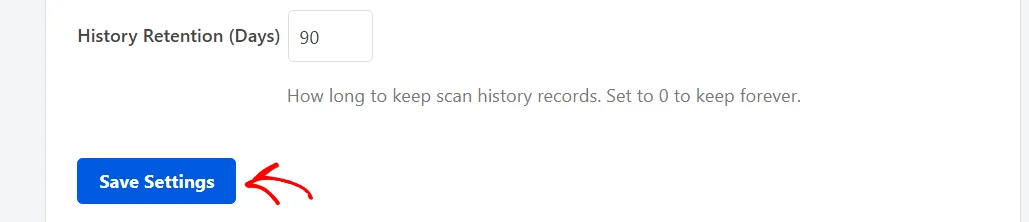
La page se recharge avec vos choix en place. Votre calendrier est actif à partir de ce moment.
Désactiver le balayage automatique plus tard et enregistrer à nouveau supprime la tâche d'arrière-plan. Aucune analyse automatique supplémentaire n'est mise en file d'attente après cela. Votre historique d'analyses et vos réglages de cookies restent exactement tels qu'ils étaient.
Vérification de la prochaine analyse
Votre calendrier fait rapport dans l'onglet Scanner.
Pour y jeter un coup d'œil, sélectionnez l'onglet Scanner. L'aperçu de l'analyse se trouve en haut de cet onglet.
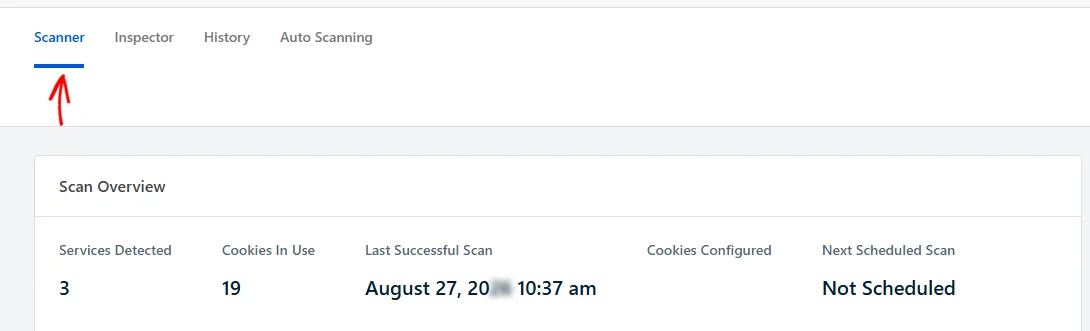
La cellule Prochaine analyse planifiée indique Non planifié lorsque le balayage automatique est désactivé. Une fois qu'un calendrier est en cours d'exécution et a terminé une analyse, elle indique la date à laquelle la suivante est due.
Dernière analyse réussie à côté couvre les deux types d'analyse. Elle se déplace que WPConsent ait effectué l'analyse ou que vous l'ayez fait.
Remarque : Les tâches d'arrière-plan dans WordPress sont déclenchées par le trafic plutôt que par une horloge. Une analyse sur un site très calme peut donc arriver un peu après sa date d'échéance, lors de la première visite après ce point.
Pour le dossier complet des analyses passées et de ce qui a changé dans chacune d'elles, l'onglet Historique est couvert dans l'analyse de votre site web.
C'est tout ! Vous savez maintenant comment planifier le scanner WPConsent et contrôler ce qu'il fait de ses découvertes. Ensuite, jetez un œil à la gestion des catégories de cookies afin que tout ce qu'une analyse planifiée apporte atterrisse dans la catégorie que vous souhaitez.
Questions fréquemment posées
Ci-dessous, nous avons répondu à certaines des questions les plus courantes sur la planification des analyses automatiques.
Quand exactement mon analyse planifiée s'exécute-t-elle ?
WPConsent ajoute une tâche d'arrière-plan quotidienne lorsque vous activez le balayage automatique. Chaque fois que cette tâche s'exécute, elle vérifie combien de temps s'est écoulé depuis la dernière analyse automatique. Elle démarre une analyse si votre intervalle est passé.
WordPress exécute les tâches d'arrière-plan lors des visites du site plutôt qu'à une horloge fixe. Le moment exact dépend donc de votre trafic.
Voir Comment afficher et contrôler les tâches Cron de WordPress pour un moyen de voir ce qui est mis en file d'attente sur votre propre site.
Quelles pages mon analyse planifiée vérifie-t-elle ?
La même liste qu'une analyse manuelle utilise : votre page d'accueil, plus toutes les pages que vous avez ajoutées sous « Sélectionner le contenu à analyser » dans l'onglet Scanner. Les analyses planifiées et les analyses que vous démarrez vous-même partagent cette liste.
Une analyse planifiée supprimera-t-elle un service que j'ai arrêté d'utiliser ?
Non. Auto-Update Services ajoute uniquement les services qui ne sont pas encore configurés. Il n'en supprime jamais un.
Un service peut se charger sur une page en dehors de votre liste d'analyse. Une détection manquante n'est donc pas une preuve de sa disparition. Un service que vous avez retiré est supprimé manuellement dans l'onglet Cookies, comme expliqué dans la gestion des services.
Puis-je toujours lancer une analyse moi-même pendant qu'une planification est en cours ?
Oui. Les deux types d'analyse lisent la même liste de pages, écrivent le même rapport et ajoutent une ligne à la même historique. En lancer une manuellement est le moyen le plus rapide de vérifier votre configuration juste après une modification du site.
Pourquoi mon Prochaine Analyse Planifiée indique-t-il Non Planifié ?
Parce que l'Analyse Automatique est désactivée. Une fois que vous l'activez et enregistrez, la cellule se remplit avec une date après l'exécution de la première analyse automatique.
Désactiver l'Analyse Automatique supprime-t-il mon historique d'analyses ?
Non. Désactiver le bouton désactive uniquement la mise en file d'attente des futures analyses automatiques. Vos enregistrements existants restent jusqu'à ce qu'ils dépassent le nombre de jours défini dans la Rétention de l'Historique.
Pourquoi n'ai-je pas reçu d'e-mail de notification ?
Une alerte n'est envoyée qu'après une analyse planifiée qui a détecté un service que l'analyse précédente n'avait pas. Une analyse sans rien de nouveau à signaler n'envoie rien du tout.
Le bouton Envoyer un e-mail de test vérifie l'adresse elle-même. Si le test n'arrive pas non plus, la livraison est le point à examiner plutôt que le paramètre.