
Vous souhaitez mettre en place le consentement aux cookies sur votre site WordPress ? WPConsent est disponible en tant que plugin gratuit depuis le répertoire WordPress, et WPConsent Pro est une version payante autonome qui inclut toutes les fonctionnalités gratuites ainsi que bien d'autres. Dans ce tutoriel, nous vous guiderons à travers l'installation de WPConsent, son activation et la configuration de votre clé de licence.
Table des matières
- Prérequis
- Installation depuis le répertoire de plugins WordPress
- Installation en téléchargeant le plugin manuellement
- Activation du plugin
- Mise à niveau vers WPConsent Pro
- Activation de votre clé de licence Pro
- Vérification de votre configuration
- FAQ
- Conclusion
Prérequis
Avant de commencer, assurez-vous d'avoir :
- Un site WordPress exécutant la version 5.6 ou supérieure
- PHP 7.0 ou supérieur
- Un accès administrateur à votre tableau de bord WordPress
Installation depuis le répertoire de plugins WordPress
C'est le moyen le plus rapide d'installer WPConsent sur votre site.
- Pour commencer, connectez-vous à votre tableau de bord d'administration WordPress.
- Ensuite, allez dans Plugins >> Ajouter.
- Dans le champ de recherche, tapez WPConsent.
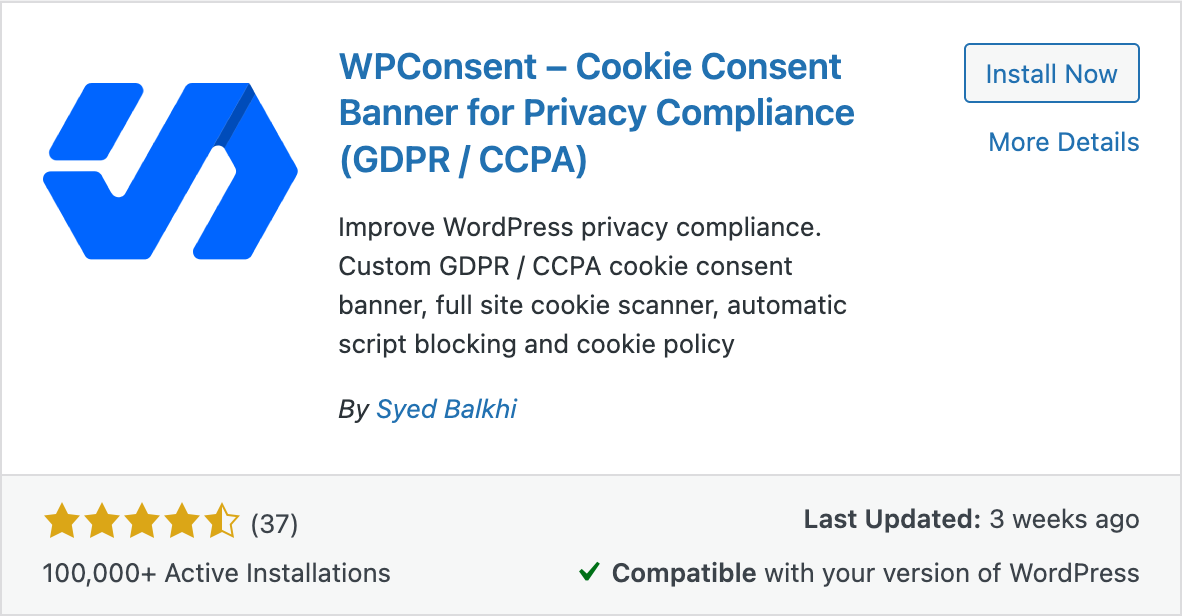
- Recherchez le plugin listé comme "WPConsent – Cookie Consent Banner for Privacy Compliance (GDPR / CCPA)" dans les résultats.
- Cliquez ensuite sur le bouton Installer maintenant.
- Une fois l'installation terminée, cliquez sur Activer.
Après l'activation, WPConsent vous redirige automatiquement vers l'assistant de configuration. Vous utiliserez cet assistant pour configurer votre bannière et effectuer votre premier scan. Pour une visite guidée détaillée, consultez notre guide de l'assistant de configuration.
Installation en téléchargeant le plugin manuellement
Utilisez cette méthode si vous avez téléchargé le plugin sous forme de fichier .zip depuis wordpress.org ou depuis votre compte WPConsent.
- D'abord, connectez-vous à votre tableau de bord d'administration WordPress.
- Ensuite, allez dans Plugins >> Ajouter.
- En haut de la page, cliquez sur le bouton Téléverser un plugin.
- Ensuite, cliquez sur Choisir un fichier et sélectionnez le fichier
.zipde WPConsent sur votre ordinateur. - Cliquez sur Installer maintenant.
- Une fois le téléchargement terminé, cliquez sur Activer le plugin.
Remarque : La version gratuite s'installe dans
wp-content/plugins/wpconsent-cookies-banner-privacy-suite/. WPConsent Pro s'installe danswp-content/plugins/wpconsent-premium/.
Activation du plugin
Si vous n'avez pas activé le plugin lors de l'installation, vous pouvez le faire depuis la liste des plugins.
- Rendez-vous sur Plugins >> Plugins installés.
- Trouvez WPConsent dans la liste.
- Cliquez ensuite sur Activer.
Lors de la première activation, WPConsent vous redirige automatiquement vers l'assistant de configuration. Ce flux guidé vous aide à configurer votre bannière, à lancer un scan et à configurer le blocage des scripts.

Mise à niveau vers WPConsent Pro
WPConsent Pro est un plugin autonome qui inclut tout ce que la version gratuite offre, plus des fonctionnalités avancées comme la géolocalisation, les journaux de consentement, le support multilingue, l'IAB TCF v2.3 et un scanner amélioré. Il remplace entièrement la version gratuite.
- Tout d'abord, achetez une licence Pro sur wpconsent.com/pricing.
- Téléchargez le fichier
wpconsent-premium.zipdepuis votre compte WPConsent. - Dans votre administration WordPress, rendez-vous sur Plugins >> Ajouter un nouveau >> Téléverser un plugin.
- Sélectionnez le fichier
wpconsent-premium.zipet cliquez sur Installer maintenant. - Enfin, cliquez sur Activer le plugin.
Lorsque vous activez WPConsent Pro, il désactive automatiquement la version gratuite. Tous vos paramètres existants, la configuration de la bannière et les données de scan sont transférés sans interruption. Après l'activation, vous pouvez soit supprimer la version gratuite, soit la laisser désactivée.
Activation de votre clé de licence Pro
Une clé de licence active débloque les fonctionnalités Pro et permet les mises à jour automatiques du plugin.
- Rendez-vous sur WPConsent >> Réglages dans votre administration WordPress.
- Trouvez le champ Clé de licence.
- Collez votre clé de licence dans le champ. Vous pouvez trouver votre clé dans votre compte WPConsent sous Licences.
- Cliquez ensuite sur le bouton Vérifier la clé.
- Un message de confirmation apparaît : "Félicitations ! Votre licence WPConsent est activée & ce site reçoit désormais des mises à jour automatiques."
Après vérification, la page affiche votre niveau de licence (Basic, Plus, Pro ou Elite).
Vous pouvez également définir votre clé de licence comme une constante dans wp-config.php si vous préférez ne pas la stocker dans la base de données :
define( 'WPCONSENT_LICENSE_KEY', 'your-license-key-here' );Pour désactiver une licence (par exemple, lors d'un déménagement vers un autre domaine), retournez au champ de la clé de licence et cliquez sur Désactiver la clé.
Vérification de votre configuration
Une fois tout installé, voici comment confirmer que cela fonctionne :
- Rendez-vous sur Plugins >> Plugins installés et vérifiez que WPConsent est affiché comme Actif.
- Si vous utilisez la version Pro, confirmez que le champ Clé de licence sur WPConsent >> Réglages affiche un message de vérification vert.
- Visitez le front-end de votre site dans un nouvel onglet de navigateur ou une fenêtre d'incognito. Vous devriez voir apparaître la bannière de consentement aux cookies.
FAQ
Pourquoi ne vois-je pas l'assistant de configuration après avoir activé le plugin ?
La redirection vers l'assistant ne se déclenche que lors de la toute première activation. Si vous avez désactivé et réactivé le plugin, la redirection automatique ne se produira plus. Vous pouvez suivre notre guide de l'assistant de configuration pour effectuer les étapes de configuration manuellement.
Pourquoi vois-je une notification lorsque j'essaie d'activer la version gratuite ?
Cela signifie que WPConsent Pro est déjà actif. Comme Pro inclut toutes les fonctionnalités gratuites, il n'y a aucune raison d'en exécuter les deux. Pour revenir à la version gratuite, allez dans Plugins >> Plugins installés, désactivez d'abord WPConsent Pro, puis activez la version gratuite.
Pourquoi la vérification de ma clé de licence échoue-t-elle ?
Il y a quelques points à vérifier :
- Assurez-vous d'avoir copié la clé de licence complète sans espaces supplémentaires.
- Vérifiez que votre serveur peut atteindre
https://licensing.wpconsent.com. Certains hébergeurs bloquent les requêtes sortantes. - Si l'erreur persiste, réessayez après quelques minutes. Le serveur de licence peut être temporairement indisponible.
Pourquoi ne puis-je pas trouver le plugin dans les résultats de recherche ?
Recherchez WPConsent (1 mot, C majuscule). Le nom complet du plugin est "WPConsent – Bannière de consentement aux cookies pour la conformité à la confidentialité (GDPR / CCPA)." S'il n'apparaît toujours pas, vous pouvez l'installer manuellement en téléchargeant le .zip depuis wordpress.org.
Conclusion
Vous avez maintenant WPConsent installé, activé et prêt à l'emploi sur votre site WordPress. Si vous utilisez la version payante, votre licence est vérifiée et les mises à jour automatiques sont activées. Pour continuer la configuration de votre site, nous vous recommandons de suivre le assistant de configuration ensuite.