
Souhaitez-vous afficher une bannière de consentement aux cookies sur votre site sans avoir à chercher dans les pages de paramètres ?
Dans ce guide, nous vous accompagnerons à travers chaque écran de l’assistant de configuration WPConsent, du premier scan au moment où votre bannière sera en ligne.
Tout ce dont vous avez besoin est WPConsent et un site accessible à vos visiteurs.
Table des matières
- Démarrage de l’assistant de configuration
- Analyse de votre site web
- Examen des résultats du scan
- Choix d’une mise en page de bannière
- Choix d’une position de bannière
- Finalisation de la configuration
- Questions fréquemment posées
Avant de commencer, assurez-vous que WPConsent est installé et activé sur votre site WordPress.
Démarrage de l’assistant de configuration
Pour commencer, nous allons ouvrir l’assistant et passer son écran de bienvenue.
La première fois que vous activez WPConsent, il vous emmène directement à l’assistant de configuration.
Si vous l’avez déjà activé, ou si vous avez abandonné l’assistant en cours de route, vous pouvez le rouvrir à tout moment. Pour ce faire, allez sur /wp-admin/admin.php?page=wpconsent-onboarding sur votre site.
L’assistant se déroule sur quatre écrans : un écran de bienvenue, un scan, les résultats du scan et la bannière.
Sur l’écran de bienvenue, cliquez sur C’est parti.
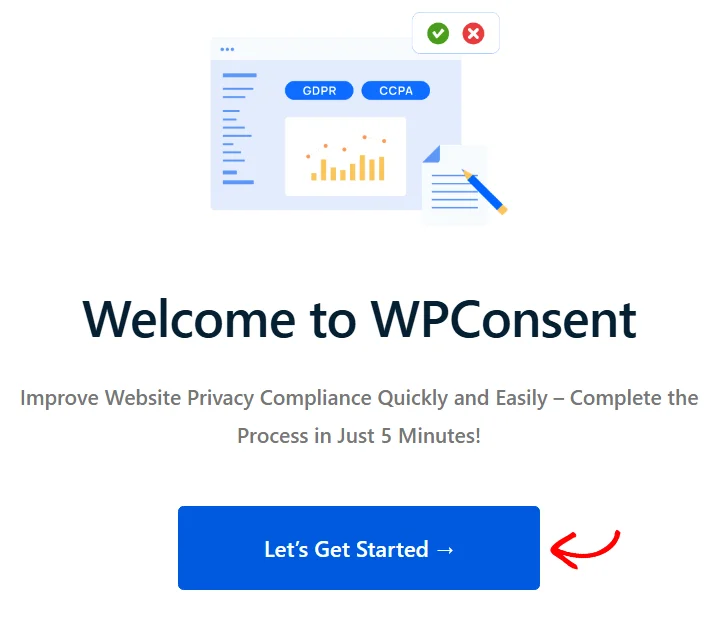
L’assistant passe ensuite au deuxième écran, où le scan s’exécute.
Analyse de votre site web
Le deuxième écran effectue un scan de confidentialité. WPConsent charge votre page d’accueil ainsi que les pages de sa liste de scan. Il lit le code de chacune et compare ce qu’il trouve à sa bibliothèque de services et de cookies connus.
La liste de scan est pré-remplie pour vous la première fois, en utilisant les pages publiées dont le titre ou le slug contient « checkout », « cart », « contact » ou « videos ». Ces pages ont tendance à charger des scripts supplémentaires.
Pour modifier les pages à scanner, utilisez le sélecteur de page sur la page Scanner.
Cet écran demande également un détail avant que le scan ne s’exécute. Le détail demandé dépend de votre version.
Sur la version gratuite, il demande une adresse e-mail afin que WPConsent puisse vous envoyer des recommandations basées sur les résultats. Sur une version payante sans clé de licence encore enregistrée, il demande votre clé de licence à la place.
Un bouton Vérifier la clé se trouve à côté du champ de la clé de licence. La clé n’est enregistrée que lorsque vous utilisez ce bouton. Une fois qu’une clé valide est stockée, aucun des deux champs n’apparaît.
Lorsque vous êtes prêt, cliquez sur Scanner votre site web. Une superposition de progression suit chaque page au fur et à mesure de son achèvement.
Remarque : WPConsent envoie le contenu de chaque page scannée à son propre service de scan, qui effectue la correspondance et fournit les descriptions des services et des cookies. La note sous le bouton le mentionne et renvoie à la politique de confidentialité et aux conditions d’utilisation.
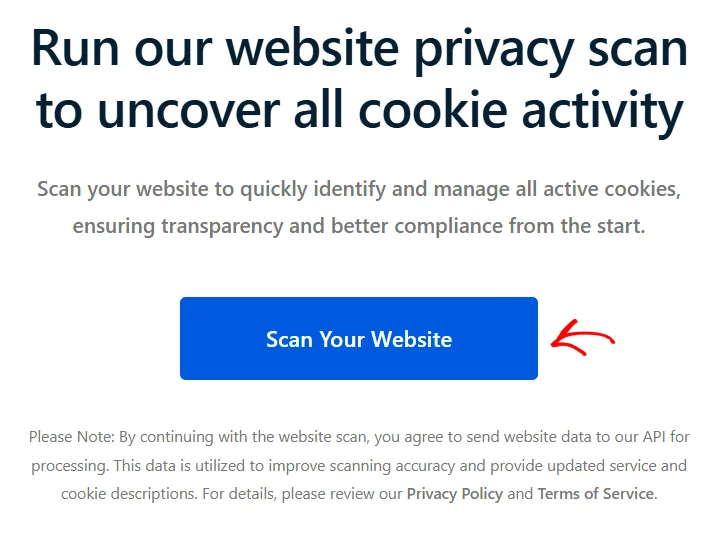
L’assistant vous déplace automatiquement vers l’écran des résultats une fois le scan terminé.
Examen des résultats du scan
L’écran des résultats liste chaque service détecté par le scan. Chaque carte affiche le logo du service, son nom et une courte description de ce qu’il fait.
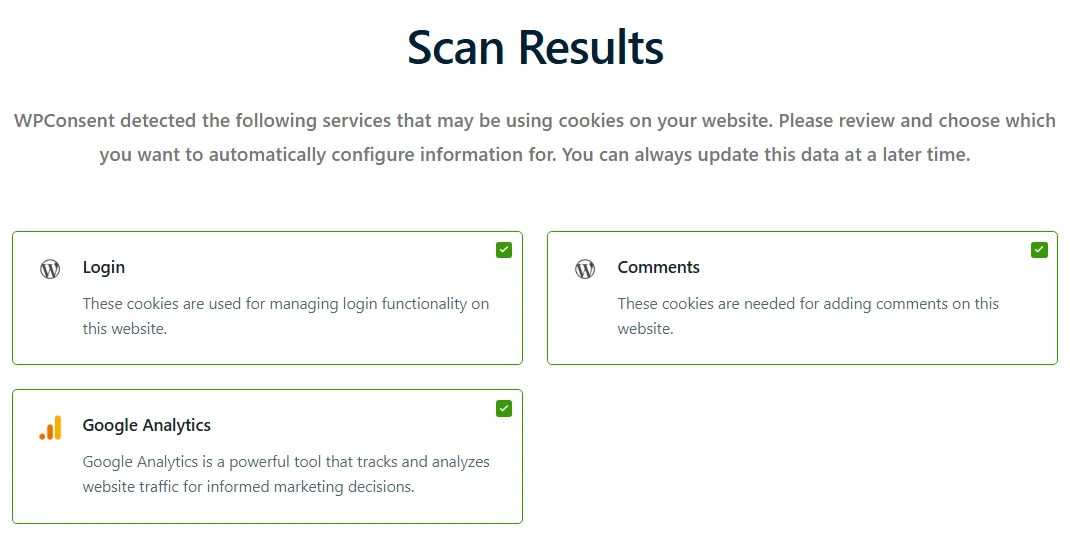
Tous les services sont sélectionnés par défaut. Décochez la case de tout service que vous ne souhaitez pas que WPConsent configure pour vous. Tout ce que vous décochez ici peut toujours être ajouté manuellement plus tard depuis WPConsent » Paramètres.
Sous la liste, laissez la case Empêcher les scripts connus d’ajouter des cookies avant que le consentement ne soit donné cochée, comme c’est le cas par défaut. Cela active le blocage automatique des scripts, de sorte que les scripts derrière ces services attendent le consentement. La désélection de la case désactive le blocage automatique des scripts.
Pour configurer tout ce que vous avez sélectionné, cliquez sur Configurer automatiquement la sélection. WPConsent affiche un message « Configuration des services sélectionnés » pendant qu’il travaille. Il passe ensuite à l’écran de la bannière.
Si vous préférez régler les détails vous-même plus tard, cliquez sur Configurer plus tard pour passer directement à l’écran de la bannière.
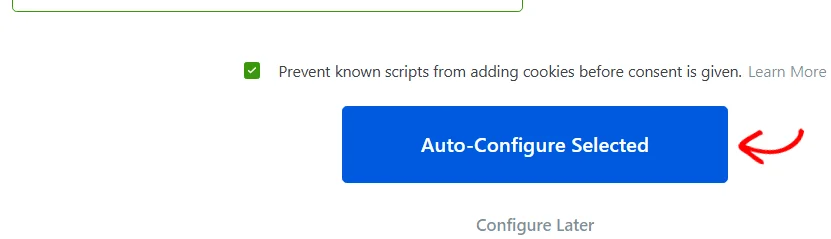
Pour chaque service sélectionné, WPConsent classe le service dans sa catégorie de cookies correspondante. Il ajoute ensuite les cookies que ce service est connu pour définir, ainsi que leurs descriptions et durées.
Configurer automatiquement la sélection ajoute toujours. Tout ce que vous configurez manuellement reste exactement comme il était.
Une fois les services traités, il ne reste plus que la bannière.
Choix d’une mise en page de bannière
Le dernier écran est celui où la bannière de consentement prend forme. Il s’ouvre sur une section Choisir la mise en page avec trois vignettes. La longue bannière est sélectionnée pour commencer.
La longue bannière est une barre pleine largeur en haut ou en bas de la page. La bannière flottante est une petite boîte qui se place dans un coin. La bannière modale est une superposition centrée qui se place devant la page.
La longue bannière se fait remarquer sans masquer votre contenu. La bannière flottante prend le moins de place, de sorte qu’une plus grande partie de votre page reste visible. La bannière modale assombrit la page derrière elle, ce qui la rend la plus difficile à ignorer.
Si vous n’êtes pas sûr, commencez par la longue bannière. Vous pouvez changer de mise en page plus tard dans WPConsent » Conception de la bannière.
Remarque : La bannière modale est disponible dans les versions payantes de WPConsent. Dans la version gratuite, elle affiche une invite de mise à niveau à la place.
Dans cette section, cliquez sur la vignette de la mise en page que vous souhaitez, telle que Longue bannière.
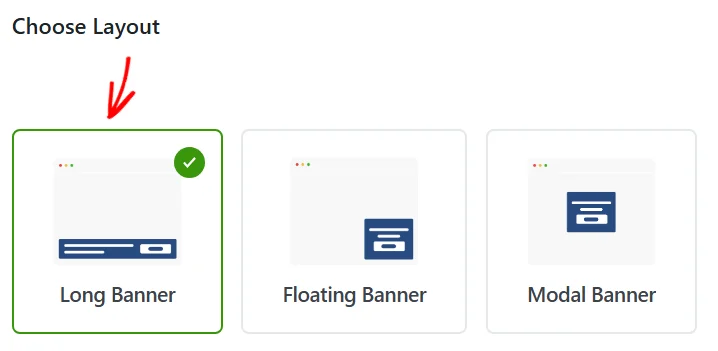
Cliquer sur une vignette ouvre les choix de position en dessous.
Choix d’une position de bannière
Les choix de position que vous obtenez dépendent de la mise en page que vous avez choisie.
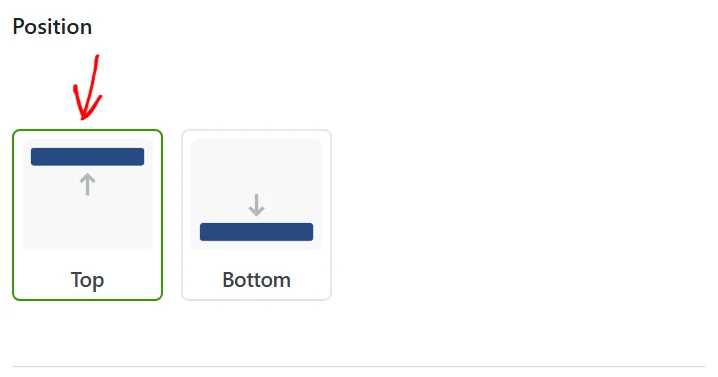
La longue bannière offre le haut et le bas. La bannière flottante offre le haut gauche, le haut droit, le bas gauche et le bas droit. La bannière modale n’a pas de choix de position, car elle est toujours centrée.
Le haut place la bannière devant les visiteurs dès que la page se charge. Le bas laisse le haut de votre page dégagé pour votre en-tête et votre menu. Les coins de la bannière flottante fonctionnent de la même manière, alors choisissez celui qui couvre le moins votre design.
Remarque : Sur les téléphones, la bannière s’étend sur toute la largeur de l’écran. Une bannière flottante se place alors contre le bord supérieur ou inférieur, en suivant le coin que vous avez choisi.
Dans cette section, cliquez là où vous souhaitez que la bannière soit placée, par exemple Haut.
Un aperçu en direct se trouve sous les choix de position. Il se redessine chaque fois que vous modifiez la mise en page ou la position, vous pouvez donc voir le résultat avant de vous y engager.
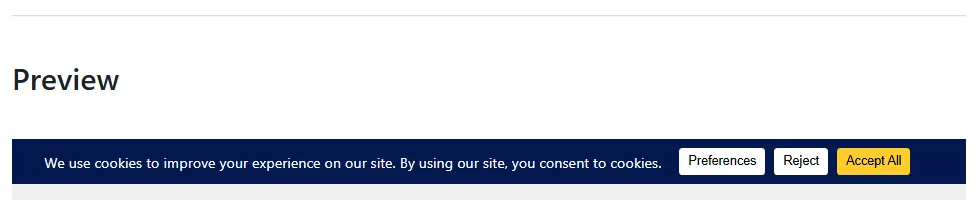
Une fois que l’aperçu vous convient, vous êtes prêt à fermer l’assistant.
Finalisation de la configuration
Deux contrôles ferment l’assistant. Chacun fait quelque chose de différent.
Lorsque vous êtes satisfait de l'aperçu, cliquez sur Enregistrer & Finaliser la configuration. Cela enregistre votre mise en page et votre position, active la bannière de consentement pour vos visiteurs. Cela marque également l'assistant comme terminé et vous amène au tableau de bord WPConsent.
Le lien Configurer davantage les styles de bannière ci-dessous marque l'assistant comme terminé et vous amène à la page de conception de la bannière. Cette page contient les couleurs, le texte et les styles des boutons.
Le lien n'enregistre pas la mise en page et la position que vous venez de choisir. Il n'active pas non plus la bannière. C'est donc le bon choix lorsque vous souhaitez continuer à travailler sur la conception plutôt que de la mettre en ligne immédiatement.
Remarque : Pour confirmer que la bannière est activée, allez dans WPConsent » Paramètres et vérifiez le commutateur de bannière de consentement dans le panneau de configuration des cookies.
Et voilà ! Vos services sont configurés et votre bannière de consentement est en ligne. Ensuite, consultez notre guide sur la mise en forme de la bannière pour l'adapter au design de votre site.
Questions fréquemment posées
Ci-dessous, nous avons répondu à certaines des questions les plus fréquentes concernant l'assistant de configuration.
L'assistant ne s'est pas ouvert lorsque j'ai activé WPConsent. Pourquoi ?
WPConsent configure cette redirection une seule fois, lors de la toute première activation. Si le plugin a déjà été actif sur le site auparavant, une nouvelle activation vous redirige vers votre écran d'administration habituel. Pour y accéder, ouvrez l'assistant vous-même à l'adresse /wp-admin/admin.php?page=wpconsent-onboarding.
Puis-je quitter l'assistant et y revenir plus tard ?
Oui. Passer d'un écran à l'autre ne change rien à votre site en soi. Seuls les quatre boutons, Analyser votre site web, Configurer automatiquement la sélection, Enregistrer & Finaliser la configuration, et Configurer davantage les styles de bannière, enregistrent quelque chose. Revenez à la même adresse quand vous le souhaitez.
Relancer l'assistant annule-t-il ma configuration ?
Configurer automatiquement la sélection ajoute seulement. Il crée des services et des cookies qui ne sont pas encore configurés et laisse intact tout ce que vous avez ajouté manuellement. L'écran de la bannière est différent : Enregistrer & Finaliser la configuration remplace votre mise en page et votre position enregistrées par celles affichées à l'écran. Lors d'une seconde exécution, choisissez-les délibérément.
Mon analyse n'a rien retourné. Et maintenant ?
L'analyse doit accéder à vos pages via Internet. Elle doit ensuite accéder au service d'analyse de WPConsent. Un site qui n'est pas accessible publiquement, ou un serveur qui bloque les connexions sortantes, ne donne rien à l'analyseur. Pour écarter ces possibilités, vérifiez les deux auprès de votre hébergeur. Ensuite, relancez l'analyse depuis WPConsent » Analyseur. Vous pouvez également vérifier vous-même les cookies de votre site. Consultez Comment savoir si votre site WordPress utilise des cookies sur WPBeginner.
Dois-je utiliser l'assistant ?
Non. Chaque écran de l'assistant a sa propre page complète. Vous pouvez analyser depuis WPConsent » Analyseur, gérer les catégories et les services depuis WPConsent » Paramètres, et choisir une mise en page de bannière depuis WPConsent » Conception de la bannière.
Pourquoi ma bannière ne s'affiche-t-elle pas après avoir terminé l'assistant ?
La bannière de consentement est désactivée jusqu'à ce que quelque chose l'active. Enregistrer et terminer la configuration est l'étape de l'assistant qui le fait. Quitter l'assistant via Configurer davantage les styles de bannière ignore cette étape. Depuis la barre latérale de votre administration WordPress, allez dans WPConsent » Paramètres et activez le bouton bascule Bannière de consentement dans le panneau Configuration des cookies. Cliquez ensuite sur Enregistrer les modifications pour la sauvegarder.