
Souhaitez-vous bloquer un script de suivi ou un widget intégré que WPConsent ne reconnaît pas de lui-même ?
Dans ce guide, nous vous expliquerons comment créer vos propres règles de script et d'iFrame dans le panneau Iframes/Scripts personnalisés. Tout ce dont vous avez besoin est WPConsent sur votre site WordPress.
Prérequis : Le panneau Iframes/Scripts personnalisés nécessite une version payante de WPConsent.
Table des matières
- Ajout d'un script personnalisé
- Ajout d'une iframe personnalisée
- Examen et modification de vos entrées
- S'assurer que vos règles s'appliquent
- Questions fréquemment posées
Avant de commencer, assurez-vous que WPConsent est installé et activé sur votre site WordPress.
WPConsent conserve sa propre bibliothèque de services tiers qu'il sait déjà bloquer, et met à jour cette bibliothèque automatiquement. Une règle personnalisée concerne tout ce que la bibliothèque ne couvre pas. Il peut s'agir d'un script d'analyse interne, d'un widget d'un fournisseur de niche ou d'un embed qui se charge à partir d'une adresse qui ne correspond pas à la bibliothèque.
Ajout d'un script personnalisé
Pour commencer, nous allons ouvrir l'onglet Avancé, qui est l'endroit où WPConsent conserve vos règles de script et d'iFrame personnalisées.
Depuis la barre latérale d'administration de WordPress, allez à WPConsent » Paramètres. Cliquez ensuite sur l'onglet Avancé.
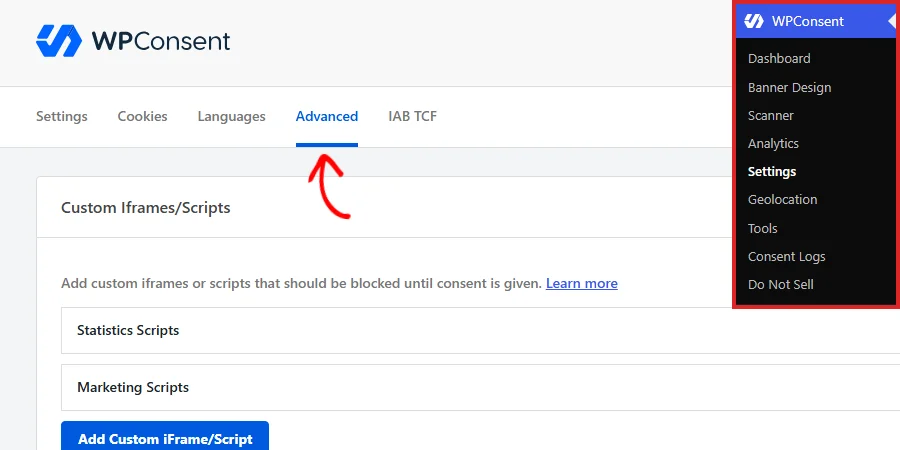
L'onglet s'ouvre sur le panneau Iframes/Scripts personnalisés. Vos règles se trouvent dans deux groupes ici, Scripts de statistiques et Scripts marketing, qui sont les deux catégories de consentement auxquelles une règle personnalisée peut appartenir. Cliquer sur le titre d'un groupe l'ouvre ou le ferme.
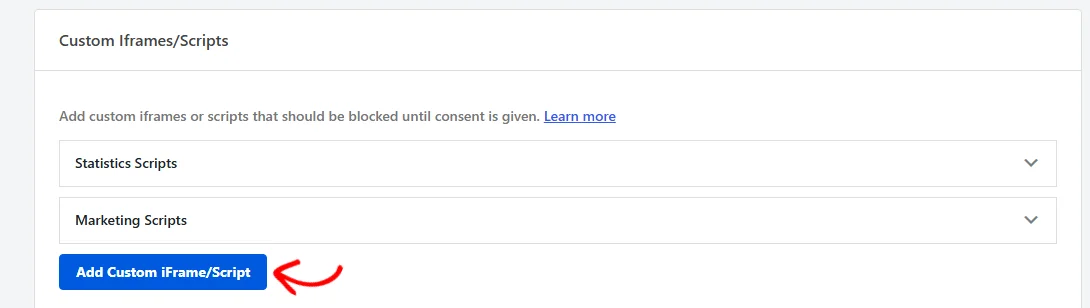
En bas du panneau, cliquez sur Ajouter une iframe/un script personnalisé.
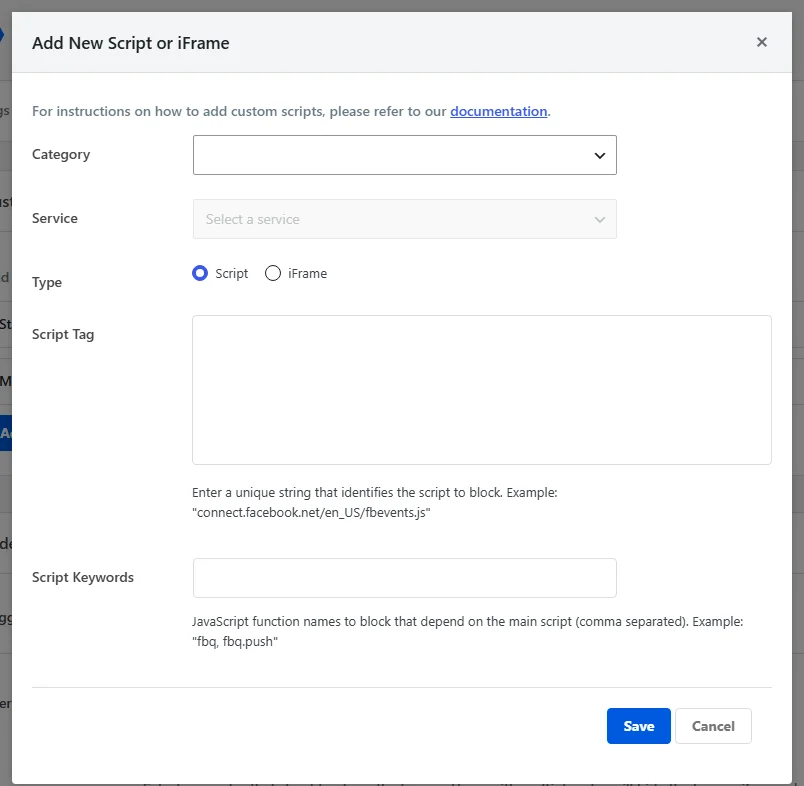
Le formulaire Ajouter un nouveau script ou une nouvelle iframe s'ouvre sur la page. Il demande la catégorie de consentement, le service, si vous bloquez un script ou une iframe, et le texte par lequel WPConsent le fait correspondre.
Choix de la catégorie et du service
Tout d'abord, ouvrez le menu déroulant Catégorie et choisissez la catégorie de consentement à laquelle ce script appartient. Statistiques convient aux scripts d'analyse et de mesure, et Marketing convient aux scripts publicitaires, de remarketing et sociaux. Les visiteurs qui refusent cette catégorie ne chargent jamais le script.

Ensuite, ouvrez le menu déroulant Service et choisissez le service auquel le script appartient. Le menu déroulant reste grisé jusqu'à ce que vous ayez choisi une catégorie, car il répertorie les services de la catégorie que vous avez choisie. WPConsent applique votre règle via ce service, alors choisissez le bon plutôt que de laisser sur Aucun service.
Si le service dont vous avez besoin n'est pas encore répertorié, notre guide sur la gestion des services montre comment l'ajouter à une catégorie.

Saisie des détails du script
Pour Type, laissez Script sélectionné. Le formulaire s'ouvre avec Script choisi, et c'est l'option pour tout ce qui est chargé par une balise <script>. Cela couvre à la fois un fichier hébergé par un tiers et un extrait de code écrit dans vos pages.

Dans la zone Balise de script, entrez un court extrait de texte qui identifie le script. WPConsent recherche ce texte dans l'adresse de chaque script et dans le contenu des scripts en ligne, donc une partie du chemin du fichier suffit. Il n'est pas nécessaire de coller la balise entière.
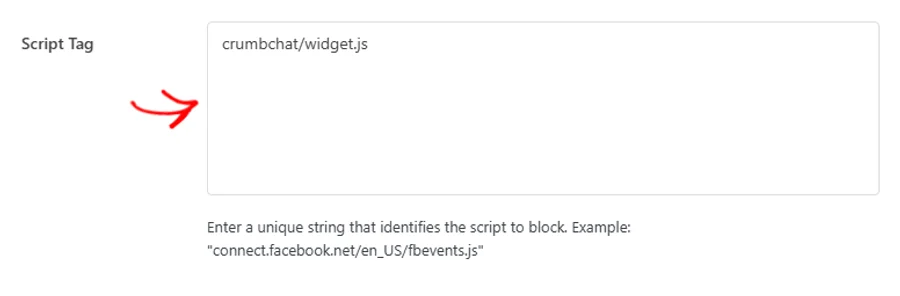
Le champ Mots-clés de script est destiné aux noms de fonctions JavaScript qui accompagnent le script principal, séparés par des virgules. De nombreux services chargent un seul fichier et appellent ses fonctions à partir de petits extraits dans vos pages. La liste de ces noms retient les extraits avec le fichier.

Sauvegarde de l'entrée
En bas du formulaire, cliquez sur Enregistrer.

Le formulaire se ferme et votre nouvelle règle rejoint la liste. WPConsent la stocke dès que vous cliquez sur Enregistrer. Le bouton Enregistrer les modifications en bas de l'onglet Avancé appartient aux autres panneaux de cet onglet.
Ajout d'une iframe personnalisée
Une règle iFrame couvre le contenu intégré. Cela inclut les lecteurs vidéo, les cartes, les calendriers de réservation et les fenêtres de chat chargés dans un cadre par un tiers. Les étapes sont les mêmes que pour un script, avec deux champs différents à la fin.
Pour en ajouter une, cliquez à nouveau sur Ajouter un iFrame/Script personnalisé et choisissez votre catégorie et votre service comme auparavant. Ensuite, pour le Type, sélectionnez iFrame. Les champs Balise de script et Mots-clés de script sont remplacés par Balise iFrame et Éléments bloqués.

Dans la zone Balise iFrame, entrez un court extrait de texte provenant de l'adresse que le cadre charge. WPConsent recherche ce texte dans l'adresse de chaque cadre sur vos pages.
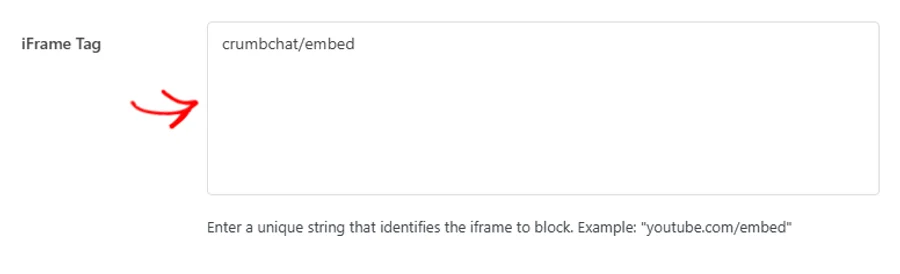
Le champ Éléments bloqués accepte des sélecteurs CSS, séparés par des virgules. WPConsent ajoute un espace réservé de consentement devant chaque élément correspondant. Un visiteur voit alors un panneau couvert avec un bouton qui accepte la catégorie et charge le contenu.
Ceci est utile lorsqu'un widget crée son propre cadre après le chargement de la page. L'élément enveloppant est présent dès le début, même lorsque le cadre ne l'est pas.

Lorsque les deux champs sont remplis, cliquez sur Enregistrer.

Votre règle iFrame est stockée immédiatement, exactement comme une règle de script.
Remarque : Les règles iFrame et leurs espaces réservés sont gérés par le commutateur Blocage de contenu de l'onglet Paramètres. La section S'assurer que vos règles s'appliquent ci-dessous en parle.
Examen et modification de vos entrées
Vos règles sont listées dans le groupe de leur catégorie.
Pour voir ce que contient un groupe, cliquez sur Scripts marketing ou Scripts statistiques.
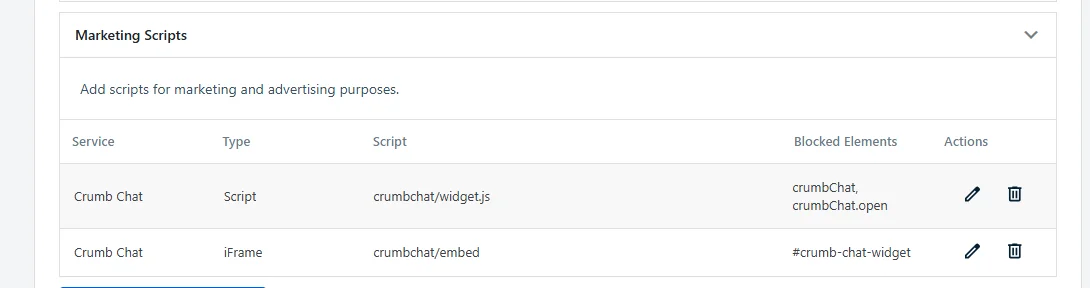
Chaque ligne affiche le service, le type, le texte sur lequel WPConsent correspond, et les éléments bloqués ou mots-clés que vous avez saisis. Cela fait de la liste un moyen rapide de vérifier ce qu'un site retient, et sous quelle catégorie.
Deux icônes se trouvent dans la colonne Actions à la fin de chaque ligne. Le crayon rouvre la règle pour la modifier, et la corbeille la supprime.
La suppression d'une règle demande d'abord la confirmation de votre navigateur. Elle n'affecte que la règle elle-même : votre service, votre catégorie et vos cookies restent exactement tels quels.

Une fois vos règles en place, il y a deux commutateurs à vérifier pour qu'elles prennent effet sur votre site.
S'assurer que vos règles s'appliquent
Les règles personnalisées passent par les mêmes commutateurs que le blocage intégré de WPConsent, et ces deux commutateurs se trouvent dans l'onglet Paramètres à côté de celui Avancé. Blocage de scripts est celui qui met vos règles de scripts au travail.
Blocage de contenu est celui qui met vos règles d'iFrame et leurs espaces réservés au travail. La liste Contenu à bloquer ci-dessous est l'endroit où chaque service est inclus.
Notre guide sur la configuration des paramètres généraux de WPConsent couvre les deux commutateurs et la liste Contenu à bloquer.
C'est tout ! Vous savez maintenant comment bloquer n'importe quel script ou intégration sur votre site jusqu'à ce que vos visiteurs aient donné leur consentement.
Ensuite, vous pourriez aimer lire notre guide sur les paramètres avancés de WPConsent, qui couvre le reste des options de l'onglet Avancé.
Questions fréquemment posées
Ci-dessous, nous avons répondu à certaines des questions les plus courantes sur les scripts personnalisés et les iFrames.
À quelles catégories puis-je ajouter une règle personnalisée ?
Statistiques et Marketing. Ce sont les seuls groupes proposés par le panneau, et les seules options dans le menu déroulant Catégorie. Un script que vous devez bloquer manuellement est un script de mesure ou de publicité. Tout ce qui se trouve dans votre catégorie Essentiel se charge quoi que choisisse un visiteur, il n'a donc pas besoin de règle.
Ai-je besoin d'une règle pour les services que WPConsent connaît déjà ?
Non. WPConsent possède une bibliothèque de services tiers courants et la maintient à jour par lui-même. Ces services sont couverts dès que le blocage de scripts est activé. Les règles personnalisées concernent les scripts et les intégrations que la bibliothèque ne correspond pas.
Dois-je également cliquer sur Enregistrer les modifications dans l'onglet Avancé ?
Non. Le bouton Enregistrer dans le formulaire Ajouter un nouveau script ou iFrame enregistre votre règle par lui-même. Enregistrer les modifications en bas de l'onglet concerne les panneaux Règles de bannière masquée et Paramètres avancés ci-dessous.
Quelle partie de l'adresse du script dois-je entrer ?
Suffisamment pour être unique à ce script. WPConsent vérifie si le texte que vous avez entré apparaît n'importe où dans l'adresse d'un script ou dans le contenu d'un script en ligne. Un nom de fichier, ou un nom de dossier et de fichier, suffit. Un texte plus court et plus général correspondra à plus de scripts que vous ne le souhaitez.
Quelle est la différence entre Mots-clés de script et Éléments bloqués ?
Les Mots-clés de script sont des noms de fonctions JavaScript, et ils étendent une règle de script aux extraits en ligne qui appellent ces fonctions. Les Éléments bloqués sont des sélecteurs CSS, et ils indiquent à une règle d'iFrame quels éléments de la page reçoivent un espace réservé de consentement. Chacun appartient à son propre type, c'est pourquoi les champs changent lorsque vous modifiez le Type.
Où puis-je changer le libellé de l'espace réservé ?
Dans l'onglet Paramètres, dans le champ Bouton de l'espace réservé, que notre guide des paramètres généraux couvre. Il définit le texte du bouton qu'un visiteur voit à la place du contenu bloqué. Il accepte également une balise {category}, que WPConsent remplace par le nom de la catégorie de consentement concernée.