
Souhaitez-vous que les vidéos et les cartes sur vos pages attendent le consentement avant de se charger ? WPConsent remplace chacun de ces éléments intégrés par un espace réservé jusqu'à ce qu'un visiteur accepte les cookies qui se trouvent derrière. Tout ce dont vous avez besoin est WPConsent sur votre site WordPress.
Ce guide couvre les paramètres de blocage de contenu et l'espace réservé qui remplace un élément intégré bloqué.

Table des matières
- Activation du blocage de contenu
- Choix des fournisseurs à bloquer
- Modification du texte du bouton d'espace réservé
- Sauvegarde de vos paramètres
- Visualisation d'un élément intégré bloqué en tant que visiteur
- Questions fréquemment posées
Avant de commencer, assurez-vous que WPConsent est installé et activé sur votre site WordPress.
Activation du blocage de contenu
Pour commencer, nous allons ouvrir l'écran qui contient tous les paramètres de blocage de contenu.
Depuis la barre latérale d'administration de WordPress, allez dans WPConsent » Paramètres.
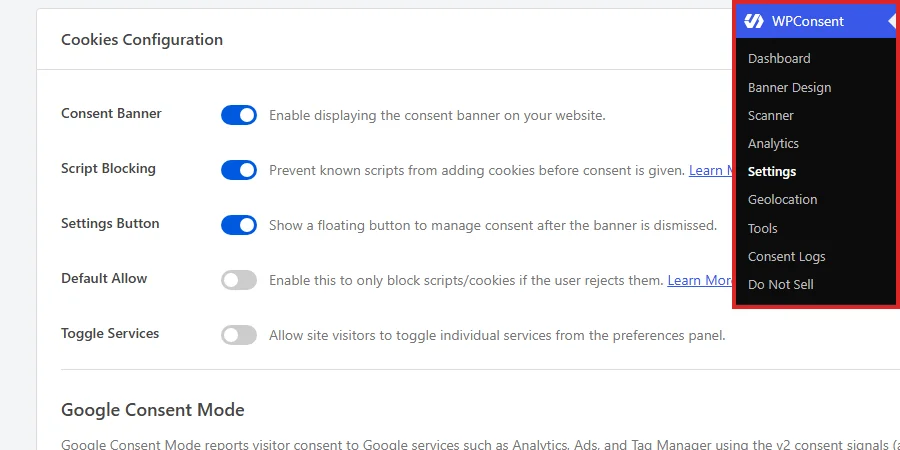
Une vidéo ou une carte intégrée définit ses propres cookies dès le chargement de la page, avant que votre visiteur n'ait eu son mot à dire. Le blocage de contenu retient ces éléments intégrés jusqu'à ce qu'un choix soit fait. Le paramètre est désactivé par défaut, donc rien n'est retenu tant que vous ne l'activez pas.
La page s'ouvre sur l'onglet Paramètres. Sous les lignes de politique de cookies dans le panneau Configuration des cookies, activez le Blocage de contenu.
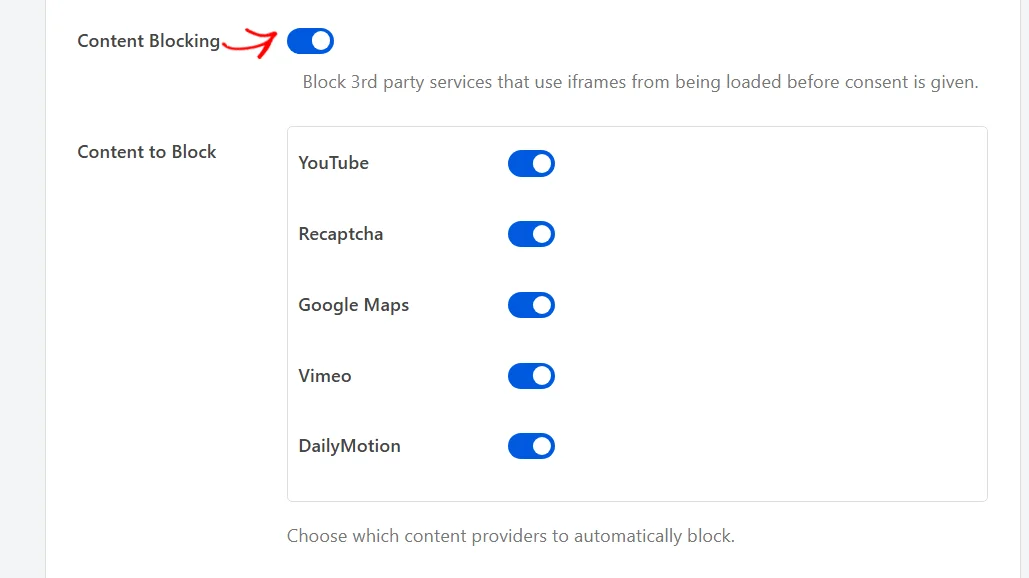
L'activation du commutateur révèle deux lignes supplémentaires : une liste de contenu à bloquer et un champ Bouton d'espace réservé. Les deux sont abordés dans les sections ci-dessous.
Avec le blocage de contenu activé, WPConsent examine chaque page pendant que WordPress la construit. Toute intégration d'un fournisseur qu'il reconnaît voit son adresse Web supprimée avant que la page n'atteigne le navigateur, de sorte que rien n'est demandé au fournisseur.
À sa place se trouve un espace réservé. Il contient une image d'aperçu de ce que l'élément intégré aurait montré, plus un bouton que le visiteur appuie pour le charger.
Avec le blocage de contenu désactivé, chaque élément intégré se charge dès que la page le fait, quoi que le visiteur ait accepté.
Remarque : Le blocage de contenu utilise la même inspection de page que celle activée par le blocage de scripts, alors gardez également le Blocage de scripts activé. Notre guide sur le blocage des scripts et du contenu intégré avant le consentement couvre ce paramètre.
Choix des fournisseurs à bloquer
WPConsent bloque les intégrations qu'il reconnaît, et la liste de contenu à bloquer est l'endroit où vous décidez sur lesquelles il agit.
Dans cette liste, désactivez tout fournisseur dont les intégrations vous souhaitez continuer à charger normalement.
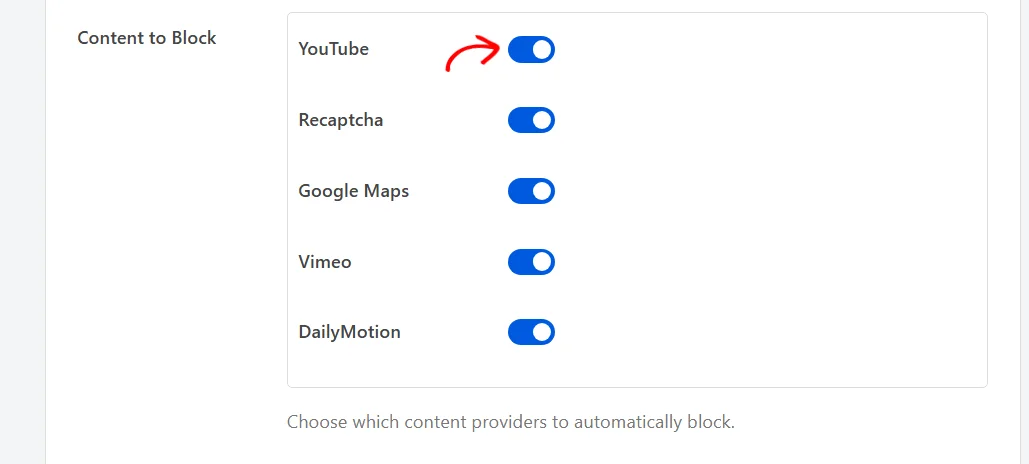
Cinq fournisseurs sont reconnus dès le départ. Tous les cinq sont classés dans la catégorie de cookies Marketing, donc le consentement marketing est ce qui les libère.
- YouTube couvre les vidéos intégrées depuis youtube.com, y compris son domaine à confidentialité améliorée.
- Recaptcha couvre le widget de protection contre les robots de Google, la seule entrée de cette liste qui n'est pas une image intégrée.
- Google Maps couvre les cartes intégrées.
- Vimeo couvre les vidéos intégrées depuis le lecteur de Vimeo.
- DailyMotion couvre les vidéos intégrées depuis le lecteur de DailyMotion.
Chaque fournisseur est activé par défaut. Laisser un fournisseur activé ne coûte rien sur les pages qui n'en intègrent aucun contenu, car WPConsent n'agit que sur les intégrations qu'il trouve réellement. Désactiver un fournisseur permet à ses intégrations de se charger comme avant, sans espace réservé et sans attente.
Si vous n'êtes pas sûr, laissez les cinq activés. C'est l'état par défaut de WPConsent, et c'est le plus sûr.
reCAPTCHA mérite un second regard, car WPConsent le reconnaît à son script plutôt qu'à une fenêtre intégrée. Cela fait de son interrupteur ici la seule chose qui décide si le script reCAPTCHA attend le consentement ou non.
La liste n'est pas fixe. WPConsent conserve son catalogue de services reconnus sur ses propres serveurs, et votre site conserve une copie pendant 24 heures. Un nouveau fournisseur peut donc atteindre votre site sans mise à jour du plugin.
Les règles que vous écrivez vous-même rejoignent la même liste. Toute règle d'intégration personnalisée que vous créez obtient un interrupteur ici aux côtés des cinq ci-dessus, et ses correspondances reçoivent le même traitement d'espace réservé.
Notre guide sur le blocage des scripts et des iFrames personnalisés explique comment en écrire un, disponible dans une version payante de WPConsent.
Pour voir quels services sont déjà enregistrés sur votre site, consultez notre guide sur la gestion des services.
Modification du texte du bouton d'espace réservé
Chaque espace réservé porte le même bouton, et sa formulation est la vôtre.
Dans le champ Bouton de l'espace réservé, remplacez la phrase par défaut par la vôtre.

La formulation par défaut est Cliquez ici pour accepter les cookies {category} et charger ce contenu. La balise {category} est remplacée par le nom de la catégorie de cookies à laquelle l'intégration appartient, ainsi une vidéo YouTube bloquée l'affichera comme Marketing.
Si vous préférez une formulation qui ne nomme jamais de catégorie, omettez la balise et écrivez quelque chose comme Charger ce contenu.
Comme la balise résout le nom de la catégorie plutôt que son slug, renommer une catégorie la renomme également sur chaque espace réservé. Notre guide sur la gestion des catégories de cookies couvre ces noms.
Ce champ contient une formulation distincte par langue, aux côtés du reste du texte de votre bannière. Sur un site fonctionnant dans plusieurs langues, chaque visiteur reçoit le bouton dans sa propre langue.
Notre guide sur le support multilingue explique comment configurer ces langues.
Sauvegarde de vos paramètres
Un bouton stocke chaque ligne du panneau de configuration des cookies, ainsi le commutateur, la liste des fournisseurs et la formulation du bouton sont tous sauvegardés ensemble.
En bas du panneau, cliquez sur Enregistrer les modifications.
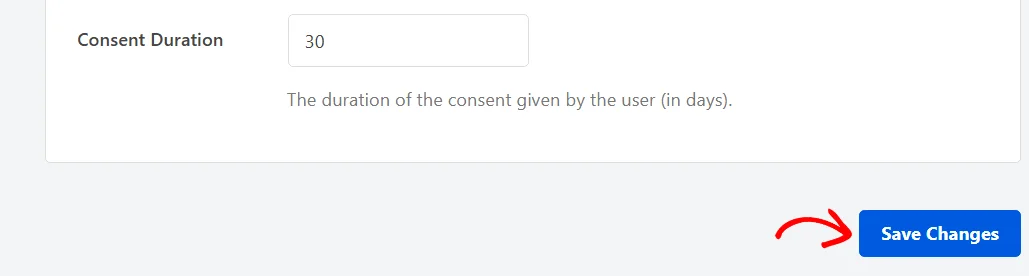
Vos paramètres de blocage de contenu sont stockés avec tout le reste dans le panneau, y compris le champ Durée du consentement qui se trouve juste au-dessus du bouton.
Notre guide sur la configuration des paramètres généraux de WPConsent couvre le reste de ce panneau.
Visualisation d'un élément intégré bloqué en tant que visiteur
Ce que vos visiteurs obtiennent est plus facile à juger depuis l'une de vos propres pages, ouverte dans un navigateur qui n'a jamais vu votre site.
Lors d'une première visite, la bannière de consentement demande un choix et l'intégration qui se trouve derrière a déjà été remplacée.
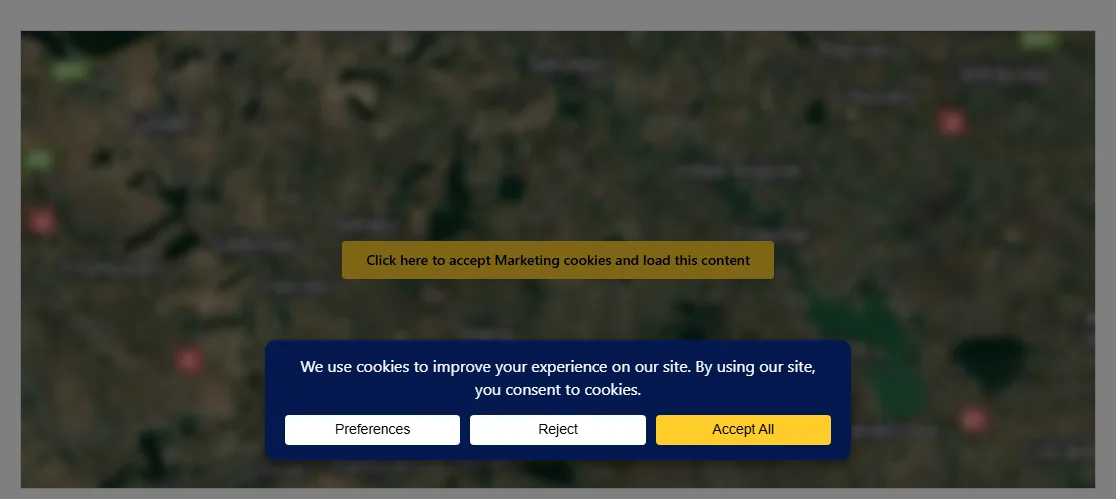
Rien n'a été demandé au fournisseur pour construire cette page, et aucun de ses cookies n'existe encore. Une fois la bannière retirée, l'espace réservé lui-même remplit l'espace que l'intégration aurait occupé.
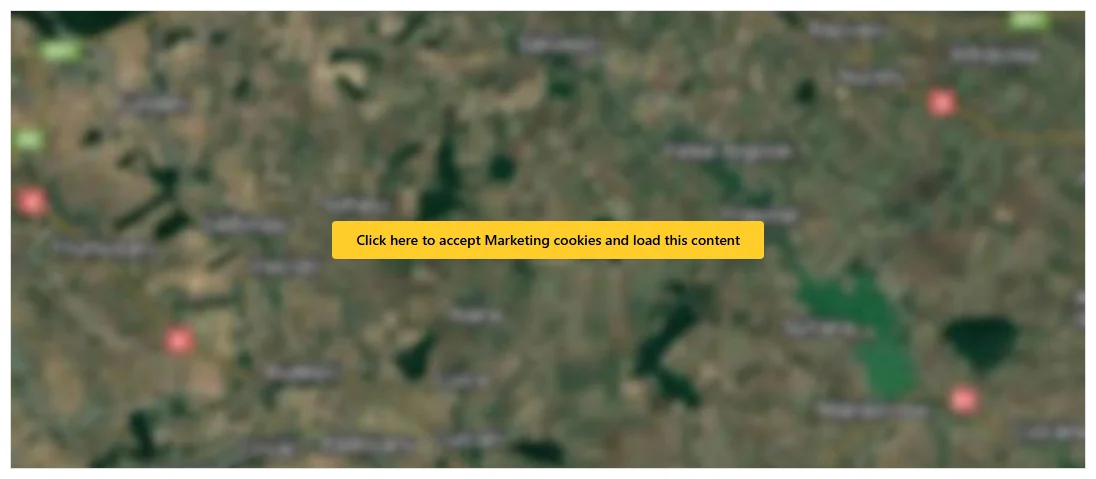
Un espace réservé contient deux éléments : une image d'aperçu et le bouton centré dessus. L'image est dimensionnée pour remplir l'espace que l'intégration aurait occupé.
WPConsent demande cette image d'aperçu une seule fois, par adresse d'intégration, et conserve sa propre copie dans un dossier de votre répertoire de téléversements. Chaque visiteur après le premier reçoit la copie locale, de sorte que le fournisseur n'est plus jamais contacté pour cela.
Le bouton reprend les couleurs du bouton Accepter de la bannière. Notre guide sur la stylisation des bannières couvre ces couleurs.
Appuyer sur ce bouton est un choix de consentement à part entière. Il enregistre l'accord pour la catégorie à laquelle appartient l'intégration, charge l'intégration à sa place et retire la bannière.
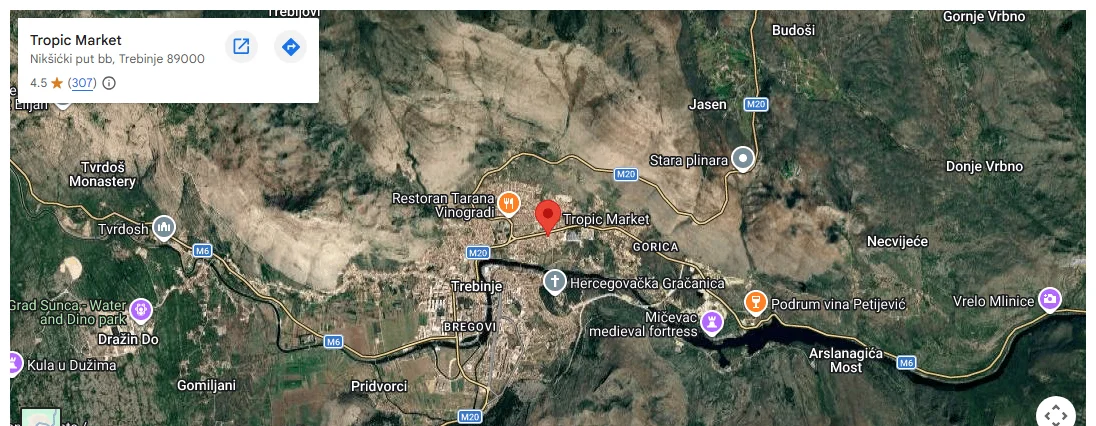
Toutes les autres intégrations de la même catégorie se chargent au même moment. Une page avec trois vidéos nécessite une seule pression plutôt que trois. Les catégories auxquelles le visiteur n'a pas consenti restent exactement comme elles étaient, avec leurs espaces réservés.
Et voilà ! Vos vidéos, cartes et autres intégrations attendent maintenant l'accord d'un visiteur avant de charger quoi que ce soit.
Ensuite, consultez notre guide sur la compréhension du panneau des préférences pour voir comment les visiteurs acceptent certaines catégories et en refusent d'autres.
Questions fréquemment posées
Ci-dessous, nous avons répondu à certaines des questions les plus fréquentes concernant le blocage de contenu et les espaces réservés.
Que dois-je activer pour que le blocage de contenu fonctionne ?
Le blocage de contenu et le blocage de scripts. Le blocage de contenu utilise la même inspection de page que celle activée par le blocage de scripts. Si le blocage de scripts est désactivé, aucune intégration n'est examinée, quel que soit le réglage du blocage de contenu. Le fournisseur doit également avoir son propre interrupteur activé dans la liste Contenu à bloquer.
Le bouton d'un espace réservé accepte-t-il toutes mes catégories ?
Non. Il enregistre l'accord pour la catégorie essentielle, pour la catégorie à laquelle appartient l'intégration, et pour ce service unique. Toutes les autres catégories conservent l'état qu'elles avaient déjà, de sorte que les scripts et les intégrations classés ailleurs restent bloqués.
Pourquoi un espace réservé sur mon site affiche-t-il une image simple ?
WPConsent demande à son propre service un aperçu de cette adresse d'intégration exacte. Lorsqu'un aperçu existe, comme pour une vidéo YouTube ou une carte Google, c'est cette image que vous voyez. Lorsqu'il n'en existe pas pour l'adresse, une image simple est utilisée à la place, et le bouton se trouve dessus dans tous les cas.
Pourquoi mon reCAPTCHA attend-il le consentement ?
reCAPTCHA est l'un des cinq fournisseurs de la liste Contenu à bloquer, et il est classé sous Marketing. Il attend le consentement marketing comme toute autre entrée de cette liste. Désactiver reCAPTCHA dans cette liste le laisse fonctionner sur chaque page.
Que se passe-t-il si je laisse tous les fournisseurs activés ?
Rien ne change sur les pages qui ne contiennent aucune intégration correspondante. WPConsent recherche les intégrations par lesquelles chaque fournisseur est connu, de sorte qu'une page sans aucune intégration est traitée sans modification.
Puis-je bloquer un fournisseur qui ne figure pas sur la liste ?
Oui, en écrivant votre propre règle d'intégration, disponible dans une version payante de WPConsent. Une fois la règle créée, elle obtient son propre interrupteur dans la liste Contenu à bloquer. Notre guide sur les scripts personnalisés et les iFrames de blocage en parle.
Puis-je utiliser des paramètres différents pour les visiteurs de différents pays ?
Oui. Une règle de géolocalisation a son propre commutateur de blocage de contenu, sa propre liste de contenu à bloquer et sa propre formulation pour le bouton de remplacement. Ceux-ci s'appliquent aux visiteurs correspondant à cette règle. Notre guide sur la configuration des règles de géolocalisation explique comment les créer.