
Souhaitez-vous savoir exactement ce que vos visiteurs voient lorsqu'ils cliquent sur Préférences sur votre bannière de cookies ? Le panneau des préférences est l'endroit où un visiteur accepte certains types de cookies et refuse les autres, une catégorie à la fois.
Ce guide présente le panneau tel qu'un visiteur le rencontre, depuis le bouton qui l'ouvre jusqu'au bouton qui enregistre sa réponse.
Table des matières
- Visite du panneau des préférences
- Lecture des lignes de catégories
- Expansion d'une catégorie
- Ajout d'un interrupteur pour chaque service
- Enregistrement des choix d'un visiteur
- Utilisation du panneau avec un clavier ou un lecteur d'écran
- Questions fréquemment posées
Avant de commencer, assurez-vous que WPConsent est installé et activé sur votre site WordPress.
Il est également utile d'avoir déjà exécuté un scan de cookies. Vos catégories contiendront alors des éléments que les visiteurs pourront consulter.
Visite du panneau des préférences
Pour commencer, nous allons ouvrir le panneau comme le ferait l'un de vos visiteurs.
Votre bannière de consentement peut comporter jusqu'à trois boutons. Accepter tout et Refuser répondent pour toutes les catégories à la fois. Le troisième ouvre le panneau, où un visiteur répond catégorie par catégorie.
Sur la bannière, ce bouton est Préférences.
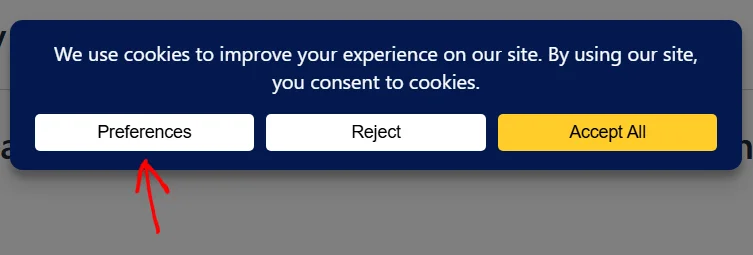
Le panneau s'ouvre par-dessus la page, le reste étant estompé. Ainsi, un visiteur répond avant de continuer.
Note : Le panneau s'ouvre toujours centré à l'écran, quelle que soit la disposition de bannière utilisée par votre bannière.
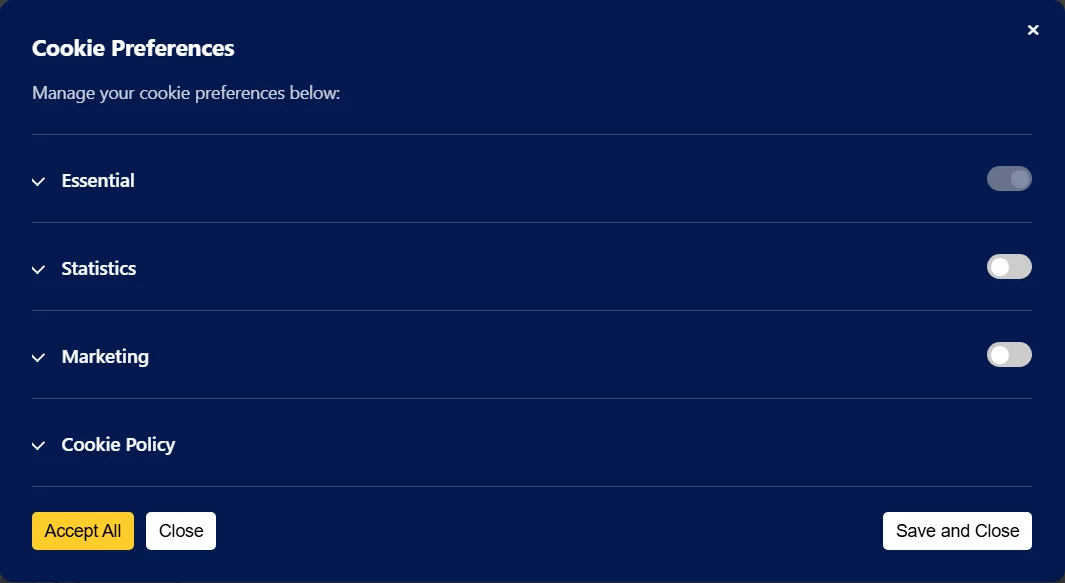
Le panneau se lit de haut en bas comme suit :
- Un titre et une ligne de texte d'introduction, avec une icône de fermeture sur la droite. Votre logo se trouve à côté de cette icône une fois que vous en avez ajouté un.
- Une ligne pour chaque catégorie de cookies, chacune avec un interrupteur sur la droite.
- Une ligne Politique de cookies sous les catégories.
- Trois boutons en bas.
Le logo est celui que vous téléchargez dans le même onglet Contenu, donc le définir une fois le place à la fois sur la bannière et sur le panneau.
Le titre, la ligne d'introduction et les libellés des boutons proviennent de la section Paramètres du panneau des préférences de l'onglet Contenu du concepteur de bannières. Le panneau reprend également les couleurs, les formes des boutons et la taille de la police que vous avez définies pour la bannière elle-même.
Notre guide sur le contenu et le texte de la bannière couvre ces champs.
Note : Le panneau dans ces captures d'écran utilise les couleurs et la formulation par défaut de WPConsent. Le vôtre affiche tout ce que vous avez défini dans les onglets Style et Contenu du concepteur de bannières.
Les lignes de catégories sont l'endroit où un visiteur répond réellement, donc celles-ci viennent ensuite.
Lecture des lignes de catégories
Chaque ligne représente l'une de vos catégories de cookies. L'interrupteur à côté est la réponse pour cette catégorie.
Une nouvelle installation commence avec Essentiel, Statistiques et Marketing. Notre guide sur la gestion des catégories de cookies couvre le renommage de celles-ci et l'ajout des vôtres.
La première ligne se comporte différemment des autres. Essentiel est activé, et son interrupteur est grisé pour qu'un visiteur ne puisse pas le déplacer.

Les cookies de la catégorie Essentiel sont ceux dont vos pages ont besoin pour fonctionner. Cela inclut ceux qui maintiennent un panier d'achat ou une session connectée.
WPConsent les traite comme toujours autorisés. C'est pourquoi l'interrupteur est fixe plutôt que simplement activé.
Toutes les autres catégories commencent désactivées. Rien ne s'exécute tant qu'un visiteur n'a pas dit oui.
Pour en autoriser un, un visiteur clique sur son interrupteur.

Un interrupteur se remplit une fois qu'il est activé, dans la couleur que votre bannière utilise pour son bouton d'acceptation. Activer une catégorie active tout ce qui est classé sous elle, donc un clic peut autoriser une douzaine de cookies.
Un visiteur qui souhaite voir quels sont ces cookies peut ouvrir la ligne et regarder.
Expansion d'une catégorie
Chaque ligne de catégorie s'ouvre pour révéler ce qu'elle contient. C'est ainsi qu'un visiteur vérifie votre réponse avant de l'accepter.
Pour développer une catégorie, cliquez sur son nom.

La ligne s'ouvre pour afficher la description de la catégorie, suivie d'une liste des services qui y sont classés.
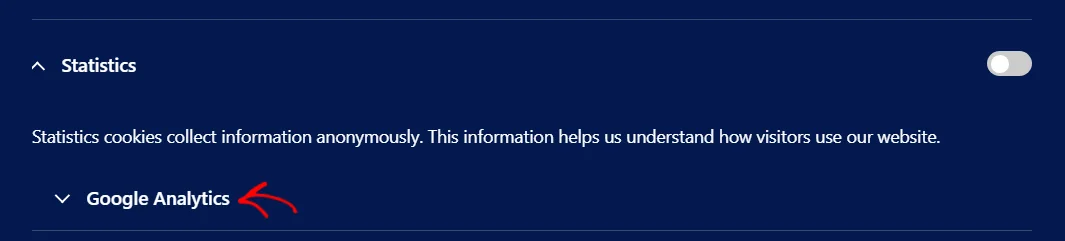
La description est celle que vous avez écrite pour cette catégorie, il est donc utile de la garder en langage clair. C'est la phrase que le visiteur lit pendant qu'il décide.
Les services sont les outils nommés dont WPConsent a trouvé les cookies. Ils regroupent une longue liste de cookies sous des noms que le visiteur reconnaît.
En ouvrir un affiche sa propre description, un lien vers l'entreprise qui en est à l'origine, et un tableau des cookies qu'il définit. Chaque cookie de ce tableau a une durée.
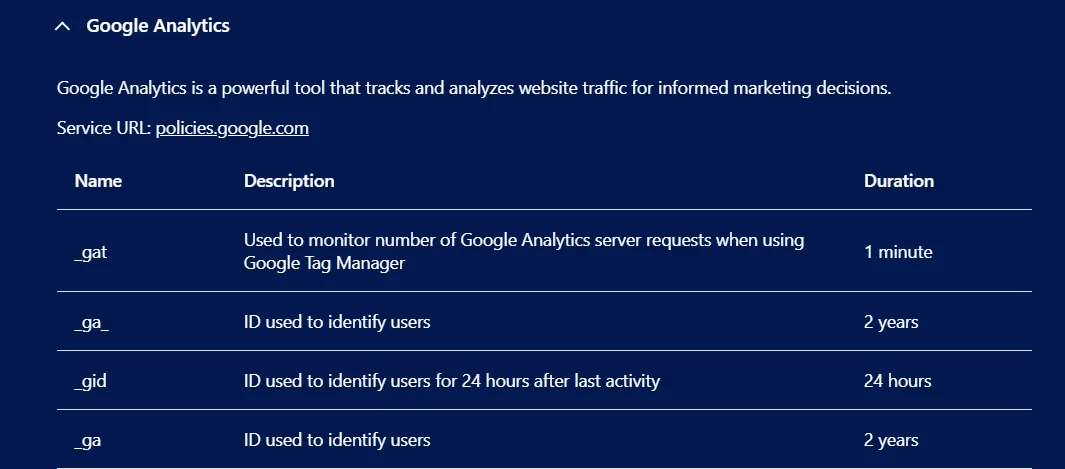
Une seule ligne reste ouverte à la fois. Ouvrir une deuxième catégorie ferme la première, ce qui maintient le panneau suffisamment court pour être lu.
Notre guide sur la gestion des services couvre la modification de ces descriptions et liens.
Ajout d'un interrupteur pour chaque service
Par défaut, les interrupteurs appartiennent aux catégories, et les services à l'intérieur sont là pour être lus plutôt que pour être approuvés.
L'activation du paramètre Activer les services sous WPConsent » Paramètres donne également à chaque service son propre interrupteur.
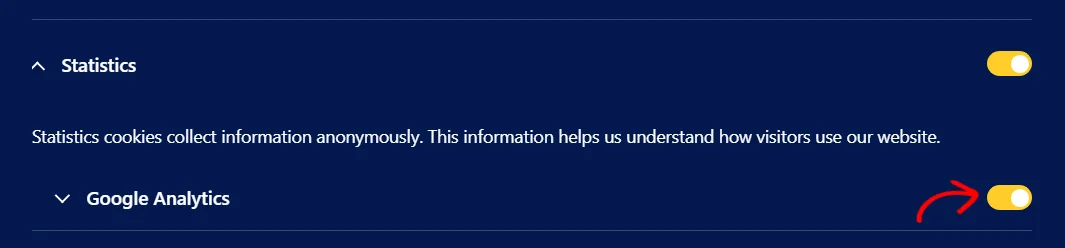
Cela permet à un visiteur d'autoriser l'analytique tout en refusant un outil analytique particulier. Cela convient à un site qui utilise plusieurs services sous une seule catégorie.
Activer un service active également sa catégorie. Activer la catégorie entraîne l'activation de tous ses services.
Les services de la catégorie Essentiel reçoivent le même traitement que leur catégorie. Ils apparaissent activés avec l'interrupteur fixe, car vos pages en ont besoin.
Pour activer ce paramètre, suivez notre guide sur la gestion des services.
Enregistrement des choix d'un visiteur
Trois boutons se trouvent au bas du panneau. Chacun fait quelque chose de différent :
- Enregistrer et fermer enregistre exactement ce que montrent les interrupteurs.
- Tout accepter autorise toutes les catégories et tous les services en une seule fois, quoi que disent les interrupteurs.
- Fermer quitte le panneau sans rien enregistrer, et la bannière réapparaît.
La petite icône de fermeture dans le coin supérieur droit du panneau fait la même chose que Fermer.
Une fois qu'un visiteur a configuré les interrupteurs comme il le souhaite, il clique sur Enregistrer et fermer.

Quel que soit le bouton de stockage choisi par le visiteur, WPConsent enregistre sa réponse dans un cookie sur son propre navigateur et masque la bannière.
Ce cookie dure le nombre de jours défini par le champ Durée du consentement sous WPConsent » Paramètres. Notre guide sur les paramètres généraux en parle.
Lorsqu'un visiteur revient et rouvre le panneau, les interrupteurs sont déjà réglés sur la réponse qu'il a donnée la dernière fois. Enregistrer une réponse différente remplace l'ancienne.
Si la nouvelle réponse diffère de celle enregistrée, WPConsent efface les cookies déjà présents dans le navigateur de ce visiteur et rafraîchit la page. La nouvelle réponse s'applique alors à partir d'un nouveau départ.
Utilisation du panneau avec un clavier ou un lecteur d'écran
Tous les visiteurs ne répondent pas au panneau avec une souris, et le panneau est conçu pour cela. Rien ici ne nécessite d'être activé.
Le panneau est balisé comme une boîte de dialogue, et son titre est ce qu'un lecteur d'écran annonce comme le nom de cette boîte de dialogue. Un visiteur qui y accède entend donc ce qui lui a été donné plutôt qu'une boîte sans étiquette.
Tant que le panneau est ouvert, le focus du clavier reste à l'intérieur. Tabuler après le dernier contrôle revient au premier plutôt que de dériver dans la page derrière, ce qui empêche un visiteur utilisant le clavier de perdre le panneau.
Appuyer sur Échap ferme le panneau, tout comme le bouton Fermer. Chaque ligne de catégorie indique si elle est ouverte ou fermée lorsqu'un visiteur la parcourt, et l'icône de fermeture porte sa propre étiquette afin de ne pas être lue comme un bouton sans nom.
Remarque : Le libellé qu'un lecteur d'écran annonce est le libellé que vous définissez, le titre du panneau mérite donc d'être descriptif. Un titre tel que Préférences de cookies indique à un visiteur où il se trouve ; un titre tel que Paramètres ne le fait pas.
Et voilà ! Vous savez maintenant ce que vos visiteurs voient dans le panneau des préférences et ce que chaque partie fait.
Ensuite, consultez notre guide sur le bouton de consentement flottant. Il place un petit contrôle sur chaque page afin que les visiteurs puissent rouvrir ce panneau et changer d'avis plus tard.
Questions fréquemment posées
Ci-dessous, nous avons répondu à certaines des questions les plus fréquentes concernant le panneau des préférences.
Pourquoi l'interrupteur Essentiel est-il grisé ?
WPConsent le rend activé et fixe exprès. Les cookies essentiels sont ceux dont votre site a besoin pour fonctionner, le consentement n'est donc pas demandé pour eux. Il en va de même pour les services de la catégorie Essentiel une fois que Services à bascule est activé.
Lesquelles de mes catégories apparaissent dans le panneau ?
Toute catégorie contenant au moins un cookie ou au moins un service, plus Essentiel, qui apparaît toujours. Une catégorie que vous avez créée mais pas encore remplie attend d'avoir quelque chose dedans. Lui attribuer un cookie ou un service l'amène dans le panneau lors du prochain chargement de page.
Un service a-t-il besoin de cookies pour apparaître dans le panneau ?
Non. Un service est listé dès qu'il appartient à une catégorie, qu'il y ait ou non des cookies enregistrés à son égard. Sa ligne affiche les détails dont il dispose, et le tableau des cookies apparaît une fois les cookies ajoutés.
Comment mes visiteurs rouvrent-ils le panneau après avoir fait leur choix ?
L'activation du bouton de consentement flottant place un petit contrôle sur chaque page pour cela. Vous pouvez également ajouter le shortcode [wpconsent_preferences_button] n'importe où dans votre contenu. Une troisième méthode consiste à ajouter la classe wpconsent-open-preferences à n'importe quel lien ou bouton de votre choix.
Nos guides sur le bouton de consentement flottant et l'ouverture du panneau avec un lien personnalisé couvrent les trois.
D'où vient la ligne Politique de cookies ?
Elle apparaît une fois que vous avez défini une Page de politique de cookies sous WPConsent » Paramètres. La ligne contient une courte phrase reliant à cette page et à votre politique de confidentialité. Notre guide sur la page de politique de cookies explique comment la générer.
Puis-je modifier le texte du panneau ?
Oui. L'en-tête, la ligne en dessous, et les libellés des boutons se trouvent tous dans la section Paramètres du panneau de préférences de l'onglet Contenu du concepteur de bannières. Il en va de même pour les en-têtes des colonnes Nom, Description et Durée. Les descriptions des catégories et des services sont modifiées là où ces éléments se trouvent. Notre guide sur le contenu et le texte de la bannière couvre les champs du panneau lui-même.
Le panneau a-t-il une apparence différente dans d'autres langues ?
La mise en page reste la même, et le texte suit la langue dans laquelle un visiteur navigue une fois que vous avez ajouté cette langue. Notre guide sur la prise en charge multilingue explique comment configurer les langues.
Que stocke le bouton Refuser sur la bannière ?
Il enregistre un non pour chaque catégorie, sauf Essentiel. C'est le même résultat que d'ouvrir le panneau, de laisser tous les interrupteurs désactivés, et de cliquer sur Enregistrer et fermer. Cela évite au visiteur une étape supplémentaire lorsque sa réponse est non à tout.