
Souhaitez-vous que les visiteurs puissent modifier leurs choix de cookies longtemps après la disparition de votre bannière ? Le bouton de paramètres flottant de WPConsent est un contrôle petit et permanent qui se trouve dans le coin de chaque page et rouvre le panneau des préférences à la demande.
Ce guide explique comment activer le bouton, choisir l'icône qu'il affiche et vérifier le résultat sur votre site. Tout ce dont vous avez besoin est que la bannière de consentement soit déjà activée.
Table des matières
- Activation du bouton de paramètres
- Choix d'une icône pour le bouton
- Visualisation du bouton sur votre site
- Questions fréquemment posées
Avant de commencer, assurez-vous que WPConsent est installé et activé sur votre site WordPress.
Activation du bouton de paramètres
Pour commencer, nous allons activer le paramètre qui place le bouton sur votre site.
Votre bannière de cookies demande une fois, puis s'efface. Cela laisse une place pour un visiteur qui a tout accepté à la hâte, ou qui a changé d'avis plus tard. Le bouton de paramètres flottant la remplit, restant sur chaque page et rouvrant le panneau des préférences chaque fois qu'il est cliqué.
WPConsent l'appelle le Bouton de Paramètres, et son interrupteur se trouve avec le reste de vos paramètres de consentement.
Depuis la barre latérale d'administration de WordPress, allez dans WPConsent » Paramètres.
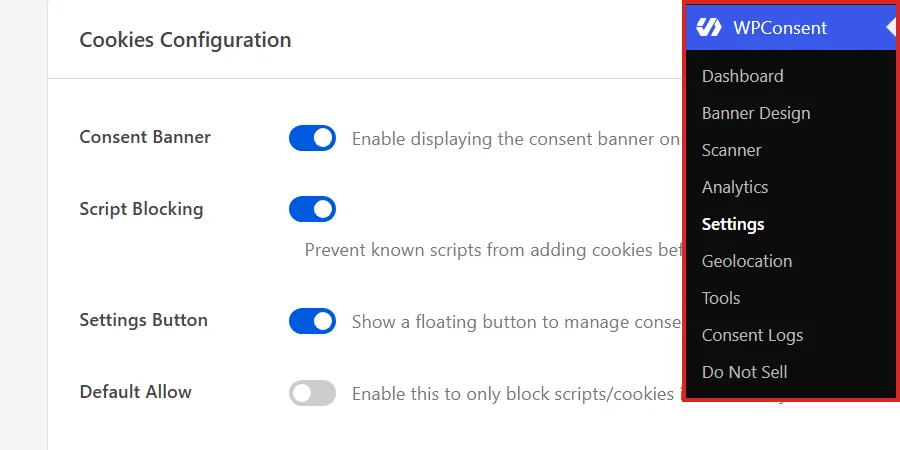
La page s'ouvre sur l'onglet Paramètres. De là, faites défiler jusqu'au panneau Configuration des cookies, où les trois premières lignes décident de ce que les visiteurs voient.
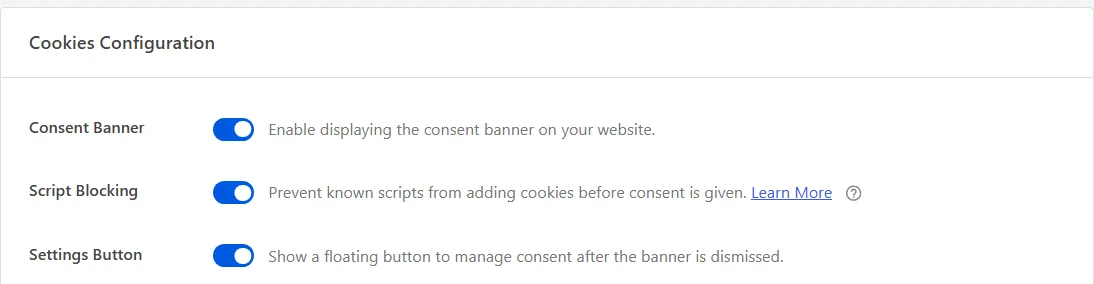
Bannière de consentement, la première ligne de cette liste, est l'interrupteur principal pour toute l'interface de consentement. Le bouton de paramètres fait partie de cette interface, alors gardez la Bannière de consentement activée.
Notre guide sur les paramètres généraux couvre toutes les autres lignes du panneau.
Pour placer le bouton sur votre site, activez Bouton de paramètres.

Sa description résume parfaitement le comportement : afficher un bouton flottant pour gérer le consentement après la fermeture de la bannière.
Rien sur cet onglet n'est sauvegardé au fur et à mesure. En bas du panneau, cliquez sur Enregistrer les modifications.
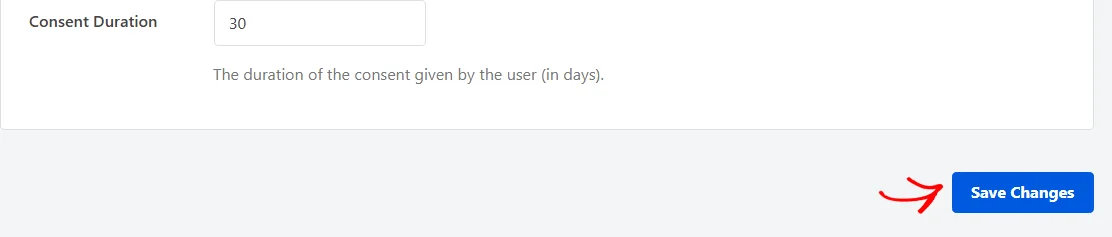
Une fois cela enregistré, le bouton fait partie de l'interface de consentement de votre site et est prêt pour une icône.
Remarque : L'activation des commutateurs IAB TCF active cette ligne pour vous et la maintient là, car le framework demande un moyen de revoir le consentement. Notre guide sur le support IAB TCF couvre ce paramètre.
Choix d'une icône pour le bouton
Le bouton porte une seule icône et aucun mot, donc l'icône est le message entier. WPConsent offre 12 choix, et le sélecteur pour ceux-ci n'apparaît qu'une fois la ligne Bouton de paramètres activée.
Depuis la barre latérale d'administration de votre WordPress, allez à WPConsent » Conception de la bannière. Lorsque la page se charge, cliquez sur l'onglet Style.
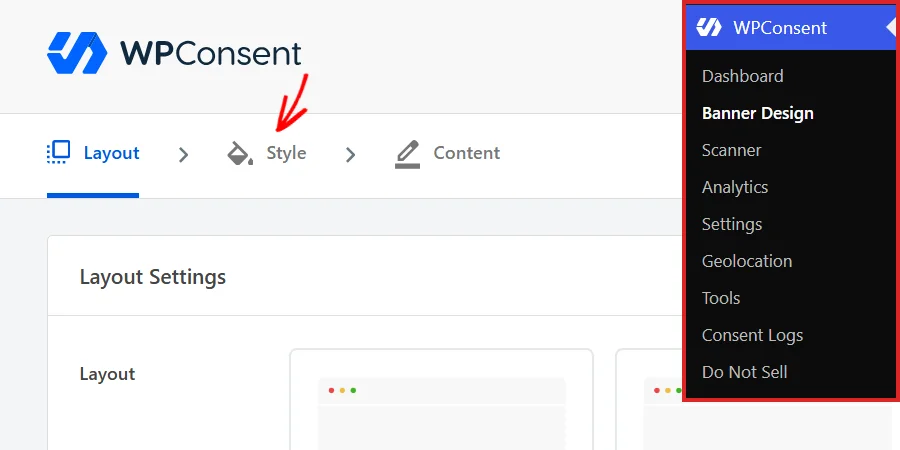
À partir de là, faites défiler les couleurs de la bannière et du bouton jusqu'à la section Conception du bouton de paramètres flottant au pied du panneau.
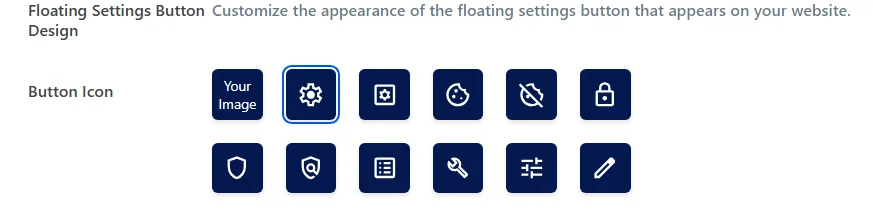
Parmi les 12 tuiles de la ligne Icône du bouton, 11 contiennent des icônes fournies avec WPConsent. Elles comprennent un engrenage, un cadenas, deux icônes de cookies, un bouclier, un ensemble de curseurs et un crayon. WPConsent commence par l'engrenage, qui est la tuile située juste après Votre image.
Un cadenas s'affiche comme confidentialité en un coup d'œil, nous utiliserons donc celui-ci. Dans la rangée supérieure de vignettes, cliquez sur le cadenas.

Un contour marque la vignette sélectionnée, c'est ainsi que vous confirmez que le choix a été effectué.
La vignette restante fonctionne différemment. Nommée Votre Image, elle ouvre votre médiathèque WordPress pour que votre propre graphique devienne l'icône à la place. WPConsent dessine ce graphique en 24 par 24 pixels, donc un petit logo carré fonctionne bien mieux qu'un logo large.
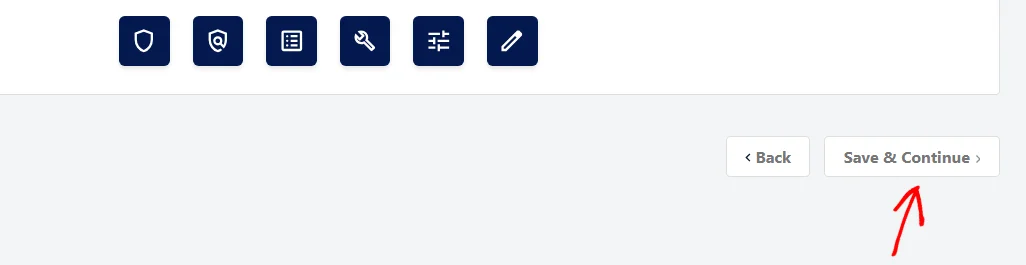
Une fois votre icône choisie, cliquez sur Enregistrer & Continuer en bas à droite du panneau.
Les vignettes de cette grille sont dessinées dans les couleurs de votre propre bannière, ce qui est un aperçu plutôt qu'une coïncidence. Le bouton prend son arrière-plan de la Couleur de fond et la couleur de son icône de la Couleur du texte, tous deux dans la section Bannière plus haut dans le même onglet. Changez l'un ou l'autre et le bouton suit.
Notre guide sur la stylisation de la bannière couvre ces couleurs en détail.
Visualisation du bouton sur votre site
Avec les deux paramètres enregistrés, la dernière chose à faire est de regarder le bouton apparaître tel qu'un visiteur le voit.
Pour ce faire, ouvrez votre site dans une fenêtre de navigation privée afin d'arriver en tant que visiteur pour la première fois. Votre bannière apparaît, et le bouton des paramètres est introuvable. C'est l'ordre prévu, car un second contrôle demandant la même chose pendant que la bannière est toujours affichée n'ajoute que du bruit.
Ensuite, faites un choix sur la bannière, qu'il s'agisse d'Accepter tout, de Rejeter, ou d'Enregistrer et fermer dans le panneau des préférences. Le bouton apparaît au moment où le choix est enregistré, dans le coin inférieur gauche de la page.
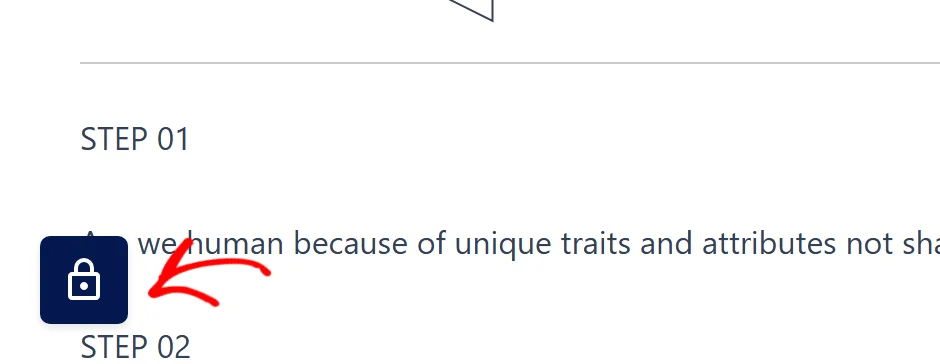
Il reste dans ce coin lorsque les visiteurs naviguent sur votre site. Il revient également lors de leur prochaine visite, car WPConsent mémorise le choix dans un cookie.
Cliquer dessus ouvre le panneau des préférences, le même panneau que celui ouvert par le bouton Préférences de la bannière.
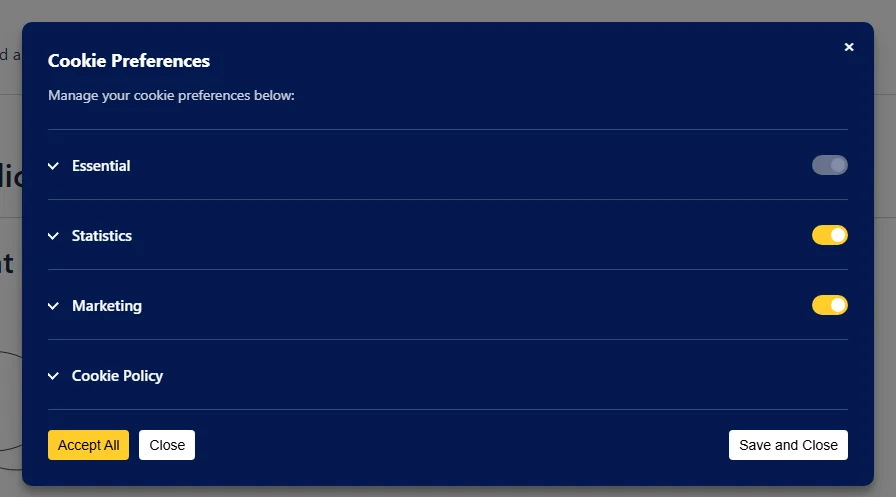
À partir de là, un visiteur active ou désactive une catégorie et enregistre, et son nouveau choix remplace l'ancien.
Notre guide sur le panneau des préférences explique tout ce qu'il contient.
Si vous appliquez des règles de consentement différentes selon le pays, chaque groupe de règles de géolocalisation possède son propre bouton basculant Afficher le bouton des paramètres. Cela permet au bouton d'apparaître pour les visiteurs d'une région et de rester à l'écart dans une autre.
Notre guide sur la configuration des règles de géolocalisation couvre ces groupes.
C'est tout ! Votre site dispose désormais d'un contrôle permanent qui permet aux visiteurs de revoir leurs choix de cookies quand ils le souhaitent.
Ensuite, consultez notre guide sur le panneau des préférences pour façonner ce que les visiteurs trouvent lorsqu'ils l'ouvrent.
Questions fréquemment posées
Ci-dessous, nous avons répondu à certaines des questions les plus courantes sur le bouton de paramètres flottant.
Quand le bouton apparaît-il sur mon site ?
Dès que le choix de consentement d'un visiteur est enregistré. Cela se produit lorsqu'il utilise Accepter tout ou Rejeter sur la bannière, ou Enregistrer et fermer dans le panneau des préférences. Sur chaque page qu'il charge par la suite, WPConsent lit le choix enregistré et affiche le bouton immédiatement.
Puis-je déplacer le bouton dans un autre coin ?
Le bouton est fixé dans le coin inférieur gauche, et quelques lignes de CSS personnalisé le déplacent où vous voulez. WPConsent l'expose dans la feuille de style de votre thème sous le nom d'une partie, donc cette règle l'envoie dans le coin inférieur droit à la place.
#wpconsent-container::part(wpconsent-settings-button) { left: auto; right: 30px; bottom: 40px; }
Notre guide sur la personnalisation de la bannière avec CSS explique où placer des règles comme celle-ci.
Puis-je utiliser ma propre image à la place d'une icône ?
Oui. La vignette Votre image au début de la grille Icône du bouton ouvre votre bibliothèque de médias WordPress, et l'image que vous choisissez devient l'icône du bouton. Elle s'affiche à 24 par 24 pixels, alors choisissez quelque chose de carré et de simple.
Puis-je donner ses propres couleurs au bouton ?
Il réutilise la Couleur d'arrière-plan et la Couleur du texte de la section Bannière de l'onglet Style, il correspond donc toujours à la bannière à laquelle il appartient. Les vignettes de la grille Icône du bouton sont dessinées avec ces mêmes couleurs, ce qui vous permet de juger du résultat avant de sauvegarder.
Le bouton de paramètres est-il le même que la mise en page Bannière flottante ?
Non. La Bannière flottante est la bannière de consentement elle-même, dessinée comme une carte compacte dans un coin au lieu d'une barre sur la page. Le bouton de paramètres est un contrôle distinct qui n'apparaît qu'après la fermeture de la bannière. Notre guide sur les options de mise en page de la bannière couvre les mises en page.
Puis-je ouvrir le panneau des préférences à partir d'un lien à la place ?
Oui. Ajouter la classe wpconsent-open-preferences à n'importe quel lien ou bouton de votre site permet d'ouvrir le panneau, ce qui est pratique pour un élément de menu de pied de page à côté du bouton flottant. Notre guide sur l'ouverture du panneau des préférences avec un lien personnalisé le couvre en détail.
Le bouton apparaîtra-t-il pour mes utilisateurs connectés ?
Il suit les mêmes Règles de masquage de la bannière que la bannière. Si une règle masque l'interface de consentement des utilisateurs connectés, de rôles particuliers ou sur des pages particulières, le bouton de paramètres reste à l'écart sur ces pages également. Notre guide sur les paramètres avancés couvre ces règles.