
Souhaitez-vous offrir aux visiteurs une page qui répertorie tous les cookies que votre site configure ? Une page de politique de cookies fait exactement cela, et WPConsent crée la liste pour vous à partir des cookies qu'il connaît déjà.
Ce guide explique comment créer cette page, y pointer WPConsent et lire les tableaux qu'il produit.
Table des matières
- Génération d'une page de politique de cookies
- Choix d'une page que vous possédez déjà
- Définition de la page à partir des paramètres de confidentialité de WordPress
- Ajout du shortcode à votre page
- Lecture de votre page de politique de cookies
- Questions fréquemment posées
Avant de commencer, assurez-vous que WPConsent est installé et activé sur votre site WordPress.
Génération d'une page de politique de cookies
Pour commencer, nous laisserons WPConsent créer la page et la remplir pour nous.
Depuis la barre latérale d'administration de WordPress, allez dans WPConsent » Paramètres.
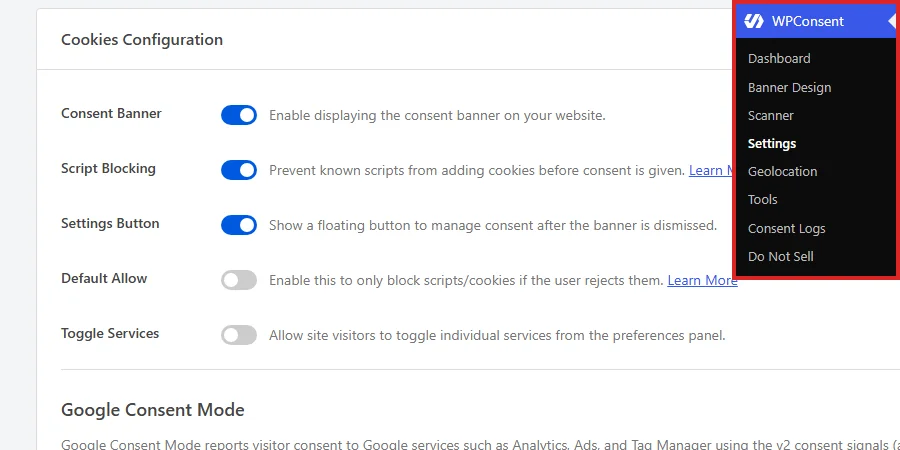
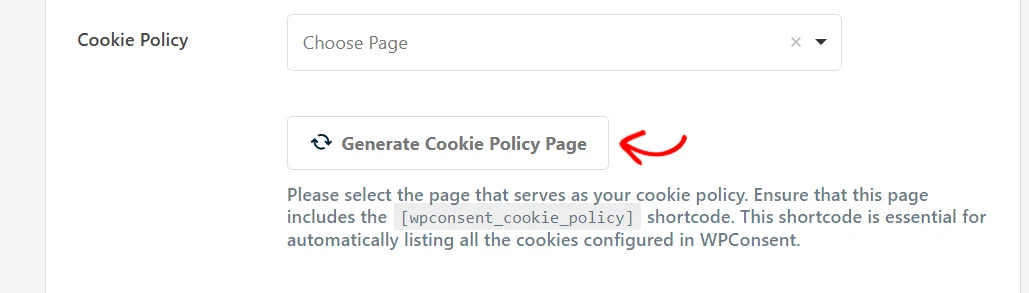
Ensuite, faites défiler le panneau de configuration des cookies jusqu'à la ligne Politique de cookies. La ligne contient un sélecteur de page, et bien qu'aucune page n'ait encore été choisie, un bouton Générer la page de politique de cookies se trouve en dessous.
Sous le sélecteur, cliquez sur Générer la page de politique de cookies.
WPConsent crée une page intitulée Politique de cookies et y écrit une courte introduction qui renvoie à votre politique de confidentialité. Sous cette introduction, il ajoute le shortcode de la politique de cookies.
Il sélectionne ensuite la nouvelle page dans le champ Politique de cookies et confirme que la page est prête, avec un lien pour la visualiser.
Remarque : La page générée est publiée immédiatement, elle est donc mise en ligne sur votre site dès que vous la créez.
Une page générée est enregistrée telle qu'elle est créée, il n'y a donc rien à enregistrer sur la page des paramètres par la suite. Choisir une page manuellement nécessite un enregistrement, ce que la section suivante couvre.
Choix d'une page que vous possédez déjà
Tous les sites n'ont pas besoin d'une toute nouvelle page pour cela. Si vous en avez déjà une mise de côté, le champ Politique de cookies prend cette page à la place.
Remarque : Choisir une page ici ne place pas la liste des cookies dessus. Votre propre page a également besoin du shortcode [wpconsent_cookie_policy], que Ajout du shortcode à votre page couvre.
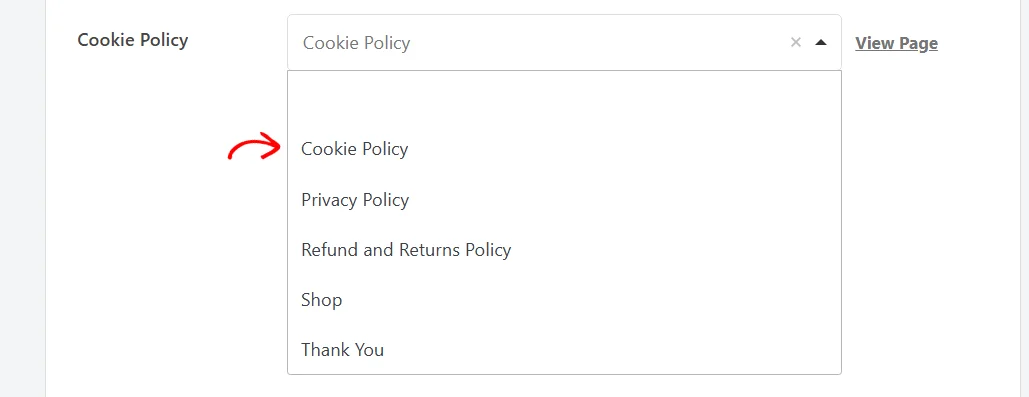
Dans cette ligne, cliquez sur le champ Politique de cookies pour ouvrir la liste des pages. Une fois qu'une page est choisie, un lien Afficher la page apparaît à côté du champ afin que vous puissiez vérifier rapidement le résultat.
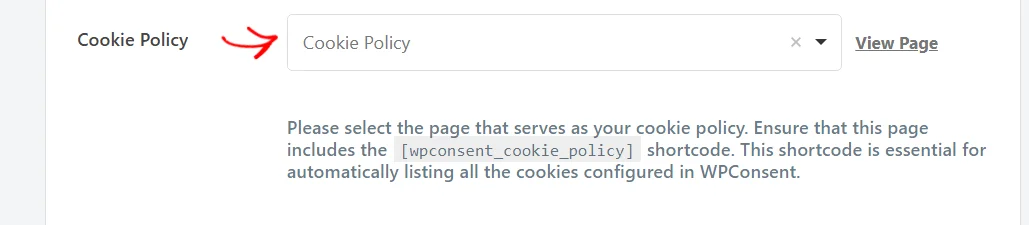
Choisissez ensuite votre page dans la liste. Le champ recherche vos pages pendant que vous tapez, ce qui évite de faire défiler sur un site qui en a beaucoup.
En bas du panneau, cliquez sur Enregistrer les modifications.
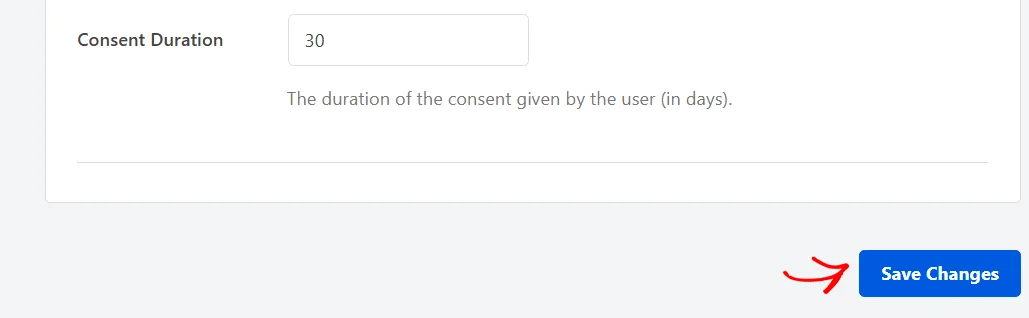
Votre choix est stocké dès que la page se recharge. La page que vous avez choisie est maintenant celle que WPConsent traite comme votre politique de cookies.
Définition de la page à partir des paramètres de confidentialité de WordPress
WPConsent ajoute également une ligne Page de politique de cookies à l'écran de confidentialité de WordPress, ce qui est pratique lorsque vous êtes déjà là pour configurer votre politique de confidentialité.
Depuis la barre latérale d'administration de WordPress, allez dans Paramètres » Confidentialité.
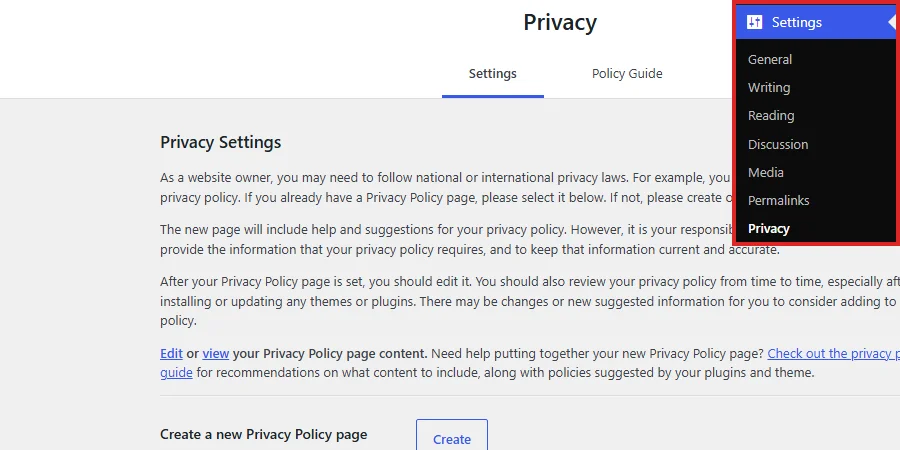
La ligne Page de politique de cookies se trouve juste en dessous de la ligne où WordPress stocke votre page de politique de confidentialité. Elle contient le même paramètre que le champ Politique de cookies. Dans cette ligne, choisissez votre page. Cliquez ensuite sur Utiliser cette page.
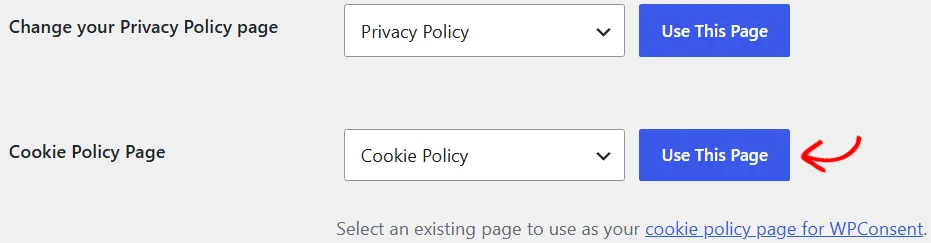
L'une ou l'autre voie enregistre le même paramètre, utilisez donc l'écran sur lequel vous vous trouvez.
Ajout du shortcode à votre page
N'importe quelle page peut servir de page de politique de cookies, tant qu'elle contient le shortcode de politique de cookies WPConsent. Une page générée le contient déjà, cette section est donc l'étape supplémentaire pour une page que vous avez choisie vous-même.
Commencez par ouvrir cette page dans l'éditeur WordPress.
Là où vous souhaitez que les tableaux de cookies apparaissent, ajoutez un bloc Shortcode. Entrez ensuite [wpconsent_cookie_policy] dedans.
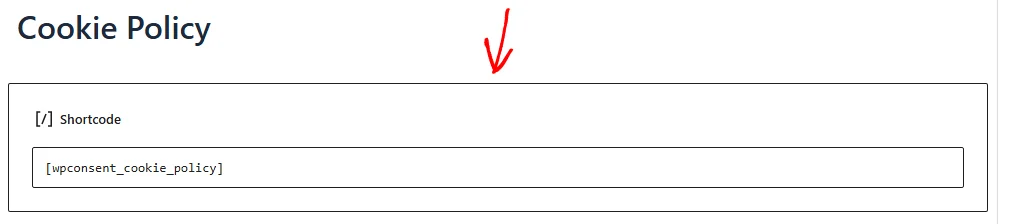
Les tableaux apparaissent sur la page dès qu'elle est enregistrée. Si vous n'avez jamais placé de shortcode auparavant, WPBeginner aborde le bloc dans son guide sur comment ajouter un shortcode dans WordPress.
Tout le reste sur la page reste exactement comme vous l'avez écrit. WPConsent remplace uniquement le shortcode, ainsi vos propres titres, introductions et images restent en place autour de celui-ci.
Lecture de votre page de politique de cookies
Avec le shortcode en place, la page liste votre inventaire de cookies dès qu'un visiteur la charge. Chaque catégorie de cookies devient un titre, avec la description de la catégorie en dessous.
Sous la description se trouve un tableau des cookies classés directement dans cette catégorie.
Remarque : Votre thème fournit les polices, les couleurs et l'espacement ici, donc les tableaux reprennent le style de votre propre site plutôt qu'un look WPConsent fixe.
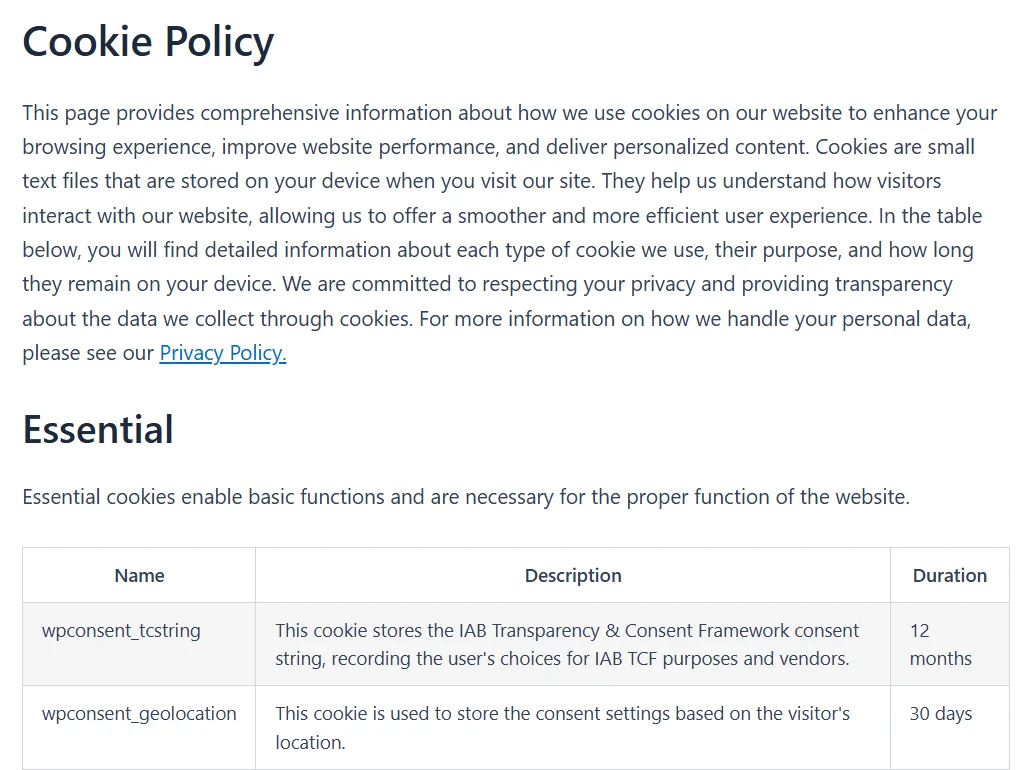
Chaque tableau a les trois mêmes colonnes. La première liste l'ID du cookie de chaque entrée, la seconde sa description et la troisième sa durée.
Les titres indiquent Nom, Description et Durée par défaut. Les trois peuvent être renommés.
Sous le tableau de catégorie, chaque service de cette catégorie obtient son propre titre, sa propre description et son propre tableau de cookies.
Lorsqu'un service a une URL de politique de confidentialité enregistrée, un lien "En savoir plus" apparaît au-dessus de ce tableau. Le lien renvoie les visiteurs vers la politique du service lui-même.
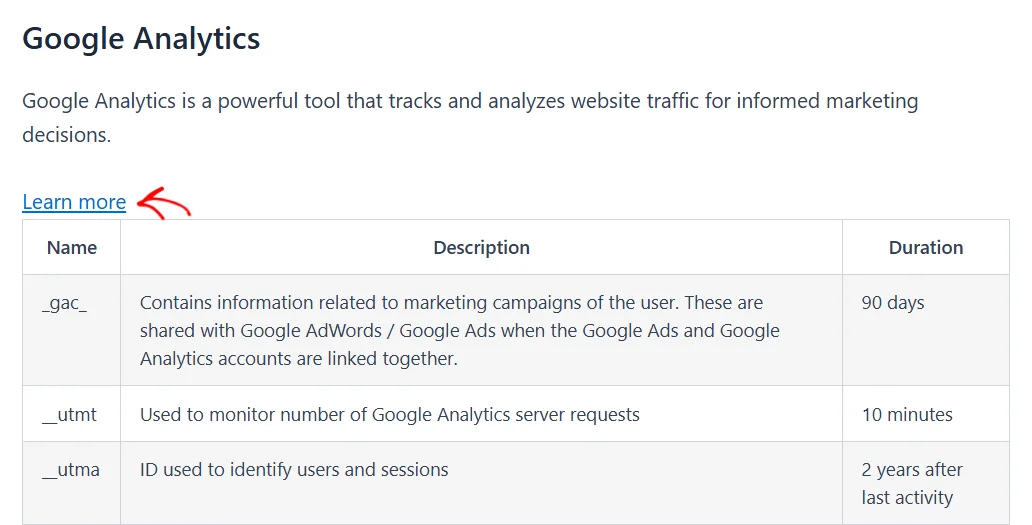
Une catégorie n'obtient son propre tableau que lorsqu'un cookie est classé directement dans la catégorie plutôt que sous l'un de ses services. Une catégorie composée entièrement de services affiche les tableaux des services et rien d'autre.
Une catégorie sans aucun cookie à l'intérieur est complètement omise de la page.
Et voilà ! Votre page de politique de cookies liste maintenant tous les cookies que WPConsent connaît. Elle reconstruit cette liste à partir de vos paramètres actuels à chaque chargement de page.
Ensuite, consultez notre guide sur la gestion des cookies pour ajouter ou modifier les entrées à partir desquelles ces tableaux sont construits.
Questions fréquemment posées
Ci-dessous, nous avons répondu à certaines des questions les plus courantes sur la page de politique de cookies.
Puis-je renommer les trois colonnes du tableau ?
Oui. Les trois titres proviennent de la section "En-têtes du tableau de cookies" sous Conception de la bannière » Contenu. Ils s'appliquent au panneau des préférences de la bannière de consentement ainsi qu'à la page de politique de cookies, donc un renommage apparaît dans les deux endroits.
Notre guide sur le contenu et le texte de la bannière couvre cette section.
Pourquoi une de mes catégories est-elle manquante sur la page ?
Une catégorie apparaît uniquement lorsqu'elle contient au moins un cookie, en comptant à la fois les cookies classés directement dedans et les cookies appartenant à ses services. Une catégorie vide est ignorée.
Notre guide sur la gestion des catégories de cookies explique comment les catégories sont configurées.
Puis-je modifier les niveaux d'en-tête que le shortcode génère ?
Oui. Les en-têtes de catégorie sont par défaut h2 et les en-têtes de service h3. Les deux acceptent h2 à h6, div ou span.
Les deux paramètres se placent dans le shortcode lui-même, comme [wpconsent_cookie_policy category_heading="h3" service_heading="h4"].
Puis-je utiliser le shortcode sur plusieurs pages ?
Oui. Le shortcode s'affiche partout où vous le placez, donc une deuxième page le contenant affiche les mêmes tableaux. Le paramètre Cookie Policy décide quelle page unique WPConsent traite comme votre politique de cookies.
C'est la page vers laquelle le bandeau de consentement renvoie lorsque le texte de votre bandeau inclut le lien vers la politique de cookies.
Dois-je ajouter chaque cookie manuellement ?
Non. Les tableaux sont construits à partir des catégories, services et entrées de cookies stockés dans WPConsent, et le scanner intégré peut en trouver la plupart pour vous.
Notre guide sur la numérisation de votre site web explique le processus d'une analyse.