
Souhaitez-vous réutiliser la configuration de consentement que vous avez créée sur un site, ou en conserver une copie avant de la modifier ?
Dans ce guide, nous vous expliquerons comment exporter vos paramètres WPConsent dans un fichier et importer ce fichier sur n'importe quel site.
Tout ce dont vous avez besoin, c'est de quelques minutes dans votre administration WordPress.
Table des matières
- Exportation de vos paramètres WPConsent
- Exportation de vos enregistrements de consentement et de ne pas vendre
- Importation de paramètres à partir d'un fichier
- Questions fréquemment posées
Avant de commencer, assurez-vous que WPConsent est installé et activé sur votre site WordPress.
Prérequis : L'exportation de vos scripts personnalisés ou de vos journaux de consentement nécessite un niveau de licence Basic ou supérieur. L'exportation de vos enregistrements de non-vente nécessite un niveau de licence Plus ou supérieur.
Exportation de vos paramètres WPConsent
Pour commencer, nous allons ouvrir l'onglet Exportation et écrire votre configuration actuelle dans un fichier.
Une exportation place votre configuration WPConsent dans un seul fichier JSON que vous téléchargez et conservez. L'importation de ce fichier sur un autre site lui donne la même configuration sans que vous ayez à retaper quoi que ce soit. Conserver le fichier vous donne également une copie de l'état des choses au jour où vous l'avez créé.
Depuis la barre latérale de votre administration WordPress, allez à WPConsent » Outils. La page s'ouvre sur l'onglet Importation. De là, sélectionnez l'onglet Exportation.
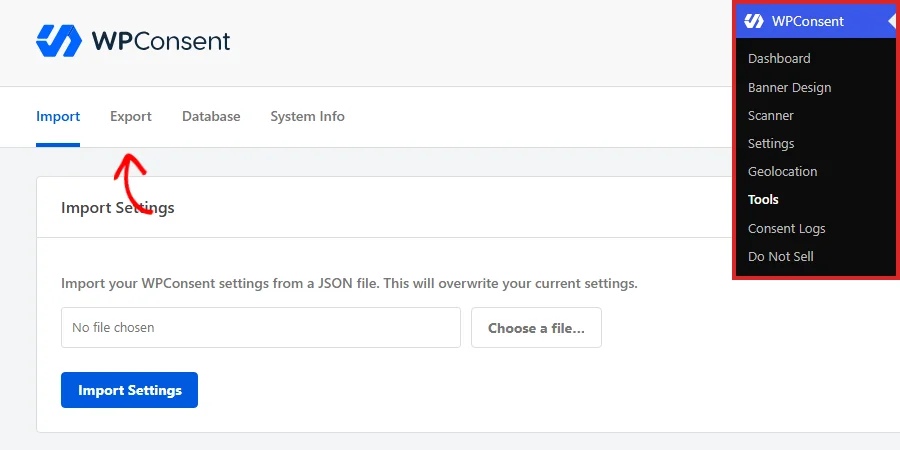
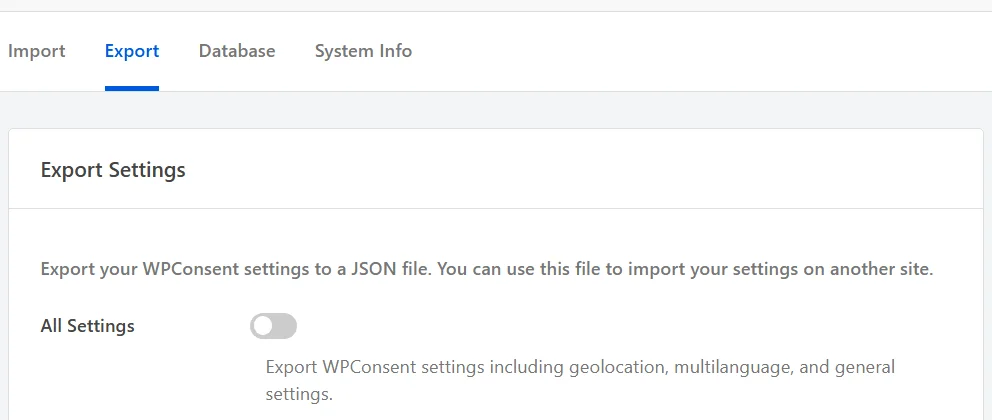
L'onglet s'ouvre sur un panneau appelé Exporter les paramètres.
Choix de ce que le fichier inclut
Quatre bascules décident de ce qui va dans le fichier. Les quatre sont désactivées par défaut, ce qui signifie que le fichier ne contient que ce que vous demandez délibérément. Chacune ajoute sa propre section à l'exportation, ce qui vous permet de prendre toute votre configuration ou juste une partie.
Dans le panneau Exporter les paramètres, activez Tous les paramètres, ainsi que les trois autres que vous souhaitez inclure dans le fichier.
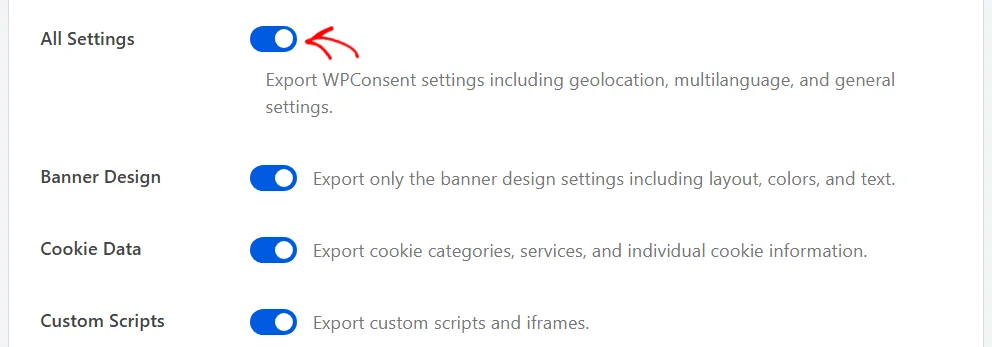
Voici ce que chacun couvre :
- Tous les paramètres couvre vos paramètres généraux, vos règles de géolocalisation et vos paramètres de langue. Choisissez cette option lorsque vous souhaitez que toute votre configuration soit dans un seul fichier.
- Conception de la bannière couvre la disposition, la position, les couleurs, la taille de la police, le style des boutons de votre bannière, et chaque élément textuel de la bannière et du panneau de préférences. Sur une licence payante avec plus d'une langue activée, votre texte traduit est inclus. Choisissez cette option seule pour copier une bannière stylisée ailleurs sans inclure d'autres paramètres.
- Données des cookies couvre vos catégories de cookies, les services qu'elles contiennent, les entrées de cookies individuelles et toutes les traductions que vous avez écrites pour elles. Choisissez cette option lorsque vous souhaitez que le nouveau site liste les mêmes cookies sans effectuer d'analyse fraîche.
- Scripts personnalisés couvre les scripts et les iframes que vous avez ajoutés manuellement pour le blocage de scripts. Choisissez cette option lorsque le site que vous configurez exécute les mêmes intégrations tierces que celui-ci.
L'activation de plus d'une option est le cas normal. Chaque section se trouve dans le même fichier.
Note : Au moins une option doit être activée pour que le fichier contienne quelque chose. Si les quatre sont désactivées, l'exportation se télécharge quand même comme un fichier vide.
Une fois que vous avez choisi ce qu'il faut inclure, cliquez sur Exporter les paramètres en bas du panneau.

Votre navigateur télécharge le fichier immédiatement. WPConsent nomme le fichier d'après lui-même, plus la date et l'heure UTC de l'exportation. Le nom prend donc la forme wpconsent-export-AAAA-MM-JJ-HH-MM.json.
Exporter deux fois dans la même minute produit deux fichiers portant le même nom. Renommer l'un d'eux permet de conserver les deux.
Le fichier est en texte brut. Il s'ouvre dans n'importe quel éditeur de texte si vous souhaitez lire son contenu. Chaque option que vous avez activée devient une section étiquetée, c'est ainsi qu'une importation sait ce qui lui est transmis.
Exportation de vos enregistrements de consentement et de ne pas vendre
WPConsent conserve les enregistrements de consentement de vos visiteurs séparément de vos paramètres. Ils ont leur propre exportation. Sous le panneau Exporter les paramètres, un panneau Exporter les journaux contient un bouton pour chaque type d'enregistrement.
Dans le panneau Exporter les journaux, cliquez sur Exporter les journaux de consentement.
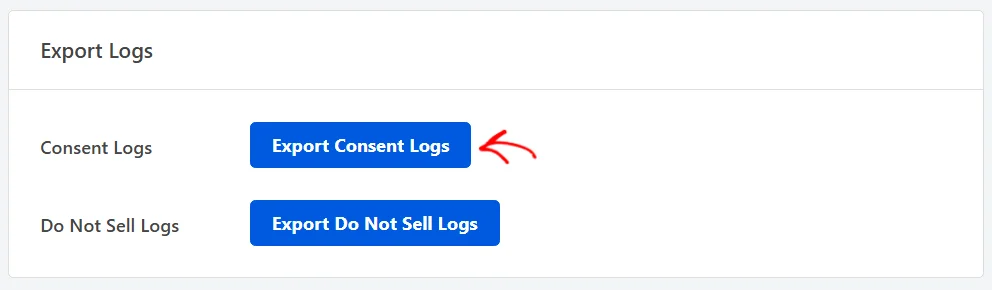
Chaque bouton ouvre l'écran d'exportation de ce type d'enregistrement plutôt que de télécharger quoi que ce soit depuis cet onglet. Sur cet écran, vous choisissez une plage de dates et un format pour le fichier. Exporter les journaux de non-vente fonctionne de la même manière pour les demandes Ne pas vendre que vos visiteurs ont soumises.
Journaux de consentement explique cet écran et la signification de chaque champ stocké.
Importation de paramètres à partir d'un fichier
Une importation lit un fichier d'exportation WPConsent et applique ce qu'il contient au site sur lequel vous vous trouvez. C'est ainsi qu'un deuxième site, une copie de staging ou une reconstruction reprend une configuration que vous avez déjà terminée ailleurs.
Toujours sur la page Outils, sélectionnez l'onglet Importer.

L'onglet s'ouvre sur un panneau appelé Paramètres d'importation, avec un champ de fichier vide indiquant Aucun fichier choisi.
Dans la ligne du fichier, cliquez sur Choisir un fichier.
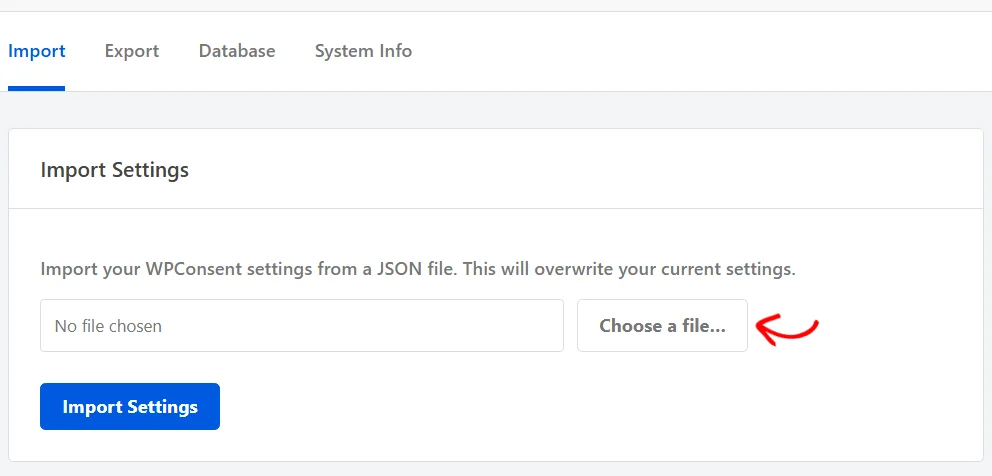
Le navigateur de fichiers de votre ordinateur s'ouvre, filtré pour les fichiers JSON. À partir de là, sélectionnez le fichier que vous avez exporté précédemment. Son nom remplace alors Aucun fichier choisi dans le champ.
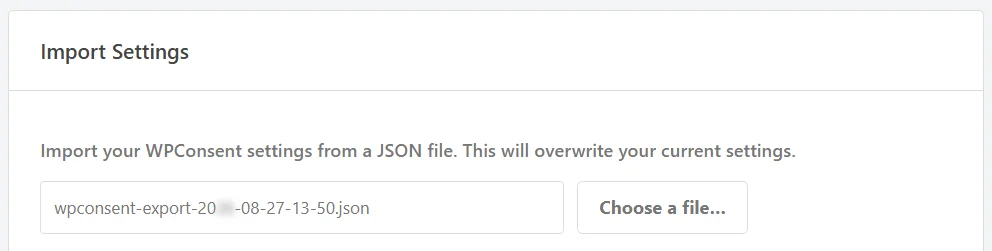
Si vous choisissez autre chose qu'une exportation JSON, WPConsent vous indique que le fichier n'est pas un JSON valide et s'arrête là. Vos paramètres restent exactement les mêmes.
L'importation s'exécute dès que vous cliquez. Elle applique les paramètres du fichier à la place de ceux du site.
Note : Exporter votre configuration actuelle d'abord, en suivant les étapes ci-dessus, vous en donne une copie à conserver.
Avec votre fichier dans le champ, cliquez sur Importer les paramètres.

La page se recharge et confirme l'importation avec un message de succès en haut de l'onglet. Vos paramètres, votre bannière et votre liste de cookies correspondent alors à ce que le fichier décrivait.
Que remplace une importation ?
Une importation parcourt le fichier section par section. Chaque section se comporte un peu différemment :
- Les valeurs des paramètres et de la conception de la bannière du fichier remplacent celles du site.
- Les règles de géolocalisation deviennent les règles du fichier. Un fichier exporté d'un site sans règles laisse le site de destination sans aucune règle.
- Les catégories de cookies sont mises en correspondance par leur nom. Une catégorie que le site possède déjà conserve sa place et reprend le nom, la description et le paramètre requis du fichier. Toute catégorie que le site n'a pas encore est créée.
- Les cookies et services listés dans le fichier sont ajoutés sous ces catégories, aux côtés de tout ce qui s'y trouve déjà.
Une chose supplémentaire se produit lorsque le fichier provient d'un site qui avait une page de politique de cookies. WPConsent crée une nouvelle page intitulée Politique de cookies sur le site de destination, la publie et y pointe le paramètre de politique de cookies.
La configuration de votre page de politique de cookies couvre ce que contient cette page et comment pointer le paramètre ailleurs.
Vos enregistrements de consentement ne font pas partie de cela. Une importation apporte les paramètres et les informations sur les cookies. Elle laisse intact chaque enregistrement de consentement stocké sur le site.
C'est tout ! Vous savez maintenant comment exporter vos paramètres WPConsent dans un fichier et les importer sur n'importe quel site. Ensuite, jetez un œil aux paramètres généraux pour voir ce que contrôle réellement chacune des valeurs de ce fichier.
Questions fréquemment posées
Ci-dessous, nous avons répondu à certaines des questions les plus courantes concernant l'importation et l'exportation des paramètres WPConsent.
Que trouverai-je dans le fichier d'exportation ?
Une section étiquetée pour chaque option que vous avez activée. Un fichier créé avec les quatre options activées arrive avec quatre sections.
La section Choisir ce que le fichier inclut ci-dessus liste ce que chaque option contribue.
L'exportation inclut-elle ma clé de licence ?
Non. WPConsent garde votre clé de licence séparée des paramètres que l'exportation lit. Elle n'est jamais écrite dans le fichier. Chaque site sur lequel vous importez le fichier conserve sa propre licence.
Dois-je choisir une option avant d'exporter ?
Oui. Chaque option commence désactivée. Un fichier exporté avec les quatre désactivées arrive vide. Activer Tous les paramètres est le point de départ habituel.
Quels fichiers puis-je importer ?
Fichiers JSON que WPConsent a exportés. Le navigateur de fichiers filtre sur .json. WPConsent vérifie ensuite l'extension, le type de fichier et le contenu avant d'appliquer quoi que ce soit.
L'importation supprime-t-elle les cookies que j'ai déjà sur le site ?
Non. Les catégories sont mises en correspondance par nom et mises à jour. Les cookies et services du fichier sont ajoutés aux côtés de ce que le site liste déjà.
Si vous souhaitez que le nouveau site liste uniquement ce que le fichier décrit, nettoyez vous-même les entrées supplémentaires dans l'onglet Cookies.
Puis-je utiliser un fichier sur plusieurs sites ?
Oui, et c'est à cela que sert le fichier. La même exportation s'importe sur autant de sites que vous le souhaitez. C'est le moyen le plus rapide de donner à un groupe de sites une configuration de consentement partagée.
Pourquoi une nouvelle page Politique de cookies est-elle apparue après mon importation ?
Parce que le fichier provenait d'un site qui avait une page de politique de cookies. WPConsent crée et publie une page correspondante sur le site de destination. Le paramètre a alors un endroit où pointer.
La section Ce qu'une importation remplace ci-dessus couvre le reste de ce qu'une importation applique.
Ai-je besoin d'une licence payante pour l'une de ces options ?
L'exportation de scripts personnalisés et les journaux de consentement d'exportation nécessitent un niveau de licence Basic ou supérieur. L'exportation des journaux "Ne pas vendre" nécessite un niveau de licence Plus ou supérieur.