
Souhaitez-vous transmettre à notre équipe de support tout ce dont elle a besoin pour examiner un problème sur votre site, en un seul copier-coller ?
Dans ce guide, nous vous expliquerons comment trouver le rapport d'Infos système, le copier et utiliser le test de connexion situé en dessous.
Tout ce dont vous avez besoin, c'est de quelques minutes dans votre administration WordPress.
Table des matières
- Copier votre rapport d'Infos système
- Que contient le rapport ?
- Tester la connexion SSL de votre serveur
- Questions fréquemment posées
Avant de commencer, assurez-vous que WPConsent est installé et activé sur votre site WordPress.
Copier votre rapport d'Infos système
Pour commencer, nous allons ouvrir le rapport et le placer dans votre presse-papiers.
Lorsque vous ouvrez un ticket de support, la première chose dont nous avons besoin est une image du site lui-même. Cela signifie la version de WordPress qu'il exécute, les plugins actifs et la configuration du serveur.
Infos système rassemble tout cela dans un seul bloc de texte, prêt à être collé.
Pour le trouver, allez dans WPConsent » Outils dans la barre latérale de votre administration WordPress. La page s'ouvre sur l'onglet Importation. De là, sélectionnez l'onglet Infos système.
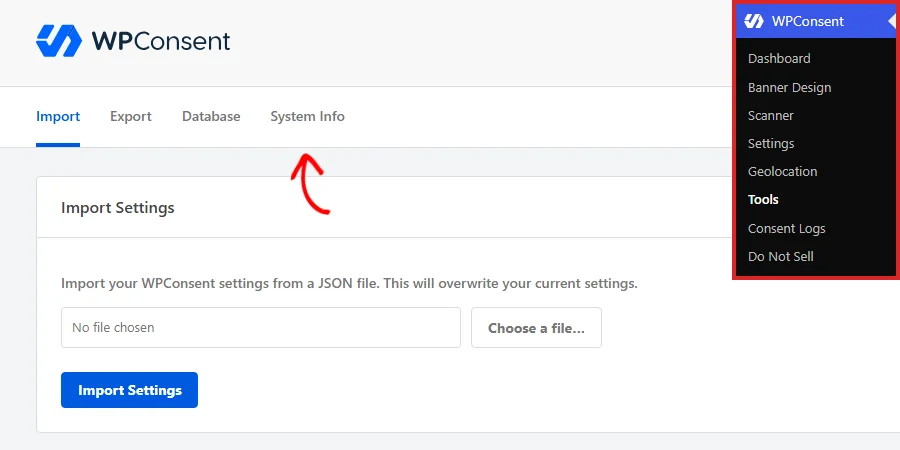
L'onglet s'ouvre sur un panneau appelé Informations système, avec le rapport complet à l'intérieur d'une seule zone de texte.
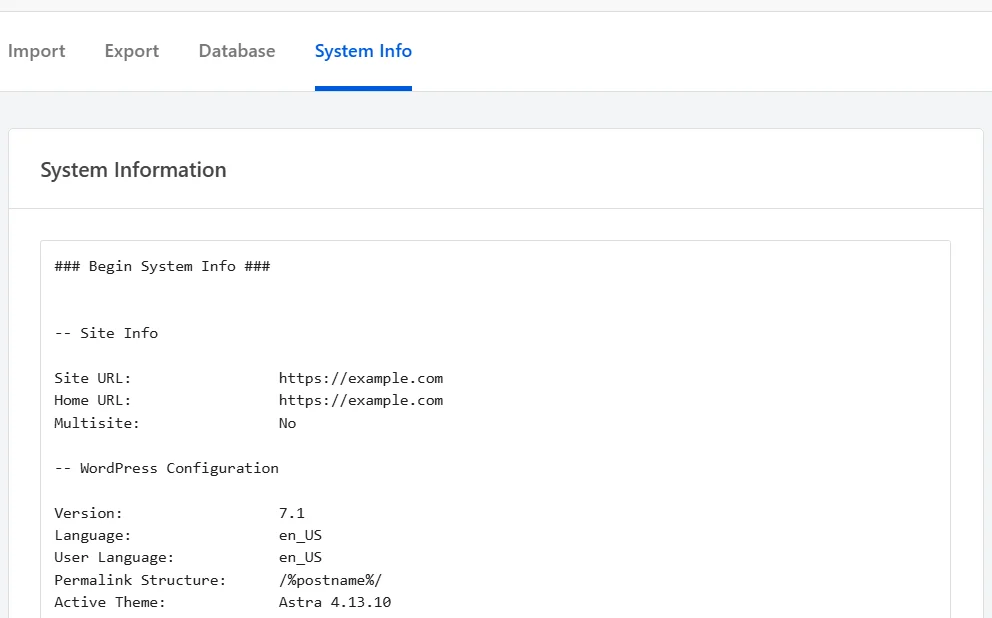
Le rapport est plus long que la zone, faites donc défiler à l'intérieur pour lire le reste. La zone elle-même est en lecture seule, donc rien de ce que vous y faites ne modifie un paramètre.
WPConsent génère le rapport à chaque chargement de l'onglet. Ce que vous voyez est votre site tel qu'il se présente actuellement.
Le copier prend deux frappes. D'abord, cliquez n'importe où dans la zone pour y placer votre curseur. Ensuite, appuyez sur Ctrl+A (Cmd+A sur Mac) pour sélectionner toutes les lignes.
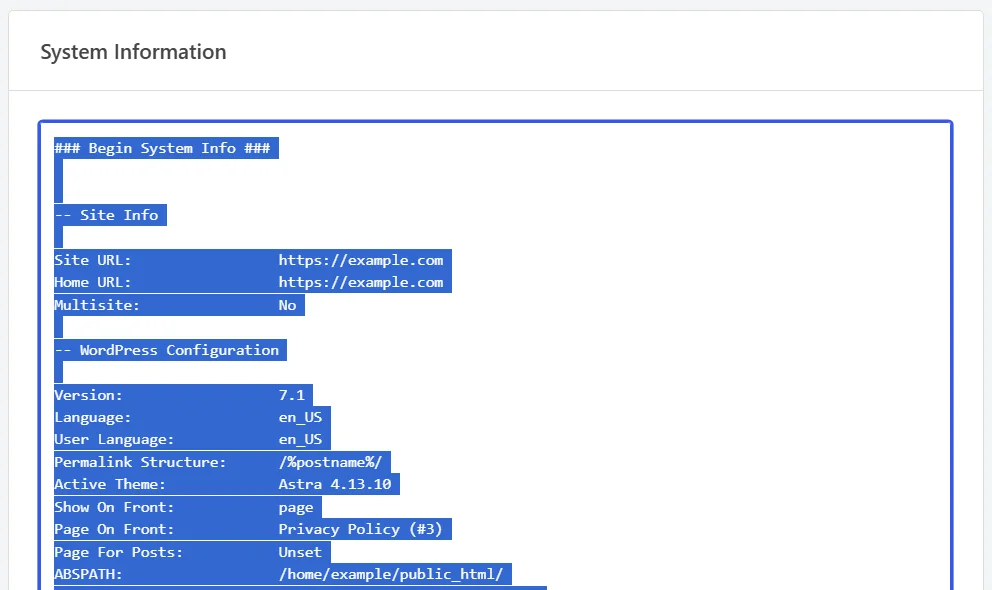
Avec le rapport complet sélectionné, appuyez sur Ctrl+C (Cmd+C sur Mac) pour le copier. Ensuite, collez-le directement dans votre ticket de support.
Envoyez l'intégralité plutôt que la partie qui semble pertinente. Les lignes qui expliquent un problème sont souvent celles dont personne ne s'attendait à ce qu'elles aient de l'importance, et un rapport complet évite une série de questions de suivi.
Que contient le rapport ?
Le rapport est divisé en sections étiquetées, entre une ligne Début des Infos système et une ligne Fin des Infos système. Savoir ce que chacune couvre facilite la lecture de votre propre rapport et la visualisation de ce que vous partagez.
- Infos du site liste l'URL de votre site, votre URL d'accueil et si le site fait partie d'un réseau multisite.
- Configuration WordPress couvre votre version de WordPress, les langues de votre site et de vos utilisateurs, la structure des permaliens, le thème actif, les paramètres de la page d'accueil, le chemin d'installation, la longueur du préfixe des tables, le statut de débogage, la limite de mémoire, les statuts des articles et les révisions.
- Téléversements/Constantes WordPress liste le répertoire et l'URL du contenu, la constante de téléversement, ainsi que les chemins et URL que WordPress utilise actuellement pour les téléversements.
- Plugins actifs WordPress et Plugins inactifs WordPress listent chacun les noms des plugins avec leurs numéros de version, et marquent tout plugin pour lequel une mise à jour est en attente. Une section Plugins indispensables apparaît au-dessus d'eux sur les sites qui en ont, et une section Plugins actifs sur le réseau est ajoutée sur un réseau multisite.
- Configuration du serveur Web indique votre version de PHP, votre version de MySQL et le logiciel du serveur Web.
- Configuration PHP couvre la limite de mémoire PHP, les limites de taille de téléchargement et de publication, la limite de temps d'exécution, les variables d'entrée maximales et l'affichage des erreurs PHP.
- Extensions PHP signale la disponibilité de cURL, fsockopen, SOAP Client et Suhosin.
- Configuration de session indique si les sessions PHP sont activées, et ajoute le nom et les chemins de session lorsqu'elles le sont.
Deux de ces lignes méritent un examen plus approfondi. Les sections des plugins sont le moyen le plus rapide de repérer un conflit, car elles affichent tous les plugins et leurs versions sur le site en même temps.
La ligne du préfixe de table est l'autre. Elle indique le nombre de caractères de votre préfixe plutôt que le préfixe lui-même, et signale tout ce qui dépasse 16 caractères.
Remarque : Le rapport ne contient aucun mot de passe, aucune clé de licence et aucun enregistrement du consentement d'un visiteur. Il indique l'URL de votre site et les chemins de fichiers de votre serveur. C'est pourquoi il doit figurer dans un ticket de support plutôt que dans un message de forum public.
Une fois le rapport copié, il y a un autre contrôle sur cet onglet qui vaut la peine d'être connu.
Tester la connexion SSL de votre serveur
Sous le rapport se trouve un deuxième panneau, appelé Test des connexions SSL. Il demande à votre serveur d'effectuer une requête sécurisée vers wpconsent.com et indique si elle a abouti.
C'est une première vérification utile lorsque l'activation de la licence ou la mise à jour d'un plugin ne fonctionne pas. Les deux reposent sur le même type de connexion sécurisée sortante, donc le test vous indique si votre serveur peut en établir une du tout.
Dans la ligne Test des connexions SSL, cliquez sur Tester la connexion.
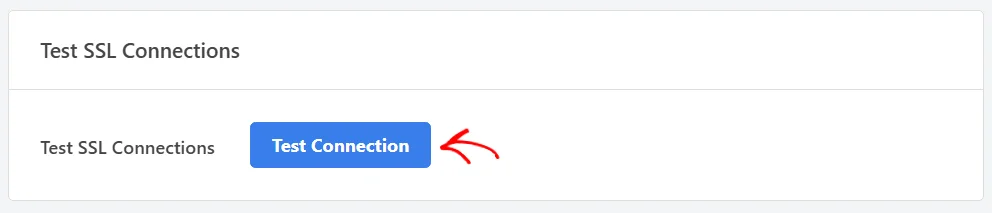
Le bouton affiche Test en cours pendant que la requête s'exécute. Un message vert apparaît ensuite au-dessus de la ligne.
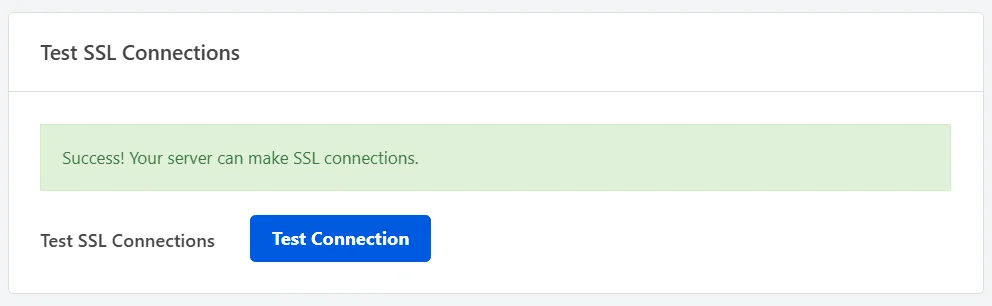
Ce message est la réponse que vous souhaitez. La requête a quitté votre serveur et est revenue, donc une connexion bloquée n'est pas ce qui se dresse entre vous et une licence activée.
Remarque : Si la connexion n'aboutit pas, WPConsent affiche les détails techniques de la tentative sous le message. Envoyez-les à votre support d'hébergement avec vos informations système.
Et voilà ! Vous savez maintenant où se trouvent vos informations système WPConsent, ce qu'elles contiennent et comment tester la connexion sécurisée de votre serveur. Ensuite, jetez un œil à l'importation et exportation de vos paramètres pour découvrir les autres outils qui partagent cette page.
Questions fréquemment posées
Ci-dessous, nous avons répondu à certaines des questions les plus courantes sur les informations système.
Est-il sûr de coller mes informations système dans un ticket de support ?
Oui. Le rapport est généré à partir de vos paramètres WordPress et serveur. Il ne contient aucun mot de passe, aucune clé de licence et aucun enregistrement de consentement pour aucun de vos visiteurs.
L'URL de votre site et les chemins de fichiers de votre serveur s'y trouvent. C'est pourquoi le rapport est destiné à un ticket de support plutôt qu'à un fil de discussion public.
Puis-je modifier le rapport ?
Non, et il n'y a rien à modifier. La boîte est en lecture seule, et WPConsent régénère le rapport à partir de zéro chaque fois que vous ouvrez l'onglet.
Le rapport inclut-il ma clé de licence ?
Non. WPConsent stocke votre clé de licence séparément, et rien de ce qui génère ce rapport ne la lit. Il en va de même pour le fichier d'exportation dans l'onglet Export.
Pourquoi ma liste de plugins affiche-t-elle des plugins que je n'utilise pas ?
Parce que le rapport répertorie les plugins installés dans deux sections. Tout ce que vous avez installé mais non activé apparaît sous Plugins inactifs de WordPress, et tout ce qui est actuellement en cours d'exécution apparaît sous Plugins actifs de WordPress.
Cette séparation est délibérée. Savoir ce qui est installé à côté d'un plugin explique souvent un comportement que la liste active seule ne révèle pas.
Que se passe-t-il lorsque je clique sur Tester la connexion ?
WPConsent effectue une seule requête sécurisée de votre serveur vers wpconsent.com et signale le résultat. Rien sur votre site n'est modifié, et aucune donnée concernant votre site n'est envoyée.
Un message de succès signifie que votre serveur a terminé cette requête. Un échec signifie que quelque chose entre votre serveur et Internet l'a arrêté. Il s'agit généralement d'une règle de pare-feu ou d'un certificat obsolète chez votre hébergeur.
Que dois-je regarder en premier dans mon propre rapport ?
Commencez par les sections des plugins et votre version de PHP. Un plugin récemment ajouté ou une version de PHP obsolète mérite d'être écarté avant toute autre chose.
Consultez Comment mettre à jour votre version de PHP dans WordPress pour connaître les étapes chez chacun des principaux hébergeurs.
Ensuite, la section Configuration PHP mérite un coup d'œil si quelque chose expire ou si un gros fichier ne se télécharge pas. La limite de temps et les limites de taille de téléchargement s'y trouvent toutes deux.