
Souhaitez-vous pouvoir prouver que vos visiteurs ont donné leur accord avant que vous ne traitiez leurs données ?
Dans ce guide, nous allons vous présenter les journaux de consentement de WPConsent, qui enregistrent qui a consenti, à quoi, et quand. Tout ce dont vous avez besoin est WPConsent avec une licence payante et la journalisation du consentement activée.
Prérequis : Les journaux de consentement nécessitent un niveau de licence Basic ou supérieur.
Table des matières
- Activation de la journalisation du consentement
- Lecture des informations stockées dans chaque enregistrement de consentement
- Affichage des journaux de consentement
- Filtrage et recherche des journaux
- Exportation des journaux au format CSV
- Planification du nettoyage automatique des journaux
- Suppression des journaux par plage de dates
- Vérification de votre configuration
- Questions fréquemment posées
Avant de commencer, assurez-vous que WPConsent est installé et activé sur votre site WordPress, avec votre bannière de consentement déjà configurée.
Activation de la journalisation du consentement
Pour commencer, nous allons activer la journalisation du consentement. WPConsent la maintient désactivée jusqu'à ce que vous la demandiez. Jusqu'alors, rien concernant les choix de vos visiteurs n'est écrit dans votre base de données.
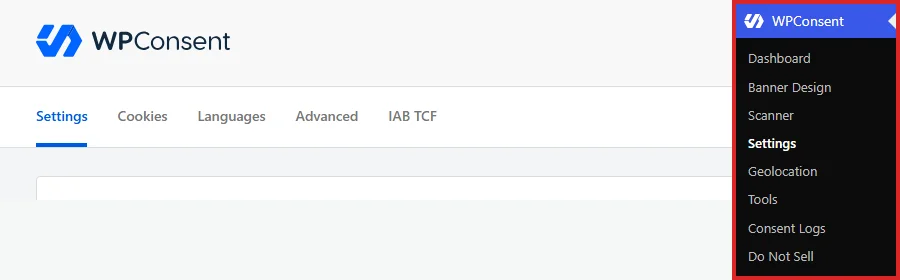
Depuis la barre latérale d'administration de WordPress, allez dans WPConsent » Paramètres. L'onglet par défaut Paramètres se charge automatiquement.
Ensuite, faites défiler jusqu'au bouton bascule Journaux de consentement et activez-le. Sa description explique ce qu'il fait : il conserve les enregistrements de consentement pour chaque visiteur qui en donne un.

Une ligne Nettoyage automatique apparaît juste en dessous une fois la journalisation activée. Cette ligne est un paramètre de rétention plutôt qu'une partie de l'activation de la journalisation, alors laissez-la telle quelle pour le moment. Nous y reviendrons dans Planification du nettoyage automatique des journaux ci-dessous.
En bas de la page, cliquez sur Enregistrer les modifications.

À partir de maintenant, WPConsent enregistre chaque interaction de consentement au fur et à mesure qu'elle se produit.
Lecture des informations stockées dans chaque enregistrement de consentement
Chaque entrée est stockée dans la table de base de données wpconsent_consent_logs. Un seul enregistrement contient l'ID utilisateur WordPress pour les visiteurs connectés, ou 0 pour les invités. Il contient également une adresse IP anonymisée, un code pays à deux lettres, les choix de consentement eux-mêmes sous forme de JSON, et un horodatage.
Le code pays mérite d'être connu. WPConsent écrit XX lorsqu'il stocke l'entrée et résout le pays réel par la suite en arrière-plan. Un drapeau peut donc être absent d'un enregistrement très récent et apparaître plus tard.
Anonymisation de l'adresse IP
WPConsent anonymise les adresses IP avant de les stocker, de sorte qu'aucune adresse complète n'est jamais écrite dans votre base de données.
WPConsent utilise l'anonymisation propre à WordPress pour cela. Une adresse IPv4 perd son dernier chiffre, donc 192.168.1.45 est stockée sous la forme 192.168.1.0. Une adresse IPv6 est réduite à sa partie réseau, donc 2001:0db8:85a3:1234:5678:8a2e:0370:7334 est stockée sous la forme 2001:db8:85a3:1234::.
Affichage des journaux de consentement
WPConsent liste chaque interaction enregistrée sur une page dédiée dans votre zone d'administration.
Depuis la barre latérale d'administration de WordPress, allez dans WPConsent » Journaux de consentement.
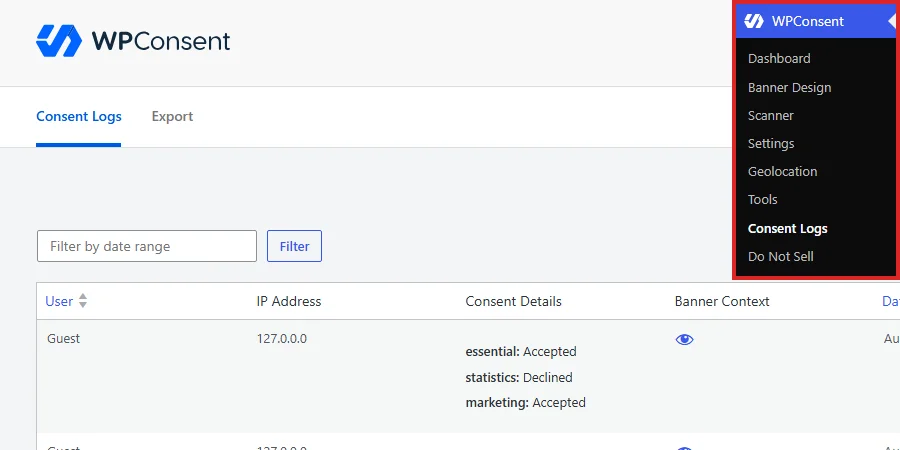
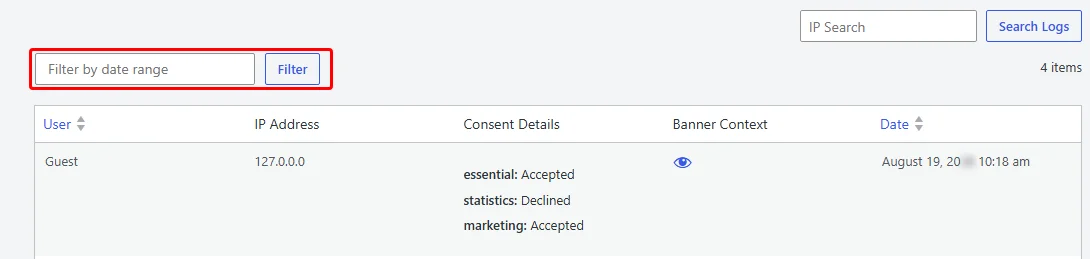
La page s'ouvre sur l'onglet Journaux de consentement, listant vos enregistrements du plus récent au plus ancien avec un décompte du total au-dessus du tableau.
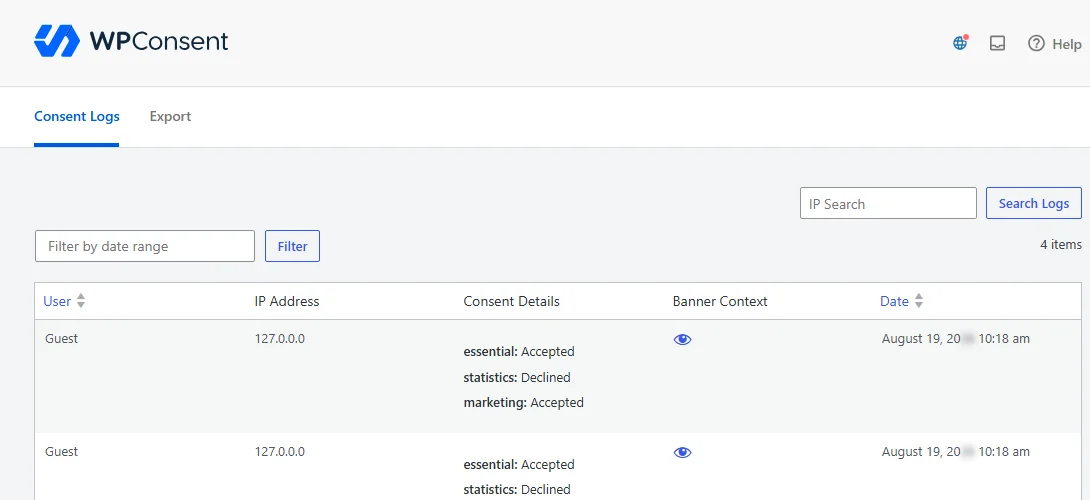
Le tableau comporte cinq colonnes :
- Utilisateur affiche le nom d'utilisateur WordPress, ou Invité pour les visiteurs qui n'étaient pas connectés.
- Adresse IP affiche l'adresse anonymisée qui a été stockée, avec le drapeau du pays du visiteur à côté une fois que WPConsent l'a résolue.
- Détails du consentement décompose la décision catégorie par catégorie, marquant chacune acceptée ou refusée.
- Contexte de la bannière contient une icône en forme d'œil qui ouvre un instantané de la bannière que le visiteur a vue, y compris son message, sa langue, ses boutons et ses catégories. Les enregistrements sauvegardés sans instantané affichent Non disponible à la place.
- Date indique quand l'interaction a eu lieu.
La lecture d'une seule ligne montre comment ces éléments s'assemblent.

La colonne Détails du consentement est la partie qui compte pour la conformité. Elle enregistre non seulement si quelqu'un a répondu à la bannière, mais exactement à quelles catégories de cookies il a consenti.
Filtrage et recherche des journaux
Le tableau affiche 20 enregistrements par page. Une fois que vous en avez plus, les contrôles situés au-dessus réduisent la liste.
Filtrer par plage de dates
Au-dessus du tableau, cliquez sur le champ Filtrer par plage de dates et choisissez une date de début et une date de fin. Cliquez ensuite sur Filtrer. C'est le contrôle que vous voulez lorsqu'une demande concerne une période particulière.
Rechercher par adresse IP
Dans la boîte Recherche IP, entrez une adresse complète ou partielle. Cliquez ensuite sur Rechercher dans les journaux. La correspondance partielle fonctionne, donc entrer la première partie d'une adresse remplace le reste par des jokers.

Les adresses stockées sont déjà anonymisées, et la recherche en tient compte. WPConsent ignore la dernière partie de ce que vous tapez, donc l'adresse complète d'un visiteur permet toujours de trouver son enregistrement.
Exportation des journaux au format CSV
Pour le reporting de conformité ou une demande légale, WPConsent exporte vos enregistrements sous forme de fichier CSV. Chaque ligne couvre un enregistrement, et les colonnes vont au-delà du tableau à l'écran pour inclure le message de la bannière, la langue et l'URL de la page de politique.
Une exportation est également la façon dont vous conservez une copie des enregistrements avant que l'un des contrôles de nettoyage ci-dessous ne les supprime. Il est utile d'en exécuter une d'abord.
Sur la page Journaux de consentement, sélectionnez l'onglet Exporter.
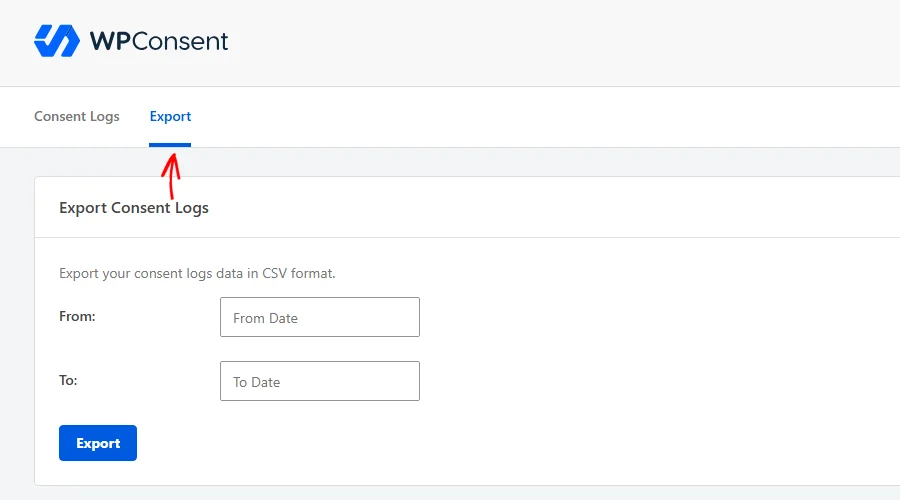
Ensuite, définissez une date De et une date À. Les deux dates sont requises, donc rien ne se passe tant que la plage n'est pas complète.
Une fois la plage définie, cliquez sur Exporter.
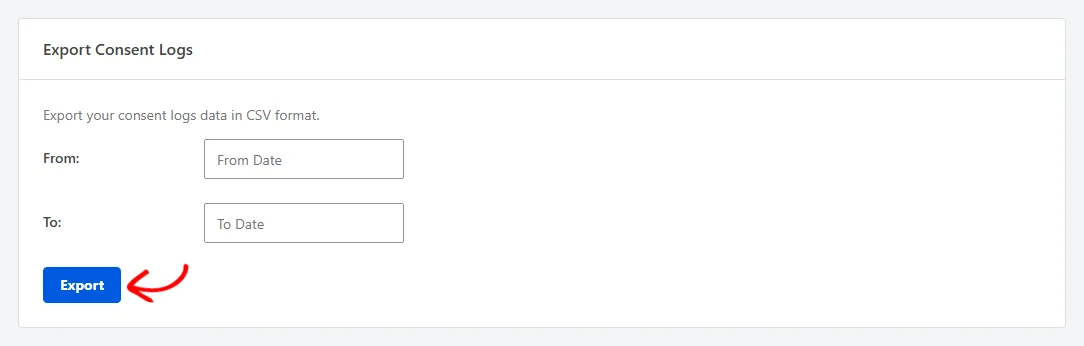
Les exportations sont traitées par lots de 1 000 enregistrements, de sorte qu'un grand tableau ne dépasse pas le délai d'expiration à mi-chemin. Une barre de progression suit l'exécution, et le fichier se télécharge de lui-même une fois qu'il atteint 100 %.
Planification du nettoyage automatique des journaux
Les journaux de consentement s'accumulent, et une politique de rétention des données fixe généralement une limite à la durée pendant laquelle vous les conservez. WPConsent peut conserver votre tableau jusqu'à cette limite pour vous. Un nettoyage s'exécute chaque semaine, de sorte que les enregistrements les plus anciens disparaissent sans que vous ayez à visiter la page.
Ceci est désactivé pour commencer, donc chaque enregistrement que vous collectez reste en place jusqu'à ce que vous le supprimiez.
Depuis la barre latérale d'administration de WordPress, accédez à nouveau à WPConsent » Paramètres, la même page qui contient le commutateur que vous avez activé précédemment. Ensuite, faites défiler jusqu'aux lignes Journal du consentement et activez le commutateur Nettoyage automatique.
L'activer révèle un menu déroulant Supprimer les journaux datant de plus de :, qui définit la durée pendant laquelle conserver les enregistrements. Les quatre fenêtres sont de 3 mois, 6 mois, 1 an et 2 ans. Les nouveaux sites commencent à 1 an.

Si votre politique de confidentialité mentionne une période de conservation, faites-la correspondre ici. Si ce n'est pas le cas, 1 an conserve une année complète d'enregistrements à portée de main pour une demande tout en supprimant les plus anciens.
Un nettoyage est permanent. Les journaux supprimés ne peuvent pas être récupérés, et WPConsent n'en conserve aucune copie. Exportez donc tout ce dont vous pourriez avoir besoin avant d'activer cette option.
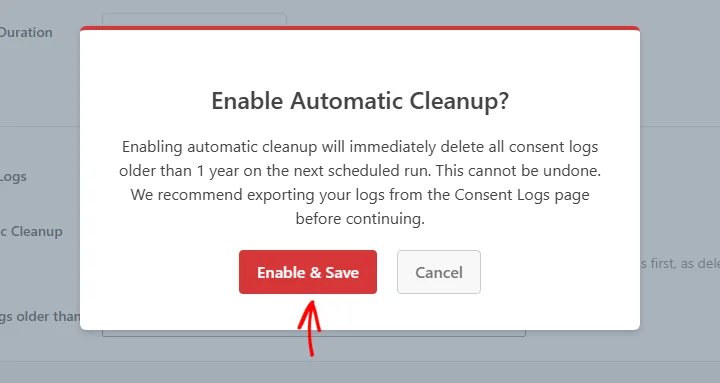
Une fois la fenêtre définie, cliquez sur Enregistrer les modifications en bas de la page. WPConsent confirme la modification avant de l'enregistrer, car la première exécution supprime tout ce qui est déjà plus ancien que la fenêtre que vous avez choisie.
La superposition nomme cette fenêtre. Lorsque les enregistrements sont déjà plus anciens que celle-ci, la superposition estime également combien la première exécution supprimera. Cliquez ensuite sur Activer et enregistrer pour stocker la modification.
Une fois le nettoyage en cours, la ligne sous le menu déroulant indique la planification. Elle donne la date et l'heure du prochain nettoyage. Après une exécution, elle indique également quand elle a eu lieu et combien d'enregistrements elle a supprimés.
Remarque : La planification hebdomadaire s'exécute sur le propre planificateur de WordPress, qui est déclenché par les visites sur votre site. Sur un site peu fréquenté, un nettoyage peut commencer un peu après l'heure indiquée par la ligne d'état.
Élargir la fenêtre plus tard, ou désactiver le nettoyage automatique, s'enregistre sans invite. La raccourcir fait apparaître une confirmation propre, il y a donc toujours une chance d'exporter d'abord. Avec une fenêtre de conservation en place, votre table de journaux reste à la taille requise par votre politique.
Suppression des journaux par plage de dates
WPConsent dispose d'un contrôle pour un nettoyage unique à un moment de votre choix. Il s'exécute immédiatement plutôt que d'attendre la planification hebdomadaire.
Depuis la barre latérale d'administration de WordPress, accédez à WPConsent » Outils. Sélectionnez ensuite l'onglet Base de données.
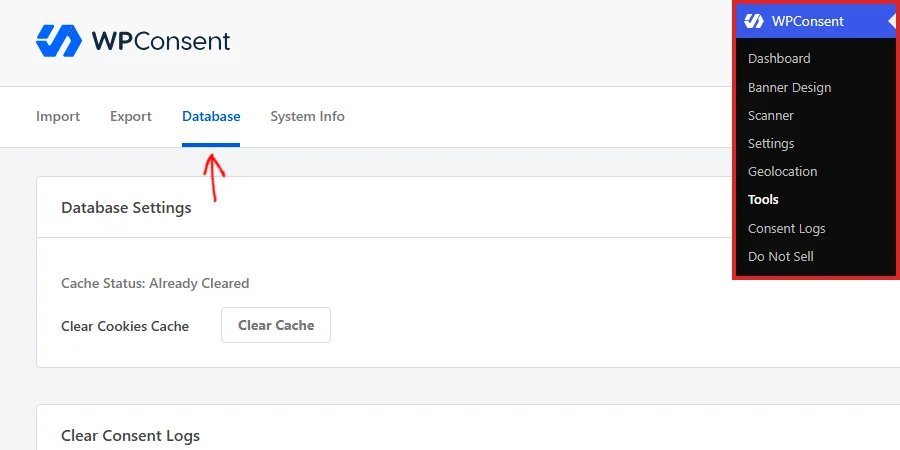
L'onglet Base de données contient trois panneaux : Paramètres de la base de données, Effacer les journaux de consentement et Effacer les journaux de ne pas vendre. Effacer les journaux de consentement est le panneau du milieu, et celui qui agit sur vos journaux de consentement. Le panneau en dessous concerne les demandes de Ne pas vendre, qui constituent un ensemble distinct d'enregistrements.
Dans le panneau Effacer les journaux de consentement, ouvrez le menu déroulant Effacer les journaux datant de plus de : et choisissez une fenêtre. Le menu déroulant s'ouvre sur 1 an à chaque chargement de page, définissez-le donc sur la fenêtre que vous souhaitez avant de continuer. Les enregistrements plus anciens que cette fenêtre sont ceux qui sont supprimés, et tout ce qui est plus récent reste dans la table.
Remarque : Ce menu déroulant contient les mêmes quatre fenêtres que le nettoyage programmé, plus une option Tout le temps, qui couvre tous les enregistrements de la table. Tout le temps n'est disponible qu'ici.

Sous le menu déroulant, cliquez sur Supprimer les journaux.
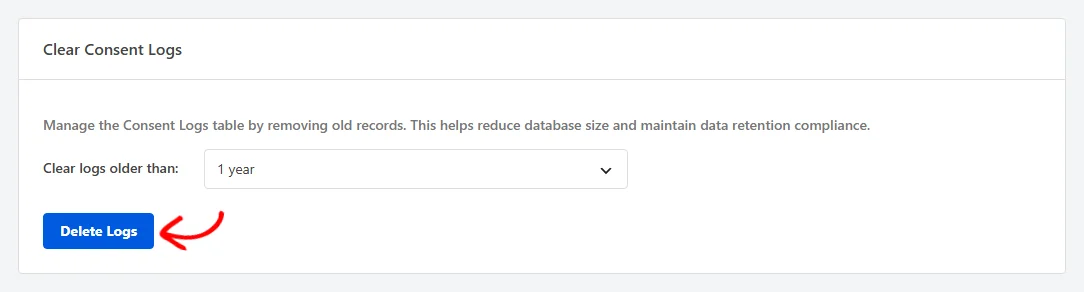
Cette suppression est permanente de la même manière, alors exportez d'abord si vous avez besoin des enregistrements plus tard.
WPConsent confirme également celui-ci, en nommant la fenêtre que vous avez choisie. Cliquez ensuite sur Supprimer les journaux de consentement pour l'exécuter.
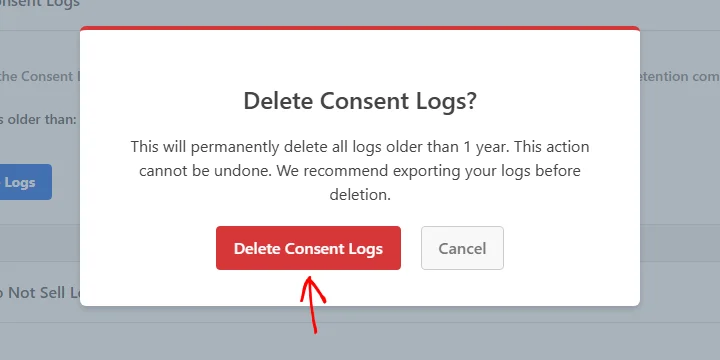
WPConsent traite la table par lots de 1 000 enregistrements et indique combien il en a supprimé une fois l'exécution terminée.
Vérification de votre configuration
Il est utile de confirmer que la journalisation fonctionne avant de vous y fier.
Test d'une interaction de consentement
La vérification la plus rapide est une visite depuis une fenêtre de navigation privée, où la bannière apparaît comme pour un nouveau visiteur. Y répondre produit une nouvelle entrée dans la page des journaux de consentement, portant votre adresse anonymisée, les choix que vous avez faits et l'heure actuelle.
Confirmation que le point de terminaison est actif
Les enregistrements de consentement parviennent à WordPress via un point de terminaison REST à l'adresse /wp-json/wpconsent/v1/log-consent. WPConsent n'enregistre cette route que lorsque la journalisation du consentement est activée. La route n'accepte que les requêtes POST, donc l'ouverture de l'adresse dans un navigateur renvoie le message de WordPress « aucune route n'a été trouvée » plutôt que quelque chose de significatif.
La vérification qui vous dit quelque chose est les outils de développement de votre navigateur. Avec l'onglet Réseau ouvert, répondre à la bannière envoie une seule requête POST à log-consent. Une réponse 200 signifie que l'enregistrement a atteint votre base de données.
Et voilà ! Vous avez maintenant un enregistrement daté, catégorie par catégorie, du consentement que vos visiteurs ont donné. Une fenêtre de rétention conserve cet enregistrement à la taille requise par votre politique. Ensuite, consultez notre guide sur la gestion des bases de données et du cache pour garder les tables derrière ces enregistrements bien rangées.
Questions fréquemment posées
Ci-dessous, nous avons répondu à certaines des questions les plus courantes sur les journaux de consentement.
Pourquoi mes journaux de consentement n'apparaissent-ils pas après avoir activé la fonctionnalité ?
Commencez par vérifier que le commutateur est toujours activé dans WPConsent » Paramètres et que vous avez enregistré la page. S'il est activé, ouvrez les outils de développement de votre navigateur et observez l'onglet Réseau pour les requêtes vers log-consent pendant que vous répondez à la bannière. Une requête qui ne se termine jamais pointe vers un autre plugin ou un pare-feu serveur interceptant la route REST. Voir Comment vérifier les conflits de plugins WordPress pour une méthode étape par étape afin de déterminer quel plugin est responsable.
Pourquoi les drapeaux de pays manquent-ils sur certaines entrées ?
Le pays provient d'une recherche géolocalisée qui se produit après le stockage de l'enregistrement. WPConsent enregistre d'abord XX et remplit le pays peu de temps après. Une entrée toute neuve peut donc ne pas afficher de drapeau pendant un court instant.
Pourquoi le bouton d'exportation ne répond-il pas ?
Une date de début et une date de fin sont requises. Une date de début postérieure à la date de fin est refusée de la même manière, donc l'exportation attend que la plage soit valide. Si la barre de progression se termine mais qu'aucun fichier n'arrive, vérifiez que votre répertoire de téléchargements est accessible en écriture. WPConsent crée le CSV dans uploads/wpconsent/exports avant de le transmettre à votre navigateur. Voir Comment corriger les erreurs de permissions de fichiers et de dossiers dans WordPress si vous devez corriger ces permissions.
Quel contrôle de nettoyage dois-je utiliser ?
Le nettoyage automatique est celui à configurer une fois, car il conserve votre table dans une fenêtre de rétention chaque semaine sans autre intervention. Le panneau Effacer les journaux de consentement sous WPConsent » Outils est pour un nettoyage que vous souhaitez exécuter maintenant. Son option "Tout le temps" peut également vider complètement la table, ce qui est la seule chose que le contrôle programmé n'offre pas.
Puis-je récupérer les journaux de consentement après les avoir effacés ?
Non. Les deux contrôles suppriment les lignes de la table wpconsent_consent_logs, et WPConsent n'en conserve aucune copie. Une exportation CSV est le moyen de conserver les enregistrements dont vous pourriez avoir besoin, alors exécutez-en une avant de vider.
Que deviennent les journaux plus anciens que la période de rétention que je choisis ?
Ils sont supprimés lors de la prochaine exécution du nettoyage. WPConsent vous demande de confirmer avant d'enregistrer. Lorsque les enregistrements sont déjà plus anciens que la fenêtre que vous avez choisie, l'invite estime combien cette première exécution supprime. Raccourcir la fenêtre plus tard fait apparaître une confirmation propre.
Pourquoi la page Journaux de consentement affiche-t-elle une notification au lieu d'enregistrements ?
Cette notification apparaît lorsque la journalisation est désactivée. Suivez le lien qu'elle propose pour accéder à la page des paramètres, activez le bouton Journaux de consentement, et enregistrez. La notification disparaît une fois la journalisation activée.