
Souhaitez-vous que votre bannière de cookies accueille chaque visiteur dans sa propre langue sans avoir à traduire chaque champ manuellement ?
Dans ce guide, nous vous présenterons la traduction automatique de WPConsent. Elle envoie votre bannière et le contenu des cookies à un service de traduction et réécrit les résultats sur votre site. Tout ce dont vous avez besoin pour commencer est une langue cible.
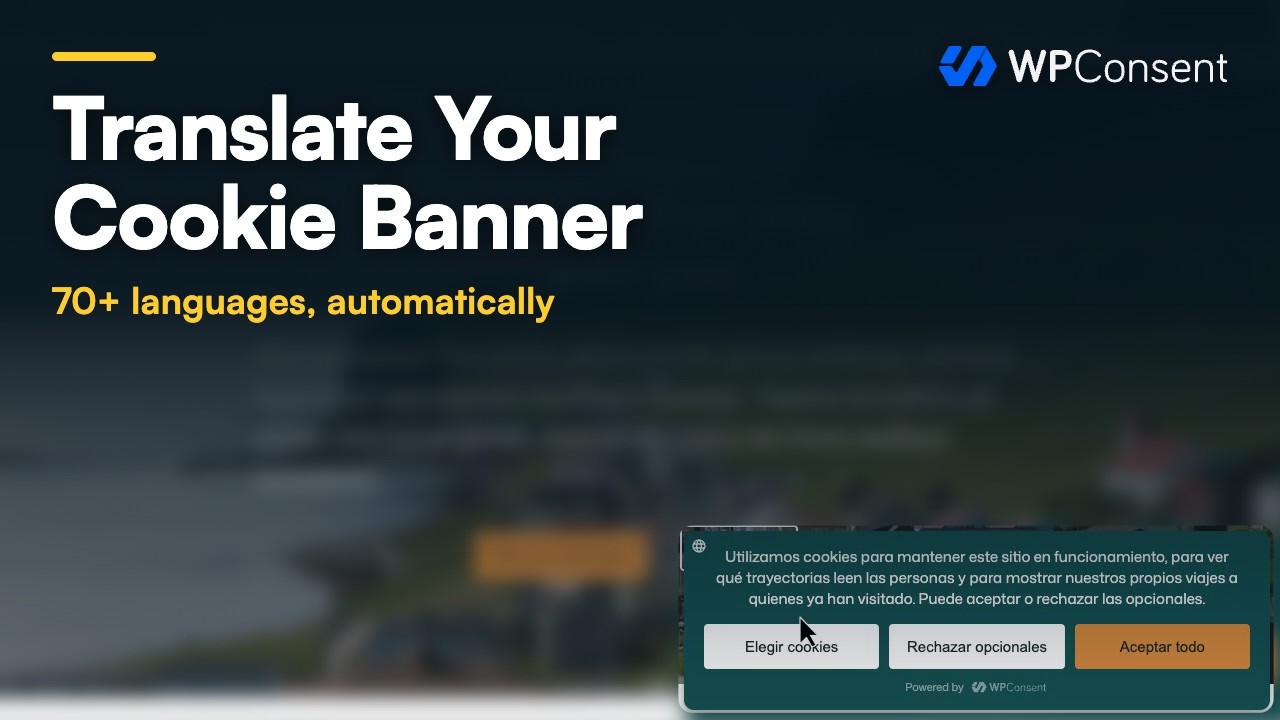
Prérequis : La traduction automatique nécessite une licence plus ou supérieure.
Table des matières
- Activation d'une langue cible
- Lancement d'une traduction automatique
- Suivi de la progression de la traduction
- Examen du contenu traduit
- Apport de corrections manuelles
- Vérification de votre configuration
- Comment fonctionne la traduction automatique ?
- Pourquoi le bouton de traduction automatique peut être manquant
- Questions fréquemment posées
Avant de commencer, assurez-vous que WPConsent est installé et activé sur votre site WordPress.
Activation d'une langue cible
La traduction automatique fonctionne sur une langue cible à la fois, la langue doit donc être activée avant de pouvoir être traduite.
L'exécution traduit le contenu de la bannière et des cookies que vous avez déjà, il est donc utile de le remplir d'abord. Les champs laissés vides sont ignorés.
Depuis la barre latérale d'administration de WordPress, allez dans WPConsent » Paramètres.
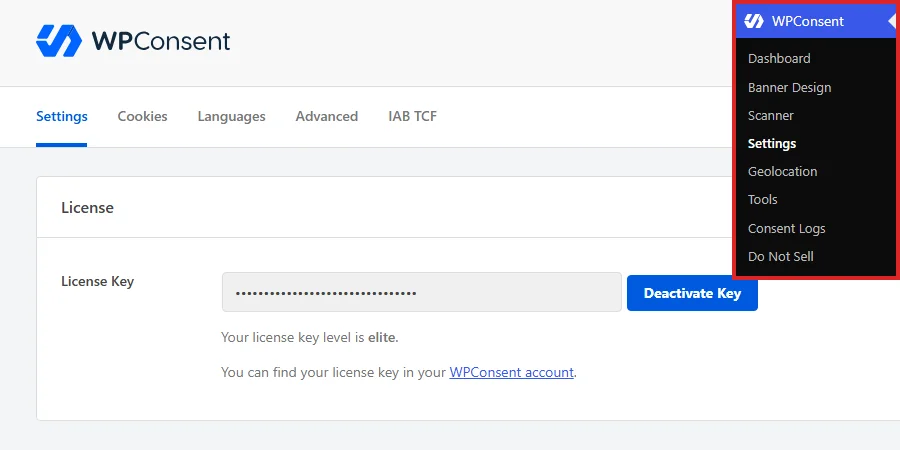
En haut de la page, sélectionnez l'onglet Langues.

Ensuite, tapez votre langue dans le champ Rechercher des langues pour filtrer la liste des langues disponibles. Cochez ensuite la case à côté. Notre exemple utilise l'espagnol (Espagne).
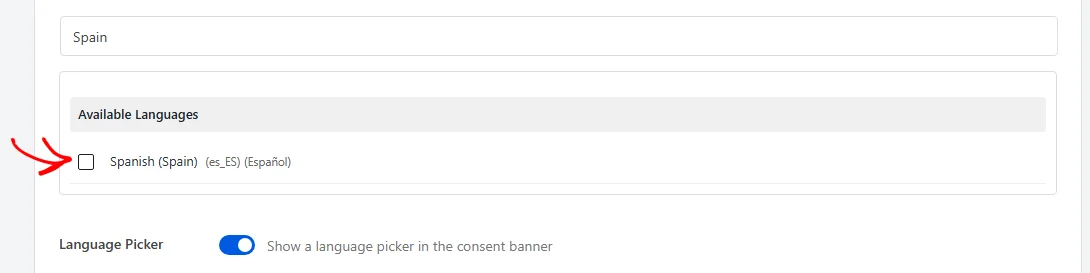
La recherche est importante ici, car la liste est longue et contient des variantes régionales comme entrées distinctes. Chaque variante contient son propre contenu, choisissez donc celle que vos visiteurs utilisent réellement.
Toutes les variantes ne peuvent pas être traduites automatiquement. L'espagnol (Espagne) le peut, tandis que certaines autres variantes espagnoles ne le peuvent pas. Vérifiez donc le bouton Traduction automatique une fois que vous avez enregistré.
Cliquez ensuite sur Enregistrer les modifications.

La langue apparaît maintenant dans la section Langues sélectionnées en haut de la liste des langues, prête à être traduite.
Les langues activées alimentent également le sélecteur de langue de la bannière, permettant aux visiteurs de changer de langue eux-mêmes. Son sélecteur de langue se trouve sous la liste des langues dans cet onglet, et s'enregistre avec le même bouton Enregistrer les modifications.
Lancement d'une traduction automatique
Dans la section Langues sélectionnées, trouvez la langue que vous venez d'activer et cliquez sur Traduction automatique.
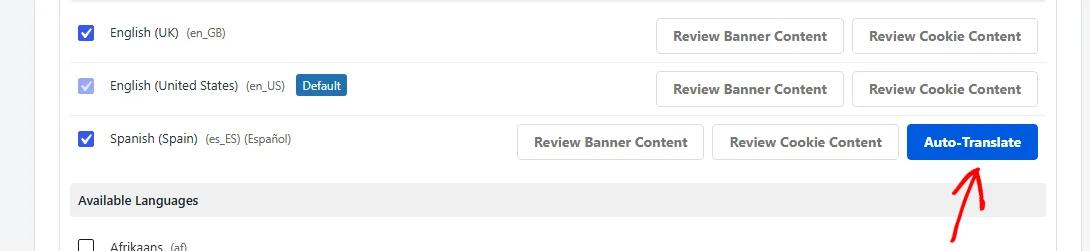
Les lignes en anglais n'ont pas de bouton de traduction automatique. C'est le comportement attendu, et nous expliquons pourquoi plus bas.
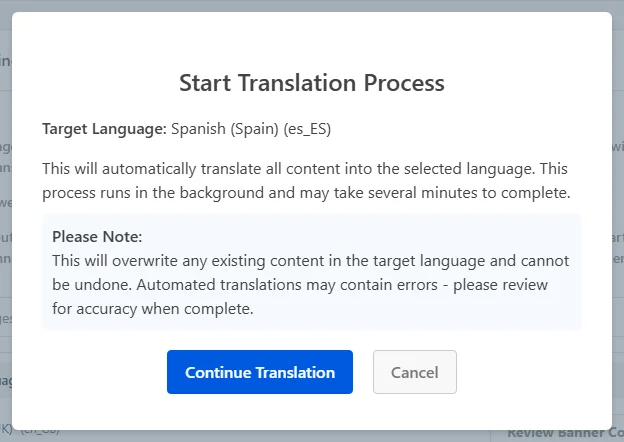
Une superposition de confirmation s'ouvre avant que quoi que ce soit ne soit envoyé. Elle indique votre langue cible et contient une note qui mérite d'être lue.
La note fait trois points. La traduction écrase tout contenu déjà stocké pour cette langue, le changement ne peut pas être annulé et la traduction automatique peut contenir des erreurs.
L'écrasement est le plus important si vous avez déjà écrit du contenu pour cette langue manuellement. Avant de continuer, copiez tout ce que vous souhaitez conserver.
Une fois que vous avez lu la note, cliquez sur Continuer la traduction.
Suivi de la progression de la traduction
La page se recharge et un avis de progression apparaît en haut. Il indique un pourcentage et se rafraîchit toutes les dix secondes.
L'avis contient également un lien Annuler. Il efface l'exécution que WPConsent suit plutôt que d'arrêter la traduction elle-même, ce que nous couvrons dans la FAQ ci-dessous.

La durée de l'exécution dépend de la quantité de contenu que vous avez, car WPConsent la traite par lots.
Le travail s'effectue sur votre serveur plutôt que dans le navigateur, vous pouvez donc quitter la page ou poursuivre d'autres tâches.
Examen du contenu traduit
Lorsque l'exécution se termine, l'avis passe au vert pour confirmer que la traduction est terminée.

L'avis contient également un lien vers l'onglet Langues, vous pouvez donc vérifier la formulation immédiatement.
La traduction automatique peut mal interpréter le contexte, il est donc utile de lire le résultat avant vos visiteurs.
Dans l'onglet Langues, cliquez sur Examiner le contenu de la bannière dans la ligne de la langue traduite.

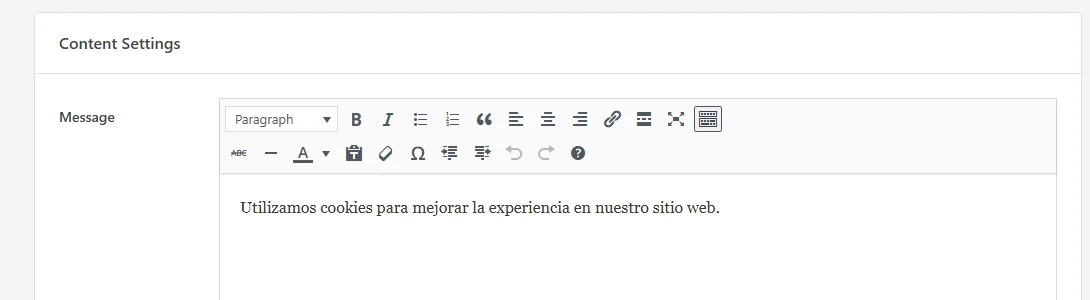
Le bouton ouvre le contenu de votre bannière dans un nouvel onglet, déjà basculé sur cette langue. Le panneau des paramètres de contenu contient le texte traduit, en commençant par le message de votre bannière.
Examiner le contenu des cookies fait de même pour vos catégories de cookies, services et cookies individuels.
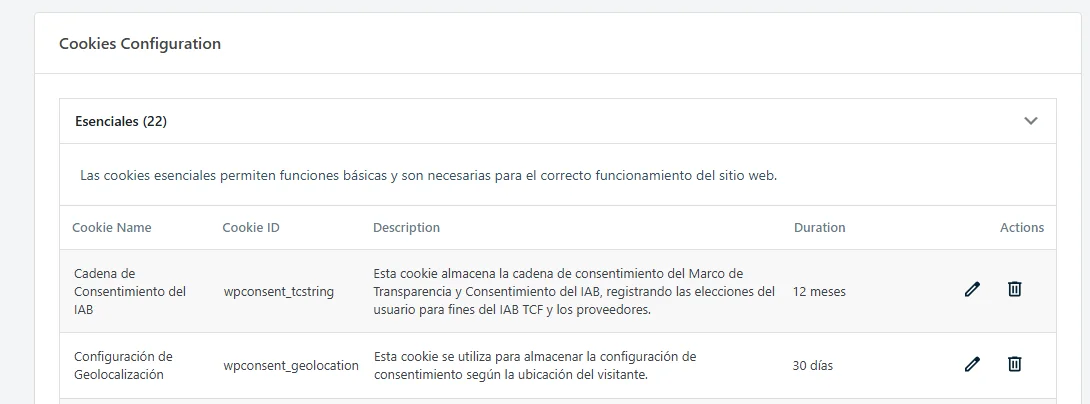
Les noms de catégorie, les descriptions, les descriptions de cookies et les durées contiennent tous leur propre texte traduit.
Apport de corrections manuelles
Tout ce que la traduction fait mal peut être modifié manuellement.
Depuis l'en-tête WPConsent, ouvrez l'icône du globe et sélectionnez votre langue cible.
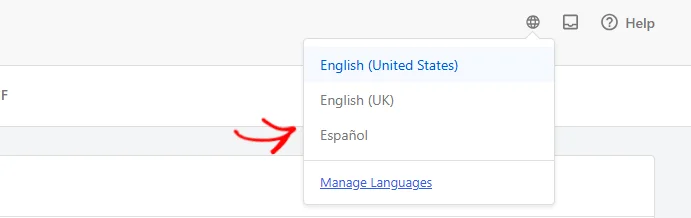
Les champs WPConsent contiennent alors le contenu de cette langue, et un avis de confirmation nomme la langue que vous éditez.
Modifiez le libellé souhaité. Cliquez ensuite sur Enregistrer.

Les catégories de cookies et les cookies individuels sont enregistrés à partir de leurs propres éditeurs plutôt que de ce bouton, alors enregistrez chacun là où vous avez effectué la modification. Les corrections s'appliquent à cette langue seule, laissant vos autres langues inchangées.
Cet avis reste pendant que la langue est sélectionnée, et il contient son propre lien vers la langue par défaut de votre site. L'icône du globe fait la même chose. Revenir en arrière laisse les corrections que vous avez enregistrées en place.
Gardez à l'esprit la note d'écrasement ici. Lancer à nouveau la traduction automatique sur la même langue remplace le contenu stocké pour cette langue, y compris les corrections que vous avez tapées vous-même.
Vérification de votre configuration
Deux vérifications confirment que la traduction a été effectuée.
Dans l'onglet Langues, confirmez que votre langue cible se trouve dans la section Langues sélectionnées avec ses propres boutons d'examen. Ces boutons n'apparaissent que pour les langues activées, donc les voir vous indique que WPConsent détient du contenu pour cette langue.
Ouvrez ensuite Examiner le contenu des cookies pour cette langue et confirmez que les noms de catégorie sont lus dans votre langue cible plutôt que dans votre langue par défaut.
Comment fonctionne la traduction automatique ?
Ce qui est traduit
L'exécution couvre le texte appartenant à WPConsent : les champs de votre bannière, les noms et descriptions des catégories de cookies, les détails du service et les entrées de cookies individuels. Elle ne touche pas à vos articles, pages ou texte de thème.
Chaque exécution est un instantané du contenu que vous avez au moment donné. Le texte que vous ajoutez ou modifiez par la suite n'a pas encore de traduction stockée pour cette langue. WPConsent utilise par défaut les termes de votre langue par défaut pour ces champs jusqu'à ce que vous retraduisez la langue.
Le contenu est envoyé par lots
WPConsent regroupe votre contenu en lots de 30 chaînes et les envoie un lot à la fois. Le pourcentage dans l'avis de progression suit les lots terminés, c'est pourquoi il avance par étapes plutôt que de manière fluide.
L'exécution se déroule en arrière-plan
L'ensemble de l'exécution est mis en file d'attente en tant que tâche planifiée unique sur votre site, avec WP-Cron comme solution de repli. Fermer l'onglet ne l'arrête pas, et l'avis de progression reprend l'exécution lorsque vous revenez.
L'avis vous accompagne sur les pages d'administration de WPConsent, vous pouvez donc continuer à travailler pendant que l'exécution se poursuit. S'il se termine pendant votre absence, l'avis d'achèvement vous attend la prochaine fois que vous ouvrez un écran WPConsent.
D'où provient la liste des langues prises en charge
La liste des langues disponibles est la liste de traduction de WordPress, elle est donc plus longue que l'ensemble que le service de traduction peut gérer. Le service publie sa propre liste de plus de 70 langues prises en charge, et le bouton Traduction automatique n'apparaît que pour les langues qui y figurent.
WPConsent récupère cette liste et la met en cache pendant une journée, de sorte qu'une langue nouvellement prise en charge peut prendre jusqu'à 24 heures avant que son bouton n'apparaisse.
Pourquoi le bouton de traduction automatique peut être manquant
Le bouton Traduction automatique est délibérément omis ou désactivé dans certaines situations. C'est généralement ce qui s'est passé lorsque vous ne le trouvez pas ou ne pouvez pas cliquer dessus.
- La langue est une variante de l'anglais alors que la langue par défaut de votre site est également l'anglais. Traduire l'anglais en anglais n'a aucun but, le bouton est donc omis.
- La langue n'est pas encore activée. La traduction automatique se trouve à côté des deux boutons de révision, et tous les trois n'apparaissent que sur les lignes de la section Langues sélectionnées.
- Le service de traduction ne prend pas en charge cette langue. Le service effectue la traduction, WPConsent n'offre donc le bouton que pour les langues de sa liste.
- Votre niveau de licence n'inclut pas la traduction automatique. En dessous du niveau de licence plus, le bouton est grisé ou absent, et sa sélection ouvre une invite de mise à niveau plutôt que de démarrer une exécution.
Si la langue par défaut de votre site n'est pas l'anglais, les variantes de l'anglais peuvent également être traduites, et le bouton apparaît pour elles.
C'est tout ! Votre bannière et le contenu des cookies sont maintenant traduits dans votre langue cible, prêts à être révisés et corrigés.
Pour activer plusieurs langues, configurer le sélecteur et ajouter du contenu par langue manuellement, consultez notre guide sur la prise en charge multilingue.
Questions fréquemment posées
Ci-dessous, nous avons répondu à certaines des questions les plus courantes sur la traduction automatique de WPConsent.
Ai-je besoin d'un plugin de traduction tel que WPML ou Polylang ?
Pas pour exécuter la traduction. WPConsent conserve son propre contenu par langue, donc une exécution fonctionne sur un site sans plugin de traduction installé.
Servir cette langue aux visiteurs est une autre question. WPConsent affiche le contenu de la langue que votre site sert actuellement. Il lit cette langue depuis WPML, Polylang ou TranslatePress lorsqu'un de ces plugins est actif, et depuis la langue de votre site WordPress sinon.
La traduction réécrit-elle mes modifications manuelles ?
Oui. Une seconde exécution remplace tout ce qui est stocké pour cette langue, y compris toute formulation que vous avez corrigée manuellement à l'étape Effectuer des corrections manuelles ci-dessus. Avant de l'exécuter une seconde fois, sauvegardez une copie de toute formulation qui vous tient à cœur.
Puis-je traduire deux langues à la fois ?
Non. WPConsent gère une traduction à la fois. Pendant qu'une exécution est active, choisir une autre langue ouvre une superposition « Traduction en cours » vous demandant d'attendre.
Puis-je arrêter une traduction déjà en cours ?
Pas une fois que votre serveur a commencé à traiter le contenu. Dans l'avis de progression, cliquez sur Annuler, puis choisissez Oui, annuler la traduction dans la superposition qui s'ouvre. Non, continuer la laisse tranquille.
Un avis vert confirme alors que l'exécution n'est plus suivie et que vous pouvez en commencer une nouvelle. WPConsent arrête de suivre l'exécution, et celle-ci se termine d'elle-même, donc tout ce qu'elle traduit reste traduit. Revoyez cette langue par la suite.
Lesquels de mes visiteurs voient la bannière traduite ?
Les visiteurs qui naviguent sur votre site dans cette langue la voient. WPConsent fait correspondre son contenu stocké à la langue que votre site sert, donc un site à langue unique continue d'afficher la langue de votre WordPress jusqu'à ce que quelque chose la modifie.
Cela signifie que traduire une langue stocke le contenu, et votre configuration multilingue est ce qui le présente aux visiteurs. Il est toujours utile de revoir d'abord la formulation, car la traduction automatique peut manquer de contexte.