
Les scripts de suivi placent des cookies sur votre site avant que vos visiteurs n'aient donné leur accord ? WPConsent retient ces scripts jusqu'à ce qu'un visiteur fasse un choix. Tout ce dont vous avez besoin est WPConsent sur votre site WordPress.
Ce guide couvre à la fois les paramètres de blocage, les scripts que WPConsent reconnaît, et les changements sur vos pages lorsqu'un visiteur consent.
Table des matières
- Activer le blocage des scripts
- Comment WPConsent décide-t-il quoi bloquer ?
- Blocage du contenu intégré
- Choisir comment les scripts Google sont gérés
- Sauvegarde de vos paramètres
- Voir le blocage des scripts sur votre site
- Questions fréquemment posées
Avant de commencer, assurez-vous que WPConsent est installé et activé sur votre site WordPress.
Activer le blocage des scripts
Pour commencer, nous allons ouvrir l'écran qui contient les deux paramètres de blocage.
Depuis la barre latérale d'administration de WordPress, allez dans WPConsent » Paramètres.
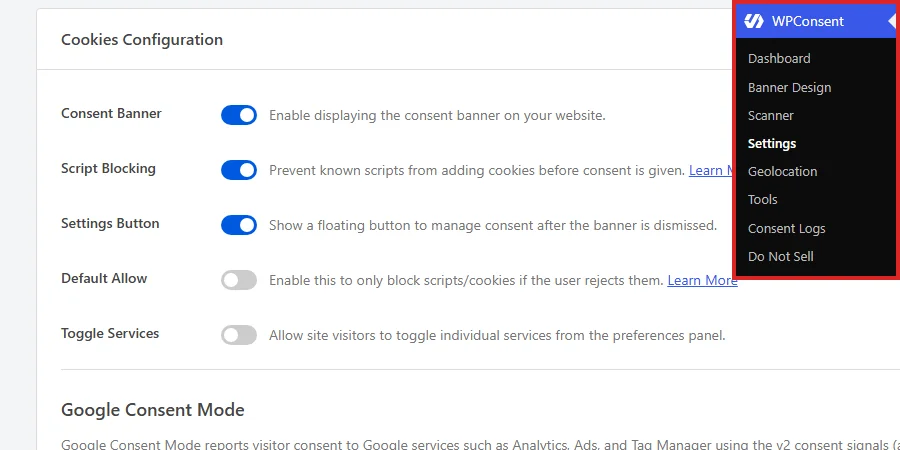
La page s'ouvre sur l'onglet Paramètres. Sous le panneau Licence, le panneau Configuration des cookies contient tous les paramètres de consentement globaux utilisés par votre site.
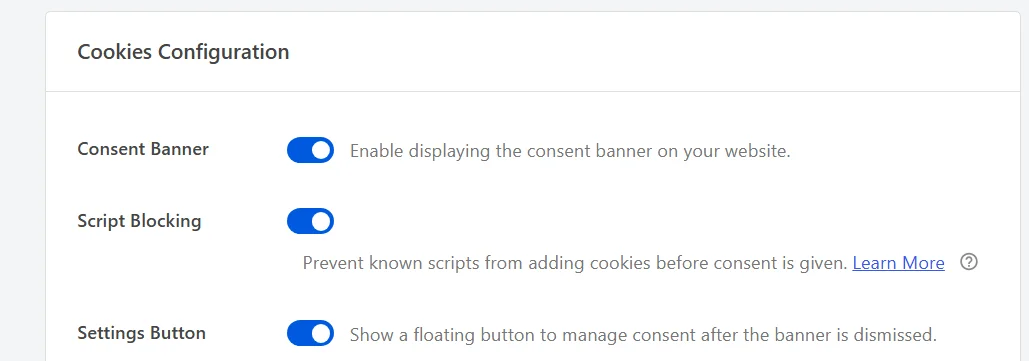
La deuxième ligne de ce panneau est celle qui nous intéresse ici. Pour retenir les scripts de suivi connus jusqu'à ce qu'un visiteur consente, activez le Blocage des scripts.
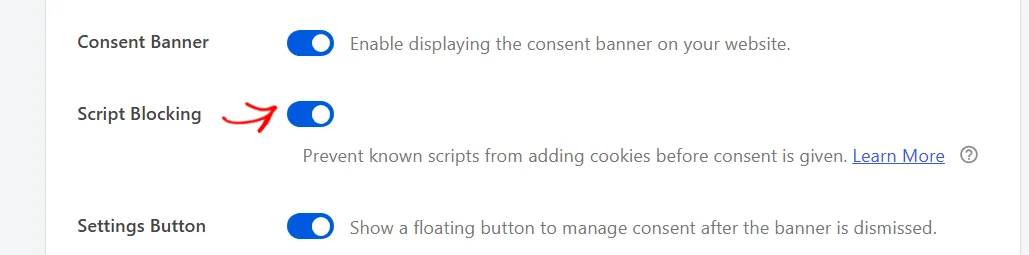
Avec cette option activée, WPConsent inspecte chaque page pendant que WordPress la génère, avant que la page n'atteigne le navigateur. Tout script qu'il reconnaît est marqué comme text/plain, ce qui empêche le navigateur de l'exécuter. Le traqueur ne démarre jamais et ne place jamais de cookie.
Lorsqu'un visiteur accepte la catégorie à laquelle appartient le script, WPConsent reconstruit la balise et la laisse s'exécuter. Cela se produit sur place sans rechargement de page.
Remarque : Le blocage des scripts n'est activé que lorsque la bannière de consentement est également activée. La bannière est la manière dont les visiteurs donnent leur consentement, WPConsent les maintient donc ensemble.
La question qui se pose alors est de savoir quels scripts WPConsent reconnaît en premier lieu.
Comment WPConsent décide-t-il quoi bloquer ?
WPConsent bloque les scripts qu'il reconnaît. Il conserve une liste de services connus et compare chaque script et iframe sur vos pages à cette liste.
La liste décide donc si un traqueur donné est retenu.
Elle couvre les services d'analyse et de publicité que la plupart des sites utilisent, y compris Google Analytics, Matomo, Facebook Pixel, Google Ads et TikTok Pixel. Chaque service est classé sous une catégorie de cookies, soit Statistiques, soit Marketing. C'est à cette catégorie que le visiteur consent.
La liste réside sur les propres serveurs de WPConsent plutôt qu'à l'intérieur du plugin, et votre site en conserve une copie pendant 24 heures. Les nouveaux services parviennent donc à votre site sans mise à jour du plugin.
WPConsent ne retient jamais les scripts de la catégorie Essentiel, car un site ne peut pas fonctionner sans eux. Il ne retient jamais ses propres scripts non plus, car ce sont eux qui affichent la bannière. Et un script qui ne figure pas sur la liste s'exécute normalement, car rien ne correspond.
Ce dernier point mérite d'être planifié. Un traqueur extérieur à cette liste nécessite une règle de votre part, que fournit une version payante de WPConsent.
Notre guide sur le blocage des scripts et des iframes personnalisés explique comment en rédiger une.
Une version payante reconnaît également le suivi de l’attribution des commandes que WooCommerce ajoute à une boutique.
Ces signaux passent à accordés lorsqu’un visiteur accepte la catégorie correspondante. Les balises de Google ajustent alors leur propre comportement au lieu d’être complètement bloquées.
Blocage du contenu intégré
Les vidéos et les cartes intégrées définissent également des cookies, et elles nécessitent une gestion différente de celle d’un script de suivi. La suppression d’une intégration laisse un vide dans votre page, WPConsent met donc quelque chose à sa place.
Pour bloquer les intégrations jusqu’à ce qu’un visiteur consente, activez le blocage de contenu.
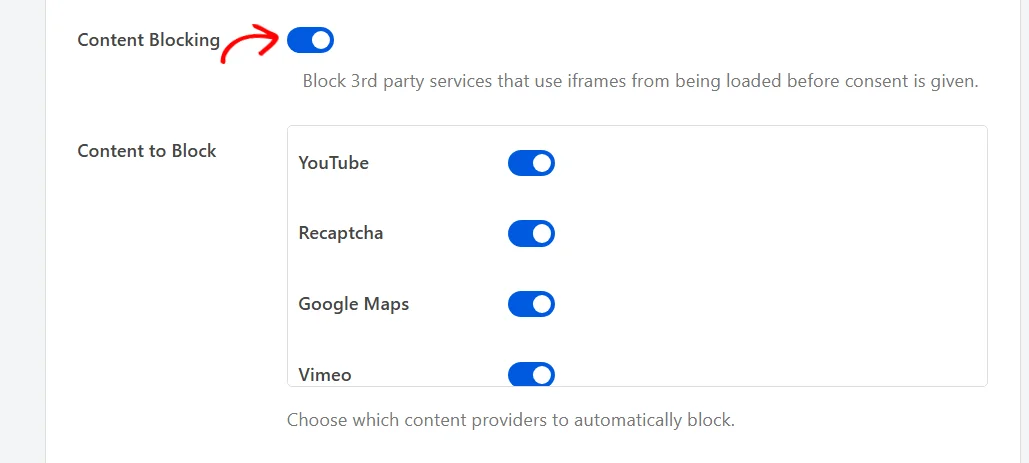
L’activation de l’interrupteur révèle une liste de contenu à bloquer en dessous. Elle contient un interrupteur pour chaque fournisseur que WPConsent peut bloquer : YouTube, Recaptcha, Google Maps, Vimeo et DailyMotion.
Chaque fournisseur est activé par défaut. La désactivation de ceux que vous n’intégrez pas est facultative, et les laisser tous activés n’a aucun effet sur les pages qui ne contiennent aucune intégration.
Pour chaque intégration qu’il bloque, WPConsent supprime l’adresse de l’iframe et met un espace réservé à la place. L’espace réservé contient une image d’aperçu du service et un bouton que le visiteur appuie pour charger cette intégration.
Remarque : Le blocage de contenu s’exécute via la même inspection de page que le blocage de scripts, alors gardez également le blocage de scripts activé lorsque vous bloquez les intégrations.
Notre guide sur le blocage de contenu et les espaces réservés explique comment modifier le texte du bouton et l’image d’aperçu.
Choisir comment les scripts Google sont gérés
Les balises de Google ont une deuxième option, qui modifie ce que le blocage de scripts fait d’elles.
Pour décider comment ces balises sont gérées, regardez l’interrupteur Google Consent Mode plus bas dans le même panneau.
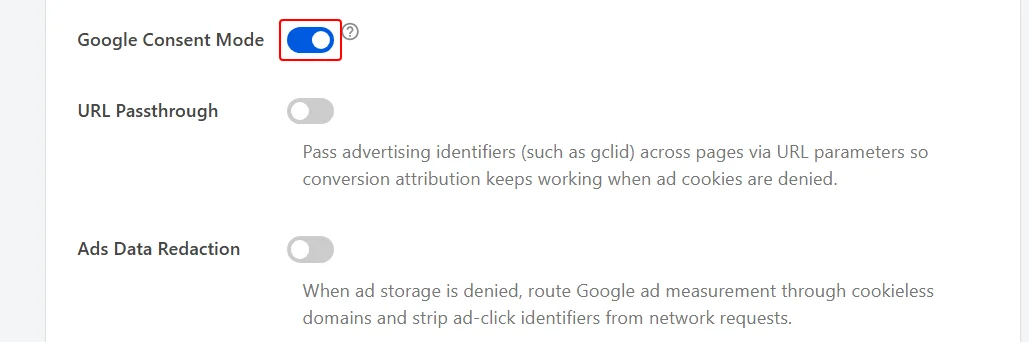
Lorsque le mode de consentement Google est activé, WPConsent exclut Google Analytics, Google Tag Manager et Google Ads du blocage de scripts. Ils se chargent sur chaque page et reçoivent les signaux de consentement de Google à la place.
Those signals switch to granted when a visitor accepts the matching category. Google’s tags then adjust their own behavior rather than being held back entirely.
Lorsque le mode de consentement Google est désactivé, le blocage de scripts traite les balises de Google comme tout autre traqueur et les bloque jusqu’à ce que le consentement arrive.
L’état qui convient à votre site dépend de ce que vous attendez des rapports de Google. Activé maintient les balises en place pour que Google continue de recevoir des signaux. Désactivé est le résultat le plus strict, sans aucune balise Google exécutée avant le consentement.
Notre guide sur le mode de consentement Google v2 couvre ce choix en détail, ainsi que les lignes de passage d’URL et de réduction des données publicitaires situées en dessous.
Microsoft Clarity a le même arrangement sous son propre paramètre, Clarity Consent Mode, qui se trouve dans l’onglet avancé.
Notre guide sur les paramètres avancés couvre cet onglet.
Sauvegarde de vos paramètres
Un seul bouton enregistre toutes les lignes du panneau de configuration des cookies, de sorte que les deux paramètres de blocage sont sauvegardés ensemble.
En bas du panneau, cliquez sur Enregistrer les modifications.
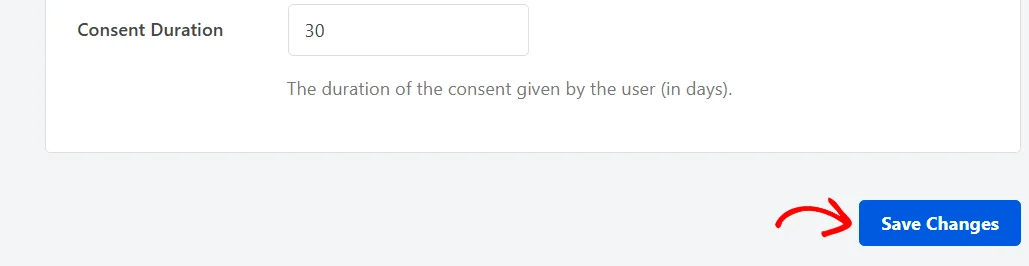
Vos paramètres de blocage sont stockés avec tout le reste dans le panneau.
Le reste de ce panneau est couvert dans notre guide sur la configuration des paramètres généraux de WPConsent. Cela inclut la durée du consentement, qui définit combien de temps le choix d’un visiteur est mémorisé.
Voir le blocage des scripts sur votre site
La manière la plus claire de comprendre ce que vos visiteurs obtiennent est de regarder une page qui contient une intégration.
Lors d'une première visite, la bannière de consentement demande un choix et l'intégration sous-jacente est déjà bloquée.
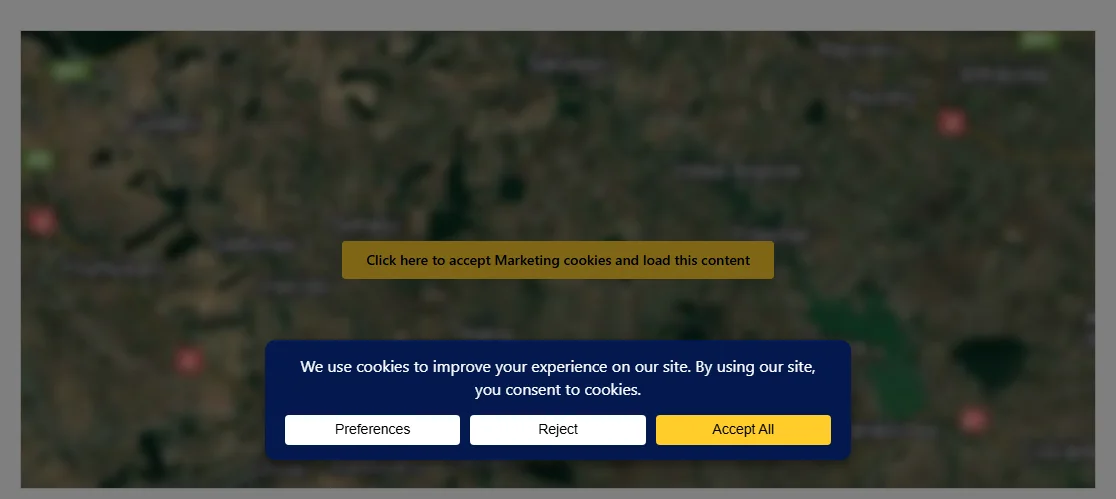
La carte de cette page a déjà été remplacée par son espace réservé. Rien n'a été chargé depuis Google, et aucun cookie Google n'existe encore.
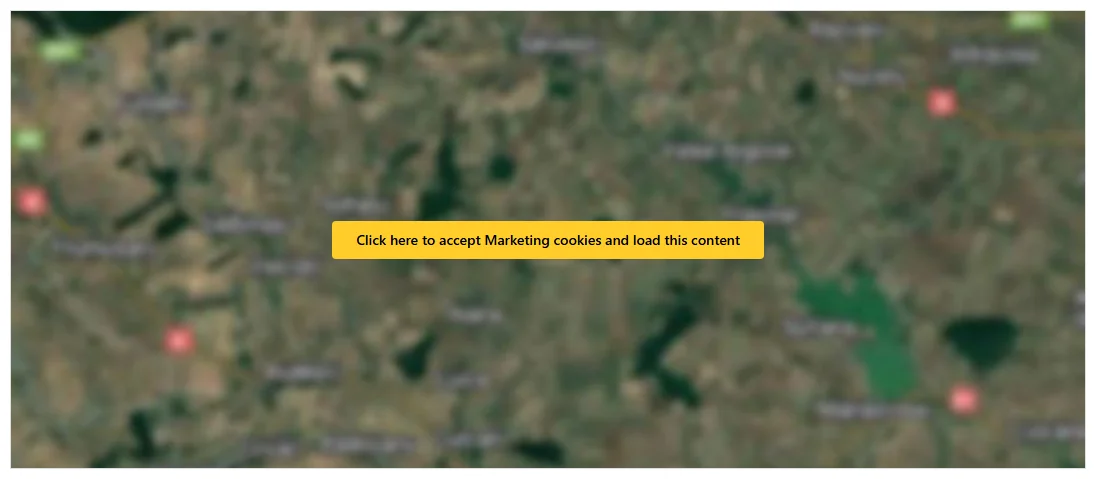
Le bouton sur l'espace réservé est un raccourci pour le visiteur. Le cliquer consent à la catégorie de cette intégration, ce qui charge l'intégration immédiatement et laisse toutes les autres catégories bloquées.
La carte est classée sous Marketing, donc un visiteur qui clique sur ce bouton accepte le Marketing et rien d'autre. Leur choix enregistré enregistre une catégorie, et tout ce qui est classé sous Statistiques attend toujours une réponse.
Accepter dans la bannière fait la même chose à plus grande échelle. Une fois qu'un visiteur clique sur Tout accepter, l'espace réservé disparaît et la vraie intégration se charge à sa place.
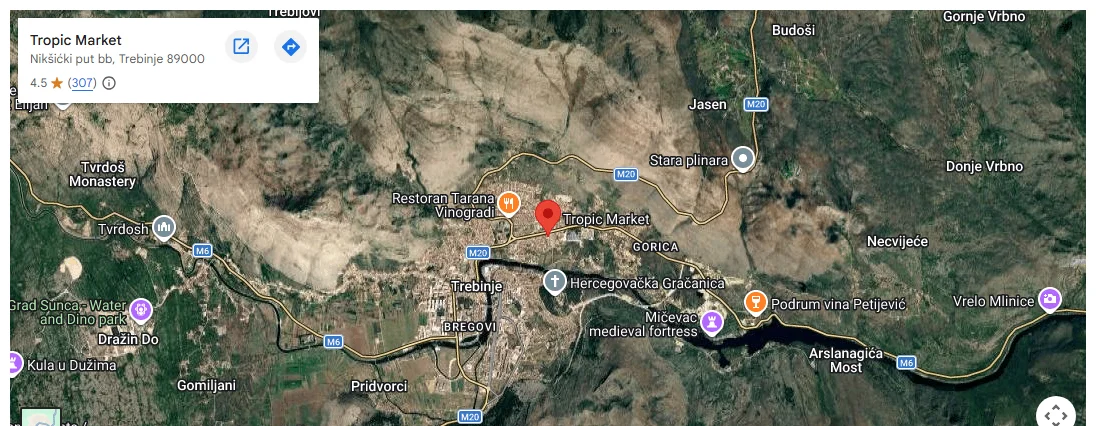
Chaque script qui a été retenu s'exécute au même moment. Le choix du visiteur est stocké dans son navigateur, donc les visites de retour évitent la bannière et chargent à nouveau le même ensemble de scripts.
C'est tout ! Votre site attend maintenant le consentement avant que tout script ou intégration que WPConsent reconnaît soit autorisé à s'exécuter.
Ensuite, consultez notre guide sur la compréhension du panneau des préférences pour voir comment les visiteurs acceptent certaines catégories et en refusent d'autres.
Questions fréquemment posées
Ci-dessous, nous avons répondu à certaines des questions les plus courantes sur le blocage de scripts et de contenu.
Dois-je modifier la façon dont mes scripts de suivi sont ajoutés ?
Non. WPConsent fonctionne sur le HTML fini de chaque page. Peu importe si un script provient d'un plugin, de votre thème, d'un gestionnaire de balises ou d'un extrait que vous avez collé dans votre en-tête.
Pourquoi mon Google Analytics se charge-t-il toujours ?
Le mode de consentement Google est activé. Tant que ce paramètre est activé, WPConsent laisse délibérément Google Analytics, Google Tag Manager et Google Ads en dehors du blocage de scripts. Ils s'exécutent sans cookies et reçoivent des signaux de consentement à la place, et désactiver ce paramètre les remet sous Blocage de scripts.
Que se passe-t-il si j'utilise un traqueur qui n'est pas sur la liste ?
Il se charge normalement. WPConsent compare chaque script à sa liste de services connus, et tout ce qui ne correspond pas est laissé tel quel. Notre guide sur le blocage de scripts et d'iFrames personnalisés couvre l'écriture de votre propre règle, qui est disponible dans une version payante.
Puis-je utiliser le blocage de contenu avec le blocage de scripts désactivé ?
Les deux paramètres fonctionnent par paires. Le blocage de contenu repose sur la même inspection de page que celle activée par le blocage de scripts, alors gardez le blocage de scripts activé chaque fois que vous souhaitez que les intégrations soient retenues.
Mes visiteurs peuvent-ils accepter une seule vidéo ou carte ?
Oui. Le bouton sur un espace réservé consent à la catégorie à laquelle appartient cette intégration, ce qui la charge avec tout le reste de la même catégorie. Les catégories que le visiteur n'a pas acceptées restent bloquées.
Pourquoi mes pages se rechargent-elles lorsqu'un visiteur change d'avis ?
Un script qui a déjà été exécuté ne peut pas être arrêté depuis l'intérieur du navigateur. Lorsqu'un visiteur modifie un choix qu'il a fait précédemment, WPConsent efface les cookies définis jusqu'à présent et recharge la page. Le nouveau choix s'applique alors à partir d'un départ propre.
Combien de temps durent les choix de mes visiteurs ?
Pour le nombre de jours défini dans Durée du consentement sur le même panneau de configuration, qui commence à 30. Le choix est conservé dans le navigateur du visiteur. Notre guide sur la configuration des paramètres généraux de WPConsent couvre ce champ.
Puis-je bloquer les scripts uniquement pour les visiteurs de certains pays ?
Oui. Les règles de géolocalisation ont leur propre option Bloquer le script. Une règle qui l'a activée s'applique aux visiteurs qu'elle correspond, même lorsque le commutateur de blocage de script global est désactivé. Notre guide sur la configuration des règles de géolocalisation explique comment créer ces règles.