
EN BREF :
Créez un conteneur GTM sur tagmanager.google.com, installez-le sur WordPress en utilisant WPCode ou le plugin GTM4WP, puis installez WPConsent gratuit. Importez le modèle WPConsent depuis la galerie de modèles GTM. Configurez-le pour qu'il se déclenche à l'initialisation du consentement, afin que vos balises Google Analytics 4 et Google Ads respectent les choix des visiteurs. La bannière WPConsent lit la décision du visiteur et met à jour automatiquement le Mode de Consentement dans Google Tag Manager.
Depuis mars 2024, les annonceurs utilisant Google Ads pour les visiteurs de l'Espace Économique Européen (EEE) doivent se conformer à la politique de consentement utilisateur de Google pour l'Europe.
Pour la plupart des sites WordPress, le Mode de Consentement Google V2 est la méthode recommandée pour envoyer les signaux de consentement requis.
Si vous gérez votre suivi via Google Tag Manager, la configuration est légèrement différente de celle des utilisateurs qui ont installé Google Analytics 4 directement sur leur site.
Ce tutoriel vous montre comment installer Google Tag Manager sur WordPress (trois méthodes), puis activer le Mode de Consentement Google V2 en une seule étape à l'aide de WPConsent.
Sans le Mode de Consentement Google V2 (GCM V2), Google Ads risque de perdre la modélisation des conversions et la mesure pour les visiteurs qui refusent le suivi. De plus, vous n'avez aucun enregistrement du consentement à des fins de conformité.
Le côté consentement est identique, quelle que soit la manière dont vous installez GTM. La différence réside uniquement dans l'étape 2.
À la fin de ce tutoriel, Google Tag Manager sera installé sur votre site WordPress, et le Mode de Consentement Google V2 se déclenchera automatiquement chaque fois qu'un visiteur répondra à votre bannière.
Points clés à retenir
- Installez Google Tag Manager sur WordPress en utilisant WPCode, GTM4WP, ou manuellement avec un thème enfant si vous avez besoin d'un contrôle total.
- Ce tutoriel couvre les balises Google (GA4, Google Ads) via le modèle GTM WPConsent.
- Google Tag Manager gère vos balises de suivi, tandis que WPConsent gère le consentement du visiteur et transmet la décision de consentement à la dataLayer de GTM. Le modèle WPConsent lit cet événement et met à jour le Mode de Consentement pour vous.
- Le Mode de Consentement Google est activé par défaut dans WPConsent. Si vous utilisez GTM, vous devez toujours ajouter le modèle WPConsent dans votre conteneur pour que ces signaux contrôlent réellement vos balises.
- Les balises non Google sans prise en charge intégrée du Mode de Consentement, comme Meta Pixel ou TikTok, nécessitent un déclencheur personnalisé distinct basé sur l'événement de consentement de WPConsent.
Google Tag Manager vs Google Analytics 4 : Lequel avez-vous besoin pour configurer le Mode de Consentement Google V2 ?
Si vous n'êtes pas sûr que GTM soit la bonne voie pour votre site, la réponse se résume généralement à une question : gérez-vous plus que Google Analytics via un gestionnaire de balises ?
Si oui, GTM est pertinent.
Si Google Analytics est votre seul outil de suivi, la méthode directe GA4 est plus simple et évite complètement l'installation de Google Tag Manager. Mais quoi qu'il en soit, WPConsent gère GCM V2 de la même manière dans les deux configurations.
| Google Tag Manager (cet article) | Google Analytics 4 Direct | |
|---|---|---|
| Utilisez ceci si… | Vous gérez plusieurs balises (publicités, analyses, cartes thermiques) en un seul endroit | Google Analytics est votre seul outil de suivi |
| Étapes de configuration | Créez un compte GTM, installez-le sur WordPress, ajoutez la balise GA4 dans GTM | Installez le plugin GA4 ou collez l'extrait directement sur le site |
| GCM V2 avec WPConsent | ✓ Couvert ici | Voir le guide Google Analytics 4 |
Avant de commencer
Vous avez besoin d'une propriété Google Analytics 4 avant de commencer. GTM transfère votre balise GA4 sur votre site, mais vous avez besoin de l'ID de mesure GA4 (format : G-XXXXXXXXXX) pour configurer la balise dans GTM. Trouvez-le dans GA4 sous Admin » Flux de données.
Vous pouvez utiliser la table des matières ci-dessous pour accéder directement aux étapes de configuration de Google Consent Mode V2 avec Google Tag Manager que vous souhaitez.
- Étape 1 : Créer un compte Google Tag Manager
- Étape 2 : Installer Google Tag Manager sur WordPress
- Étape 3 : Installer et activer WPConsent
- Étape 4 : Configurer le modèle GTM WPConsent
- Étape 5 : Activer le mode Consentement Google V2
- Étape 6 : Configurer votre bannière de cookies
- Dépannage : Configuration du mode Consentement Google V2 avec Google Tag Manager
- Questions fréquemment posées
- WPConsent Gratuit vs Pro
- Ajoutez le Mode de Consentement Google V2 via GTM en quelques minutes
- Ressources supplémentaires
Choisissez l'une des trois méthodes d'installation de GTM ci-dessous. Vous n'en avez besoin que d'une.
Étape 1 : Créer un compte Google Tag Manager
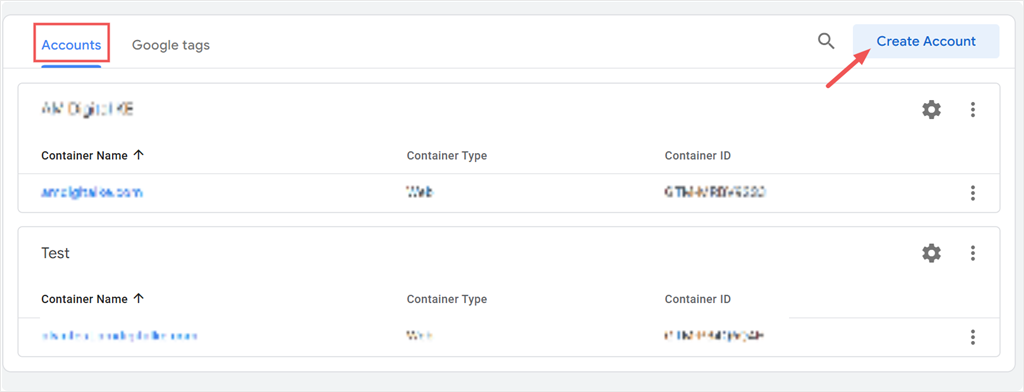
Allez sur tagmanager.google.com. Si vous avez déjà un compte avec un conteneur pour votre site, passez à l'étape 2.
Ici, cliquez sur Créer un compte dans le coin supérieur droit.
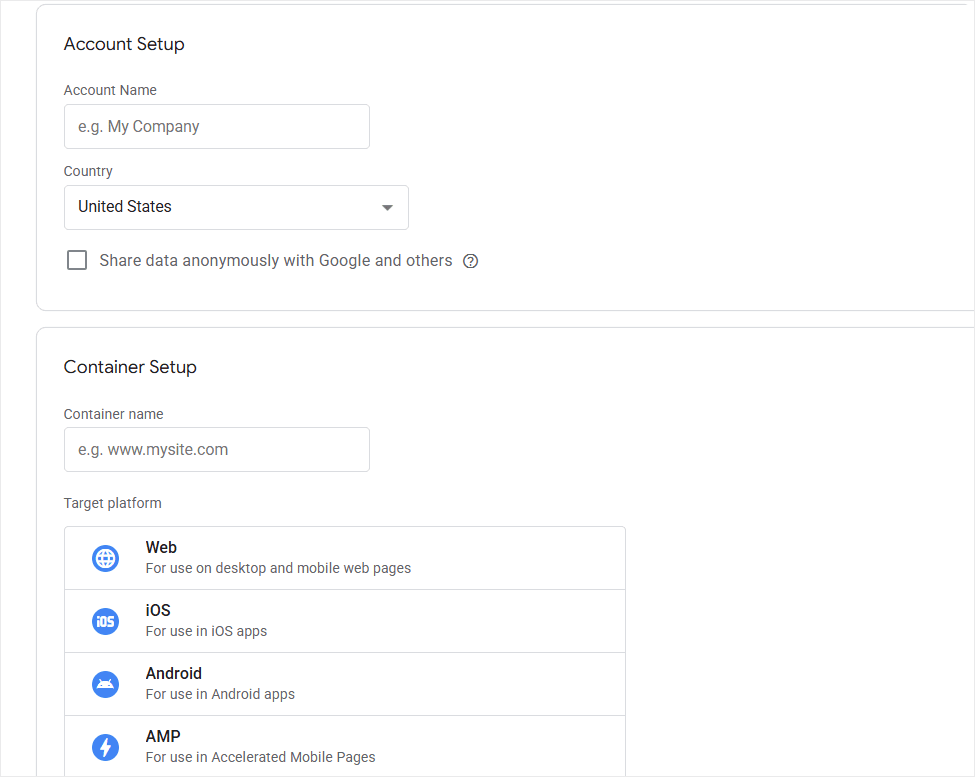
Ensuite, remplissez le nom de votre compte. Le nom de votre entreprise convient parfaitement. Définissez votre pays, puis faites défiler jusqu'à « Configuration du conteneur ».
Entrez votre domaine comme nom de conteneur et sélectionnez Web comme plateforme cible. Ensuite, cliquez sur Créer, puis acceptez les Conditions d'utilisation.
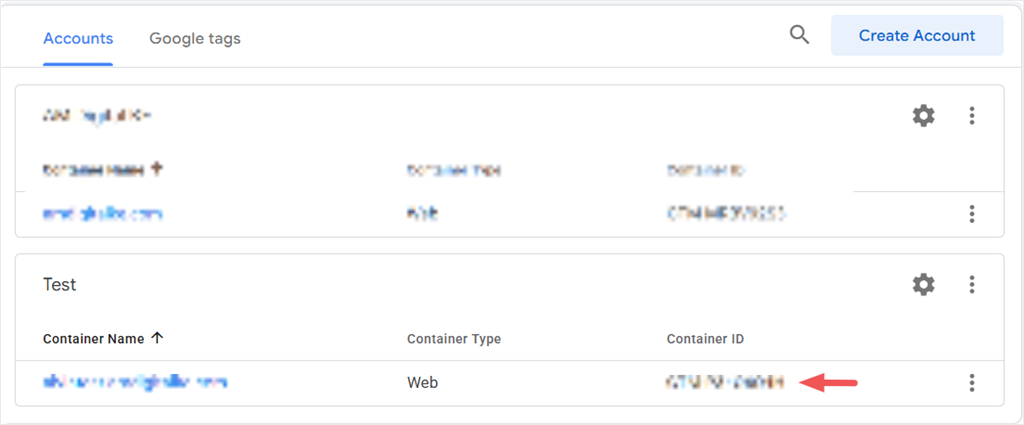
À ce stade, votre compte GTM est maintenant actif et vous serez redirigé vers l'écran Comptes, où votre nouveau conteneur apparaît.
L'ID du conteneur (format : GTM-XXXXXXX) est affiché à côté du nom de votre conteneur. Copiez-le et gardez-le à portée de main pour l'étape suivante.
Étape 2 : Installer Google Tag Manager sur WordPress
Voici comment les trois méthodes d'installation de Google Tag Manager pour WordPress se comparent. Sélectionnez celle qui correspond le mieux à vos besoins.
| Méthode | Ce dont vous avez besoin | Difficulté |
|---|---|---|
| WPCode | Copier + coller deux blocs de code | Le plus facile |
| Plugin GTM4WP | Collez uniquement l'ID du conteneur | Facile |
| Manuel (functions.php) | FTP ou gestionnaire de fichiers + thème enfant | Avancé |
Méthode 1 : WPCode (Recommandé)
Cette approche utilise WPCode pour placer le code GTM dans l'en-tête et le corps de votre site.
WPCode fonctionne si vous préférez ne pas ajouter un autre plugin, ce qui peut entraîner un ralentissement de votre site, ou si WPCode est déjà installé sur votre site.
Commencez par obtenir votre code GTM.
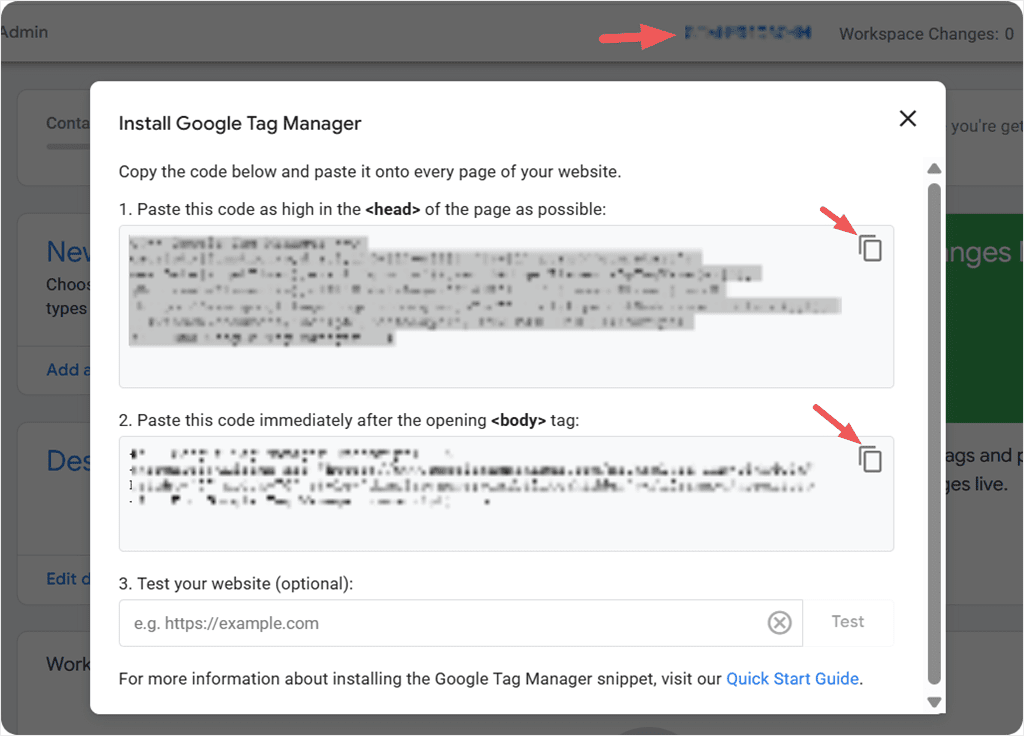
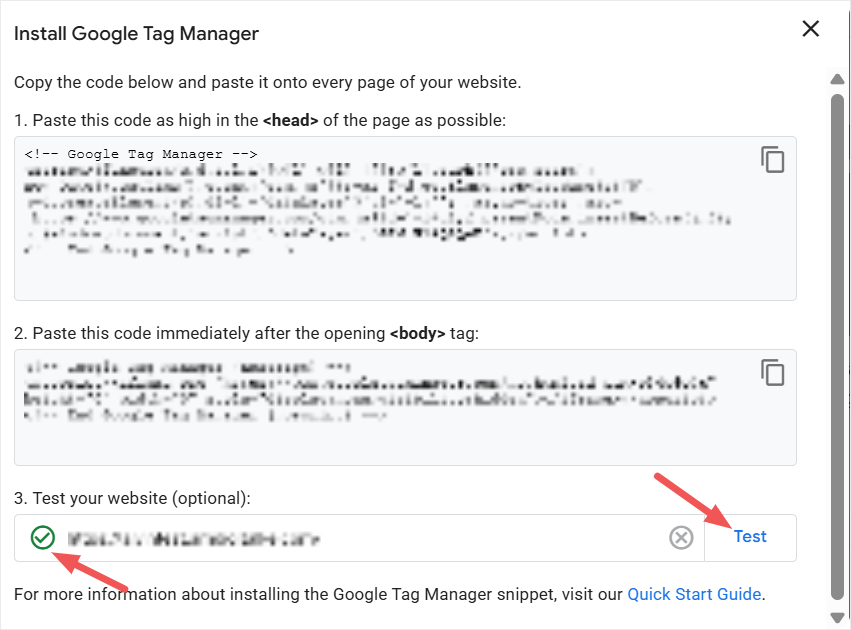
Pour trouver cela, allez dans votre espace de travail GTM, cliquez sur Admin dans la navigation supérieure, puis sélectionnez Installer Google Tag Manager. Après cela, une fenêtre contextuelle apparaît avec deux blocs de code. Vous aurez besoin des deux codes, alors gardez cette page ouverte.
Ensuite, dans WordPress, allez dans Extraits de code » En-têtes et pieds de page.
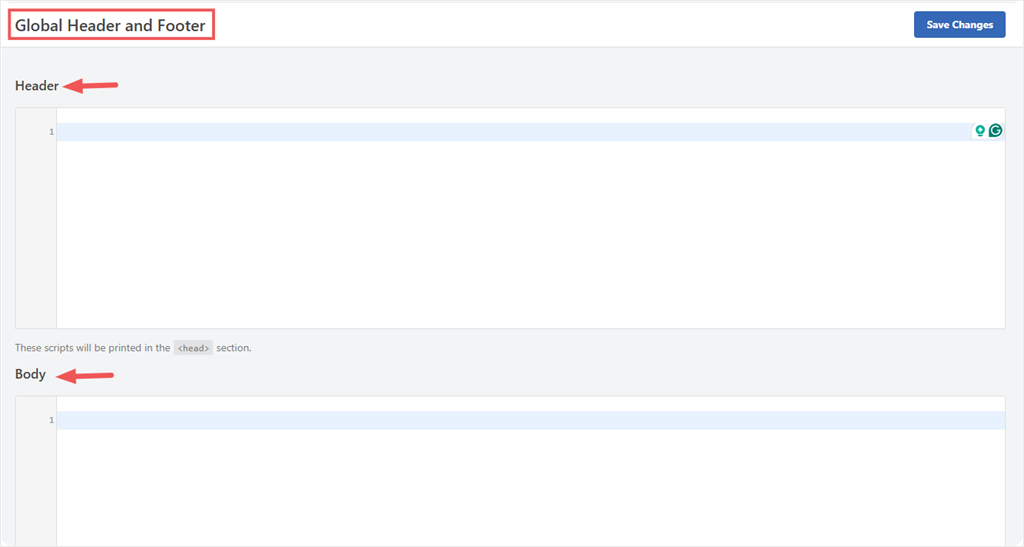
Copiez le premier bloc de code de la fenêtre contextuelle GTM (celui étiqueté « coller aussi haut que possible dans le <head> ») et collez-le dans le champ En-tête dans WPCode.
Copiez ensuite le deuxième bloc (le <noscript> étiqueté « coller immédiatement après la balise d'ouverture <body> ») et collez-le dans le champ Corps.
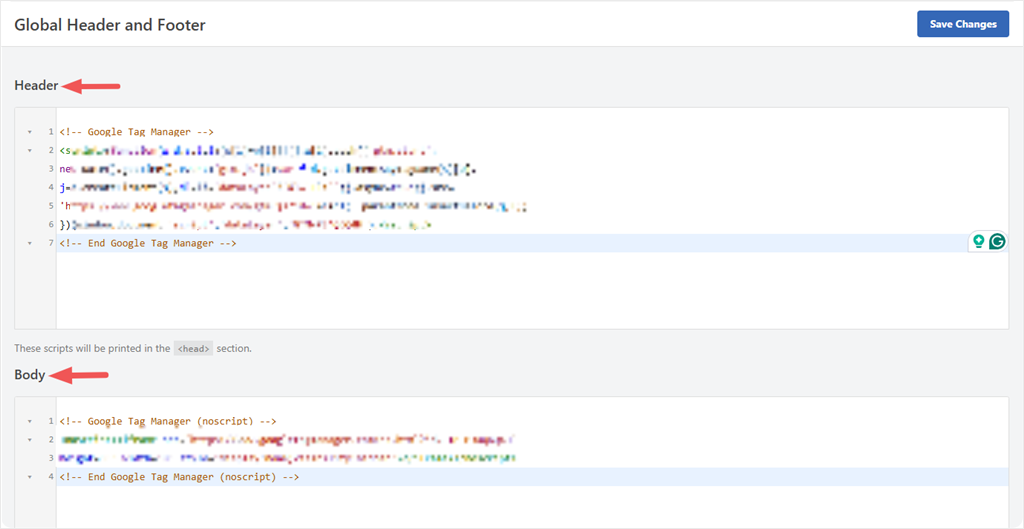
C'est tout. Vous avez configuré Google Tag Manager avec WPCode.
Pour confirmer que GTM est actif, retournez à la fenêtre contextuelle d'installation. Entrez l'URL de votre site dans le champ Test et cliquez sur Tester. Une coche verte signifie que GTM détecte correctement votre site.
Consultez ce guide si vous avez besoin d'aide sur comment ajouter des extraits de code à votre en-tête avec WPCode.
Une fois que vous avez confirmé que cela fonctionne, cliquez sur Enregistrer les modifications dans WPCode.
Méthode 2 : Plugin GTM4WP
Le plugin GTM4WP gère automatiquement les deux parties de l'extrait Google Tag Manager. Vous entrez votre ID de conteneur une fois, et le plugin place le code correctement dans l'en-tête et le corps de votre site. Cela signifie qu'il n'y a rien à copier ou à coller.
Pour l'utiliser, allez dans Plugins » Ajouter un nouveau plugin et recherchez « Google Tag Manager for WordPress ». Trouvez le plugin de Thomas Geiger, cliquez sur Installer maintenant, puis sur Activer.
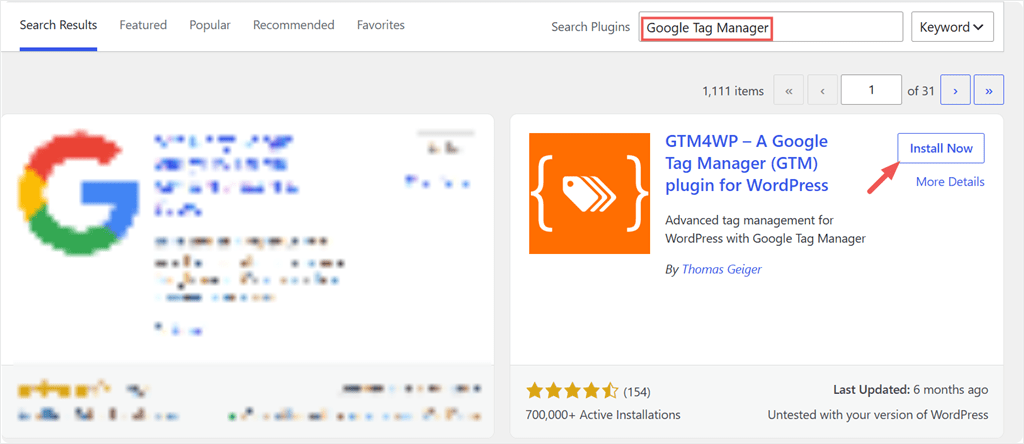
Une fois installé et activé, allez dans Paramètres » Google Tag Manager.
Dans le champ ID Google Tag Manager, entrez votre ID de conteneur. Laissez le code du conteneur défini sur Activé et le mode de compatibilité défini sur Désactivé (ajuster, bon placement). Ensuite, cliquez sur Enregistrer les modifications.
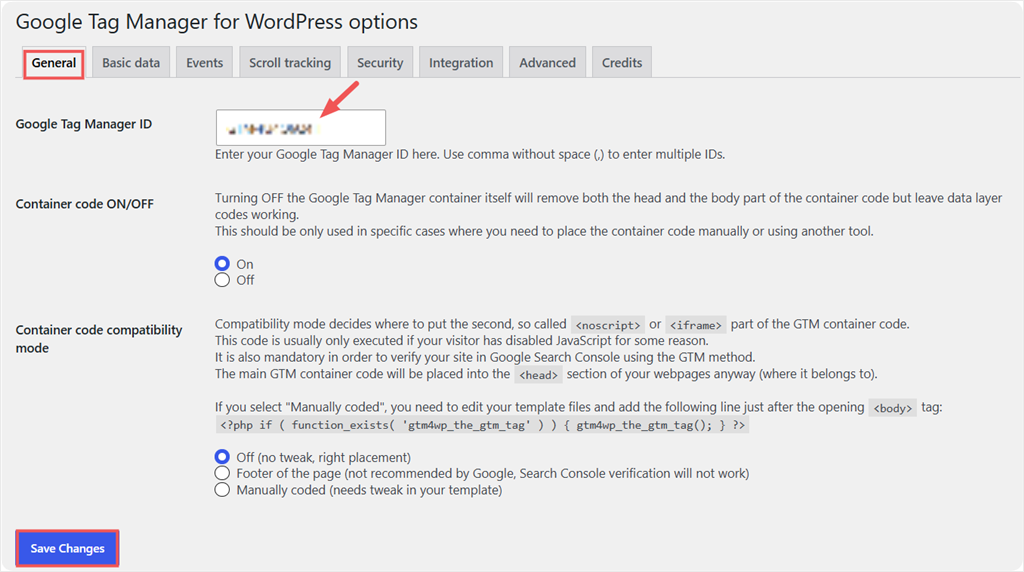
GTM est maintenant installé. Passer à l'étape 3.
Méthode 3 : Manuellement via functions.php (Utilisateurs expérimentés)
Cette méthode nécessite un accès FTP ou au gestionnaire de fichiers cPanel et des connaissances en PHP. Pour vous assurer de conserver vos modifications après une mise à jour du thème, configurez ceci dans un thème enfant.
Vous ne pouvez pas coller l'extrait GTM brut directement dans functions.php. C'est un fichier PHP, et coller du HTML/JavaScript tel quel provoquera une erreur fatale sur votre site. Au lieu de cela, encapsulez chaque bloc de code dans une fonction PHP accrochée au bon endroit sur votre page.
Pour ce faire, ouvrez functions.php dans le gestionnaire de fichiers de votre hébergeur et faites défiler jusqu'à la toute fin, après tout le code existant.
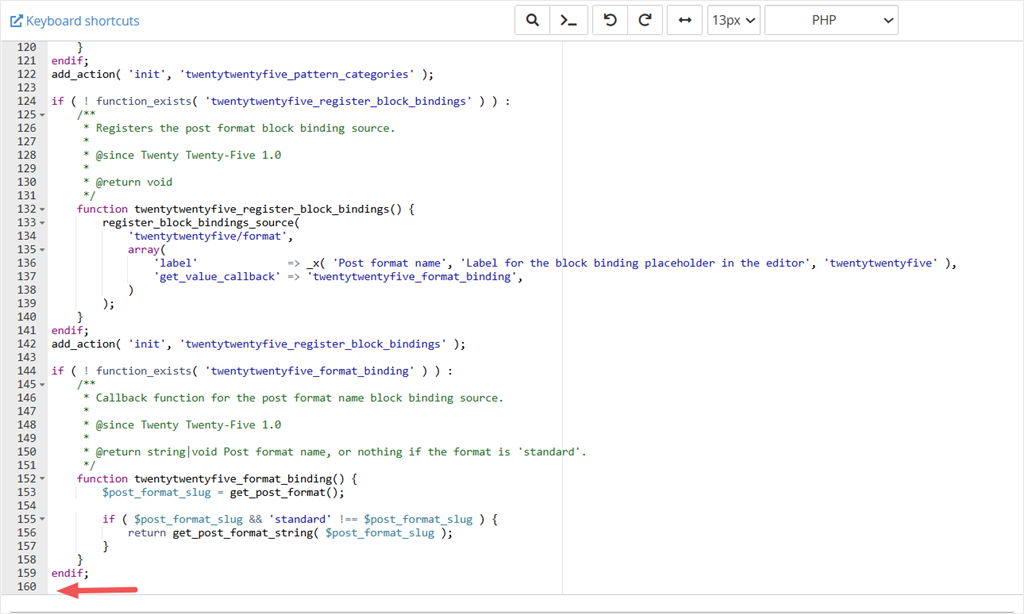
Ensuite, ajoutez l'extrait PHP suivant à la fin du fichier functions.php de votre thème enfant, en remplaçant GTM-XXXXXXX par votre propre ID de conteneur :
function isitwp_add_gtm_head() {
    ?>
    <!-- Google Tag Manager -->
    <script>(function(w,d,s,l,i){w[l]=w[l]||[];w[l].push({'gtm.start':
    new Date().getTime(),event:'gtm.js'});var f=d.getElementsByTagName(s)[0],
    j=d.createElement(s),dl=l!='dataLayer'?'&l='+l:'';j.async=true;j.src=
    'https://www.googletagmanager.com/gtm.js?id='+i+dl;f.parentNode.insertBefore(j,f);
    })(window,document,'script','dataLayer','GTM-XXXXXXX');</script>
    <!-- End Google Tag Manager -->
    <?php
}
add_action( 'wp_head', 'isitwp_add_gtm_head' );

function isitwp_add_gtm_body() {
    ?>
    <!-- Google Tag Manager (noscript) -->
    <noscript><iframe src="https://www.googletagmanager.com/ns.html?id=GTM-XXXXXXX"
    height="0" width="0" style="display:none;visibility:hidden"></iframe></noscript>
    <!-- End Google Tag Manager (noscript) -->
    <?php
}
add_action( 'wp_body_open', 'isitwp_add_gtm_body' );
La première fonction s'accroche à wp_head pour placer le script principal dans l'en-tête <head> de votre page. La seconde s'accroche à wp_body_open pour placer le fallback noscript juste après votre balise <body> d'ouverture.
N'oubliez pas que wp_body_open nécessite un support du thème (la plupart des thèmes modernes l'incluent depuis WordPress 5.2). Si votre balise noscript n'apparaît pas après la sauvegarde, votre thème ne l'appelle peut-être pas, et vous auriez besoin de WPCode ou GTM4WP à la place.
Étape 3 : Installer et activer WPConsent
Quelle que soit la méthode d'installation que vous choisissez, WPConsent est ce qui active le Mode de Consentement V2 de Google. C'est la bannière de consentement et le gestionnaire de signaux en un seul plugin.
Il gère la bannière de consentement, lit les choix des visiteurs et envoie automatiquement les signaux GCM V2 à GA4 et Google Ads.
La version gratuite de WPConsent couvre tout ce qui est dans ce tutoriel, nous allons donc l'utiliser.
Allez dans Plugins » Ajouter un nouveau plugin, recherchez "WPConsent", cliquez sur Installer maintenant, puis sur Activer.
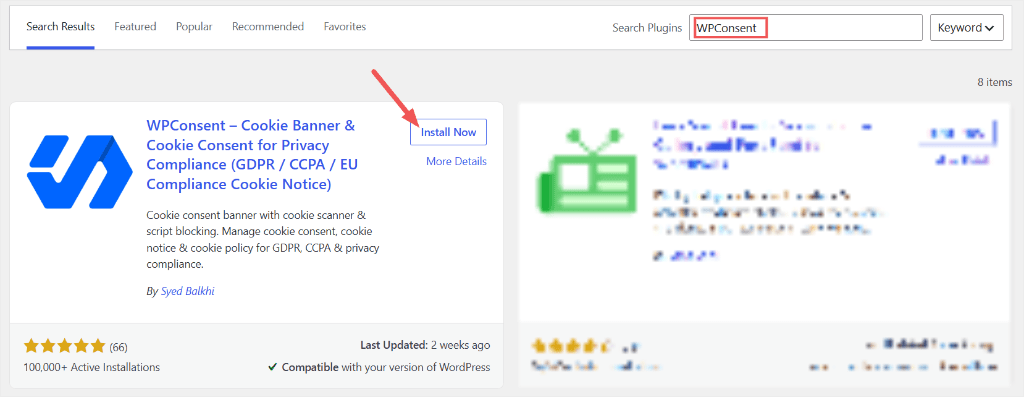
Si vous êtes sur Pro, téléchargez le zip depuis votre compte WPConsent et téléversez-le dans Plugins » Ajouter un nouveau » Téléverser un plugin.
Si vous rencontrez des problèmes, utilisez ce guide pour vous aider à configurer WPConsent.
Une fois activé, WPConsent ouvre son assistant de configuration. Celui-ci vous aidera à tout configurer concernant WPConsent en une seule fois.
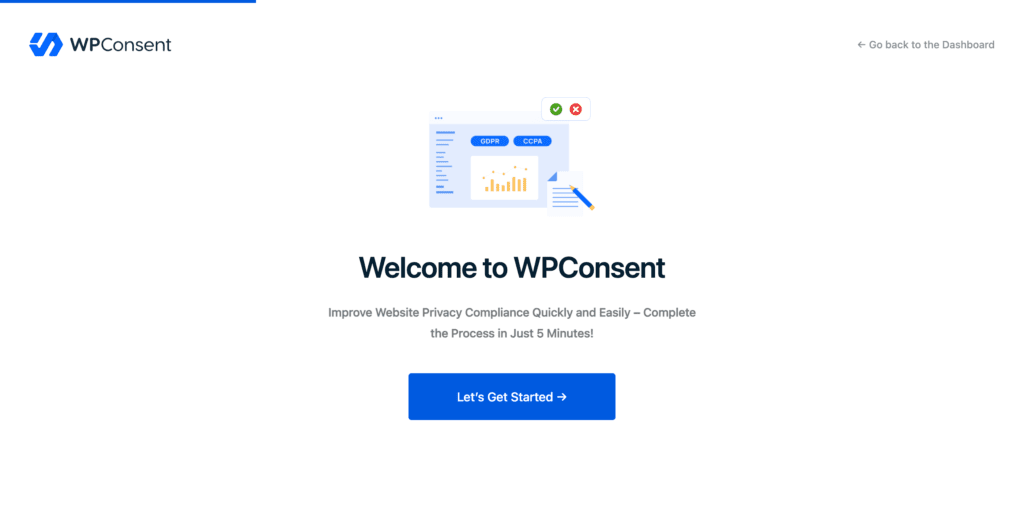
Dans le cadre de l'assistant de configuration, WPConsent effectue un scan des cookies sur votre site et vous aide à confirmer vos catégories de consentement.
Si vous n'utilisez pas l'assistant de configuration, vous pouvez également lancer ce scan manuellement en allant dans WPConsent » Scanner et en sélectionnant « Scanner votre site web ».
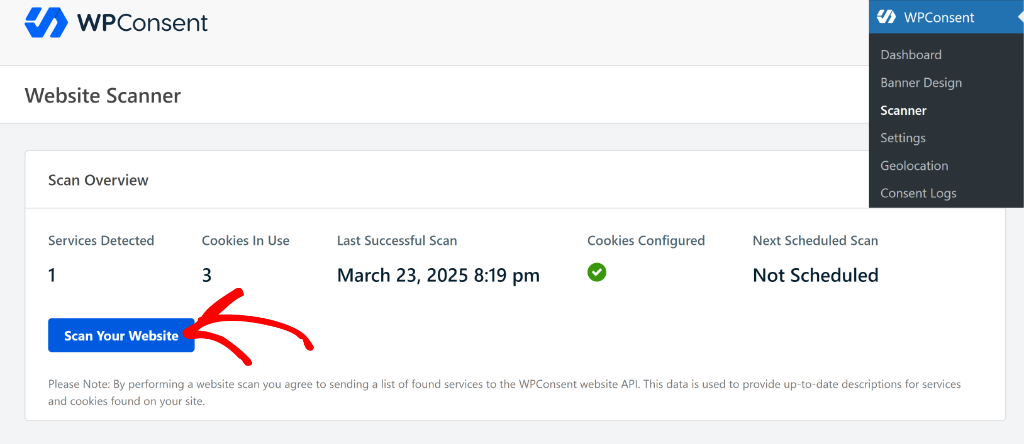
Le scanner vérifie les cookies et les scripts de suivi déjà utilisés sur votre site, puis les regroupe en catégories telles qu'Essentiel, Statistiques et Marketing, afin que vous n'ayez pas à créer votre bannière de consentement à partir de zéro.
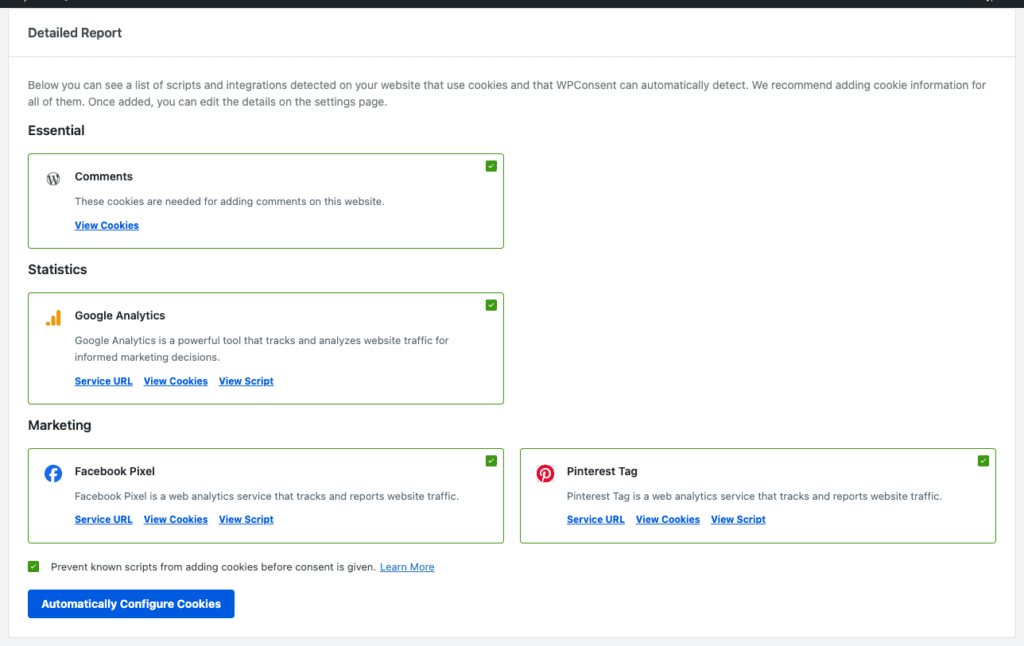
Si vous souhaitez vérifier quels cookies votre site utilise avant la configuration, notre guide sur la recherche des cookies utilisés par votre site WordPress explique exactement cela.
Si vous ne souhaitez pas installer WPConsent pour effectuer le scan, vous pouvez utiliser notre scanner de cookies gratuit en ligne. Aucune adresse e-mail ni inscription requise.
Étape 4 : Configurer le modèle GTM WPConsent
C'est l'étape qui rend réellement le Mode Consentement V2 fiable dans Google Tag Manager.
Le basculement GCM V2 dans WPConsent contrôle le consentement sur les intégrations directes, mais pour GTM, vous avez besoin du modèle WPConsent dans votre conteneur afin que vos balises lisent le choix du visiteur.
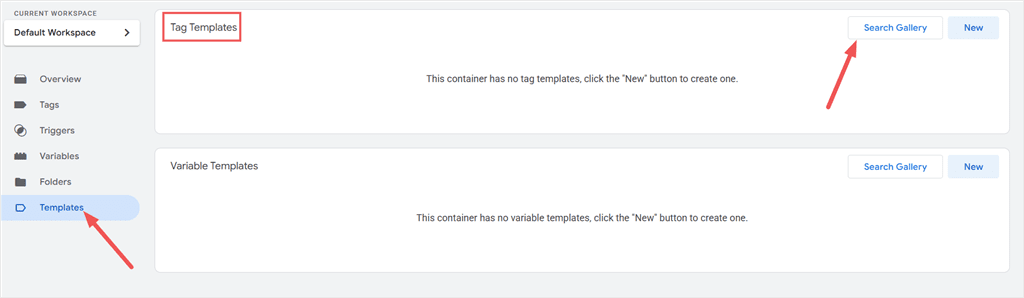
Dans votre espace de travail GTM, cliquez sur Modèles dans la barre latérale gauche. Ensuite, sous Modèles de balises, cliquez sur Rechercher dans la galerie.
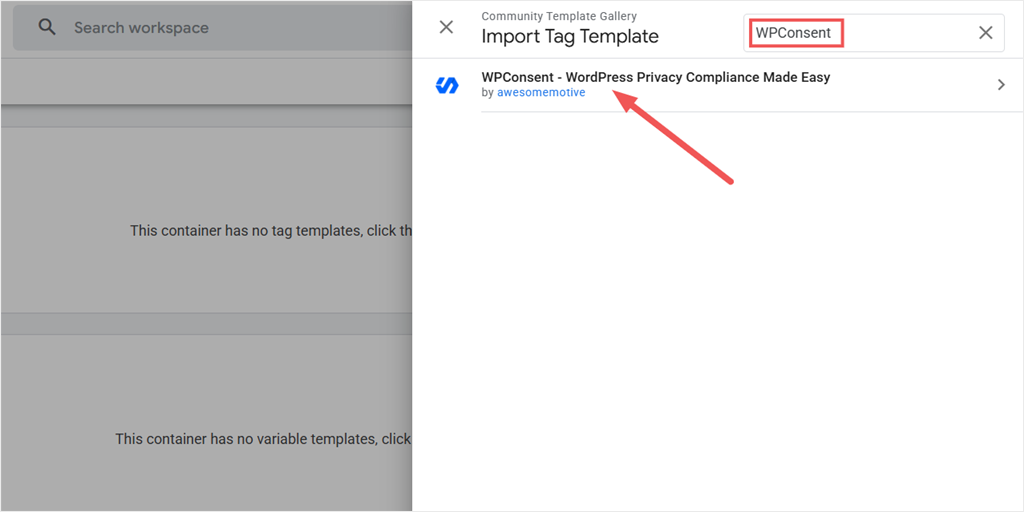
Ensuite, dans la Galerie de modèles communautaires, recherchez « WPConsent » et cliquez sur le résultat WPConsent – WordPress Privacy Compliance Made Easy par awesomemotive.
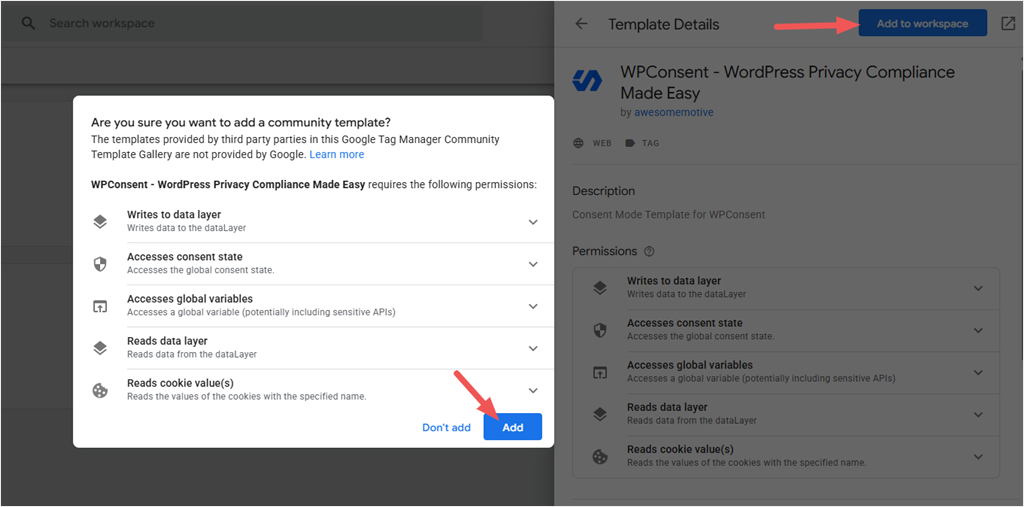
Sur le panneau Détails du modèle, cliquez sur Ajouter à l'espace de travail. Une invite de confirmation liste les autorisations dont le modèle a besoin, y compris l'écriture dans dataLayer et la lecture de l'état du consentement.
Une fois que vous avez confirmé cela, sélectionnez Ajouter. Le modèle apparaît maintenant dans votre liste de modèles de balises, prêt à être utilisé.
L'importation du modèle le rend disponible, mais il ne déclenche rien par lui-même. Vous devez toujours créer une balise à partir de celui-ci.
Pour configurer cela, allez dans Balises et cliquez sur Nouvelle.

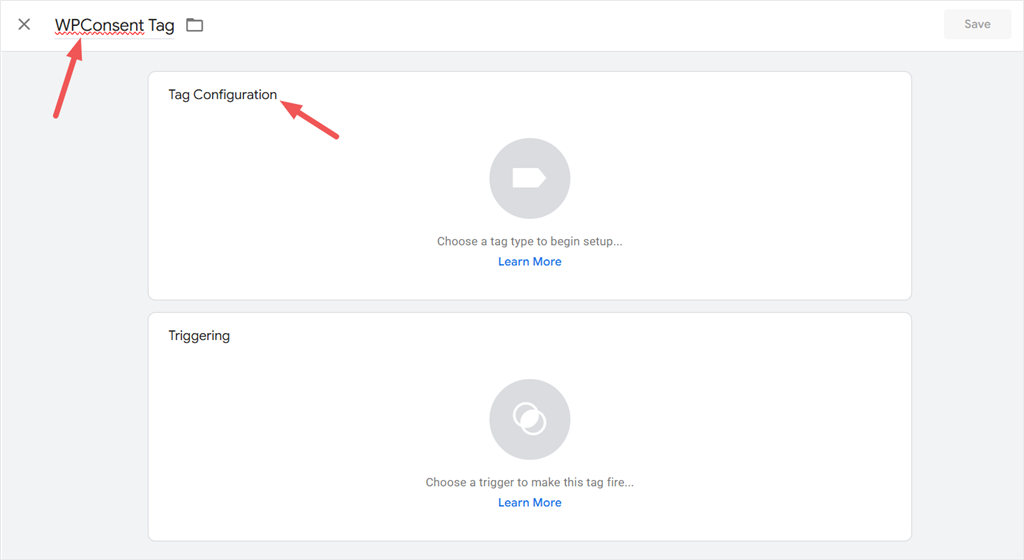
Ensuite, nommez la balise « Balise WPConsent », ou quelque chose de similaire, et sélectionnez Configuration de la balise.
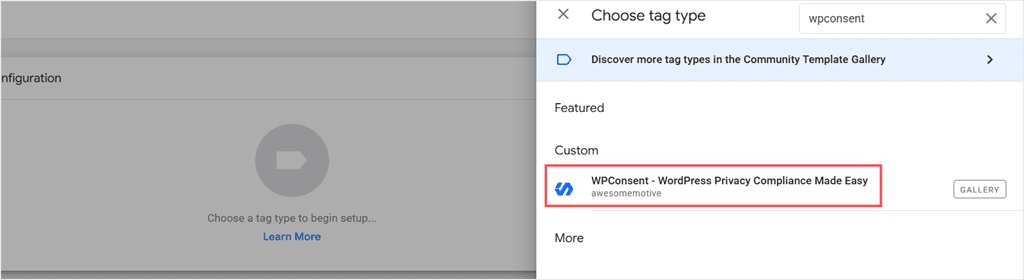
Sur l'écran contextuel qui apparaît ensuite, recherchez « wpconsent » et sélectionnez WPConsent – WordPress Privacy Compliance Made Easy sous Personnalisé.
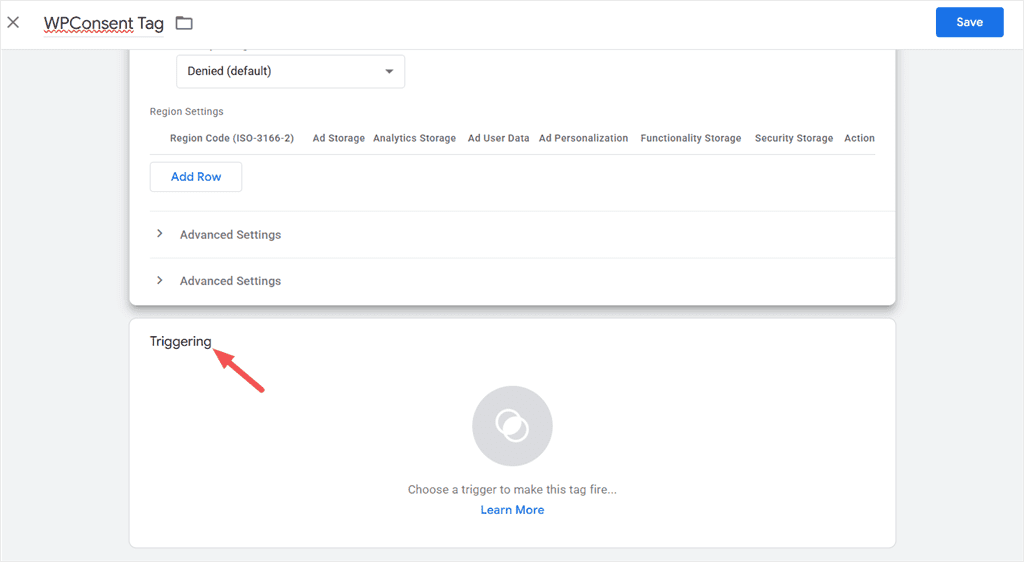
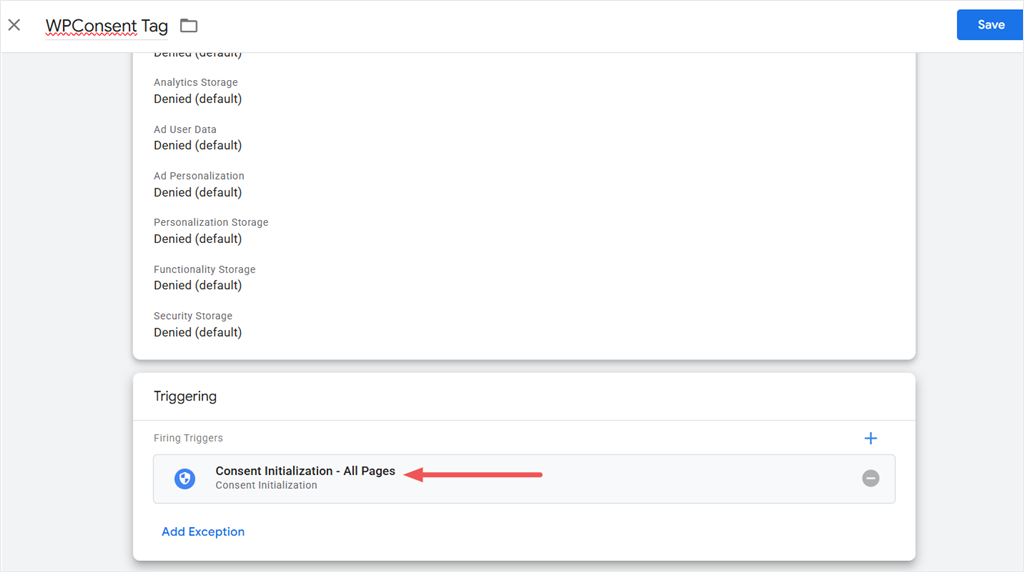
Laissez les champs de consentement par défaut tels quels : Stockage des annonces, Stockage analytique, Données utilisateur des annonces, Personnalisation des annonces, Stockage de personnalisation, Stockage de fonctionnalité et Stockage de service démarrent tous à Refusé.
De cette façon, les balises restent bloquées jusqu'à ce qu'un visiteur accorde réellement son consentement, au lieu de se déclencher par défaut.
De plus, cela correspond à l'état initial par défaut refusé recommandé par Google pour le Mode Consentement V2. Ignorez les Paramètres régionaux et les Paramètres avancés, sauf si vous avez besoin de remplacements spécifiques au pays. En dessous, cliquez sur Déclenchement.
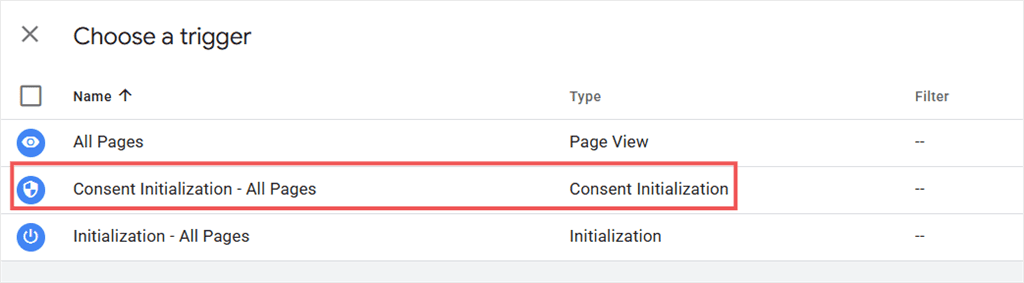
Sur l'écran contextuel, choisissez Initialisation du consentement – Toutes les pages comme déclencheur.
Google Tag Manager utilise ce type de déclencheur pour définir les valeurs par défaut du consentement avant que toute autre balise ne soit évaluée. Ainsi, si elle se déclenche tardivement, les balises peuvent se charger avant que vos valeurs par défaut refusées ne soient en place et envoyer des données avant que le visiteur n'ait fait un choix.
Enfin, confirmez que le déclencheur est défini, puis cliquez sur Enregistrer.
Vos balises GA4 et Google Ads n’ont pas besoin de configuration supplémentaire ici. Ouvrez-les et vérifiez Paramètres avancés » Paramètres de consentement.
Google liste déjà les types de consentement que chaque balise respecte sous Vérifications de consentement intégrées, et c’est tout ce dont une balise Google a besoin. Laissez donc sur « Non défini ».
C’est ce qui fait fonctionner le Mode de consentement V2 en Mode avancé : Google Analytics 4 et Google Ads se déclenchent immédiatement dans un état sans cookie, uniquement par ping, puis se mettent à jour automatiquement dès qu’un visiteur fait un choix.
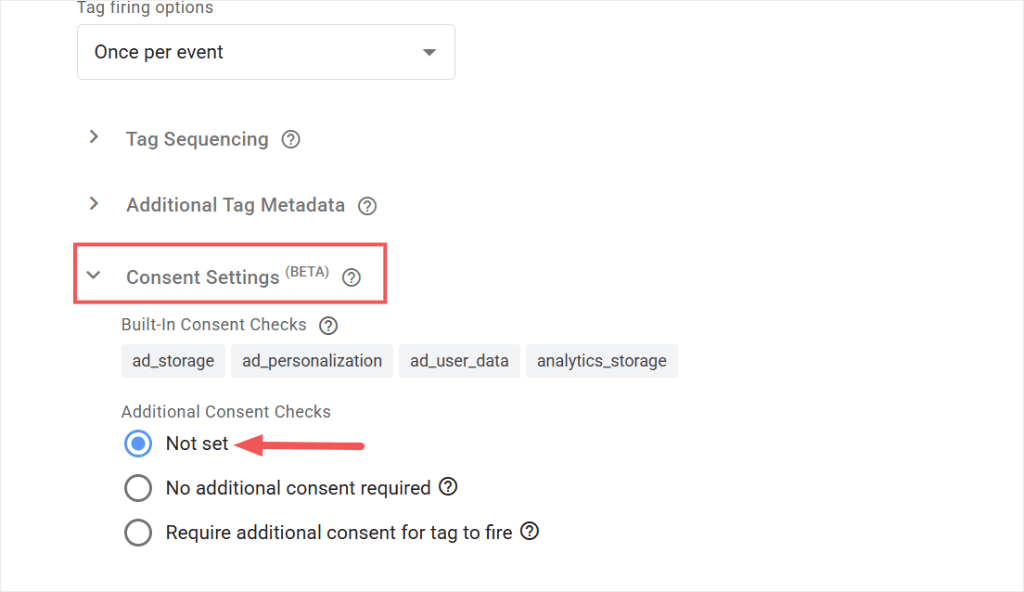
⚠️ Important : Ne cochez pas « Exiger un consentement supplémentaire pour le déclenchement de la balise » sur celles-ci. Ce paramètre bloque le déclenchement de la balise jusqu’à ce que le consentement soit accordé, ce qui correspond au comportement du Mode de base, et annule la configuration que vous venez de réaliser.
Pour les balises non Google comme Meta Pixel, TikTok Pixel ou LinkedIn Insight Tag, utilisez « Vérifications de consentement supplémentaires » pour les retenir jusqu’à ce qu’un visiteur accorde son consentement marketing.
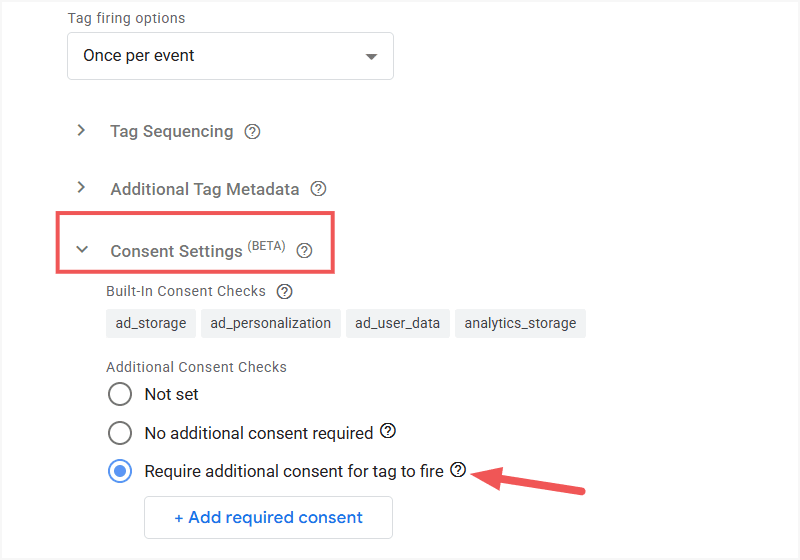
Consultez notre guide sur le déclenchement des balises GTM basé sur le consentement pour cette configuration.
Cliquez sur Aperçu pour tester : confirmez que la bannière apparaît, et que GA4 et Ads envoient toujours des données dans un ping sans cookie, même avant qu’un visiteur ne réponde, puis envoient des signaux complets une fois qu’il consent.
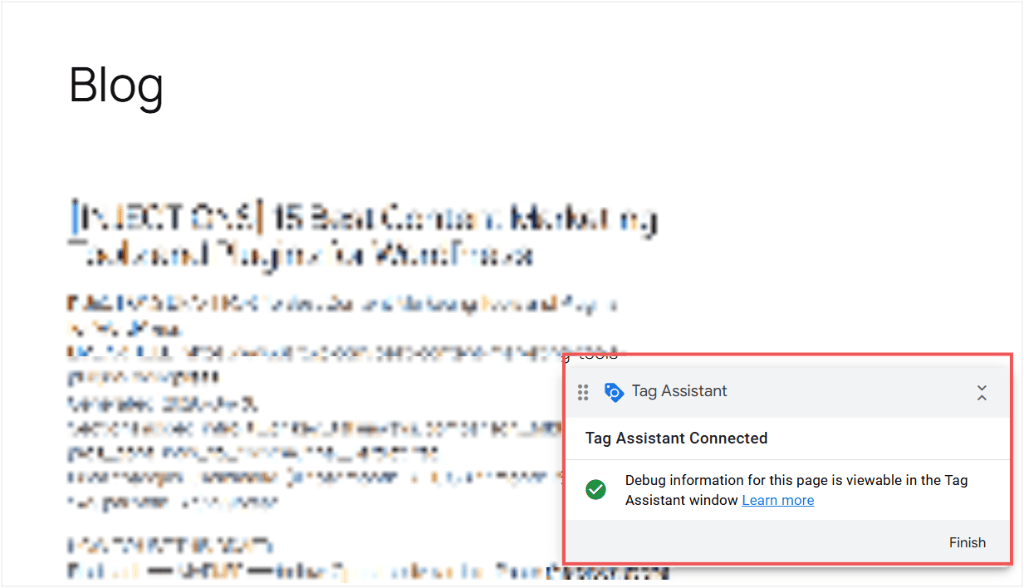
Une fois que cela fonctionne, cliquez sur Soumettre pour publier.
Le scanner de WPConsent lit également directement votre conteneur GTM et liste les balises et services qui y sont exécutés, afin que vous puissiez confirmer lesquels nécessitent toujours un paramètre de consentement avant de publier.
Étape 5 : Activer le mode Consentement Google V2
Accédez à WPConsent » Paramètres et faites défiler jusqu’à la section Configuration des cookies.
Vous verrez le bouton Mode de consentement Google. Par défaut, il est déjà actif. Confirmez qu’il est activé.
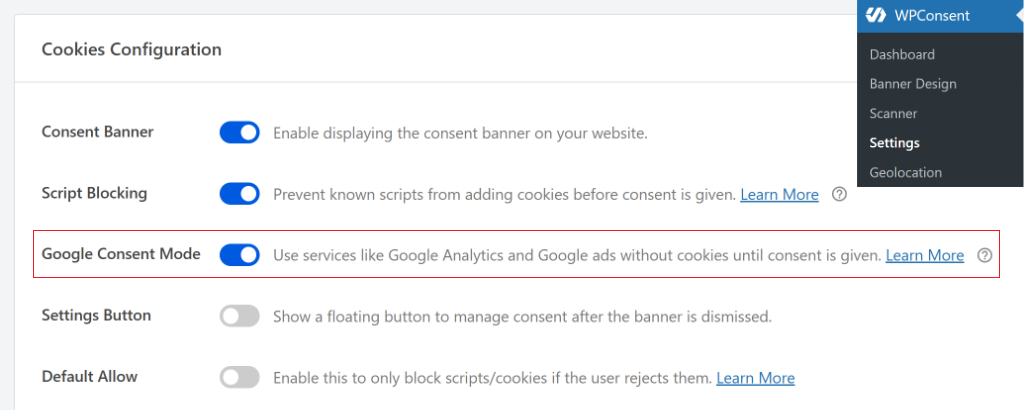
Pour les sites utilisant Google Analytics 4 ou Google Ads directement (sans GTM), ce bouton seul suffit. Comme vous utilisez GTM, cela fonctionne en parallèle de la balise WPConsent que vous avez configurée, et non à sa place.
WPConsent stocke toutes les données de consentement sur votre propre serveur, plutôt que sur une plateforme de consentement tierce, tandis que votre balise GTM relaie toujours le signal de consentement requis à Google.
Étape 6 : Configurer votre bannière de cookies
GCM V2 est configuré, mais il a besoin d’une bannière pour fonctionner. Sans elle, les visiteurs n’ont aucun moyen de faire un choix de consentement, et aucun signal n’est déclenché.
Accédez à WPConsent » Conception de la bannière. Choisissez votre mise en page, ajustez vos couleurs pour qu'elles correspondent à votre site, et mettez à jour le texte du bouton si nécessaire. Cliquez sur Enregistrer.
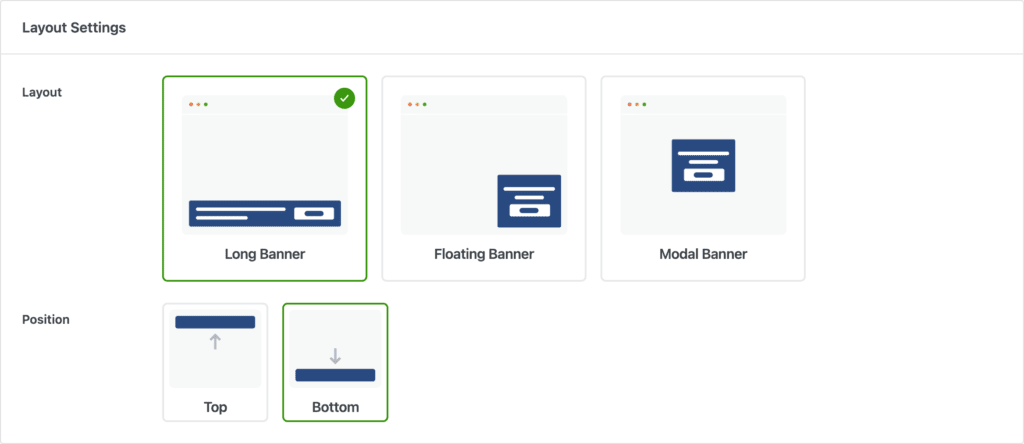
Voici à quoi ressemble la bannière pour les visiteurs sur le front-end de votre site. Elle apparaît avant le chargement de tout script de suivi.
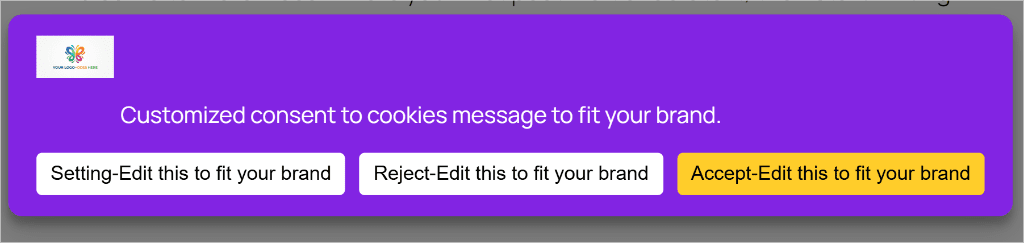
Pour une présentation complète de chaque option de bannière, consultez notre guide sur comment ajouter une bannière de consentement aux cookies à votre site WordPress.
Dépannage : Configuration du mode Consentement Google V2 avec Google Tag Manager
Le GTM est installé, mais les signaux GCM V2 ne se déclenchent pas
- Tout d'abord, confirmez que le commutateur WPConsent GCM V2 sous WPConsent » Paramètres » Configuration des cookies est activé. Vérifiez ensuite que votre bannière est visible pour les visiteurs non connectés.
- La bannière ne s'affiche pas pour les administrateurs connectés par défaut. Testez dans une fenêtre de navigateur privée.
- Confirmez que la balise WPConsent existe dans la liste Balises de votre conteneur GTM, avec le déclencheur défini sur Initialisation du consentement – Toutes les pages. Sans ce déclencheur, la balise ne se déclenchera pas avant le chargement de vos autres balises.
- Vérifiez que votre conteneur GTM est publié, pas seulement enregistré. Les signaux n'atteindront pas les visiteurs en direct à partir d'un espace de travail non publié.
GTM4WP : le conteneur s'affiche comme désactivé
- Accédez à Paramètres » Google Tag Manager et confirmez que le code du conteneur est défini sur Activé.
- S'il est déjà activé et que GTM ne se déclenche toujours pas, videz le cache de votre site et testez à nouveau dans un navigateur privé.
Les signaux GCM n'apparaissent pas dans Google Analytics
- Dans GA4, accédez à Admin » Collecte et modification des données » Flux de données, ouvrez votre flux et vérifiez la section Aperçu du consentement.
- Il doit indiquer que le mode de consentement est actif. Prévoyez jusqu'à 24 heures après la première configuration. Les données de consentement mettent du temps à apparaître dans les rapports.
Méthode WPCode : le test GTM échoue
- Videz le cache de votre site immédiatement après avoir enregistré dans WPCode, puis réessayez. Les plugins de mise en cache servent parfois une version mise en cache de votre page sans le nouveau code GTM.
- Testez dans un navigateur privé pour exclure également le cache du navigateur.
Questions fréquemment posées
Ai-je besoin de Google Tag Manager pour utiliser le mode Consentement Google V2 ?
Non. GTM est une façon de gérer les balises dans WordPress, mais ce n'est pas la seule voie. Si vous utilisez Google Analytics directement via un plugin, consultez notre guide sur comment configurer Google Consent Mode V2 pour Google Analytics à la place.
WPConsent fonctionne-t-il avec Google Tag Manager ?
Oui. WPConsent pousse la décision de consentement du visiteur vers la dataLayer de GTM. Pour les balises Google, ajoutez le modèle WPConsent de la galerie de modèles GTM afin que GA4 et Google Ads lisent ce signal automatiquement. Pour les balises non Google sans prise en charge native du mode de consentement, comme Meta Pixel ou TikTok, vous aurez besoin d'un déclencheur personnalisé distinct basé sur l'événement de consentement de WPConsent. L'API WP Consent est une API côté WordPress pour la compatibilité des plugins et n'est pas ce qui transmet les signaux à GTM.
GTM4WP est-il la même chose que Google Tag Manager ?
GTM4WP est un plugin WordPress qui installe le snippet GTM sur votre site. Google Tag Manager est la plateforme de Google pour la gestion des balises. GTM4WP gère uniquement l'installation côté WordPress. Toute votre gestion de balises réelle se fait toujours dans votre espace de travail GTM sur tagmanager.google.com.
La configuration du Mode de Consentement Google V2 avec Google Tag Manager est-elle gratuite ?
Oui. GTM est gratuit. GTM4WP est gratuit. Le commutateur GCM V2 de WPConsent est disponible dans la version gratuite. Aucun plan Pro nécessaire. WPConsent Pro ajoute des règles d'affichage basées sur la géolocalisation, la journalisation du consentement pour les audits et la prise en charge d'IAB TCF v2.3.
Qu'en est-il des balises qui ne prennent pas en charge le mode de consentement Google, comme Meta Pixel ?
Le modèle WPConsent ne couvre que les balises Google. Pour les pixels sans prise en charge native du mode Consentement, créez un déclencheur personnalisé dans GTM à partir de l'événement de consentement de WPConsent et attachez-le à ces balises. Consultez notre guide sur le déclenchement des balises GTM en fonction du consentement.
WPConsent Gratuit vs Pro
Tout dans ce tutoriel fonctionne avec la version gratuite. Mais si vous souhaitez utiliser la version premium de WPConsent, voici ce que Pro ajoute lorsque vos besoins de conformité augmentent.
| Fonctionnalité | Gratuit | Pro |
|---|---|---|
| Bannière de cookies | ✓ Inclus | ✓ Inclus |
| Mode Consentement Google V2 | ✓ Inclus | ✓ Inclus |
| Scanner de cookies | ✓ Inclus | ✓ Inclus |
| Page de politique de cookies | ✓ Inclus | ✓ Inclus |
| Journalisation du consentement (piste d'audit) | ✗ Non inclus | ✓ Inclus |
| Règles de bannière de géolocalisation | ✗ Non inclus | ✓ Inclus |
| Prise en charge IAB TCF v2.3 | ✗ Non inclus | ✓ Inclus |
| Prix de départ | Gratuit | À partir de 49,50 $/an |
Ajoutez le Mode de Consentement Google V2 via GTM en quelques minutes
Votre site gère désormais automatiquement les signaux GCM V2. Chaque fois qu'un visiteur répond à votre bannière, WPConsent lit le choix et indique à GA4 et Google Ads exactement quel suivi est autorisé.
Une fois votre modèle GTM et vos paramètres de consentement configurés, WPConsent met automatiquement à jour le consentement lorsque les visiteurs interagissent avec votre bannière.
À partir de là, la prochaine étape que la plupart des propriétaires de sites manquent est le journal du consentement. Si votre site a des visiteurs de l'UE, des audits RGPD peuvent avoir lieu. WPConsent Pro conserve un enregistrement horodaté de chaque décision de consentement, prêt à être exporté si vous êtes jamais amené à prouver votre conformité.
La version gratuite gère tout dans ce tutoriel. Lorsque vous êtes prêt à aller plus loin, WPConsent Pro couvre la piste d'audit, les règles de bannière de géolocalisation et la prise en charge IAB TCF v2.3.
Obtenir WPConsent gratuitement →
Voir WPConsent Pro →
Ressources supplémentaires
Maintenant que GCM V2 est actif, voici ce qu'il faut configurer ensuite pour compléter votre base de conformité.
- Comment créer une politique de confidentialité dans WordPress – votre bannière indique aux visiteurs que vous utilisez des cookies ; votre politique de confidentialité explique ce que fait chacun d'eux et pourquoi.
- Meilleurs plugins de consentement aux cookies pour WordPress – Cette liste vous aidera à comparer les options de gestion du consentement. Voyez ce qui est disponible et comment ils diffèrent.
- Liste de contrôle de conformité RGPD pour les sites WordPress – une liste étape par étape de tout ce dont votre site a besoin au-delà de la bannière de cookies pour répondre aux exigences du RGPD.
- Google Analytics et RGPD : ce que les propriétaires de sites WordPress doivent savoir – couvre à quoi ressemble la collecte de données GA4 dans le cadre du RGPD et comment le mode de consentement affecte vos rapports.
