
EN BREF :
Un scan montre quels services votre site exécute, mais seule une visite réelle montre les cookies qu'il définit réellement. Vous avez donc besoin des deux. Exécutez le scan gratuit de WPConsent ou le Scanner du plugin gratuit pour trouver vos services. Ensuite, ouvrez votre site dans une fenêtre privée, cliquez sur Tout accepter, et vérifiez les outils de développement de votre navigateur. L'inspecteur de cookies gratuit vous aide à documenter chaque cookie.
Vous avez ajouté Google Analytics. Peut-être un formulaire de contact, une vidéo intégrée, un pixel Facebook pour les publicités, ou d'autres services tiers à votre site WordPress.
Maintenant, votre bannière de cookies vous demande de lister les cookies que votre site utilise, et vous n'avez aucune idée de ce que cette liste devrait dire.
Peut-être avez-vous déjà scanné votre site avec un outil que vous avez trouvé, en espérant des réponses.
Il vous a donné des noms comme _ga et fr, mais vous ne savez pas ce qu'ils signifient, si le scan a tout trouvé, ou si vous pouvez lui faire confiance.
La manière fiable de découvrir quels cookies votre site WordPress utilise est d'utiliser à la fois un scan et une visite fraîche.
Le scan montre quels services et cookies connus votre site peut utiliser. Une visite fraîche, avec tout accepté, montre quels cookies sont définis pendant cette visite.
La visite trouve les cookies. Le scan vous dit ce qu'ils sont.
Nous allons passer en revue les deux méthodes, en commençant par la plus rapide.
Points clés à retenir
- Un scan fait correspondre des services connus à leurs cookies connus, et il ne surveille pas votre site en direct.
- Seule une visite réelle, avec toutes les catégories acceptées, vous montre les cookies réellement définis.
- Vérifier en étant connecté manque des cookies, car certains plugins omettent le suivi pour les administrateurs.
- L'inspecteur de cookies gratuit de WPConsent documente les cookies que vos propres pages peuvent lire, et étiquette ceux que vous avez enregistrés à partir de votre scan. Les outils de votre navigateur montrent également les cookies d'autres domaines et les cookies cachés des scripts.
- Remonter certains cookies jusqu'au script qui les a définis est une fonctionnalité payante. Les trouver est gratuit.
Découvrez quels services et cookies votre site utilise avec WPConsent
WPConsent est un plugin gratuit de consentement aux cookies pour WordPress. Il vous offre deux façons de voir quels services votre site exécute et les cookies qu'ils sont connus pour définir.
L'outil de scan en ligne gratuit ne nécessite aucune installation mais ne vérifie que votre page d'accueil. Le Scanner du plugin gratuit vérifie votre page d'accueil, les pages présélectionnées et toutes les pages que vous choisissez.
Utilisez la table des matières ci-dessous pour sauter à n'importe quelle section de l'article.
- Méthode 1 : Lancez une analyse gratuite, aucune installation requise
- Méthode 2 : Choisissez les pages à analyser avec le plugin gratuit WPConsent
- Confirmez les cookies qui sont réellement définis
- Que faire de votre liste de cookies
- FAQ : Comment trouver les cookies utilisés par votre site WordPress
- Commencez votre liste de cookies avec une analyse gratuite
Méthode 1 : Lancez une analyse gratuite, aucune installation requise
La façon la plus rapide de commencer est l'outil de scan en ligne gratuit de WPConsent.
Il n'y a pas de compte ni de plugin à configurer au préalable. Il vérifie votre page d'accueil pour les services de suivi et liste les cookies de suivi que chacun est connu pour définir.
Pour utiliser cet outil, allez sur wpconsent.com/scan/. Collez l'URL de votre site et cliquez sur Scanner le site.
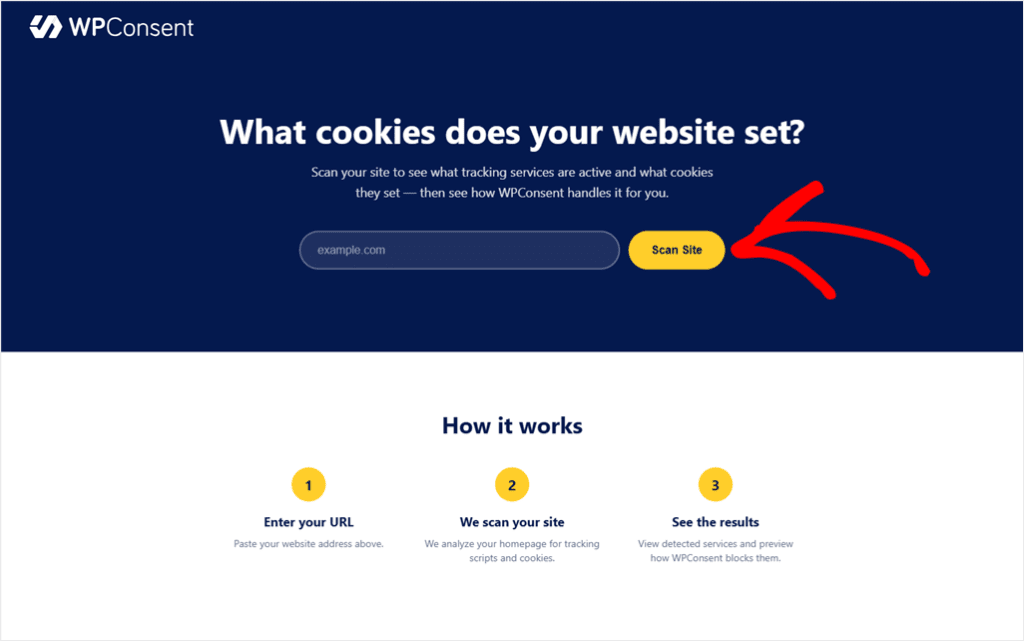
Vous obtiendrez une page de résultats listant les Services détectés, regroupés par catégorie. Une étiquette rouge Non bloqué signifie que le service s'exécute avant que les visiteurs ne consentent. La vérification de votre blocage est une tâche distincte, abordée à la fin.
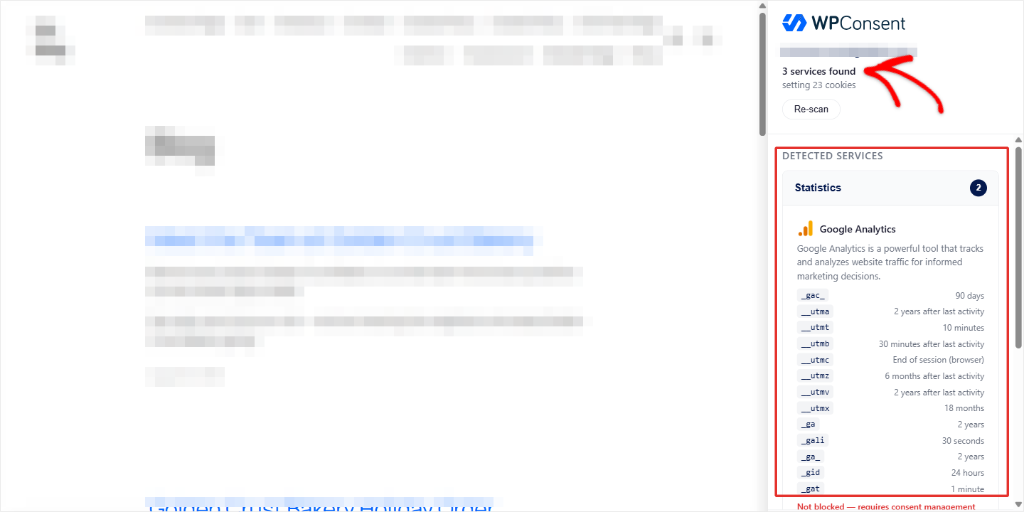
Elle ne vérifie que votre page d'accueil, et uniquement les services qu'elle connaît déjà. Par exemple, si votre formulaire de contact ou votre page de paiement charge quelque chose que la page d'accueil ne charge pas, cette analyse ne le verra pas.
Alors, comment trouver les cookies sur d'autres pages ?
Méthode 2 : Choisissez les pages à analyser avec le plugin gratuit WPConsent
Pour une image plus complète, installez le plugin gratuit WPConsent comme vous le feriez pour n'importe quel autre plugin.
Vous utilisez un autre plugin de bannière de cookies ? L'outil d'analyse gratuit et les outils de développement de votre navigateur fonctionnent avec n'importe quelle bannière. Les étapes ci-dessous utilisent la propre bannière de WPConsent.
Vous voulez changer ? Désactivez d'abord votre autre bannière, afin que les visiteurs ne voient pas deux bannières. Notre guide pour migrer de Cookiebot à WPConsent montre l'ordre pour le faire.
Une fois que vous l'avez configuré, dans votre tableau de bord WordPress, ouvrez WPConsent » Scanner.
Il fonctionne comme l'outil d'analyse en ligne, mais vous choisissez les pages qu'il vérifie.
Lancez une analyse sur votre page d'accueil et les pages présélectionnées
Votre page d'accueil est toujours analysée. La première fois que vous ouvrez le Scanner, WPConsent présélectionne également toute page publiée avec un titre ou un slug contenant « checkout », « cart », « contact » ou « videos ».
Sur notre site de test, cela signifiait que la page d'accueil et la page Contact étaient vérifiées avant que nous touchions quoi que ce soit.
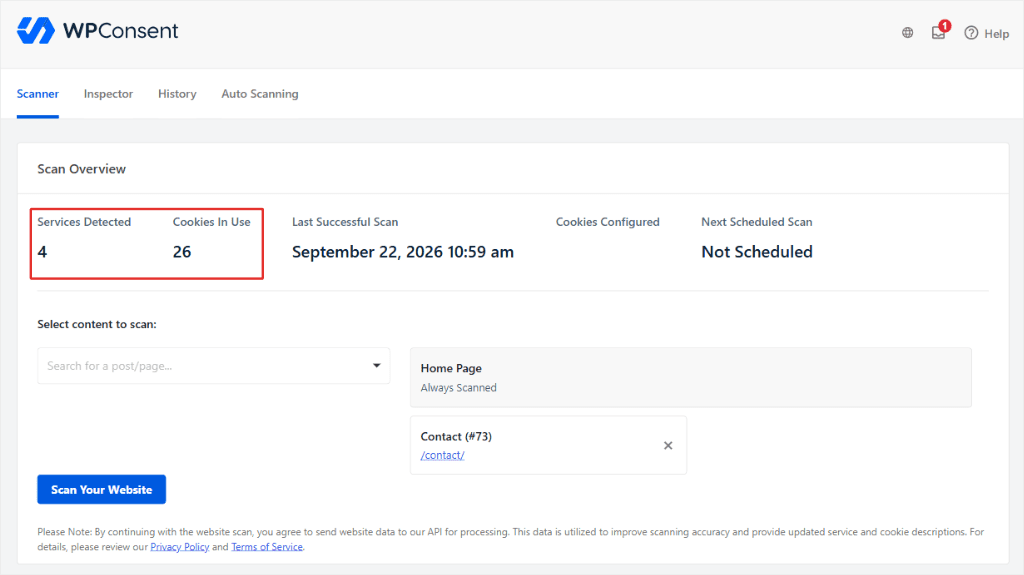
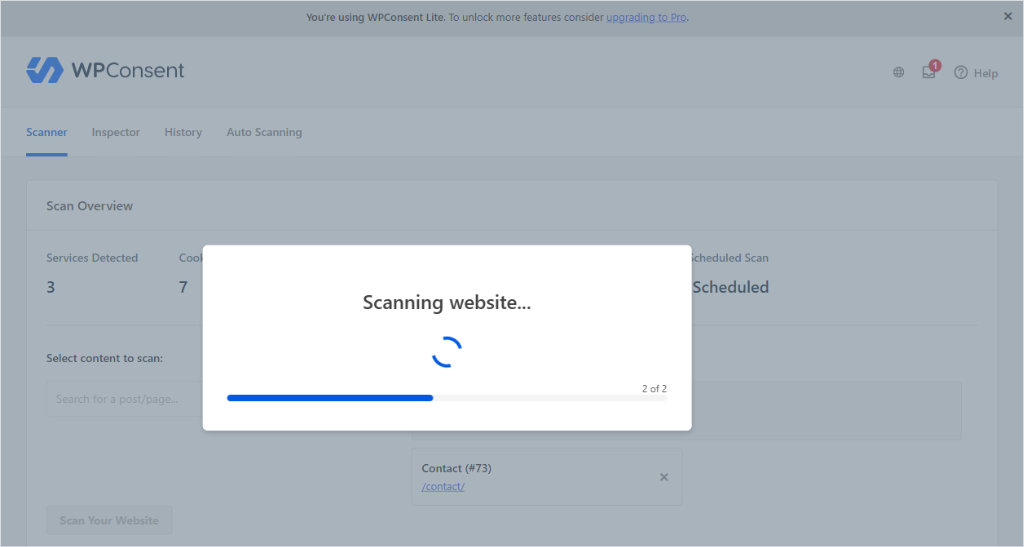
Cliquez sur Analyser votre site web et laissez-le s'exécuter.
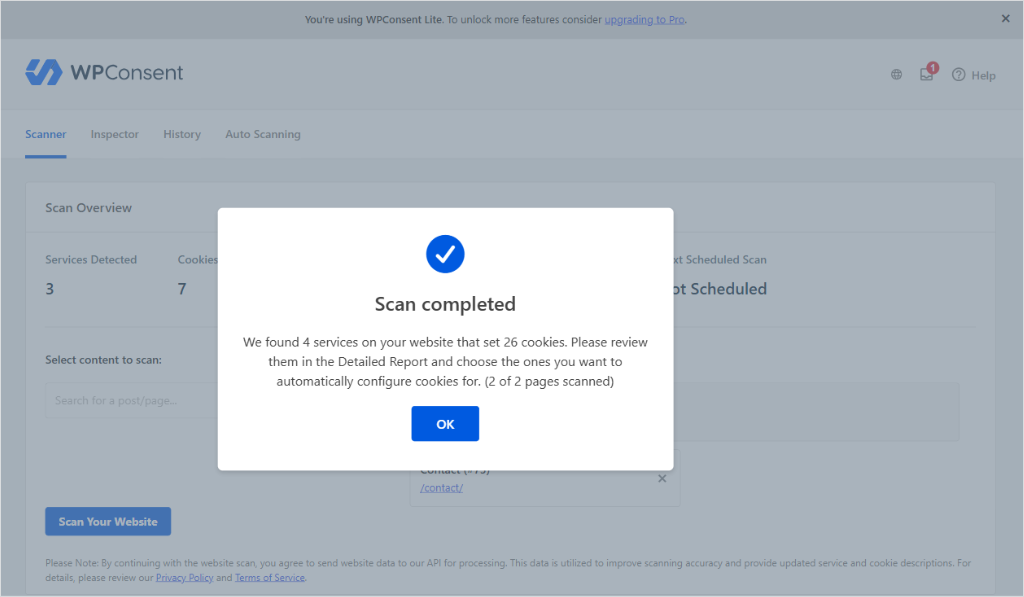
Lorsqu'il aura terminé, vous verrez un résumé tel que « Nous avons trouvé 4 services sur votre site web qui définissent 26 cookies. »
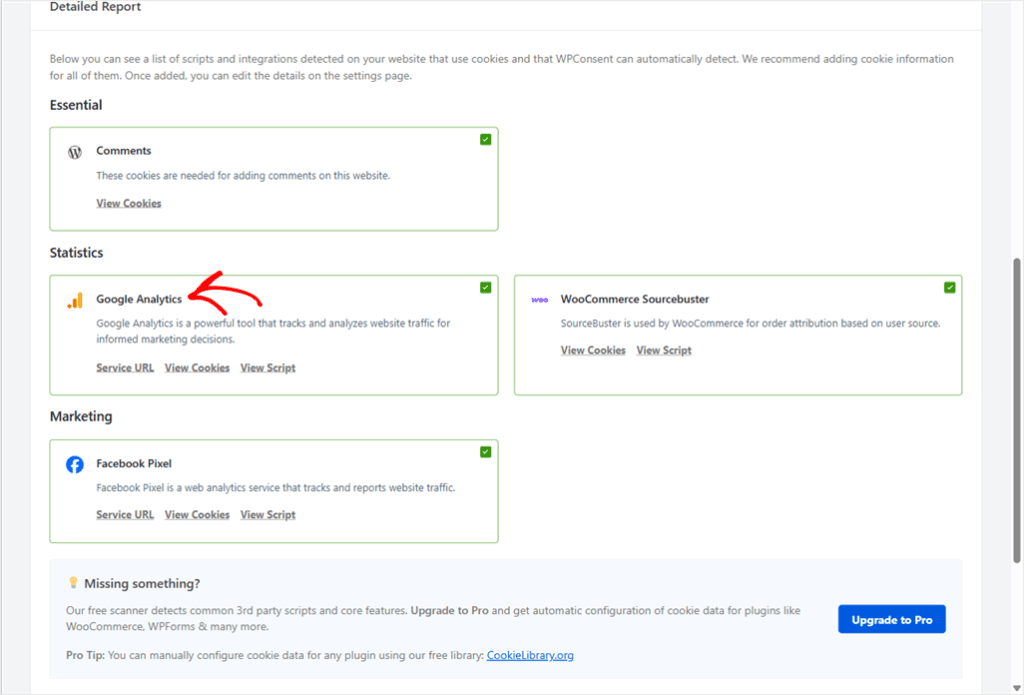
Une fois que vous fermez la fenêtre contextuelle, le rapport complet détaille ce nombre service par service. Cliquez sur Voir les cookies sous n'importe quel service pour voir les cookies qu'il est censé définir.
Ajoutez d'autres pages et analysez à nouveau
La présélection ne se produit que la première fois que vous ouvrez le Scanner. Les pages que vous créez plus tard ne sont pas ajoutées, et les pages sans « checkout », « cart », « contact » ou « videos » dans leur titre ou slug ne sont pas non plus ajoutées.
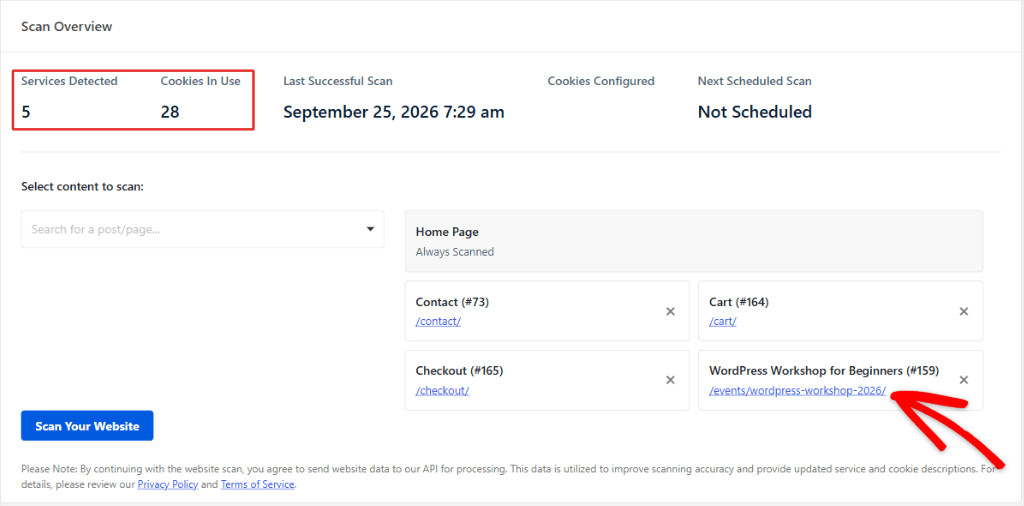
Pour ajouter d'autres pages, sélectionnez-les dans le menu déroulant Sélectionner le contenu à analyser. Cliquez ensuite à nouveau sur Analyser votre site web.
Si vous gérez une boutique, vérifiez que vos pages de panier et de paiement sont dans la liste. Elles pourraient manquer si vous avez configuré votre boutique après votre première visite au Scanner.
Ces pages peuvent charger des scripts que le reste du site ne charge pas, comme un fournisseur de paiement. Si elles ne chargent rien de nouveau, votre compte peut rester le même.
Notre guide sur le consentement aux cookies WooCommerce couvre les cookies qu'une boutique ajoute.
Ajoutez également les pages avec des intégrations, comme une carte ou une vidéo, et les pages de destination construites autour d'un pixel publicitaire.
Sur notre site de test, nous avons ajouté une page d'événement avec une intégration Google Maps. L'analyse a détecté Google Maps comme un nouveau service, portant le total à 5 services et 28 cookies.
Gardez à l'esprit qu'une analyse répertorie tous les cookies qu'un service *peut* définir, pas ce que votre site définit réellement.
Notre dernier scan nous a donné 5 services et 28 cookies. Nous avons ouvert le site dans une fenêtre privée, cliqué sur Accepter tout, parcouru les pages que nous avions analysées et vérifié ce que le navigateur stockait.
| Service | Ce que le scan final a listé | Ce que le navigateur a stocké |
|---|---|---|
| Google Analytics | _ga, _gid, _gat, et des cookies du code de suivi ga.js retiré de Google, comme __utma et __utmz | Seulement les cookies _ga et _ga_. Pas de cookies _gid, _gat, ou __utm. |
| WooCommerce Sourcebuster (l'enregistrement de WooCommerce d'où viennent les acheteurs) | 7 cookies sbjs_ | Les mêmes 7. Ceux-ci correspondaient. |
| Google Maps | OGPC et OGP | NID et SEARCH_SAMESITE, sur google.com. Pas de OGPC ou OGP. |
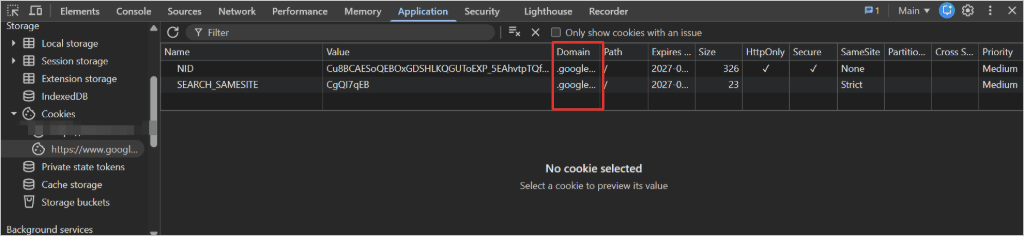
Certains cookies correspondaient, comme les sept cookies sbjs_. D'autres, comme __utma, étaient listés mais jamais stockés.
Le scan final a trouvé Google Maps une fois que nous avons ajouté la page de la carte. Mais le navigateur a quand même stocké NID et SEARCH_SAMESITE, que le scan n'avait pas pris en compte.
C'est pourquoi un scan est le point de départ de votre liste de cookies, pas la liste elle-même.
Enregistrez ce que l'analyse a trouvé
Lorsque vous avez analysé toutes les pages nécessaires, enregistrez les résultats. Pour ce faire, faites défiler sous le rapport.
Laissez cochée l'option Empêcher les scripts connus d'ajouter des cookies avant le consentement. Elle est activée par défaut et empêche ces services de définir des cookies jusqu'à ce qu'un visiteur accepte votre bannière.
Cliquez ensuite sur Configurer automatiquement les cookies et confirmez.
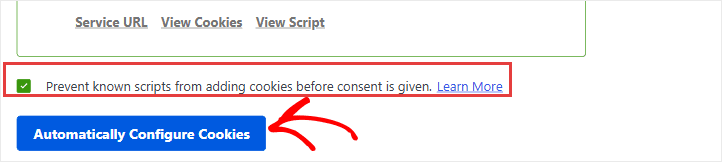
Cela enregistre chaque service coché dans le rapport, et ses cookies connus, dans vos paramètres de cookies. WPConsent les utilise pour créer votre bannière de cookies et votre page de politique de cookies. L'Inspecteur de cookies les utilise également pour identifier les cookies qu'il trouve.
Ce que les plans payants ajoutent à votre analyse
Sur le plan gratuit, vous pouvez documenter tout ce que le Scanner ne fait pas correspondre avec l'Inspecteur de cookies, expliqué ci-dessous. Vous pouvez également ajouter manuellement les cookies d'un plugin, en utilisant les données gratuites de CookieLibrary.org.
Les plans payants détectent automatiquement plus d'éléments pour vous, y compris les cookies définis par d'autres plugins, tels que WooCommerce, et les scripts chargés dans Google Tag Manager.
Sur notre site de test, un scan de plan payant a trouvé 7 services et 35 cookies.
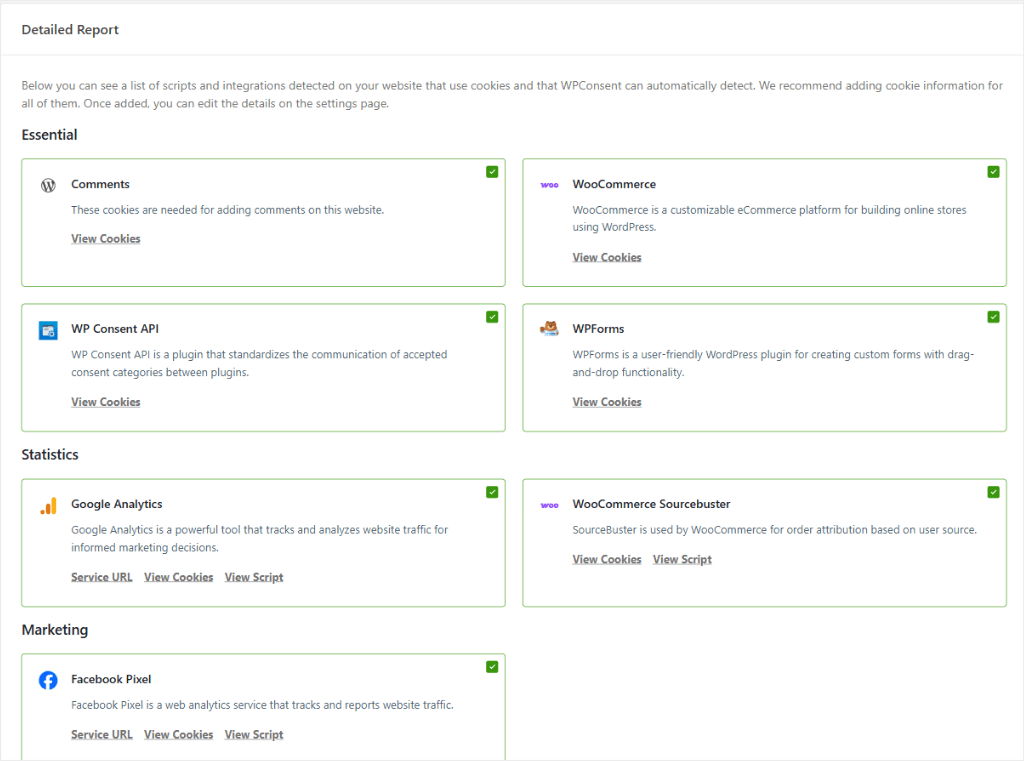
Pour maintenir votre bannière et votre politique de cookies à jour, les plans payants ajoutent également des scans planifiés qui s'exécutent automatiquement. Vous activez cela avec un bouton bascule et définissez l'intervalle de scan.
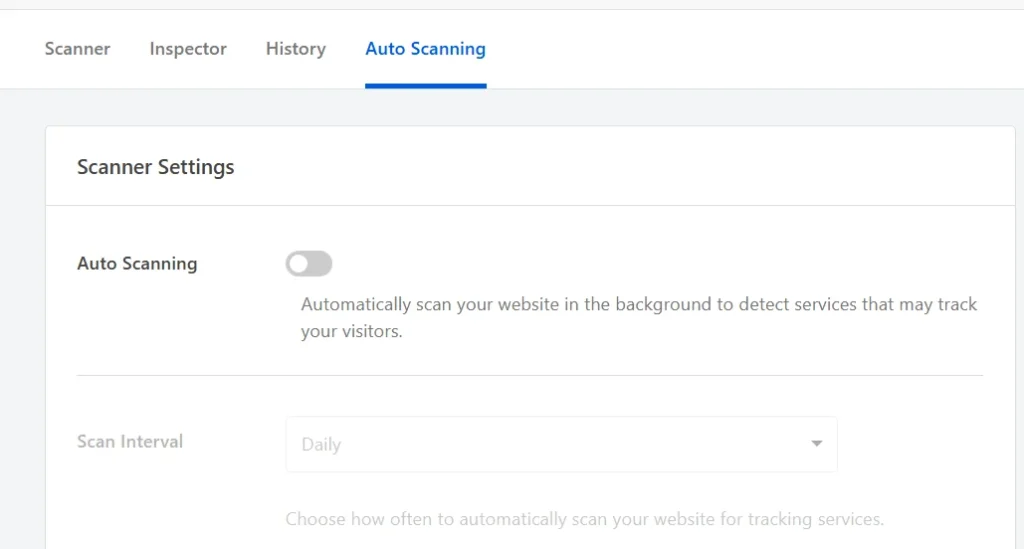
Notre documentation montre comment configurer des analyses automatiques planifiées.
Notre guide WPConsent Gratuit vs Pro compare tout ce que chaque plan inclut.
Confirmez les cookies qui sont réellement définis
Le scan liste ce qu'un service est capable de définir. Ensuite, confirmons ce qui a réellement été défini sur votre site.
Il y a deux façons de vérifier, et la liste complète a besoin des deux.
Les outils de développement de votre navigateur affichent les cookies que votre navigateur reçoit lors d'une visite. L'inspecteur de cookies de WPConsent est le moyen le plus rapide d'étiqueter et de documenter les cookies que vos propres pages peuvent lire.
Visualisez les cookies du site à l'aide des outils du navigateur
Ouvrez une fenêtre privée ou de navigation privée pour voir votre site comme le ferait un visiteur pour la première fois.
C'est important car certains plugins omettent silencieusement le suivi pour les administrateurs connectés. Vérifiez pendant que vous êtes connecté, et leurs cookies n'apparaîtront jamais, donc le compte serait erroné.
Chargez votre page d'accueil et cliquez sur Tout accepter sur votre bannière de consentement aux cookies. Tout script que votre bannière bloque ne définira pas son cookie tant que vous n'aurez pas accepté.
Si vous n'acceptez que certaines catégories, les cookies des catégories que vous avez refusées n'apparaîtront pas.
Ouvrez maintenant les outils de développement de votre navigateur. Dans Chrome, faites un clic droit n'importe où sur la page et choisissez Inspecter.
Ouvrez ensuite l'onglet Application et développez Cookies dans la barre latérale gauche.
Remarque : Dans Firefox, ouvrez plutôt l'onglet Stockage. Le reste des étapes fonctionne de la même manière.
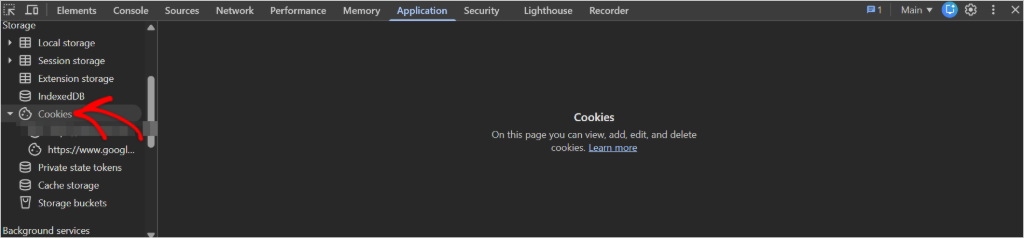
Cliquez sur l'adresse de votre site pour voir un tableau de ses cookies, une ligne chacun. D'autres entrées, comme https://www.google.com, contiennent des cookies provenant d'intégrations telles qu'une carte.
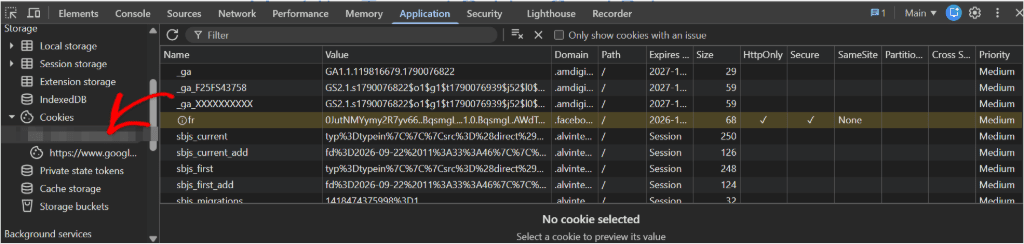
Regardez la colonne Domaine. Un cookie dont le domaine correspond à votre propre site est de premier parti. Un cookie dont le domaine pointe ailleurs est de tiers.
Sur notre site de test, _ga et fr sont apparus dans le même tableau. _ga se trouvait sous notre propre domaine, il est donc de premier parti. fr se trouvait sous celui de Facebook, il est donc de tiers.
L'étiquette provient du domaine, pas de l'entreprise. Google Analytics est un service Google, mais son cookie peut toujours être considéré comme de premier parti.
Consultez cet article pour voir en détail la différence entre les cookies de premier et de tiers.
Cliquez sur n'importe quelle ligne pour voir la valeur complète de ce cookie. La colonne Expiration / Durée de vie maximale indique combien de temps il dure.
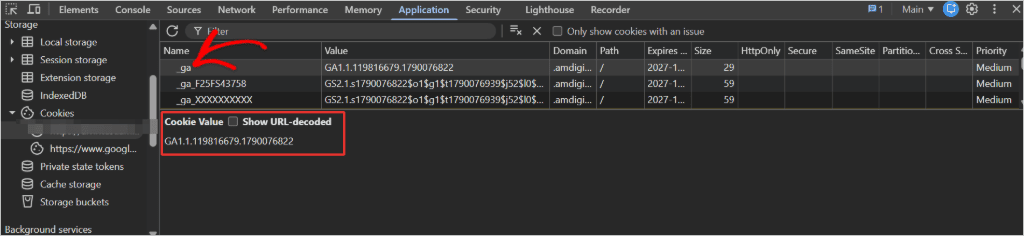
Cette méthode est gratuite, mais elle n'étiquette rien et ne sauvegarde rien. Vous faites correspondre chaque nom de ligne à un service et notez la liste à la main.
Documentez vos cookies avec l'inspecteur de cookies
L'outil gratuit Cookie Inspector de WPConsent surveille votre site pendant que vous le parcourez, puis vous aide à ajouter chaque cookie qu'il trouve à votre liste de cookies.
Avant de commencer, exécutez le Scanner et cliquez sur Configurer automatiquement les cookies, comme indiqué ci-dessus. Les cookies de ces services apparaîtront alors comme déjà documentés, vous n'aurez donc à traiter que les nouveaux.
Étape 1 : Lancez l'inspecteur
Allez dans WPConsent » Scanner et ouvrez l'onglet Inspecteur. Cliquez sur Démarrer l'inspecteur.
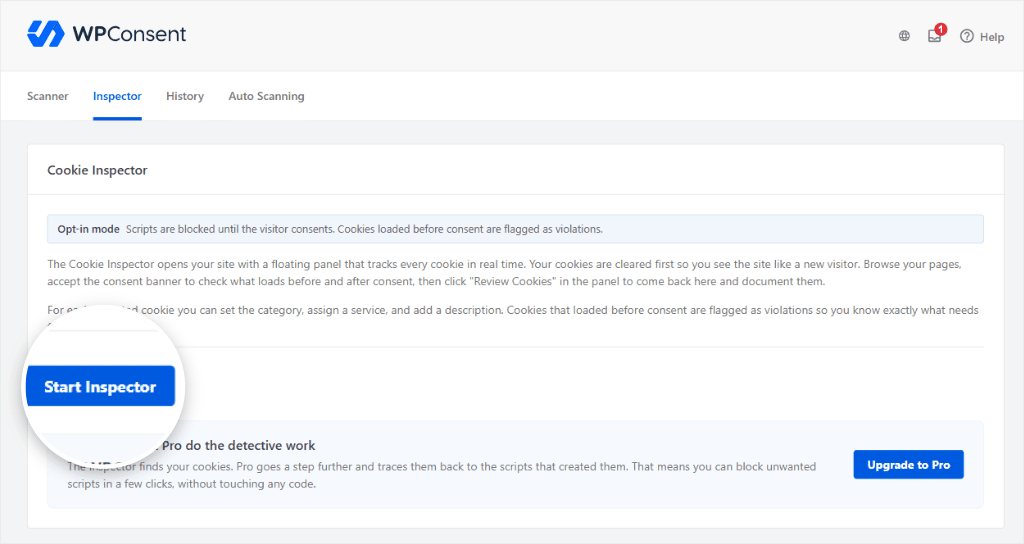
L'Inspecteur efface les cookies de votre site (vous restez connecté) et ouvre votre page d'accueil avec un panneau flottant sur la droite.
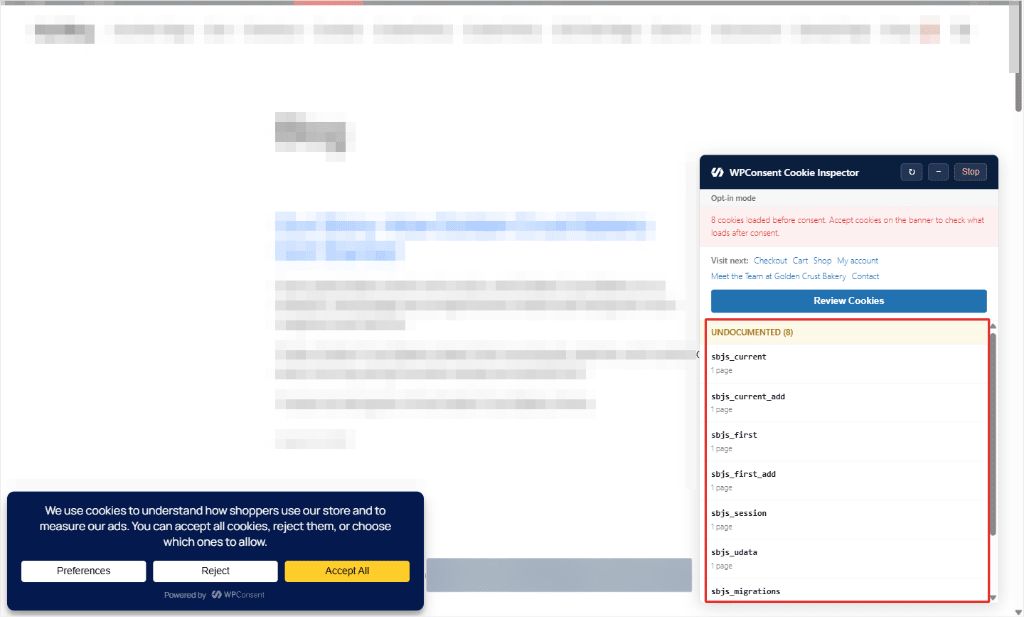
Le panneau trie les cookies en listes.
- Fonctionne correctement contient les cookies déjà présents dans vos paramètres de cookies.
- Non documenté contient ceux qui ne le sont pas encore.
- Les cookies réservés à l’administration sont définis lorsque les utilisateurs connectés ouvrent l’administration WordPress, de sorte que les visiteurs réguliers ne les voient jamais.
Avec le blocage de scripts activé, le panneau affiche le Mode opt-in. Les cookies de vos services enregistrés qui se sont chargés avant que vous n’acceptiez la bannière apparaissent sous Actions requises.
Si vous êtes en train de créer votre liste de cookies, ne vous souciez pas encore des Actions requises. Il s’agit de blocage, pas de recherche de cookies. Notre guide sur la façon de vérifier la conformité de votre site WordPress en matière de cookies l’explique.
Étape 2 : Acceptez votre bannière
Cliquez sur Tout accepter sur votre bannière de cookies. Les scripts que votre bannière retenait commencent à s’exécuter, et leurs cookies apparaissent dans le panneau.
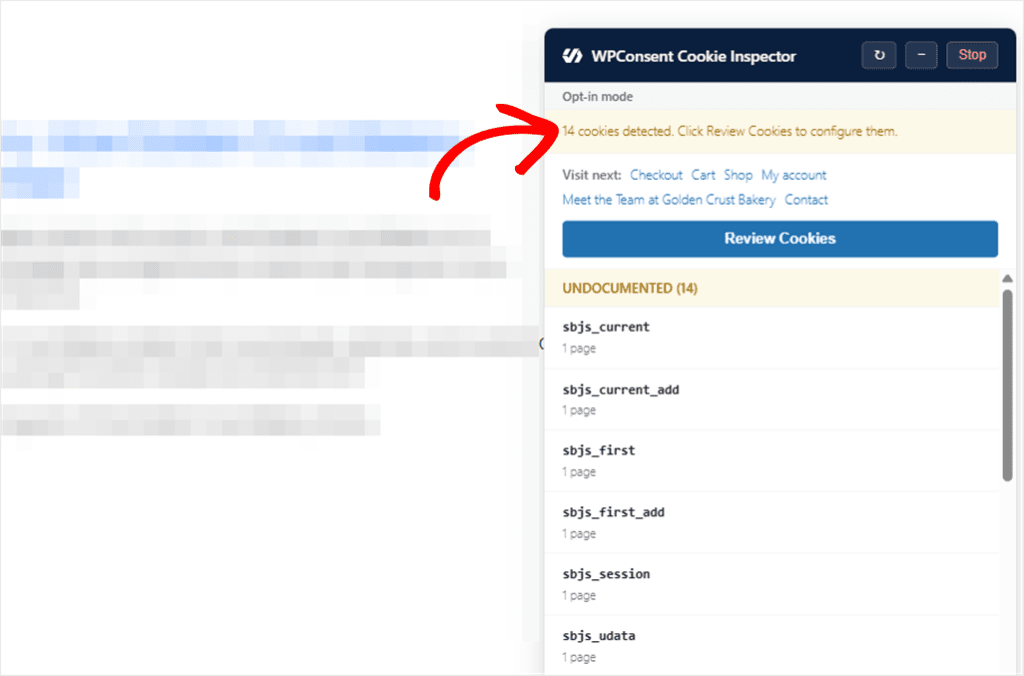
Étape 3 : Parcourez les pages importantes
La liste Visiter ensuite du panneau contient des liens vers des pages qui méritent d’être vérifiées, généralement votre page de paiement, votre panier et votre page de contact. Cliquez sur chacune d’elles. Le panneau conserve sa liste pendant que vous naviguez.
Si vous gérez une boutique, faites ce qu’un client ferait : ajoutez un produit à votre panier, puis ouvrez les pages du panier et de paiement. Certains cookies de magasin ne sont définis qu’une fois qu’il y a quelque chose dans le panier.
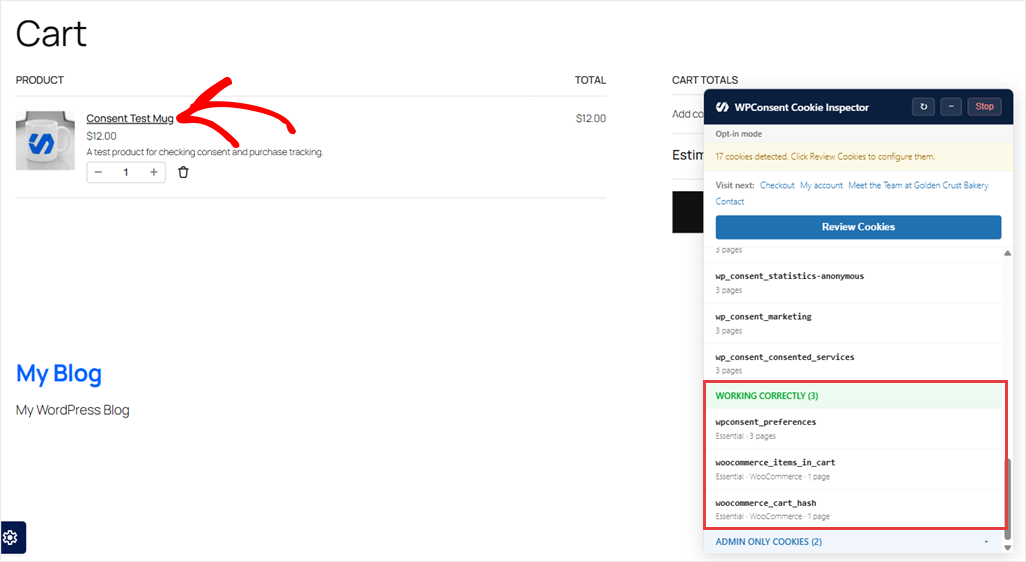
Sur notre site de test, les deux cookies du panier WooCommerce sont apparus sous Fonctionne correctement car nous avions déjà enregistré le service WooCommerce.
Ce service est détecté sur les plans payants. Sur le plan gratuit, ces deux-là apparaissent sous Non documenté, et vous les documentez à l’étape suivante.
Étape 4 : Documentez chaque cookie
Lorsque vous avez fini de naviguer, l’inspecteur de cookies liste tout ce qui n’est pas encore dans vos paramètres de cookies sous Non documenté, pour que vous puissiez le documenter.
Sur le plan gratuit, cela inclut les deux cookies du panier WooCommerce de l’étape 3.
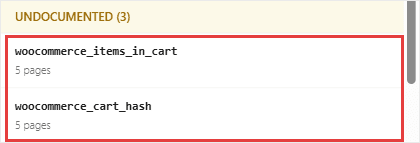
Pour documenter ces cookies, cliquez sur Examiner les cookies dans le panneau. WPConsent vous guide à travers chaque cookie non documenté, un par un.
Pour chacun :
- Vérifiez Détecté sur pour voir sur quelle page il est apparu.
- Choisissez un Service si vous le connaissez, ou laissez Aucun service (catégorie uniquement).
- Cliquez sur Enregistrer et suivant.
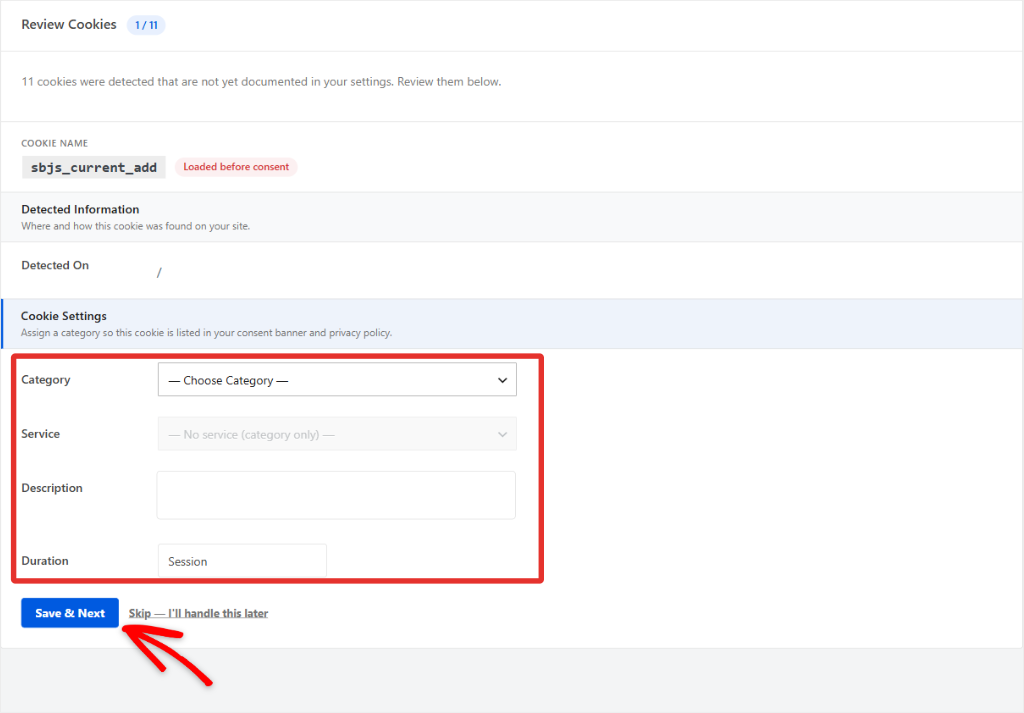
Vous n’êtes pas sûr pour l’un d’eux ? Cliquez sur Ignorer — Je m’en occuperai plus tard. Cela le retire de cet examen, alors ajoutez-le plus tard avec Ajouter un cookie dans WPConsent » Paramètres » Cookies.
La revue termine la session de l’Inspecteur. Pour la terminer sans revue, cliquez sur Stop dans le panneau. Il s’éteint également tout seul après 30 minutes.
⚖️ Bon à savoir
L’Inspecteur lit les cookies que les pages de votre site peuvent voir. Les cookies définis par d’autres domaines, comme fr de Facebook, et les cookies que votre serveur masque aux scripts n’apparaissent que dans les outils de votre navigateur.
Vous pouvez repérer les cookies masqués par la coche dans la colonne HttpOnly du tableau des cookies de votre navigateur. Ajoutez les deux types manuellement avec Ajouter un cookie dans WPConsent » Paramètres » Cookies.
Il s’exécute également lorsque vous êtes connecté en tant qu’administrateur, donc les plugins qui ignorent le suivi pour les administrateurs ne définiront pas leurs cookies pendant la session. Exécutez également la vérification en fenêtre privée pour obtenir la liste complète.
Trouver et documenter les cookies avec l’Inspecteur est gratuit.
Parfois, vous repérerez un cookie et ne saurez pas quel plugin ou script l’a créé. Sur les forfaits payants, l’Inspecteur peut vous montrer le script derrière certains cookies. À partir de là, vous pouvez bloquer ce script en quelques clics.
Que faire de votre liste de cookies
Une fois que vous avez documenté vos cookies, allez dans WPConsent » Paramètres » Cookies pour les voir tous en un seul endroit, organisés par catégorie.
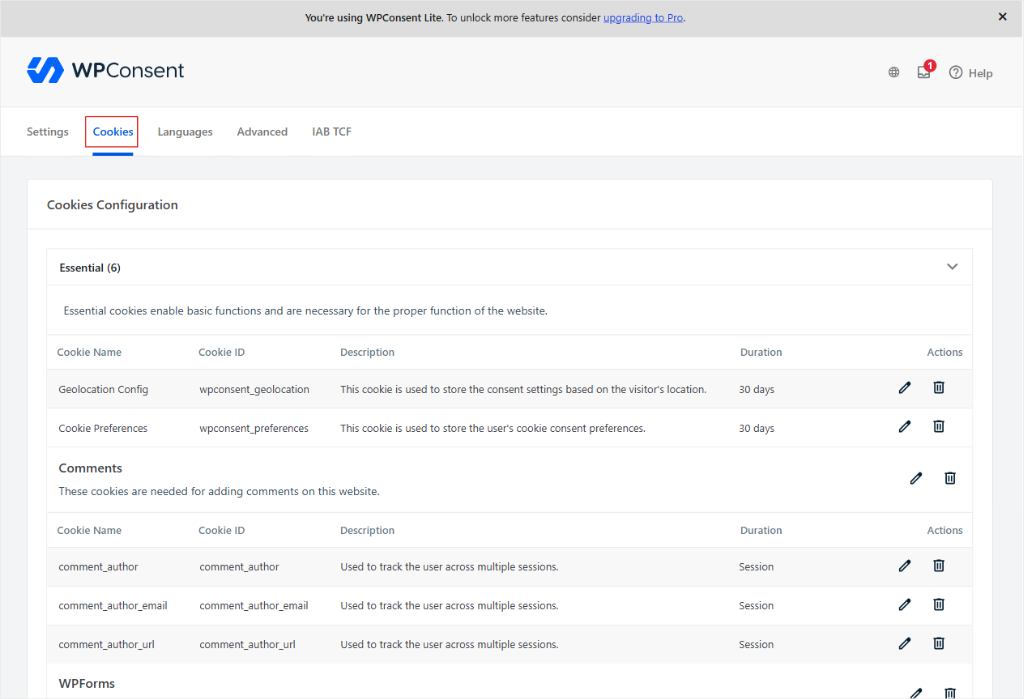
Chaque entrée remplit les tableaux de cookies que vos visiteurs voient dans votre bannière et votre politique de cookies. Il est donc utile de vérifier que chaque description est claire et précise.
Pour modifier les détails d’un cookie, ouvrez sa catégorie et cliquez sur l’icône en forme de crayon à côté.

Vous pouvez également ajouter un cookie manuellement avec Ajouter un cookie, ou en supprimer un avec l’icône de la corbeille. Vous ne savez pas quoi mettre dans chaque champ ? Notre guide sur la gestion des cookies explique ce que chacun signifie et où vos visiteurs le voient.
À partir de là, trois choses permettent à votre liste de fonctionner pour vous :
- Réanalyser après des changements majeurs sur le site. Un nouveau plugin, une intégration ou un script publicitaire peut ajouter des cookies que vous n’avez pas encore documentés. Après chaque réanalyse, cliquez à nouveau sur Configurer automatiquement les cookies pour enregistrer les nouveautés.
- Maintenez votre page de politique de cookies à jour. Si vous utilisez la page de politique de cookies de WPConsent, elle liste les cookies enregistrés dans vos paramètres, donc elle se met à jour avec votre liste. Si vous l’avez écrite manuellement, faites en sorte qu’elle corresponde à ce que vous avez réellement trouvé. Notre guide montre comment créer une page de politique de cookies dans WordPress.
- Vérifiez que votre bannière bloque ce qu’elle devrait. Votre liste indique ce qu’est chaque cookie. Un audit de conformité des cookies vérifie si votre bannière retient ceux qui devraient attendre le consentement.
FAQ : Comment trouver les cookies utilisés par votre site WordPress
Comment savoir quel plugin a défini un cookie spécifique ?
Vérifiez d’abord le nom et le domaine du cookie. Beaucoup suivent un modèle, comme _ga pour Google Analytics ou _fbp pour le Pixel Facebook. Si ce n’est toujours pas clair, l’Inspecteur de cookies de WPConsent vous montre où chaque cookie a été détecté, et les forfaits payants peuvent retracer certains cookies jusqu’au script qui les a définis.
Puis-je vérifier les cookies de mon site sans installer de plugin ?
Oui. L'outil d'analyse gratuit de WPConsent sur wpconsent.com/scan/ vérifie votre page d'accueil sans installation. Les outils de développement de votre navigateur fonctionnent également, bien que vous deviez vérifier une page à la fois manuellement.
Est-ce que tous les sites WordPress utilisent des cookies ?
La plupart le font. Un site WordPress de base peut utiliser très peu de cookies. L'ajout d'analyses, de publicités, de formulaires, d'intégrations et d'autres services peut en ajouter beaucoup plus.
À quelle fréquence dois-je vérifier les cookies de mon site ?
Vérifiez à nouveau chaque fois que vous installez un nouveau plugin, un script publicitaire ou une intégration. Faites également un passage complet tous les quelques mois, même si rien n'a visiblement changé. Les mises à jour de plugins ajoutent parfois des cookies discrètement.
Pourquoi le scanner et mon navigateur affichent-ils des nombres de cookies différents ?
Le scanner répertorie tous les cookies qu'un service correspondant peut définir, donc certains n'apparaîtront jamais sur votre site, comme l'ancien cookie __utma du code de suivi ga.js retiré de Google. Il peut également manquer des cookies définis par d'autres plugins. Votre navigateur n'affiche que ce qu'une visite réelle a défini. Les deux listes se chevauchent, mais elles ne correspondent pas exactement.
Commencez votre liste de cookies avec une analyse gratuite
Vous avez maintenant un moyen de créer une liste de cookies à partir des résultats d'analyse et des visites réelles, plutôt que de vous fier uniquement à une analyse.
Pas prêt à installer quoi que ce soit ? Commencez par l'analyse en ligne gratuite, puis utilisez le plugin pour vérifier d'autres pages.
Le Scanner et l'Inspecteur de cookies se trouvent tous deux dans le plugin gratuit. C'est le meilleur plugin de consentement gratuit pour un travail comme celui-ci, alors commencez par là.
Obtenez WPConsent gratuitement et lancez votre première analyse →
Vous voulez que votre liste reste à jour sans vérification manuelle ? Les plans payants exécutent vos analyses selon un calendrier et détectent les cookies définis par d'autres plugins.
Voir les tarifs de WPConsent →
Ressources supplémentaires
Approfondissez votre liste de cookies avec ces guides :
