
EN BREF :
Pour configurer Google Consent Mode V2 sur WooCommerce, activez la bannière et le Consent Mode de WPConsent. Ajoutez l'API WP Consent afin que les plugins de votre boutique puissent lire le choix de chaque acheteur. Activez le passage d'URL si vous utilisez Google Ads. Testez ensuite deux commandes : une refusée, une acceptée. Les commandes refusées sont toujours comptabilisées. Leur source peut simplement apparaître comme inconnue.
Vous ajoutez une bannière de cookies. Une semaine plus tard, vous consultez votre rapport de campagne, et quelque chose semble étrange. Les commandes continuent d'arriver, à peu près au même rythme qu'avant. Mais une part croissante d'entre elles apparaît maintenant comme Non attribuée, ou simplement Directe.
Ce n'est pas une bannière défectueuse.
C'est Google Consent Mode qui fait exactement ce pour quoi il a été conçu. Lorsqu'un acheteur refuse les cookies, WooCommerce enregistre toujours la vente. Il peut ne plus disposer des informations suffisantes pour la relier à la publicité ou à l'e-mail qui l'a amené là.
Voici la version courte : le consentement ne vous coûte pas la vente. Il peut vous coûter la source de cette vente. Les bons réglages peuvent préserver une partie de cette attribution, mais certaines commandes n'auront toujours pas de source dans vos analyses.
Nouveau sur Consent Mode ? Commencez par notre guide de configuration de Google Consent Mode V2, puis revenez ici pour la partie spécifique à WooCommerce.
Points clés à retenir
- Comparez d'abord vos commandes WooCommerce avec les achats GA4. Si les chiffres ne correspondent pas, il peut y avoir un problème de suivi à résoudre avant de vous pencher sur le consentement.
- Testez déconnecté, dans une fenêtre privée. MonsterInsights et GA for WooCommerce ignorent les administrateurs par défaut, donc tester en étant connecté ne montre rien.
- Le passage d'URL transmet les détails des clics publicitaires et de session entre vos pages lorsqu'un acheteur refuse. Il améliore l'attribution, il ne la restaure pas.
- De nombreuses petites boutiques n'atteignent pas le seuil de volume de Google pour les estimations modélisées, attendez-vous donc à voir des commandes Non attribuées, et non des chiffres complétés.
Lisez l'article ci-dessous en premier. Ou, sautez directement au quiz et testez-vous d'abord ›
Avant de commencer
Avant de continuer, trouvez la configuration qui correspond à votre site :
- Vous utilisez déjà WPConsent ? Commencez par Vérifier le suivi de vos commandes ci-dessous. Nous vous montrerons quoi vérifier avant de modifier vos paramètres de consentement.
- Vous utilisez un autre plugin de consentement ? Bien que nous utilisions WPConsent pour les étapes de configuration, vous pouvez toujours suivre les étapes de suivi et de test. Si vous souhaitez suivre ce guide exactement, passez à WPConsent d'abord. N'exécutez pas deux plugins de consentement en même temps.
- Vous n'avez pas encore de plugin de consentement ? WPConsent est le meilleur plugin de consentement WordPress. La version gratuite inclut Google Consent Mode V2. Suivez notre guide d'installation, puis revenez ici.
Comment configurer Google Consent Mode V2 pour WooCommerce
Pour vous aider à naviguer dans cet article, utilisez les liens ci-dessous pour sauter à n'importe quelle section.
- Étape 1 : Vérifiez le suivi de vos commandes
- Étape 2 : Comparez les commandes WooCommerce avec GA4
- Étape 3 : Activez la bannière et le mode Consentement de WPConsent
- Étape 4 : Conservez les détails des clics publicitaires lorsque les acheteurs refusent
- Testez deux commandes : une refusée, une acceptée
- Quelle quantité d'attribution Google peut-il récupérer ?
- Testez ce que vous avez appris
- FAQ : Comment configurer le mode Consentement V2 de Google pour WooCommerce
- Configuration et test du mode Consentement V2 de Google pour WooCommerce
- Ressources supplémentaires
Étape 1 : Vérifiez le suivi de vos commandes
Tout d'abord, déterminez quel outil signale vos ventes WooCommerce à Google.
Les configurations courantes incluent MonsterInsights, Google Analytics for WooCommerce, Google for WooCommerce, ou Google Tag Manager.
Ces outils gèrent Google Consent Mode V2 pour WooCommerce de manière légèrement différente.
Par exemple, si vous utilisez MonsterInsights, assurez-vous que le module complémentaire eCommerce est activé. Avec le module complémentaire actif, il détecte automatiquement WooCommerce.
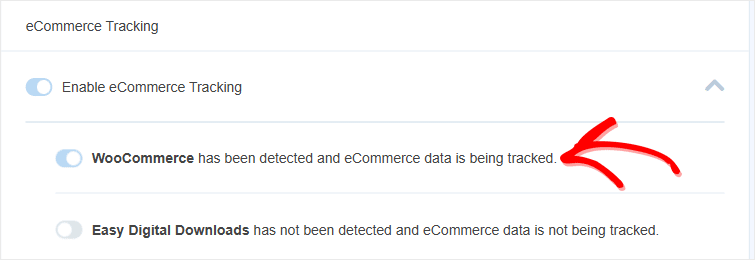
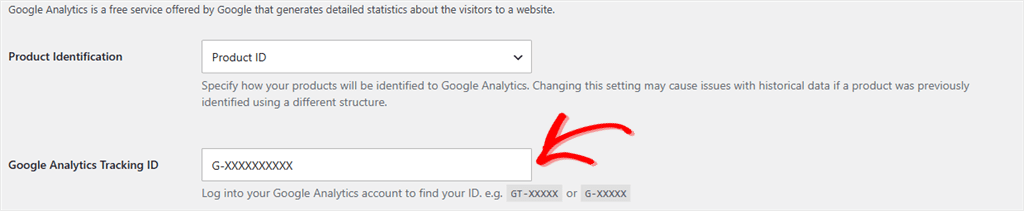
Vous utilisez GA for WooCommerce à la place ? Allez dans WooCommerce » Paramètres » Intégration » Google Analytics et recherchez votre ID de mesure.
Si vous n'avez pas encore connecté Google Analytics, notre guide de configuration du Consent Mode V2 couvre cela en premier.
Une fois que vous avez confirmé qu'il est connecté, vous pouvez continuer avec la vérification du suivi des commandes ci-dessous.
Étape 2 : Comparez les commandes WooCommerce avec GA4
Maintenant que vous connaissez votre outil, vérifiez deux chiffres avant de toucher aux paramètres de consentement :
Comparez le nombre de commandes dans WooCommerce avec le nombre d'achats que Google Analytics 4 signale pour la même période.
Si les chiffres sont proches, votre suivi des commandes fonctionne probablement comme prévu. L'écart que vous observez est plus probablement un problème d'attribution.
S'ils sont très éloignés, il y a probablement un problème de suivi à résoudre avant de regarder les paramètres de consentement. C'est parce que différents outils signalent les commandes WooCommerce de différentes manières, comme mentionné.
Le tableau ci-dessous montre comment chaque configuration enregistre un achat et ce qui peut arriver à sa source lorsqu'un acheteur refuse.
| Configuration du suivi | Comment l'achat est enregistré | Si l'acheteur refuse |
|---|---|---|
| MonsterInsights | Enregistre la commande depuis votre serveur une fois qu'elle atteint le statut Traitement ou Terminé. | La commande est comptabilisée, mais sa source peut être inconnue. |
| GA for WooCommerce | Envoie l'achat depuis le navigateur de l'acheteur sur la page de remerciement. | L'achat est envoyé comme un signal sans cookie, sans le cookie d'analyse. |
| Google for WooCommerce | Envoie l'achat depuis le navigateur comme une conversion Google Ads. | Identique à GA for WooCommerce : un signal sans cookie. |
| Google Tag Manager | Dépend de la configuration de vos balises et de vos paramètres de consentement. | Consultez notre guide sur le mode de consentement GTM. |
| WooCommerce | Enregistre la commande directement, indépendamment de Google. | La commande est toujours enregistrée, mais l'origine peut apparaître comme « Inconnue ». |
La source d'un acheteur refusé peut disparaître car, sans consentement, les cookies d'analyse ne sont pas stockés.
Vous le verrez dans le test ci-dessous : un acheteur qui clique sur Refuser n'a pas de cookie _ga pendant le paiement, il n'y a donc rien pour relier la commande terminée à la visite d'origine.
C'est pourquoi un outil côté serveur comme MonsterInsights peut toujours comptabiliser la vente.
Il enregistre la commande terminée depuis votre serveur, mais sans identifiant visiteur provenant du cookie _ga, il peut ne pas disposer de suffisamment d'informations pour relier cette commande à sa source d'origine.
Si votre écart est plus important que ce que le consentement seul explique, confirmez que vous testez en étant déconnecté (plus à ce sujet dans un instant) et que votre ID de mesure de la section précédente est correctement enregistré.
Consultez le guide complet dans notre guide sur le consentement aux cookies WooCommerce.
Étape 3 : Activer la bannière et le mode de consentement de WPConsent
Le mode de consentement Google de WPConsent est activé par défaut.
Il ne commence à fonctionner qu'une fois qu'un service Google est configuré sur votre site et que votre bannière de consentement est en ligne.
Alors mettons d'abord la bannière en ligne.
Une fois que vous installez et activez WPConsent, l'assistant de configuration s'exécute automatiquement. Terminez-le, et votre bannière de consentement sera en ligne sans étapes supplémentaires.
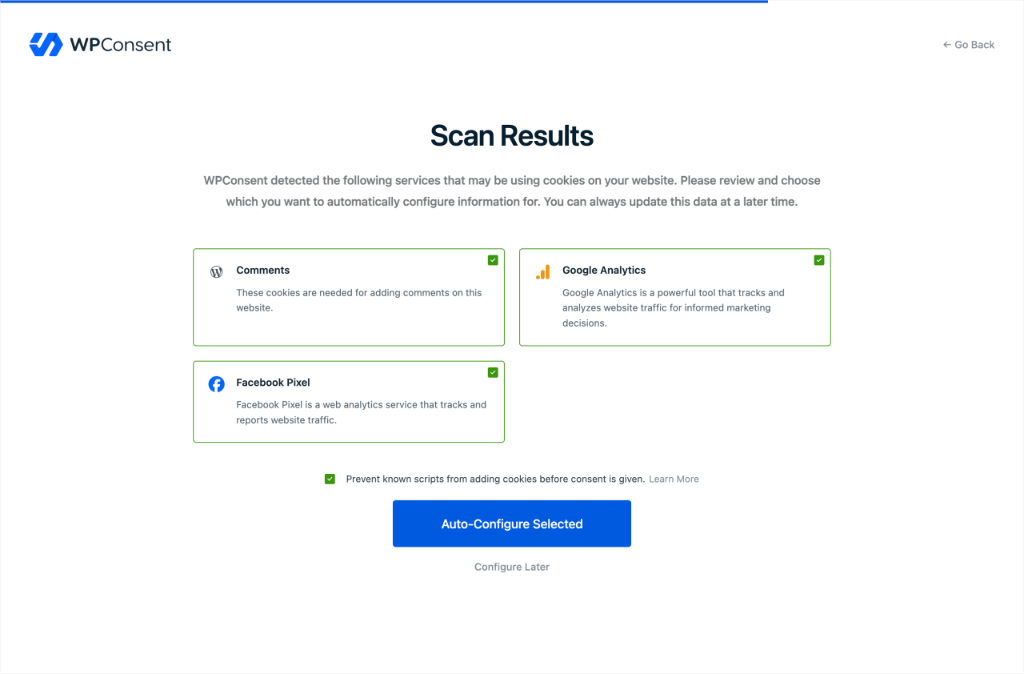
Vous avez sauté l'assistant ? Vous pouvez configurer la bannière manuellement.
Accédez à WPConsent » Conception de la bannière.
Choisissez une mise en page sur le premier écran. Ensuite, utilisez l'écran Style pour ajuster les couleurs et le style des boutons. Sur l'écran Contenu, personnalisez le message de la bannière, le texte du bouton et les paramètres du panneau des préférences.
Vous pouvez également le laisser tel quel, avec ce que WPConsent propose par défaut.
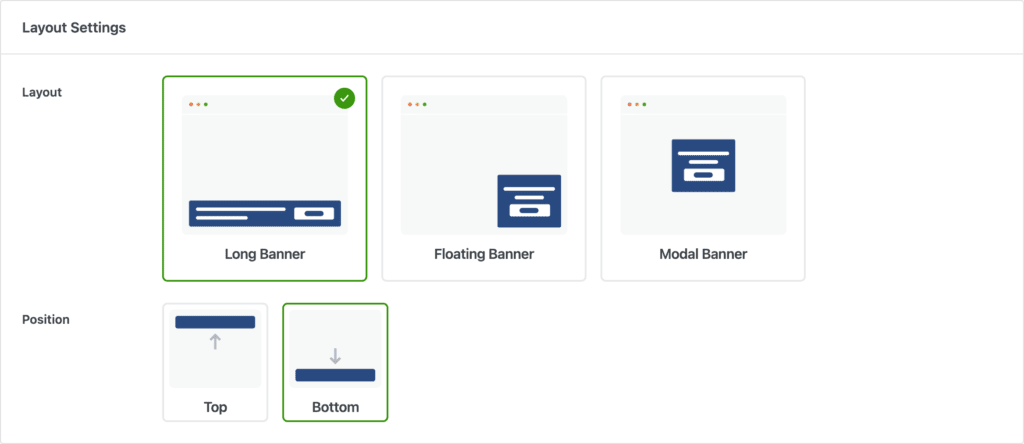
Consultez ce tutoriel sur comment ajouter une bannière de consentement aux cookies avec WPConsent.
Si vous avez configuré la bannière manuellement, mettez-la en ligne : accédez à WPConsent » Paramètres, trouvez Bannière de consentement et activez-la.
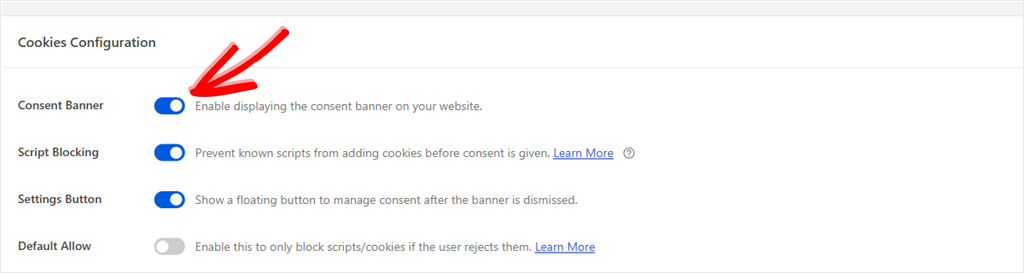
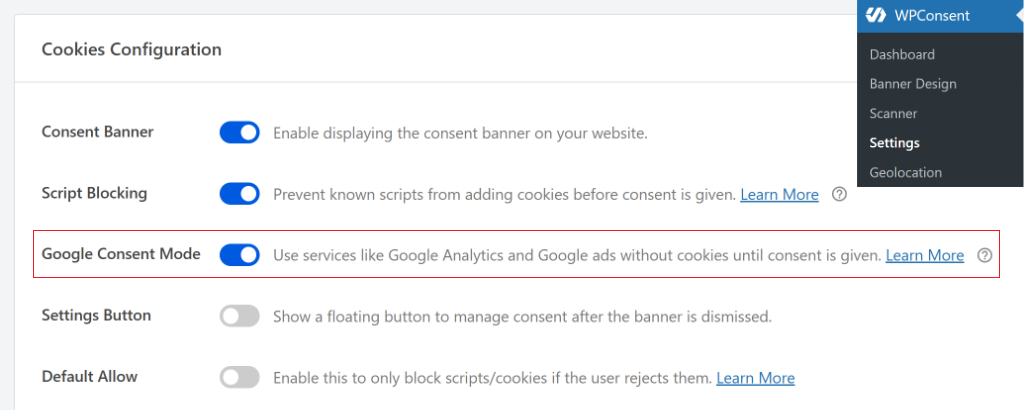
Ensuite, sur le même écran, faites défiler jusqu'à la section Mode de consentement Google.
Comme mentionné, il devrait déjà être activé. Vous n'avez rien d'autre à modifier sur cet écran pour obtenir une configuration fonctionnelle.
Les paramètres de WPConsent atteignent la balise Google avant qu'elle ne se charge, donc si vous utilisez MonsterInsights, la balise Google elle-même n'a besoin de rien de plus.
Ensuite, installez gratuitement WP Consent API.
WP Consent API est un plugin WordPress gratuit qui offre aux plugins de consentement et à d'autres plugins un moyen partagé de transmettre le choix d'un visiteur.
Il n'affiche pas de bannière et ne bloque rien lui-même. Il ne fait que transmettre la réponse.
WPConsent indique ce que chaque client a choisi. L'attribution de commande de WooCommerce, GA for WooCommerce et Google for WooCommerce le vérifient avant de suivre.
C'est pourquoi nous le recommandons pour chaque boutique WooCommerce, quel que soit l'outil d'analyse que vous utilisez.
Allez dans Plugins » Ajouter, et recherchez « WP Consent API ». Installez-le ensuite comme n'importe quel autre plugin.

Consultez ce guide sur comment configurer l'intégration WP Consent API si vous avez besoin d'aide.
GA for WooCommerce définit également son propre état initial « refusé » pour les clients en Europe. Dans une configuration normale, cela correspond à la valeur par défaut de WPConsent, donc les deux fonctionnent ensemble.
Étape 4 : Conservez les détails des clics publicitaires lorsque les acheteurs refusent
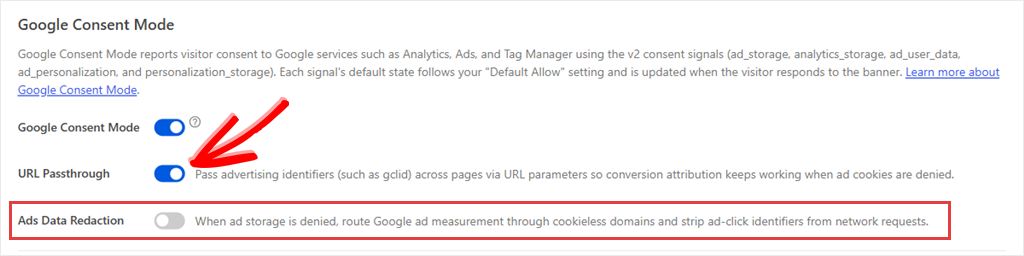
Si vous utilisez Google Ads, configurez ensuite le Transfert d'URL. Il se trouve sur le même écran que le Mode Consentement.
Accédez à la section Mode Consentement Google et activez le Transfert d'URL.
Selon la documentation de Google, le Transfert d'URL transmet les détails des clics publicitaires à travers les pages visitées par un client. Google ajoute qu'il peut également transmettre des analyses de session sans cookies.
Cela améliore la mesure des clics publicitaires lorsque les cookies sont refusés. Cela peut améliorer l'attribution, mais cela ne peut pas restaurer toutes les informations perdues lorsqu'un client refuse les cookies.
Testez le transfert d'URL
Vous pouvez tester le Transfert d'URL sur votre propre boutique. Ouvrez une fenêtre de navigateur privée et visitez une page en utilisant un lien de test Google Ads avec un ID de clic dans l'URL.
Rejetez la bannière de cookies, puis cliquez sur un lien interne vers une autre page de votre site. Vérifiez l'URL de la page suivante. Vous devriez voir l'ID de clic et les détails de la session transmis automatiquement :
https://example.com/another-page/?_gl=1*abc123*_ga*XXXXXXX*_ga_XXXXXXXXXX*XXXXXXX&gclid=TESTGCLID123Aucun cookie d'analyse _ga ne devrait être stocké. Les détails voyagent dans le lien à la place.
Voici comment cela fonctionne :
L'ID de clic arrive dans l'URL de destination, le Transfert d'URL transmet ces détails aux liens vers d'autres pages de votre domaine, et le Mode Consentement permet que cela se produise lorsque le client a refusé les cookies.
Les trois éléments doivent être en place pour que le Transfert d'URL ait quelque chose à transmettre.
La Réduction des données publicitaires fonctionne dans le sens inverse. Lorsqu'elle est activée, Google supprime les identifiants de clic publicitaire pour les clients qui refusent les cookies au lieu de les préserver pour la mesure.
Si vous essayez de préserver autant d'informations de clic publicitaire que possible, laissez la Réduction des données publicitaires désactivée lorsque vous activez le Transfert d'URL. Activer les deux ne vous donne pas plus de données d'attribution.
Pour une configuration plus approfondie de Google Ads, consultez le blocage des scripts Google Ads jusqu'au consentement.
À ce stade, votre configuration du Mode Consentement Google pour WooCommerce est terminée. Ensuite, testons deux commandes pour voir comment la configuration gère un client qui refuse les cookies par rapport à un client qui les accepte.
Testez deux commandes : une refusée, une acceptée
Ce test compare deux commandes identiques par ailleurs : une d'un client qui refuse la bannière et une d'un client qui l'accepte. Vous vérifierez les deux commandes dans WooCommerce et GA4 pour voir comment le consentement affecte leur source.
Exécutez ceci dans une fenêtre de navigateur privée, pas lorsque vous êtes connecté à WordPress.
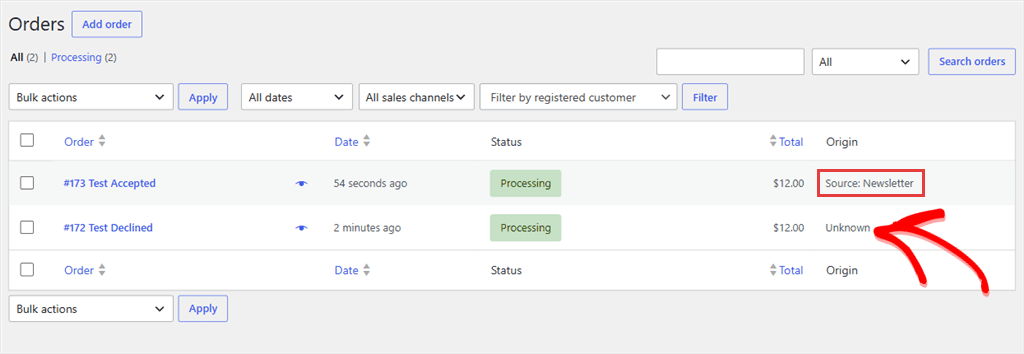
Deux commandes de test côte à côte : l'une affichant l'Origine "Inconnue", l'autre "Source : Newsletter".
Si vous testez en étant connecté en tant qu'administrateur, vous ne verrez peut-être pas les cookies d'analyse attendus dans les outils de développement de votre navigateur, et rien de l'une ou l'autre commande n'atteindra GA4, ce qui rend la comparaison dénuée de sens.
Cela peut être confondu avec une configuration défectueuse alors qu'il s'agit simplement de l'exclusion de l'administrateur en action.
Pour commencer le test, ouvrez une page produit à partir d'un lien tagué, quelque chose comme ?utm_source=newsletter.

Ensuite, cliquez sur Refuser et terminez un paiement.
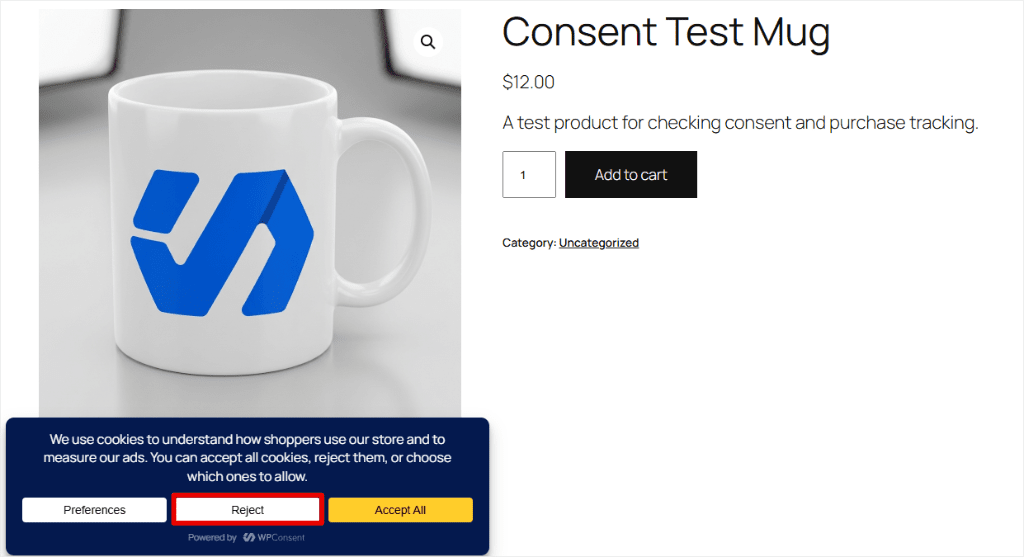
💡Astuce : Le paiement à la livraison fonctionne pour ce test car vous n'avez pas besoin d'effectuer un achat réel. Une chose à surveiller : votre plugin d'analyse ne signale généralement la vente qu'une fois que la commande atteint le statut En cours ou Terminé.
Si la commande de test reste en attente de paiement ou en attente, mettez à jour son statut dans WooCommerce » Commandes avant de vérifier vos rapports.
Répétez le même achat dans une nouvelle fenêtre privée, en cliquant cette fois sur Tout accepter.
Vérifiez maintenant WooCommerce » Commandes et regardez la colonne Origine. La commande acceptée montre sa source réelle. Celle refusée indique "Inconnue". Les deux ventes se trouvent juste là dans votre liste de commandes, comptabilisées de l'une ou l'autre manière.
Cette différence est l'attribution de commande propre à WooCommerce qui respecte le choix de chaque acheteur, ce que WP Consent transmet via l'API WP Consent.
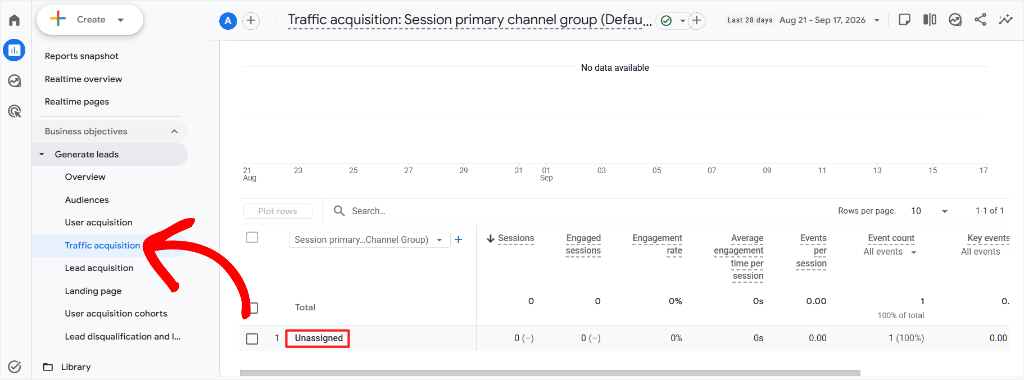
Dans GA4, cette même commande refusée arrive en tant que Non attribuée ou Directe, le pendant côté navigateur de ce que vous venez de voir dans WooCommerce.
Pour voir ce qui s'est passé directement, ouvrez les outils de développement de votre navigateur après avoir refusé et vérifiez les cookies de votre site : aucun cookie _ga n'apparaît.
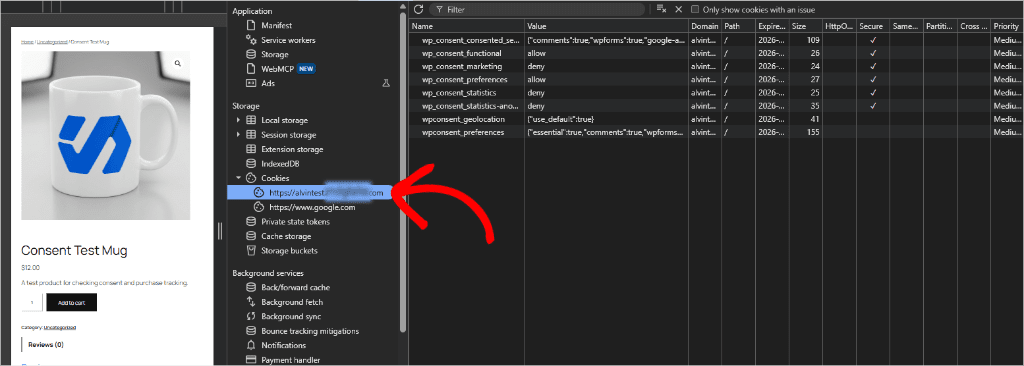
_ga ou _ga_* n'est présent.Le propre Tag Assistant de Google montre analytics_storage comme refusé pour la même session.
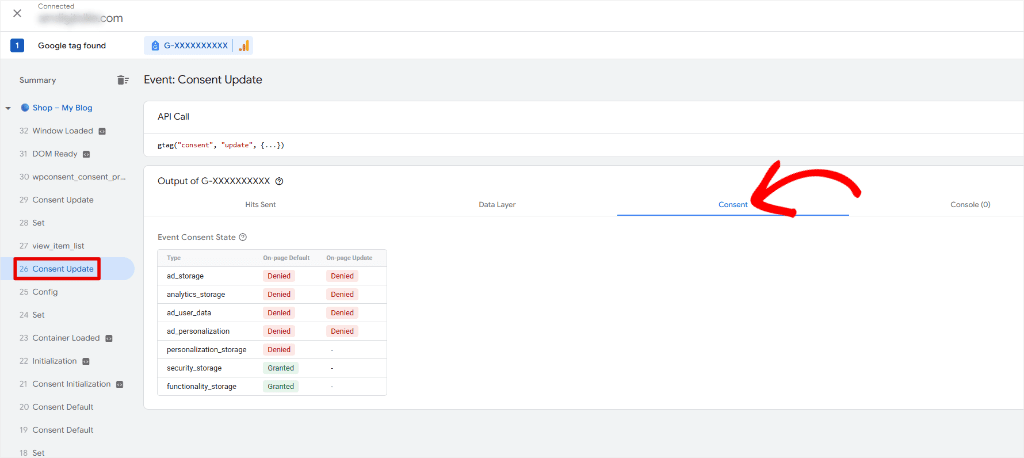
Vous n'avez besoin d'aucune de ces vérifications pour terminer ce guide, mais les deux pointent vers la même cause que vous avez déjà vue dans l'écran Commandes : pas de cookie, pas de lien vers la visite.
Pour un aperçu plus large de ce qui s'exécute sur votre site, notre guide d'audit de conformité des cookies détaille une vérification plus complète.
Lorsque vous avez terminé les tests, annulez ou supprimez les deux commandes de test.
Quelle quantité d'attribution Google peut-il récupérer ?
À ce stade, vous avez vu ce qui arrive à une commande individuelle lorsqu'un acheteur refuse la bannière. La question suivante est de savoir si Google peut compenser les données manquantes dans vos rapports.
Google peut estimer l'écart, mais il ne peut pas le restaurer. Lorsque suffisamment d'acheteurs acceptent les cookies, Google utilise leur comportement pour estimer ce que les acheteurs qui ont refusé ont fait.
Ces estimations sont ajoutées aux totaux de vos rapports, tels que les utilisateurs, les sessions et les conversions. Elles ne remettent pas une source sur une commande individuelle.
Deux conditions doivent être remplies pour que Google fournisse cette estimation.
Premièrement, les balises de Google doivent se charger avant que l'acheteur ne réponde, ce que Google appelle une implémentation avancée.
Deuxièmement, votre site a besoin de suffisamment de trafic.
Pour GA4, Google exige au moins 1 000 événements par jour provenant d'acheteurs qui ont refusé, pendant au moins 7 jours.
Il a également besoin d'au moins 1 000 utilisateurs quotidiens qui ont accepté, pendant au moins 7 des 28 jours précédents. Pour Google Ads, l'exigence est d'au moins 700 clics publicitaires sur 7 jours pour chaque pays et domaine.
Les petites boutiques WooCommerce n'atteignent souvent pas ces seuils.
Si la vôtre n'y parvient pas, attendez-vous à voir des commandes Non attribuées ou Directes dans vos rapports, sans estimations pour combler l'écart. Notre guide sur les baisses de trafic GA4 avec Consent Mode explique plus en détail.
Comment WPConsent vous aide à mesurer l'écart
WPConsent s'occupe de la première condition. Il exécute Google Consent Mode en mode avancé par défaut, de sorte que les balises de Google se chargent avant que l'acheteur ne réponde.
La deuxième condition dépend de votre trafic, donc un plugin de consentement ne peut pas la modifier. Mais WPConsent peut vous montrer quelle partie de votre trafic vos analyses peuvent mesurer.
Analytics de la bannière, disponible sur tous les plans payants, montre combien de visiteurs ont vu votre bannière de cookies, combien ont fait un choix, et combien l'ont ignorée.
Sur les plans Pro et supérieurs, il ajoute également une carte Couverture de mesure.
Ceci montre combien de visiteurs vos outils d'analyse sont autorisés à mesurer, et combien ils ne peuvent pas. Les visiteurs qu'ils ne peuvent pas mesurer, parce qu'ils ont refusé ou ignoré la bannière, constituent votre angle mort.
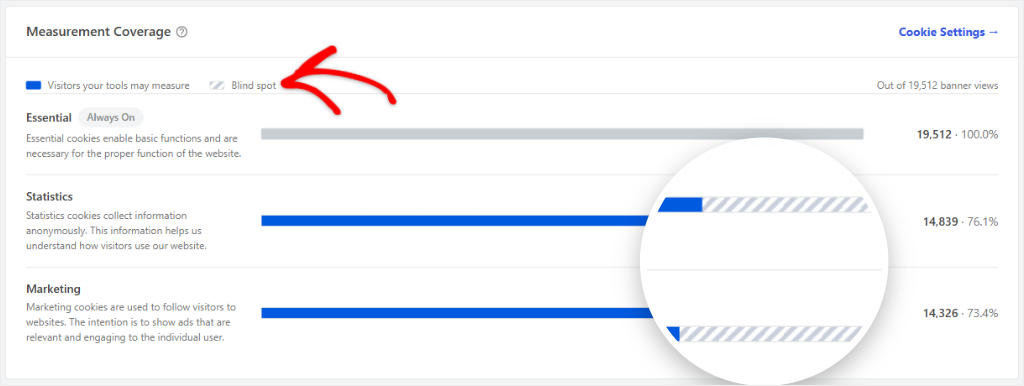
Cela vous donne un plafond pratique pour le nombre de ventes pouvant porter une source. Si un visiteur ne peut pas être mesuré, vos analyses peuvent ne pas disposer de suffisamment d'informations pour relier sa vente à son origine.
Tout le reste de ce guide, la bannière, Consent Mode, le passage d'URL et l'API WP Consent, fonctionne sur le plugin gratuit.
Bien joué. Vous avez configuré Google Consent Mode pour WooCommerce et vu comment il gère une commande refusée.
Si quelque chose n'est pas clair, testez-vous avec le court quiz ci-dessous, puis consultez les questions fréquemment posées.
Testez ce que vous avez appris
Trois questions, tirées directement des sections ci-dessus. Choisissez une réponse pour voir comment vous vous en êtes sorti. Retournez en haut.
Correct.Pas tout à fait. La bonne réponse est B.
C'est pourquoi la colonne Origine de WooCommerce peut afficher "Inconnu" pour une commande refusée, même si la vente elle-même a été comptabilisée. Si la différence entre un cookie de suivi et un cookie nécessaire n'est toujours pas claire, commencez par ce que sont réellement les cookies de suivi.
Correct.Pas tout à fait. La bonne réponse est C.
Le mode de consentement est déjà activé par défaut, mais il ne commence à fonctionner qu'une fois qu'un service Google est configuré et que votre bannière est en ligne. L'assistant de configuration active la bannière pour vous. Pour la partie analytique de la même configuration, consultez notre guide sur le consentement aux cookies Google Analytics.
Correct.Pas tout à fait. La bonne réponse est A.
La documentation de Google indique qu'elle améliore la mesure des clics publicitaires lorsque les cookies sont refusés. Rien ne restaure un cookie qui n'a jamais été défini. Pour voir quelle partie de votre trafic vous pouvez encore mesurer, regardez combien de visiteurs ignorent complètement votre bannière.
Quiz terminé.
Vous avez commencé le quiz et êtes prêt à lire l'article ? Commencez par l'étape 1 : Vérifiez le suivi de vos commandes.
WPConsent Pro
Vous voulez voir quelle partie de votre trafic vous pouvez mesurer ?
La couverture de mesure est disponible dans les plans Pro et supérieurs.
FAQ : Comment configurer le mode Consentement V2 de Google pour WooCommerce
Le mode Consentement V2 de Google fonctionne-t-il avec WooCommerce ?
Oui. WooCommerce lui-même n'a pas besoin de gestion spéciale du mode de consentement. Mais tout plugin qui rapporte vos ventes à Google (MonsterInsights, GA for WooCommerce, Google for WooCommerce) doit connaître le choix de consentement de l'acheteur. WPConsent et WP Consent API s'en chargent.
Ai-je besoin du plugin WP Consent API ?
Oui, nous le recommandons pour chaque boutique WooCommerce utilisant WPConsent, quel que soit l'outil d'analyse que vous utilisez. WPConsent transmet le choix de chaque acheteur à WP Consent API. L'attribution des commandes de WooCommerce, la fonctionnalité derrière la colonne Origine, la lit à partir de là, tout comme GA for WooCommerce et Google for WooCommerce.
Pourquoi mes commandes WooCommerce apparaissent-elles comme Non attribuées dans GA4 ?
Parce que l'acheteur a peut-être refusé les cookies avant de finaliser sa commande. Sans cookie d'analyse, GA4 peut ne pas disposer de suffisamment d'informations pour relier la commande terminée à la visite qui y a conduit. La commande est toujours comptabilisée. Elle arrive simplement sans source.
Google modélisera-t-il les ventes que je perds des acheteurs qui refusent ?
Google peut estimer l'écart dans les totaux de votre rapport, mais seulement au-dessus d'un seuil de volume. Pour GA4, il s'agit de 1 000 événements par jour provenant d'acheteurs qui ont refusé, pendant 7 jours ou plus. Il faut également 1 000 utilisateurs quotidiens qui ont accepté, sur 7 des 28 derniers jours. Pour Google Ads, il s'agit de 700 clics publicitaires sur 7 jours par pays et par domaine. De nombreuses petites boutiques n'atteignent pas ce seuil et voient des commandes non attribuées au lieu d'estimations.
Dois-je activer le transfert d'URL et la réduction des données publicitaires ?
Activez le transfert d'URL si vous utilisez Google Ads. Il améliore le nombre d'acheteurs ayant refusé qui transmettent encore un ID de clic. Évitez la réduction des données publicitaires, sauf si vous avez une raison spécifique de supprimer davantage de données de clics publicitaires. Les deux agissent l'un contre l'autre.
Le mode de consentement Google de WPConsent est-il gratuit ?
Oui. La bannière, le signal Consent Mode, le passage d’URL, la suppression des données publicitaires et l’intégration de l’API WP Consent sont tous inclus dans le plugin gratuit. Vous comparez encore les options ? Consultez notre comparatif des meilleurs plugins de consentement aux cookies pour WordPress.
Qu'advient-il des commandes antérieures à la mise en place de cette configuration ?
Rien ne change rétroactivement. Les commandes passées avant que le Consent Mode ne soit actif conservent l’attribution qu’elles avaient déjà. Seules les commandes passées après la mise en ligne de la bannière et du Consent Mode se voient attribuer le choix de consentement réel de l’acheteur.
Configuration et test du mode Consentement V2 de Google pour WooCommerce
Vous savez maintenant pourquoi certaines commandes WooCommerce peuvent sembler différentes après l’ajout d’une bannière de consentement.
Exécutez le test des deux commandes ci-dessus sur votre propre boutique et comparez les résultats dans WooCommerce et GA4. Les bons réglages peuvent préserver une partie de l’attribution, mais certaines commandes n’auront toujours pas de source.
Installez WPConsent et activez la bannière dès aujourd’hui. La configuration ne prend que quelques minutes, et le test vous donne un moyen pratique de voir comment le consentement affecte l’attribution sur votre propre boutique.
Si vous souhaitez configurer le mode de consentement Google V2 sur votre boutique WooCommerce, vous pouvez commencer avec la version gratuite de WPConsent.
Obtenez WPConsent gratuitement →
Vous voulez le chiffre exact pour votre propre boutique ? La couverture de mesure est disponible dans les plans Pro et supérieurs.
Voir les tarifs de WPConsent →
Ressources supplémentaires
Trois guides pour aller plus loin une fois le suivi et le consentement réglés :
- Mode de consentement Google v2 (Base de connaissances) : un aperçu plus approfondi du fonctionnement des signaux, des valeurs par défaut et des mises à jour
- WPConsent Gratuit vs Pro : ce que couvre le plugin gratuit et ce que Pro ajoute
- Conformité intelligente des cookies WooCommerce : ce que WPConsent gère spécifiquement pour les boutiques WooCommerce
- Comment bloquer les scripts Google Ads jusqu’au consentement dans WordPress : découvrez ce que sont les scripts Google Ads et pourquoi ils nécessitent un consentement
