
Lorsque j'ai lancé mon site WordPress, j'ai pensé qu'ajouter Google Analytics était aussi simple que de coller un code de suivi. Je me trompais.
Le signal d'alarme est venu lorsque j'ai appris que les amendes du RGPD pouvaient atteindre des millions de dollars pour les sites Web qui ne gèrent pas correctement le consentement aux cookies. Google Analytics seul plaçait plusieurs cookies, et je n'avais aucun système en place pour demander la permission des utilisateurs.
L'aspect technique de la conformité aux cookies semblait écrasant, surtout en essayant d'équilibrer l'expérience utilisateur avec les exigences légales. C'est là que WPConsent s'est avéré utile. Il analyse automatiquement votre site pour trouver les cookies de Google Analytics, aide à créer une bannière de consentement et met en place des systèmes de consentement conformes sans les maux de tête techniques.
Dans ce guide, je vais vous montrer exactement comment utiliser WPConsent pour gérer les cookies de Google Analytics et garantir que votre site WordPress respecte les normes de conformité en matière de confidentialité.
Pour vous aider à naviguer facilement dans notre guide sur le consentement aux cookies de Google Analytics, voici une table des matières. Vous pouvez simplement cliquer sur les liens ci-dessous pour accéder à n'importe quelle section :
- Pourquoi avez-vous besoin du consentement aux cookies Google Analytics ?
- Aperçu des lois sur la protection de la vie privée et de Google Analytics
- Consentement aux cookies Google Analytics dans WordPress
- Étape 1 : Installer et activer WPConsent
- Étape 2 : Analysez votre site à la recherche de cookies Google Analytics
- Étape 3 : Créez une bannière de consentement aux cookies Google Analytics
- Étape 4 : Configurez une page de politique de cookies dédiée
- Étape 5 : Gérer les journaux de consentement aux cookies de Google Analytics
- Étape 6 : Créer un formulaire « Ne pas vendre » pour retirer son consentement
- FAQ sur le consentement aux cookies de Google Analytics
Pourquoi avez-vous besoin du consentement aux cookies Google Analytics ?
Gérer un site WordPress sans consentement approprié aux cookies, c'est comme conduire sans assurance. Vous pourriez vous en sortir pendant un certain temps, mais lorsque quelque chose tourne mal, les conséquences peuvent être dévastatrices.
Le paysage juridique entourant les cookies est délicat. Par exemple, les amendes du RGPD peuvent atteindre jusqu'à 4 % de votre chiffre d'affaires annuel ou 20 millions d'euros, le montant le plus élevé étant retenu. Les pénalités du CCPA en Californie peuvent coûter 7 500 $ par violation. Même si vous êtes un propriétaire de petite entreprise, ces lois s'appliquent à vous si vous avez des visiteurs de ces régions.
Mais les risques juridiques ne sont que le début. Lorsque les utilisateurs voient des cookies de suivi se charger sans leur permission, ils perdent confiance en votre marque.
Les défis techniques aggravent tout. Google Analytics n'utilise pas un seul cookie, mais plusieurs, comme _ga, _gid, _gat, et plus encore. Chacun remplit un objectif différent, de l'identification des utilisateurs uniques à la gestion du nombre de requêtes.
Sans une gestion appropriée du consentement, vous collectez des données illégalement ou vous manquez des analyses cruciales. Malheureusement, l'ancienne approche consistant à ajouter une simple bannière « ce site utilise des cookies » ne fonctionne plus.
Vous avez besoin de plus de contrôle sur les cookies qui se chargent et quand, et vous devez respecter les choix des utilisateurs en temps réel. C'est là que WPConsent devient essentiel pour tout site WordPress utilisant Google Analytics.
Mais avant de plonger dans les détails, examinons les exigences définies par les différentes lois sur la protection de la vie privée.
Aperçu des lois sur la protection de la vie privée et de Google Analytics
Les lois sur la protection de la vie privée sur Internet sont des réglementations conçues pour protéger les informations personnelles partagées en ligne, en veillant à ce qu'elles soient traitées de manière responsable et sécurisée. Ces lois varient selon l'endroit et couvrent différents aspects tels que la collecte, l'utilisation, le stockage et la divulgation des données.
Voici un aperçu de certaines lois importantes sur la protection de la vie privée et de la manière dont elles ont un impact sur votre site WordPress en ce qui concerne l'utilisation de Google Analytics :
- RGPD (Règlement Général sur la Protection des Données – UE) : En vertu du RGPD, vous devez obtenir le consentement explicite et préalable des utilisateurs, souvent par le biais d'une bannière de cookies, avant de collecter des données personnelles avec des outils tels que Google Analytics. Les utilisateurs ont également des droits solides d'accès, de rectification et de suppression de leurs données, qui doivent tous être décrits dans une politique de confidentialité transparente.
- CCPA (California Consumer Privacy Act – US) : Le CCPA vous oblige à informer les résidents californiens des données que vous collectez et pourquoi. Il leur accorde le droit de savoir quelles données vous détenez, de demander leur suppression et de refuser leur vente ou leur partage. Vous devez fournir un lien « Ne pas vendre ou partager mes informations personnelles » et obtenir un consentement spécifique pour collecter des données auprès de mineurs.
- LGPD (Lei Geral de Proteção de Dados – Brésil) : La LGPD exige un consentement explicite similaire au RGPD et accorde aux utilisateurs des droits d'accès, de rectification et de suppression des données. Les organisations doivent être transparentes dans leurs pratiques de données et peuvent avoir besoin de nommer un responsable de la protection des données si elles traitent des volumes de données importants. La politique de confidentialité doit clairement décrire les pratiques de collecte et de traitement des données.
- PIPEDA (Personal Information Protection and Electronic Documents Act – Canada) : La PIPEDA du Canada exige un consentement pour la collecte de données, bien que ce consentement puisse être implicite pour des informations moins sensibles. La transparence est essentielle, obligeant les organisations à maintenir une politique de confidentialité accessible. Les utilisateurs doivent avoir le droit d'accéder à leurs données personnelles et de les corriger.
Cela étant dit, examinons comment vous pouvez configurer le consentement aux cookies de Google Analytics dans WordPress.
Consentement aux cookies Google Analytics dans WordPress
La manière la plus simple de configurer le consentement aux cookies de Google Analytics est d'utiliser WPConsent. C'est le meilleur plugin de gestion du consentement aux cookies pour WordPress.
WPConsent aide à scanner l'ensemble de votre site et à vérifier quels services peuvent ajouter des cookies, à configurer une bannière de cookies, à ajouter une politique de confidentialité, à créer un formulaire « Ne pas vendre », et plus encore. Le meilleur, c'est qu'il prend en charge le mode de consentement Google V2.
C'est un outil créé par Google pour gérer le fonctionnement de ses services d'analyse et de publicité en fonction du consentement des utilisateurs. Lorsqu'un utilisateur visite votre site et sélectionne ses préférences en matière de cookies, le mode de consentement Google V2 ajustera les balises Google en fonction des choix de consentement de l'utilisateur.
Remarque : Pour ce tutoriel, j'utiliserai la version WPConsent Pro car elle comprend la bibliothèque de services pré-intégrée, les fonctionnalités multilingues, le module complémentaire « Ne pas vendre » et d'autres fonctionnalités avancées qui facilitent grandement la gestion des cookies. Si vous débutez, WPConsent propose également une version Lite gratuite.
Cela étant dit, examinons toutes les étapes que vous pouvez suivre pour configurer la conformité des cookies de Google Analytics.
Étape 1 : Installer et activer WPConsent
Pour commencer, vous devrez visiter le site Web de WPConsent et vous inscrire pour un nouveau compte.
Ensuite, vous pouvez accéder à votre espace compte WPConsent et aller dans l’onglet « Téléchargements ».
Cliquez sur le bouton Télécharger WPConsent et enregistrez les fichiers ZIP du plugin sur votre ordinateur.

Ensuite, vous devrez installer et activer les fichiers du plugin WPConsent sur votre site WordPress. Si vous avez besoin d'aide, veuillez consulter notre guide sur comment installer un plugin WordPress.
Une fois le plugin activé, vous verrez l’assistant de configuration WPConsent. Cliquez sur le bouton « Commencer » et suivez les instructions à l’écran.

Étape 2 : Analysez votre site à la recherche de cookies Google Analytics
Au fur et à mesure que vous parcourez l'assistant de configuration, vous remarquerez que WPConsent effectuera un scan de votre site web et détectera les services qui ajoutent des cookies.
Cependant, vous pouvez également vous rendre sur WPConsent » Scanner depuis le tableau de bord WordPress pour découvrir les cookies de Google Analytics.
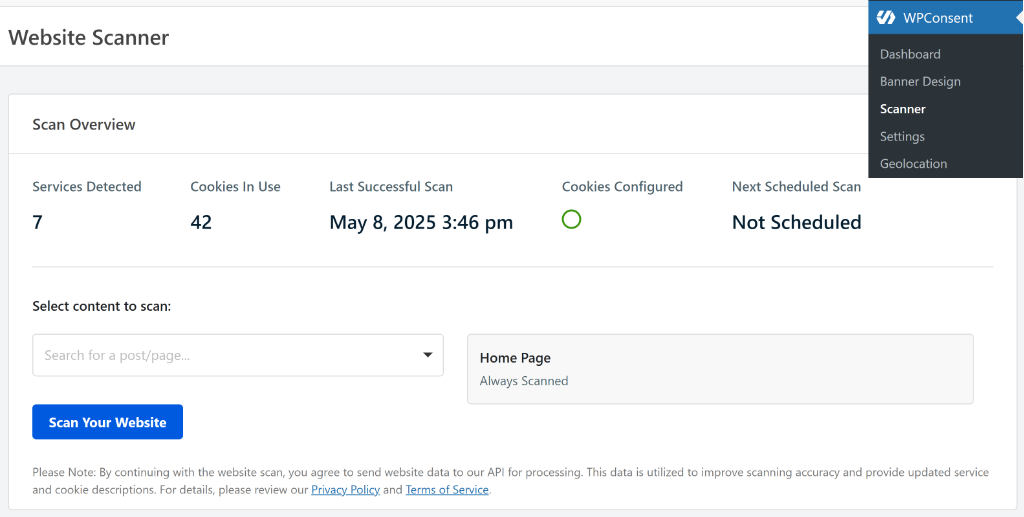
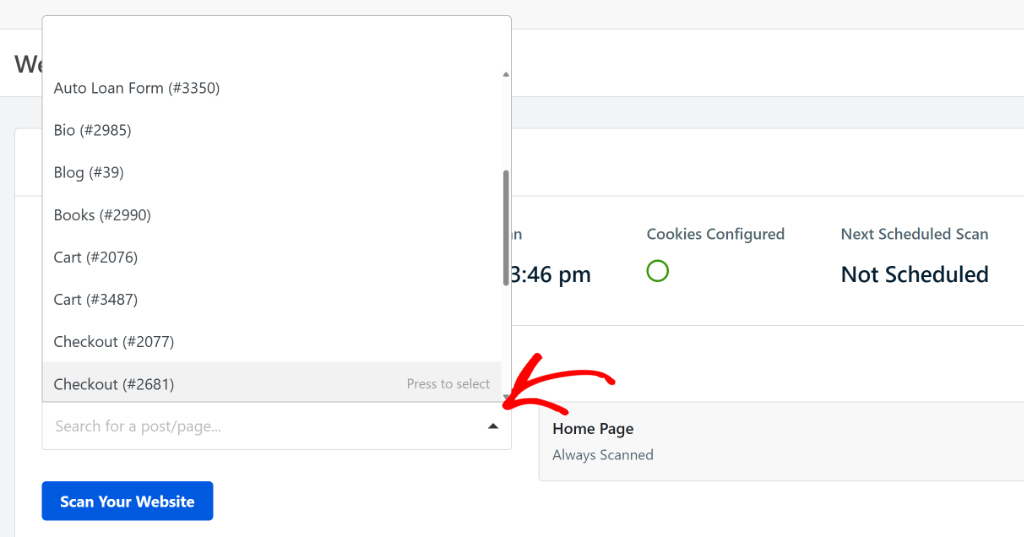
WPConsent scanne votre page d'accueil par défaut, mais vous pouvez également sélectionner d'autres pages dans le processus de scan. Par exemple, ces pages peuvent inclure la page de paiement, la page de contact, la page contactez-nous, le panier, et plus encore.
Cliquez simplement sur le menu déroulant sous l'option « Sélectionner le contenu à scanner » et choisissez les pages à inclure dans le scan. Une fois cela fait, cliquez sur le bouton Scanner votre site web.
Une fois le scan terminé, vous pouvez faire défiler vers le bas jusqu'à la section « Rapport détaillé ».
À partir d'ici, naviguez simplement vers Google Analytics sous la section Statistiques.
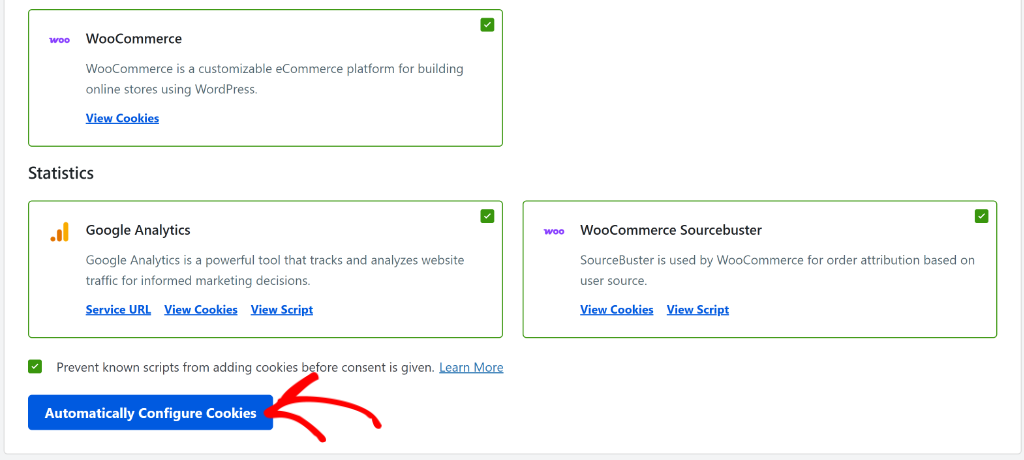
Sous Google Analytics, vous pouvez cliquer sur l'option « Voir les cookies » si vous souhaitez examiner tous les cookies que l'outil d'analyse ajoute à votre site.
Ensuite, assurez-vous que la case « Empêcher les scripts connus d'ajouter des cookies avant que le consentement ne soit donné » est cochée, puis cliquez sur le bouton Configurer automatiquement les cookies.
La fonction de blocage automatique des scripts de WPConsent empêchera désormais les scripts de Google Analytics de se charger jusqu'à ce que votre visiteur ait donné son consentement, améliorant ainsi la conformité. Pour plus de détails, vous pouvez également consulter notre guide sur comment bloquer les cookies tiers sur votre site WordPress.
Étape 3 : Créez une bannière de consentement aux cookies Google Analytics
Ensuite, vous pouvez configurer une bannière de consentement aux cookies pour votre site web en utilisant WPConsent. Cela informe vos utilisateurs sur les cookies de Google Analytics sur votre site et leur permet également de donner leur consentement.
Pour commencer, rendez-vous simplement sur WPConsent » Conception de la bannière depuis le tableau de bord WordPress. Ici, vous pouvez choisir parmi différentes mises en page pour votre bannière. Le plugin vous permet également de choisir la position de la bannière.
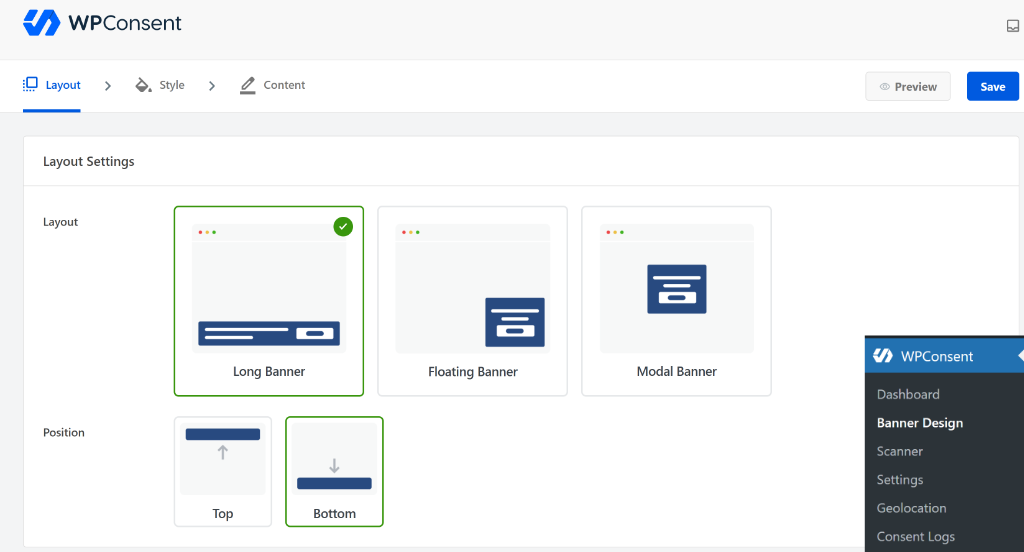
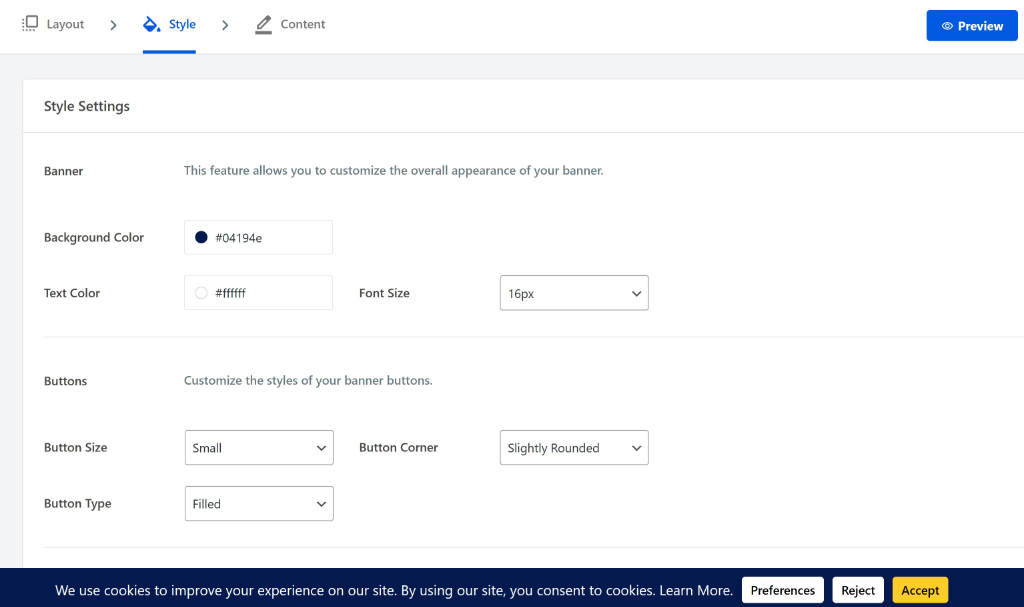
Ensuite, vous pouvez passer à l'onglet « Style » en haut pour personnaliser votre bannière.
Par exemple, vous pouvez modifier la couleur d'arrière-plan, la couleur du texte, le style des boutons et la couleur des boutons pour votre bannière de consentement aux cookies.
Après cela, passez simplement à l'onglet « Contenu » pour modifier le texte qui apparaîtra dans la bannière popup.
Par défaut, WPConsent fournira déjà un texte que vous pouvez utiliser pour votre site web, mais vous pouvez le modifier ou ajouter le vôtre dans la zone Message.
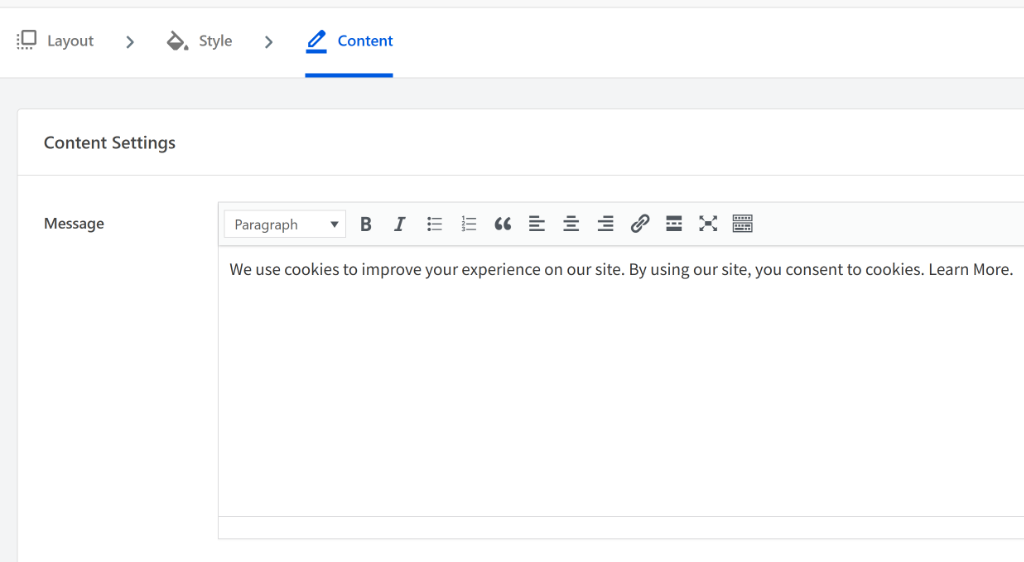
Ici, vous trouverez également des options pour modifier le texte qui apparaîtra dans le « Panneau des préférences » de la bannière, modifier le texte et l'ordre des boutons, et plus encore.
Si vous souhaitez en savoir plus, veuillez consulter notre guide sur comment ajouter une bannière de consentement aux cookies dans WordPress.
Vous pouvez personnaliser davantage la bannière de cookies en permettant aux utilisateurs de gérer leur consentement par service. Ainsi, vos visiteurs peuvent choisir des services individuels comme Google Analytics, Facebook Pixel, les intégrations YouTube, et plus encore, au lieu de simplement accepter des catégories entières, comme les Statistiques.
Pour commencer, vous pouvez vous rendre sur WPConsent » Paramètres et naviguer jusqu'à la section « Configuration des cookies ». À partir de là, vous pouvez activer l'option Activer les services.
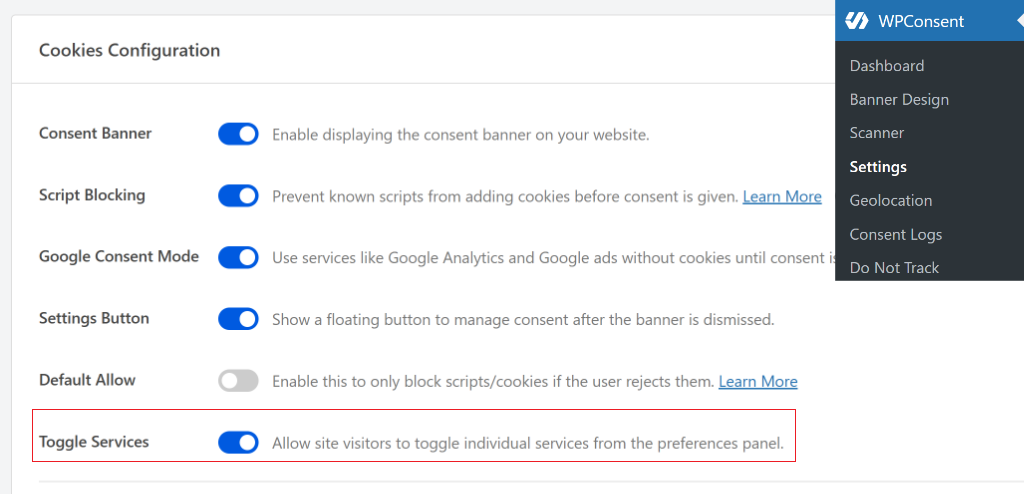
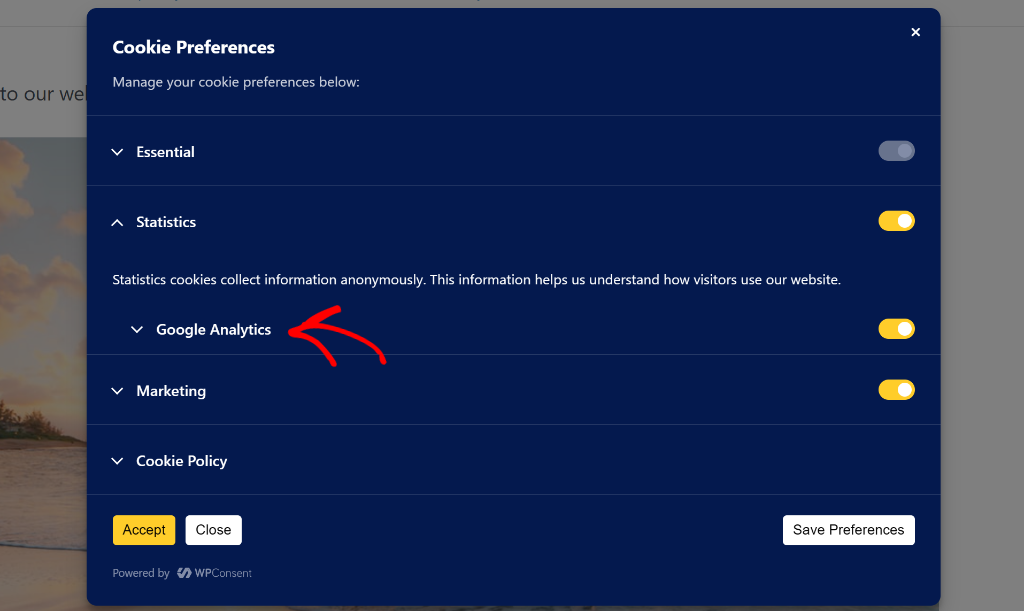
Cela permet à vos visiteurs de voir des services spécifiques dans le panneau des préférences de la bannière de consentement aux cookies.
Par exemple, les utilisateurs peuvent voir Google Analytics sous la catégorie Statistiques dans les préférences des cookies. Ils peuvent ensuite simplement choisir d'autoriser ou de refuser les cookies pour ce service.
Étape 4 : Configurez une page de politique de cookies dédiée
Ensuite, vous pouvez créer une page de politique de cookies distincte qui fournit aux utilisateurs des détails sur la façon dont votre site utilise les cookies et quel type de données est collecté auprès d'eux.
Votre politique de cookies doit également répertorier les différents types de cookies que votre site utilise, tels que les cookies essentiels, statistiques ou marketing.
Heureusement, WPConsent génère automatiquement une page de politique de cookies dédiée pour votre site. Allez simplement sur WPConsent » Paramètres et faites défiler jusqu'à la section Politique de cookies.
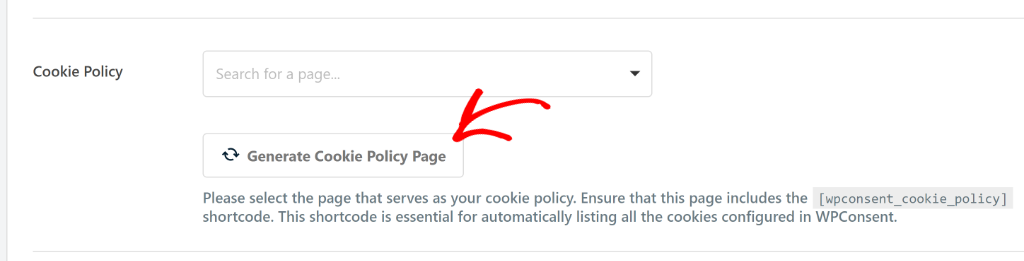
À partir de là, vous pouvez cliquer sur le bouton « Générer la page de politique de cookies ».
Ensuite, une fenêtre contextuelle s'ouvrira, indiquant que vous avez créé avec succès une page de politique de cookies.
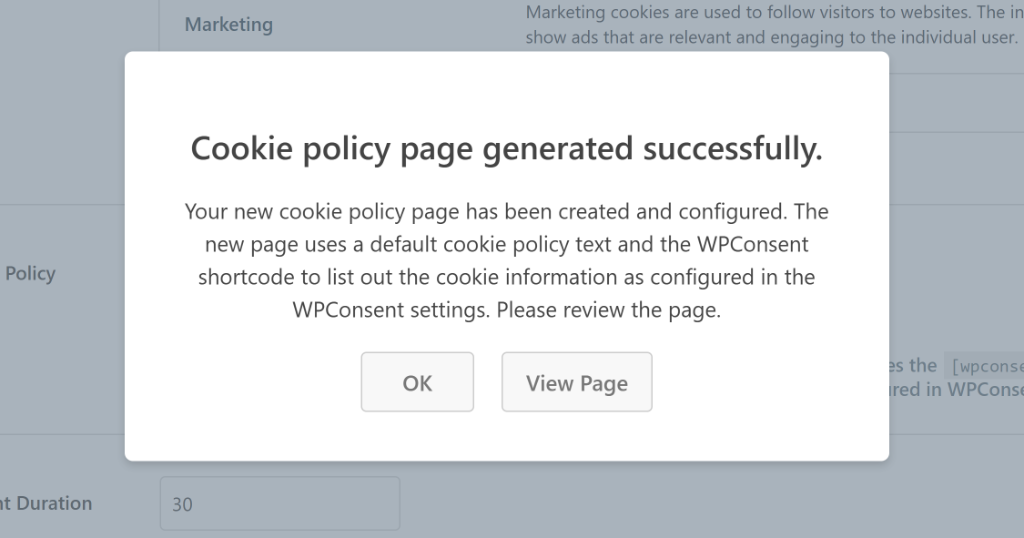
Vous pouvez simplement cliquer sur le bouton « OK » pour fermer ou cliquer sur le bouton « Voir la page » pour voir la page.
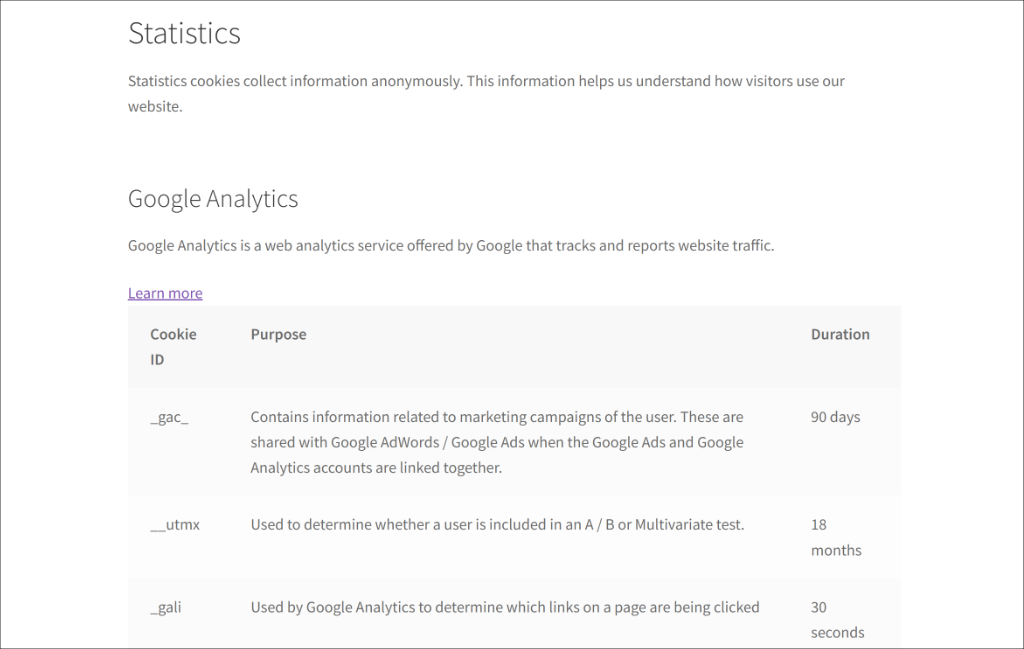
Par exemple, si vous visualisez la page et faites défiler jusqu'à Google Analytics, vous verrez tous les cookies ajoutés par l'outil d'analyse ainsi que leur description et leur durée.
Étape 5 : Gérer les journaux de consentement aux cookies de Google Analytics
La prochaine étape consiste à gérer toutes les données de consentement aux cookies de Google Analytics que vous recevez de vos visiteurs et à vous assurer que vous respectez les différentes lois sur la confidentialité.
WPConsent facilite grandement la gestion des données de consentement dans WordPress. Vous pouvez simplement aller sur la page WPConsent » Journaux de consentement dans le tableau de bord WordPress.
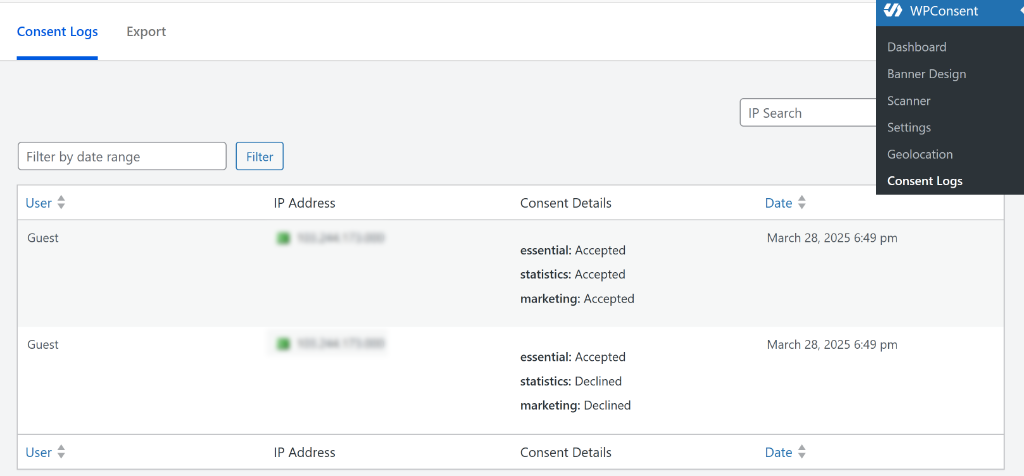
Ici, vous verrez toutes les données de consentement aux cookies de vos visiteurs. Elles indiqueront l'adresse IP, les cookies acceptés et refusés, ainsi que la date.
Pour plus de détails, veuillez consulter notre guide sur la gestion des données de consentement aux cookies dans WordPress.
Étape 6 : Créer un formulaire « Ne pas vendre » pour retirer son consentement
La dernière étape consiste à configurer le formulaire Ne pas vendre sur votre site et à traiter toute demande soumise par les utilisateurs pour supprimer leurs données.
Les demandes « Ne pas vendre » indiquent que les visiteurs ne veulent pas être suivis sur votre site Web. C'est essentiellement leur façon de dire : « s'il vous plaît, ne collectez pas de données sur mon comportement ».
WPConsent offre un puissant module complémentaire « Ne pas vendre » qui vous aide à configurer une page dédiée où les utilisateurs peuvent soumettre leurs demandes de retrait. Il vous permet également de générer une page DNT en un seul clic, de personnaliser le formulaire, de modifier les champs du formulaire, leurs étiquettes, et plus encore.
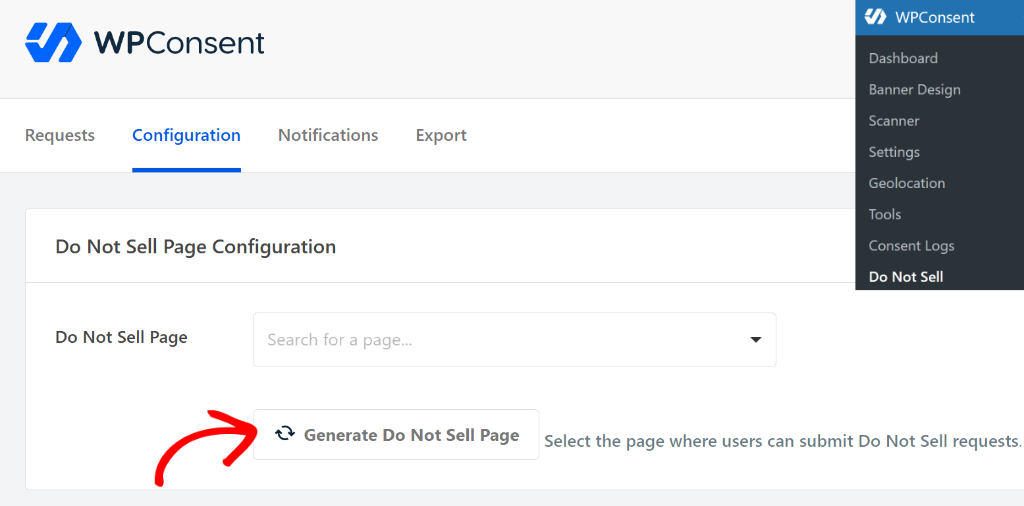
Une fois la page et le formulaire prêts, les utilisateurs peuvent simplement remplir une demande pour supprimer leurs informations de votre site Web.
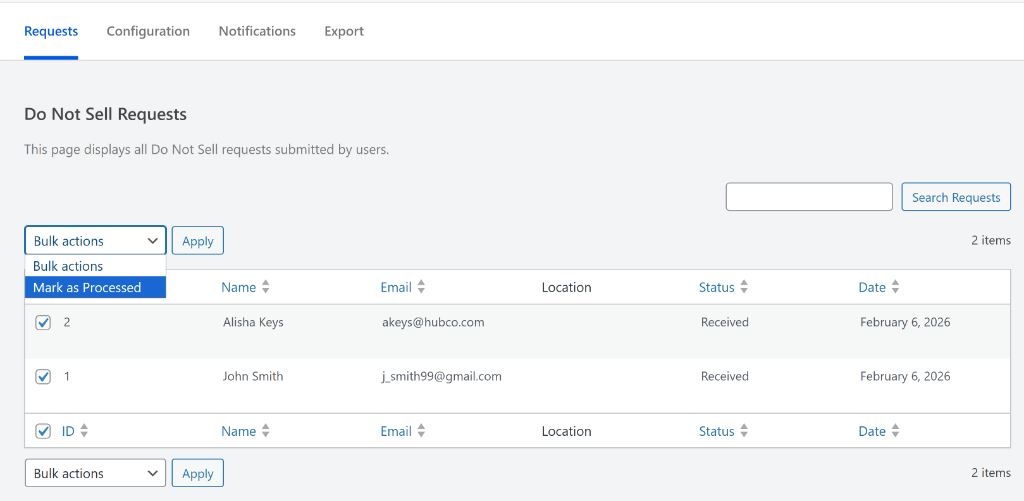
Vous pouvez simplement passer à l'onglet « Demandes » dans le module complémentaire « Ne pas vendre » et sélectionner les demandes en cliquant sur la case à cocher à côté d'elles.
À partir d'ici, cliquez sur le menu déroulant Actions groupées et sélectionnez l'option « Marquer comme traité ». Une fois cela fait, vous pouvez cliquer sur le bouton Appliquer.
Vous pouvez en apprendre davantage en suivant notre tutoriel détaillé sur la gestion des demandes de ne pas vendre dans WordPress.
FAQ sur le consentement aux cookies de Google Analytics
1. Pourquoi est-il important d'avoir un consentement aux cookies sur mon site WordPress lors de l'utilisation de Google Analytics ?
Avoir un consentement aux cookies sur votre site WordPress est crucial car cela vous aide à vous conformer aux réglementations légales telles que le RGPD et le CCPA, protège votre site contre d'éventuelles amendes et maintient la confiance de vos visiteurs en respectant leurs préférences de confidentialité.
2. Quelles sont les principales lois sur la protection de la vie privée qui affectent l'utilisation de Google Analytics sur mon site web ?
Les principales lois sur la protection de la vie privée qui influencent l'utilisation de Google Analytics comprennent le RGPD dans l'UE, le CCPA en Californie, la LGPD au Brésil et la LPRPDE au Canada. Ces lois exigent la transparence, le consentement de l'utilisateur et des pratiques appropriées de gestion des données.
3. Quelles étapes dois-je suivre pour garantir que ma collecte de données Google Analytics est conforme aux lois sur la protection de la vie privée ?
Vous devez installer WPConsent, analyser votre site à la recherche de cookies, configurer une bannière de consentement, créer une page de politique de cookies détaillée, gérer et examiner les journaux de consentement, et implémenter un formulaire « Ne pas vendre », en vous assurant que les cookies ne se chargent qu'après le consentement de l'utilisateur.
J'espère que cet article vous a aidé à en savoir plus sur le consentement aux cookies de Google Analytics dans WordPress. Vous voudrez peut-être aussi consulter notre guide sur comment empêcher Google Maps de se charger avant le consentement et comment configurer des bannières de consentement aux cookies multilingues à l'aide de WPConsent.
Si cet article vous a plu, suivez-nous sur X (anciennement Twitter). Vous pouvez également laisser un commentaire ci-dessous si vous avez besoin d'aide.
