
La gestion des demandes Ne pas vendre dans WordPress est plus compliquée que la plupart des propriétaires de sites Web ne le pensent. Lorsque j'ai rencontré ce défi pour la première fois, j'ai supposé que ce serait un simple réglage quelque part dans le tableau de bord WordPress. J'avais complètement tort.
Malheureusement, WordPress n'a pas de fonctionnalité intégrée pour gérer ces scénarios de Ne pas vendre.
Vos plugins d'analyse, widgets de médias sociaux et scripts publicitaires fonctionnent tous indépendamment. Chacun doit être configuré séparément pour détecter et respecter ces différents types de requêtes.
C'est là que WPConsent peut vous aider. Il offre un puissant module complémentaire "Ne pas vendre" qui permet de gérer facilement les requêtes "Ne pas suivre" et de se conformer aux réglementations sur la confidentialité comme le CCPA.
Dans cet article, je vais vous montrer comment gérer les demandes "Ne pas vendre" dans WordPress en utilisant WPConsent.
Pourquoi vous devez gérer les demandes "Ne pas vendre" ?
Vos visiteurs web sont de plus en plus soucieux de leur vie privée chaque jour. Ils activent les paramètres "Ne pas suivre" dans leurs navigateurs, mettent à jour leurs préférences en matière de cookies et envoient même des demandes directes pour arrêter le suivi de leur activité.
Les réglementations sur la confidentialité comme le California Consumer Privacy Act (CCPA) donnent aux utilisateurs le droit de demander aux entreprises de ne pas vendre ou partager leurs informations personnelles avec des tiers.
Ne pas honorer ces demandes peut entraîner des problèmes de conformité et des amendes potentielles. De même, lorsque votre site ignore ces demandes, vous brisez la confiance avant même que les visiteurs n'interagissent avec votre contenu.
En conséquence, les entreprises doivent offrir aux utilisateurs des moyens clairs de refuser la collecte de données. Une façon de le faire est d'offrir aux utilisateurs un moyen simple de soumettre leurs demandes "Ne pas vendre" à l'aide d'un formulaire, et les propriétaires de sites Web peuvent ensuite traiter leurs données pour suppression.
Cela dit, examinons comment vous pouvez le faire sur votre site WordPress.
Gérer les demandes "Ne pas vendre" dans WordPress
La manière la plus simple de gérer les demandes "Ne pas vendre" dans WordPress est d'utiliser WPConsent. C'est le meilleur plugin de gestion du consentement aux cookies pour WordPress et il offre un puissant module complémentaire "Ne pas vendre" (qui s'appelait auparavant "Ne pas suivre").
En utilisant le module complémentaire, vous pouvez fournir à vos visiteurs une page dédiée où ils peuvent soumettre leur demande de retrait rapidement et facilement. En outre, vous pouvez ajouter un formulaire personnalisable et définir les champs et les étiquettes du formulaire. Le module complémentaire vous permet également de gérer toutes les demandes en un seul endroit, afin que vous puissiez les traiter rapidement.
La meilleure partie est que toutes les demandes sont stockées localement dans une table personnalisée sur votre propre site, garantissant que vous conservez le contrôle total de vos données. Il offre une compatibilité multilingue qui vous aide à traduire le formulaire DNT sur le frontend de votre site Web.
Note : Pour commencer, vous aurez besoin des plans WPConsent Plus ou supérieurs, car ils incluent le module complémentaire "Ne pas vendre". Cependant, il existe également une version WPConsent Lite disponible gratuitement, mais elle n'offre pas le module complémentaire.
Maintenant, examinons les étapes pour configurer WPConsent, le module complémentaire et gérer les demandes "Ne pas vendre" dans WordPress.
Étape 1 : Installer et activer WPConsent dans WordPress
Tout d'abord, vous devrez visiter le site Web de WPConsent et vous inscrire pour un nouveau compte.
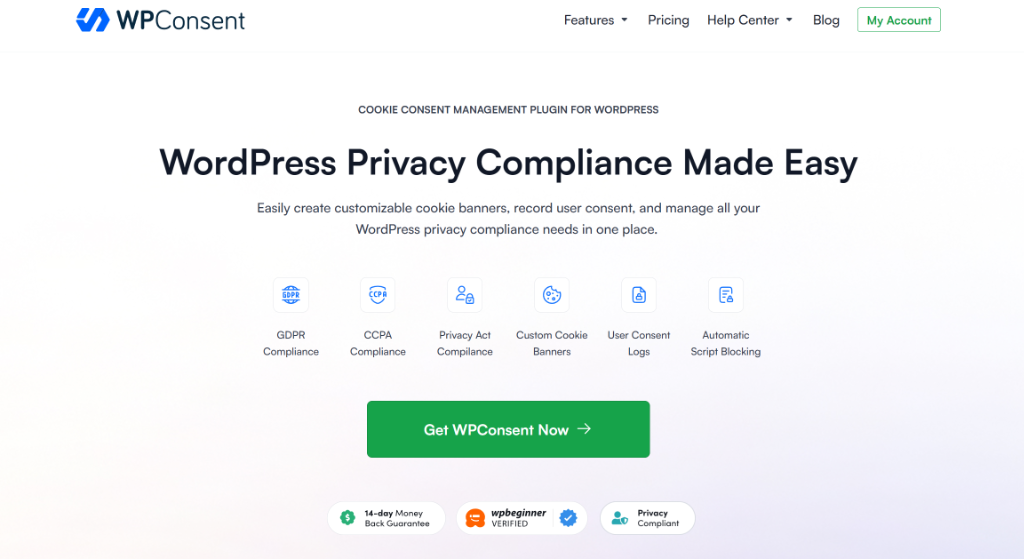
Après cela, vous pouvez accéder à votre espace compte WPConsent et aller dans l'onglet "Téléchargements".
À partir d'ici, cliquez sur le bouton Télécharger WPConsent et enregistrez les fichiers ZIP du plugin sur votre ordinateur.

Ensuite, vous pouvez vous connecter à votre site WordPress et téléverser les fichiers du plugin pour installer et activer le plugin WPConsent. Si vous avez besoin d'aide, consultez ce guide sur comment installer un plugin WordPress.
Après l’activation, vous verrez l’assistant de configuration de WPConsent. Cliquez sur le bouton « Commençons » et suivez les instructions à l’écran.

Étape 2 : Télécharger et installer le module complémentaire Ne pas vendre
Maintenant que vous avez configuré WPConsent, l'étape suivante consiste à ajouter le module complémentaire Ne pas vendre.
Tout d'abord, vous devrez aller dans WPConsent » Ne pas vendre depuis le panneau d'administration WordPress.
À partir d'ici, cliquez simplement sur le bouton « Installer le module complémentaire Ne pas vendre ».
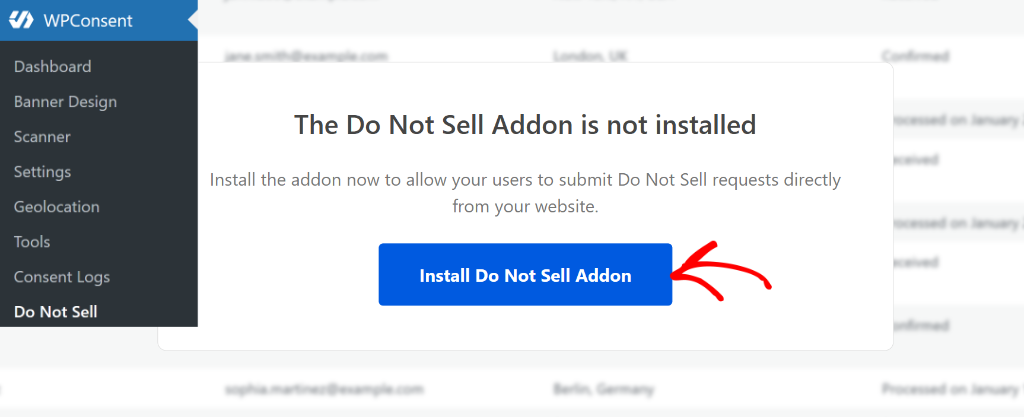
Une fois cela fait, le module complémentaire s'installera et s'activera automatiquement.
Voyons maintenant comment configurer le module complémentaire pour gérer les demandes de Ne pas vendre dans WordPress.
Étape 3 : Configurer le module complémentaire Ne pas vendre dans WPConsent
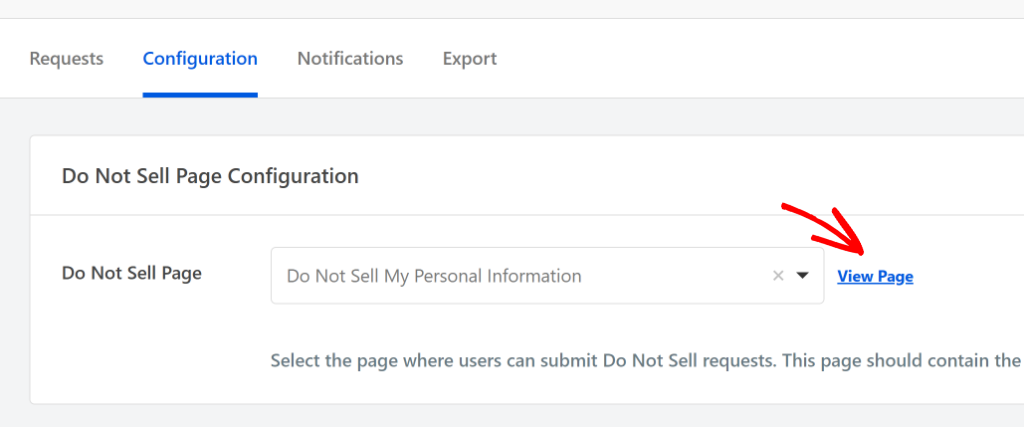
Une fois le module complémentaire actif, vous pouvez accéder à WPConsent » Ne pas vendre depuis le panneau d'administration WordPress et passer à l'onglet « Configuration ».
Ici, vous pouvez configurer une page où les utilisateurs peuvent soumettre leurs demandes de Ne pas vendre. Si vous souhaitez sélectionner une page existante, vous pouvez cliquer sur le menu déroulant et choisir une page.
D'autre part, WPConsent vous permet également de créer une nouvelle page pour gérer les demandes. Cliquez sur le bouton Générer la page Ne pas vendre.
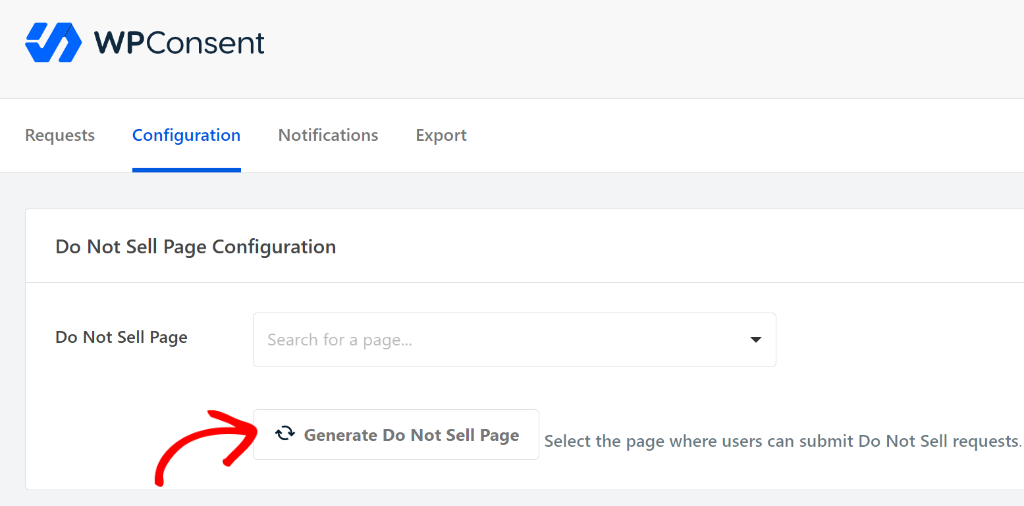
Après cela, vous pouvez faire défiler vers le bas et personnaliser les champs du formulaire.
Par exemple, vous pouvez modifier le texte de chaque étiquette de champ et activer un champ différent à afficher dans le formulaire. Il existe également une option pour rendre les champs obligatoires, de sorte que les utilisateurs devront les remplir avant de soumettre la demande.
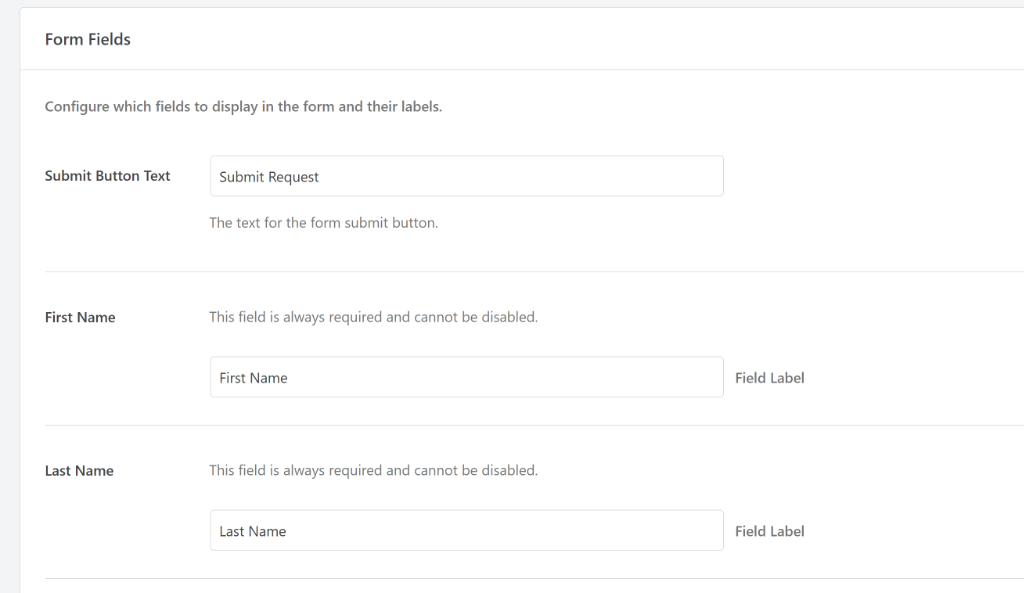
Par défaut, le formulaire affichera les champs prénom, nom et e-mail activés. Cependant, vous pouvez ajouter d'autres champs, tels que l'adresse, le code postal, la ville, le pays et le téléphone.
Le module complémentaire WPConsent Ne pas vendre s'intègre également à WPForms pour la protection contre le spam, vous donnant accès à leurs trois options CAPTCHA avancées :
- Google reCAPTCHA
- hCaptcha
- Cloudflare Turnstile
Cette fonctionnalité anti-spam vous aide à protéger votre site Web contre le spam et les abus tout en permettant aux personnes réelles de passer facilement.
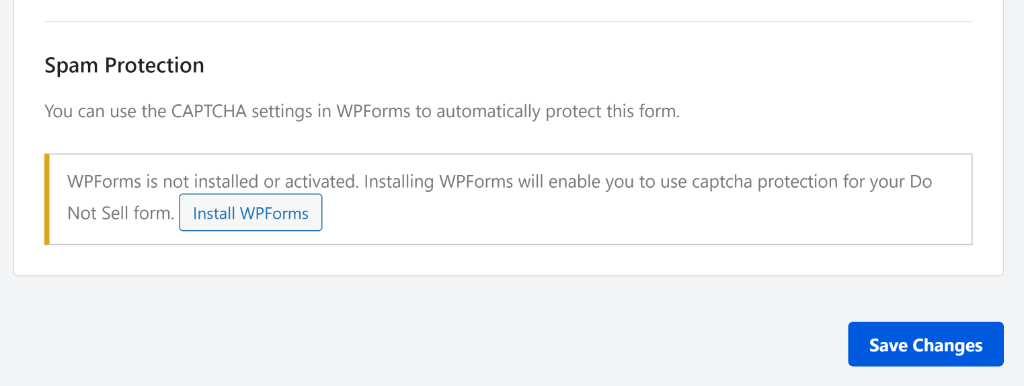
Une fois que vous avez apporté les modifications, cliquez sur le bouton Enregistrer les modifications.
Maintenant, vous pouvez faire défiler vers le haut et cliquer sur le bouton « Voir la page ».
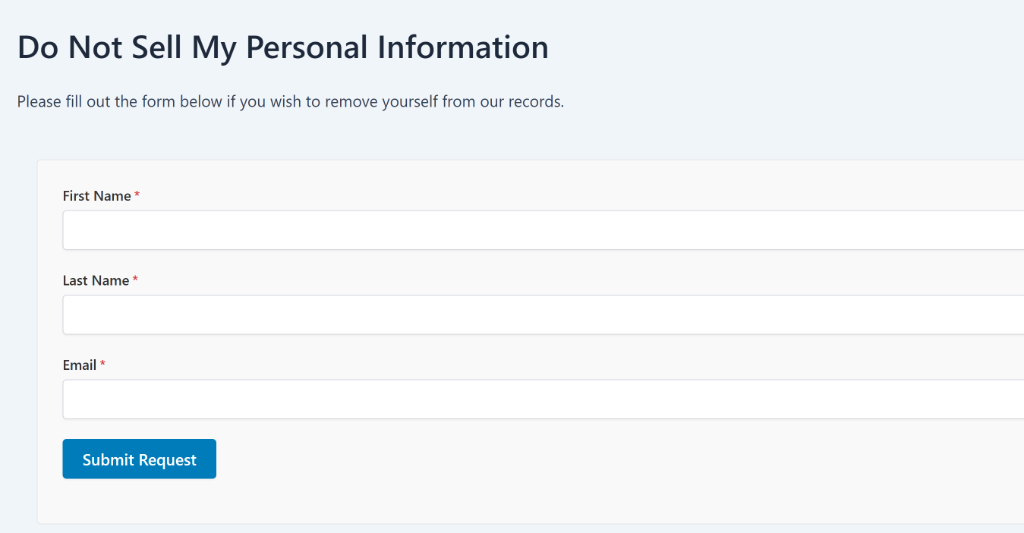
Ensuite, vous verrez un aperçu du formulaire que vos utilisateurs utiliseront pour soumettre les demandes.
Vous pouvez ensuite rapidement apporter des modifications au formulaire DNS, ajouter ou supprimer des champs de formulaire, et plus encore.
Étape 4 : Gérer les demandes Ne pas vendre
Une fois que le formulaire est en ligne sur votre site Web, les utilisateurs peuvent l'utiliser pour demander la suppression de leurs informations de votre site.
Pour gérer toutes les demandes, passez simplement à l'onglet Demandes dans le module complémentaire Ne pas vendre. À partir d'ici, sélectionnez simplement les demandes en cliquant sur la case à cocher à côté d'elles.
Après cela, cliquez sur le menu déroulant Action groupée et sélectionnez l'option « Marquer comme traité ». Une fois cela fait, vous pouvez cliquer sur le bouton Appliquer.
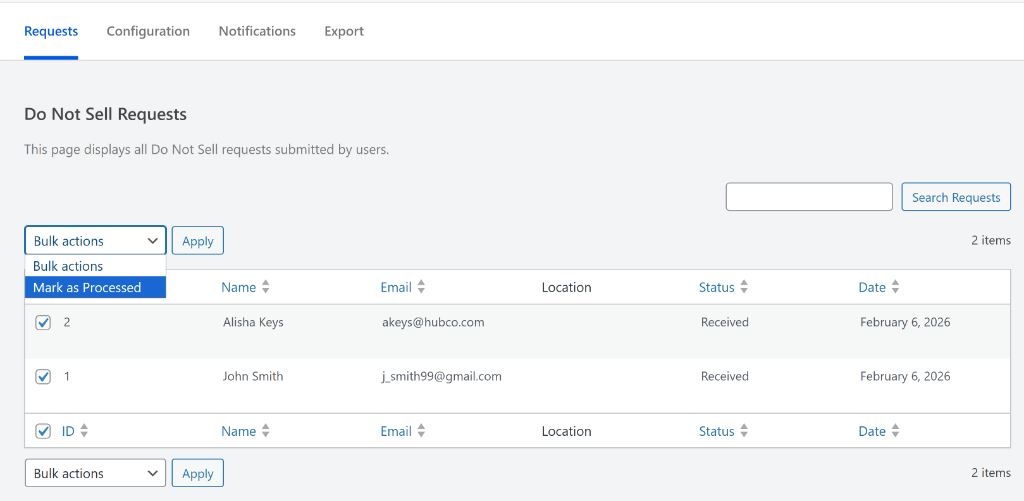
Le meilleur avantage est que le module complémentaire horodate automatiquement chaque soumission et vous permet de suivre quand la demande a été faite et traitée, simplifiant ainsi vos audits de données.
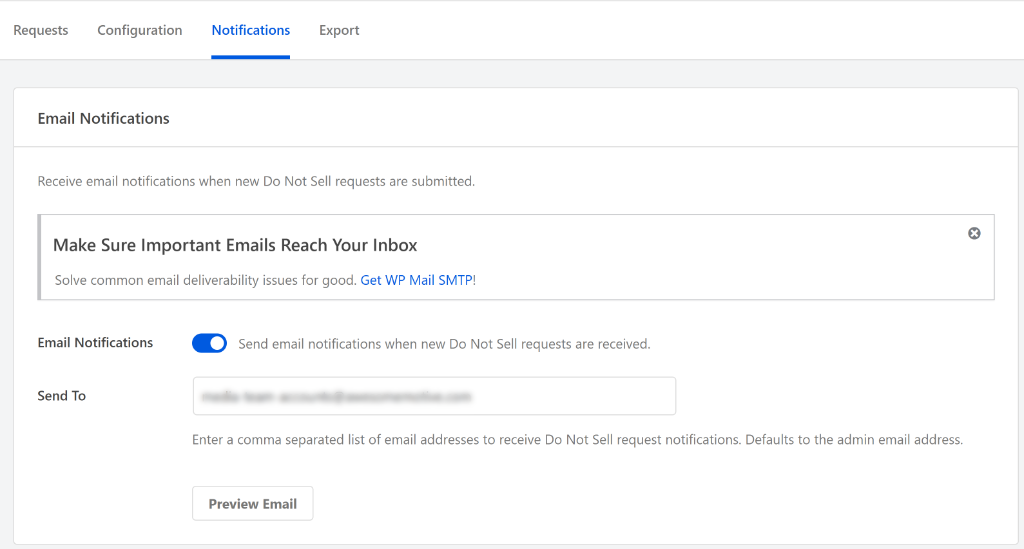
Vous pouvez également configurer des notifications par e-mail avec le module complémentaire Ne pas vendre. Cela vous permet de recevoir des notifications instantanées lorsqu'un utilisateur soumet une demande.
Pour configurer cela, rendez-vous simplement dans l'onglet « Notification ». Ici, vous pouvez entrer l'adresse e-mail dans le champ « Envoyer à ». Il existe également une option pour prévisualiser l'e-mail que vous recevrez dans votre boîte de réception.
WPConsent vous permet également d'exporter les demandes Ne pas vendre sur votre site.
Basculez simplement vers l'onglet « Exporter », puis choisissez une plage de dates pour exporter les demandes.
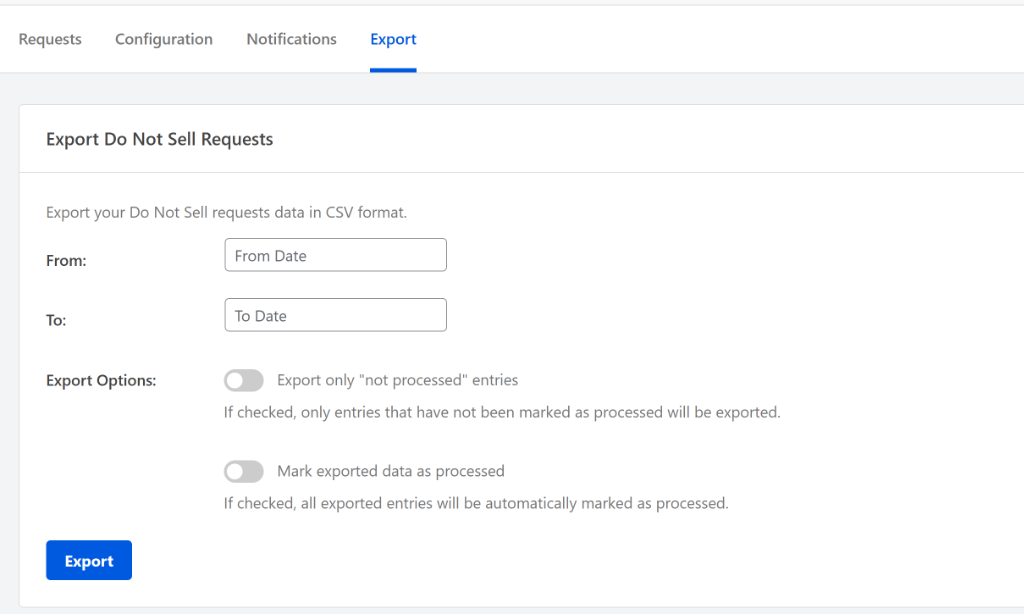
Le module complémentaire vous donnera également la possibilité de marquer automatiquement les entrées exportées comme « traitées » pour rationaliser votre flux de travail, ou de n'exporter que les entrées « non traitées ».
C'est tout ! Vous avez configuré avec succès un système pour gérer les demandes Ne pas vendre dans WordPress en utilisant WPConsent.
FAQ sur la gestion des demandes Ne pas vendre dans WordPress
Examinons quelques questions courantes que les utilisateurs pourraient avoir sur les demandes Ne pas vendre dans WordPress.
1. Qu'est-ce qu'une demande Ne pas suivre exactement ?
Une demande Ne pas suivre (DNT) ou Ne pas vendre (DNS) est un signal indiquant que les utilisateurs ne souhaitent pas être suivis par les sites Web. C'est essentiellement leur façon de dire : « veuillez ne pas collecter de données sur mon comportement ».
2. WordPress respecte-t-il automatiquement les signaux Ne pas vendre ?
Non, WordPress n'a pas de fonctionnalité intégrée pour détecter ou respecter les signaux DNT. Vos plugins d'analyse, widgets de médias sociaux et autres scripts de suivi continueront de fonctionner, quelle que soit la préférence de suivi de l'utilisateur, à moins que vous ne les configuriez spécifiquement pour s'arrêter. C'est là que vous pouvez utiliser WPConsent pour gérer les demandes Ne pas vendre.
3. Quelle est la différence entre les signaux DNT et les bannières de consentement aux cookies ?
Les bannières de consentement aux cookies demandent aux utilisateurs de faire un choix concernant le suivi lorsqu'ils visitent votre site. Les signaux DNT doivent être respectés automatiquement sans afficher de bannières. Lorsqu'une personne a activé le DNT, elle vous a déjà fait part de sa préférence et vous ne devriez pas lui redemander. Cependant, la plupart des sites Web suivent toujours les utilisateurs, donc une meilleure façon de gérer cela est d'utiliser WPConsent. Il vous permet de créer un formulaire DNT personnalisé où les utilisateurs peuvent soumettre leurs demandes.
J'espère que cet article vous a aidé à apprendre comment gérer les demandes Ne pas vendre dans WordPress. Vous voudrez peut-être aussi consulter notre guide sur la gestion des données de consentement aux cookies dans WordPress et comment bloquer les cookies sur votre site WordPress.
Si cet article vous a plu, suivez-nous sur X (anciennement Twitter). Vous pouvez également laisser un commentaire ci-dessous si vous avez besoin d'aide.
