
EN BREF :
Installez WPConsent et laissez son scanner reconstruire votre inventaire de cookies, sans activer sa bannière pour le moment. Comparez ce scan à ce que Cookiebot bloquait, puis désactivez Cookiebot. Activez la bannière WPConsent et testez-la dans une fenêtre privée. L'installation prend une minute ou deux ; le changement complet prend bien moins de 15 minutes.
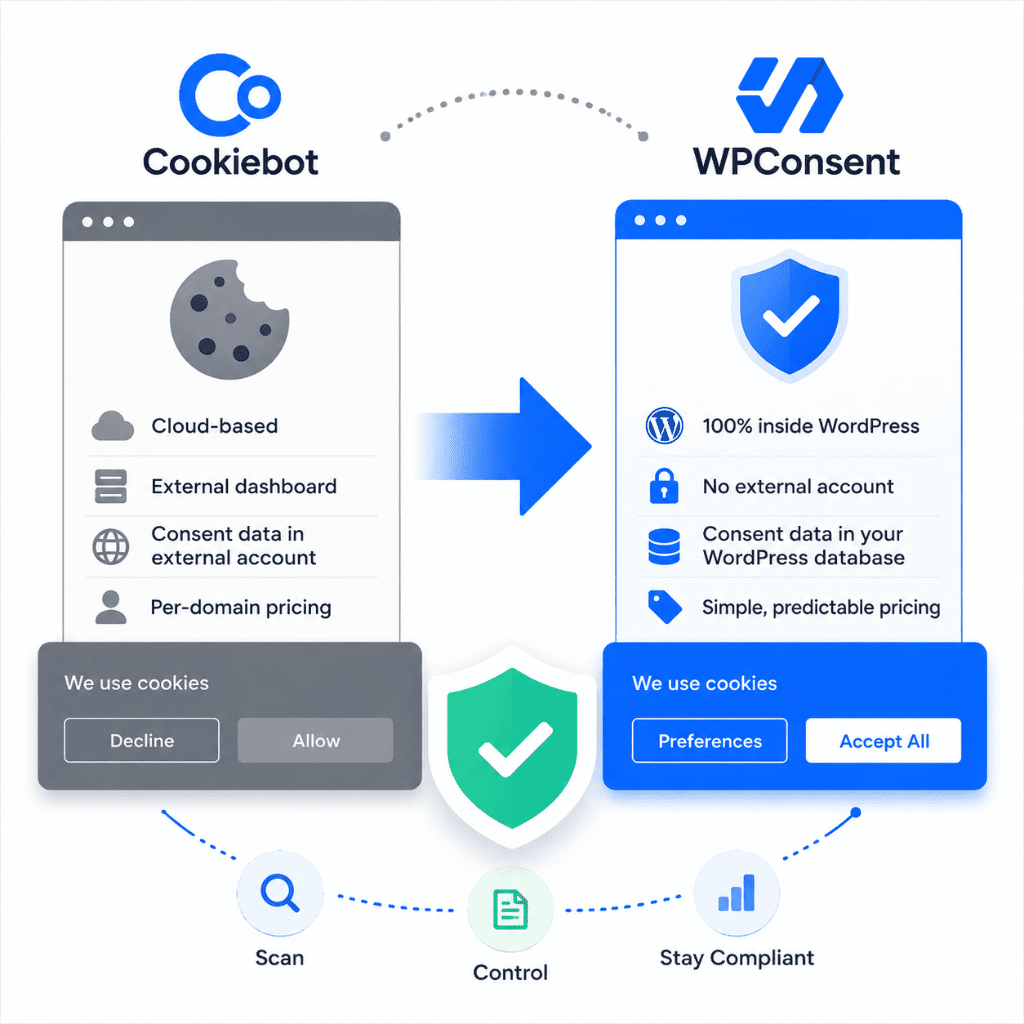
La principale raison pour laquelle de nombreuses personnes cherchent à passer de Cookiebot à WPConsent est que WPConsent fonctionne entièrement à l'intérieur de WordPress.
La bannière, le scanner, le blocage de scripts, Google Consent Mode v2, et vos enregistrements de consentement résident tous dans votre propre tableau de bord et votre propre base de données, pas dans un compte externe.
La tarification prévisible est la deuxième raison pour laquelle les utilisateurs de WordPress changent silencieusement. Les plans par domaine de Cookiebot ont changé plus d'une fois sans beaucoup de préavis.
Si c'est ce que vous recherchez et que vous utilisez actuellement Cookiebot, le transfert est une transition simple.
La partie qui nécessite réellement de l'attention n'est pas la décision de changer.
Il s'agit d'éviter une période où aucune bannière n'est active sur votre site, ou deux bannières s'affichent simultanément alors que les deux plugins sont brièvement actifs.
Nous avons testé ce scénario exact sur un site en direct, délibérément, pour voir ce qui casse réellement. À la fin de ce guide, WPConsent sera entièrement configuré et Cookiebot complètement supprimé, avec zéro temps d'arrêt entre les deux.
Points clés à retenir
- Ceci est un nouveau scan, pas une importation de données. Par conception, WPConsent ne récupère pas les paramètres ou les journaux de consentement de Cookiebot ; il reconstruit votre inventaire de cookies à partir de zéro.
- Installez WPConsent et exécutez son scanner avant de toucher à la bannière. L'activation simultanée des deux bannières affiche aux visiteurs deux boîtes de dialogue de consentement superposées.
- La désactivation de Cookiebot et l'activation de la bannière de WPConsent sont deux étapes distinctes et délibérées, effectuées dans cet ordre.
- La version gratuite de WPConsent couvre tout ce dont cette migration a besoin. Obtenez WPConsent Pro pour la géolocalisation, le ré-scan automatique ou la configuration e-commerce.
- Vos anciens enregistrements de consentement Cookiebot restent dans votre compte Cookiebot, pas dans WordPress. Exportez-les d'abord si vous en avez besoin pour un audit de conformité.
Cookiebot vs WPConsent
Avant de changer, il est utile de voir les deux côte à côte.
Pas comme une comparaison de fonctionnalités, mais comme deux approches différentes du consentement WordPress. Voici où elles diffèrent réellement pour une migration comme celle-ci.
Aperçu de WPConsent
WPConsent est un plugin de consentement de cookies natif WordPress : bannière, scanner, blocage de scripts et Google Consent Mode v2 résident tous dans votre administration WordPress.
Cela signifie pas de compte externe ni de facturation SaaS par domaine. La version gratuite de WPConsent couvre l'essentiel.
D'un autre côté, WPConsent Pro ajoute des règles de géolocalisation, un ré-scan automatique et une configuration de consentement e-commerce pour les sites qui en ont besoin.
Consultez cette revue détaillée de WPConsent pour plus de détails.
Aperçu de Cookiebot
Cookiebot est une plateforme SaaS de consentement de cookies.
Votre bannière et vos règles de blocage de scripts sont configurées dans le tableau de bord externe cookiebot.com. Ensuite, connectées à votre site avec un identifiant de groupe de domaines.
Les données de consentement résident dans le cloud de Usercentrics, pas dans votre base de données WordPress. Le plan gratuit est limité à un domaine et 50 sous-pages.
Cookiebot vs WPConsent en un coup d'œil
Voici les différences entre ces deux plugins de consentement de cookies, côte à côte.
| Facteur | Cookiebot | WPConsent |
|---|---|---|
| Configuration | Compte externe requis (inscription cookiebot.com + identifiant de groupe de domaines) | Plugin WordPress natif, pas de compte externe |
| Où résident les données de consentement | Cloud Usercentrics | Votre propre base de données WordPress |
| Niveau gratuit | Limité à 1 domaine / 50 sous-pages | Bannière, scanner, blocage de scripts et GCM v2, le tout gratuitement, sans limite de domaine |
| Migration entre les deux | Aucune importation ou exportation entre les CMP, dans un sens comme dans l'autre | Pareil, pas d'importation. Le scanner reconstruit votre inventaire à neuf à la place |
| Modèles de bannière | Modèles pré-construits par loi, choisis lors de l'intégration | Modèles RGPD ou CCPA, ou entièrement personnalisés, modifiables à tout moment dans wp-admin |
Vous cherchez plus d'options ? Consultez notre liste des meilleurs plugins de consentement aux cookies pour WordPress.
Comment migrer de Cookiebot vers WPConsent
Maintenant que vous comprenez les différences entre WPConsent et Cookiebot, nous allons vous montrer comment migrer. Nous avons décomposé ce tutoriel en étapes faciles à suivre. Utilisez la table des matières ci-dessous pour sauter à l'étape que vous souhaitez lire.
- Avant de commencer
- Étape 1 : Installer WPConsent
- Étape 2 : Exécutez le scanner avant de toucher à la bannière
- Étape 3 : Comparez le nouveau scan à ce que Cookiebot bloquait
- Étape 4 : Choisissez votre configuration de bannière, puis créez-la
- Étape 5 : Désactiver Cookiebot
- Étape 6 : Activer la bannière WPConsent
- Qu'advient-il de vos anciens enregistrements de consentement Cookiebot
- FAQ : Passage de Cookiebot à WPConsent
- Migrez de Cookiebot à WPConsent, gratuitement en moins de 15 minutes
- Ressources supplémentaires
Cela étant dit, plongeons.
Avant de commencer
- Ce dont vous avez besoin : WPConsent installé et actif. Nous utilisons WPConsent Lite dans ce tutoriel pour montrer que tout le monde peut effectuer le changement sans interruption.
- Suivez ce tutoriel : Ce guide est écrit pour une première utilisation. Chaque écran que vous toucherez sera accessible depuis le menu WPConsent dans la barre latérale de votre WordPress.
- Vitesse de scan WPConsent : Prend quelques secondes.
- Page de politique de cookies : Gardez la vôtre à portée de main, ou régénérez-la. Si votre page actuelle est ancienne ou générée par Cookiebot, WPConsent peut en créer une nouvelle à partir des résultats réels du scan. Voir comment créer une page de politique de cookies dans WordPress.
🔎 Pas d'importation de données : WPConsent n'importe pas vos catégories de cookies existantes, vos journaux de consentement ou vos paramètres de bannière depuis Cookiebot. Son scanner crée plutôt un nouvel inventaire de votre site.
Étape 1 : Installer WPConsent
Voici comment installer WPConsent, quelle que soit la version que vous utilisez. Aucune des deux n'est requise pour la migration elle-même ; installez celle que vous allez réellement utiliser.
Installer WPConsent (Gratuit)
Si WPConsent n'est pas encore sur votre site, cela prend environ une minute.
Depuis votre tableau de bord WordPress, allez dans Plugins » Ajouter un nouveau plugin. Tapez “WPConsent” dans la boîte de recherche en haut à droite.
Trouvez la carte de WPConsent et cliquez sur Installer maintenant, puis une fois terminé, cliquez sur Activer.
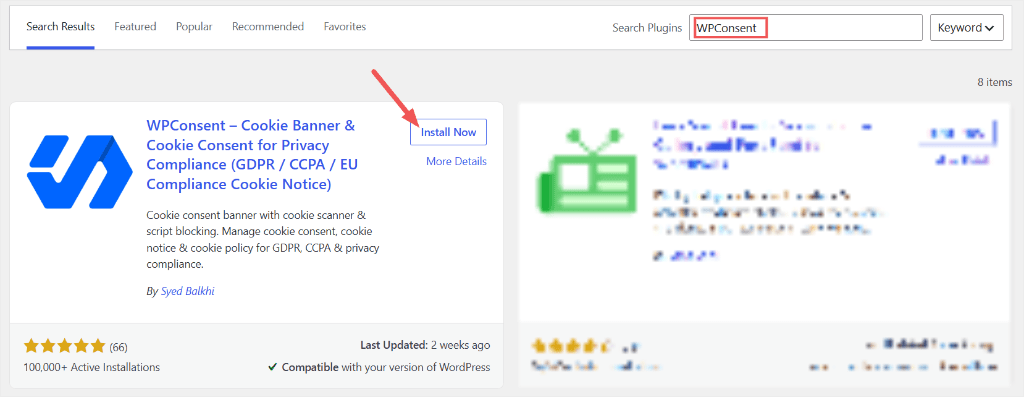
C'est toute l'installation.
Dès qu'il s'active, vous disposez de la version gratuite complète : la bannière, le scanner, le blocage de scripts, le mode de consentement Google v2, et le générateur de politique de cookies. Rien de tout cela n'est derrière un paywall ni ne nécessite de clé de licence pour être activé.
Voici un tutoriel détaillé sur comment configurer WPConsent Lite.
Installation de WPConsent Pro
Vous n'avez pas besoin de la version pro de WPConsent pour cette migration.
Mais si vous gérez plus d'un site, souhaitez des règles d'affichage géolocalisées, un ré-scan automatique, une configuration de consentement e-commerce, ou le module complémentaire Ne pas vendre, vous pouvez commencer avec.
Le processus d'installation de la version Pro est légèrement différent.
Après l'achat, connectez-vous à votre tableau de bord WPConsent et accédez à l'onglet Téléchargements. Téléchargez ici le fichier du plugin et copiez la « Clé de licence ». Vous en aurez besoin pour activer le plugin de consentement.

Revenez ensuite à votre tableau de bord WordPress et installez et activez le plugin comme n'importe quel autre.
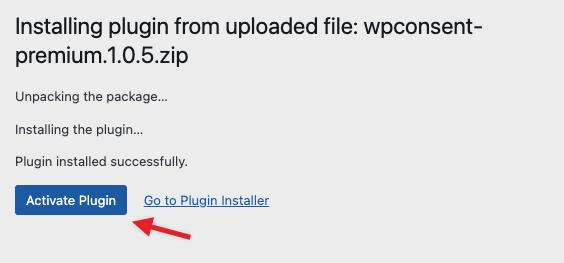
Voici un tutoriel sur la configuration de WPConsent Pro.
C'est tout. Dans tous les cas, la bannière reste désactivée pour le moment. Rien ne s'affiche encore sur votre site.
Étape 2 : Exécutez le scanner avant de toucher à la bannière
Dès que WPConsent s'active, il ouvre automatiquement son propre assistant de configuration.
C'est un excellent raccourci si c'est un tout nouveau site ou si vous n'avez pas d'autre bannière de consentement installée. Il passe directement du scan à une bannière active en quelques clics. Cela crée le problème de la double bannière pendant que Cookiebot est toujours actif.
Donc, pour ce scénario particulier, sautez l'assistant de configuration pendant la migration.
Guide complet de l'assistant : utilisation de l'assistant de configuration WPConsent.
Lorsque l'assistant de configuration apparaît, cliquez sur le bouton « Retour au tableau de bord » en haut à droite de l'écran.
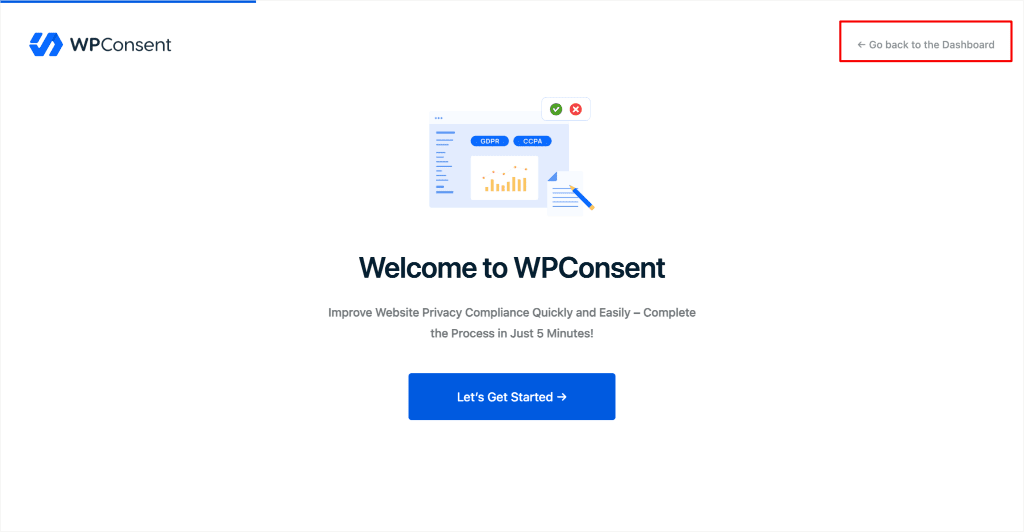
Si vous utilisez la version Pro, vous devrez activer WPConsent manuellement au lieu de passer par l'assistant. Pour ce faire, allez dans WPConsent » Paramètres. Collez le code et sélectionnez « Vérifier la clé ».
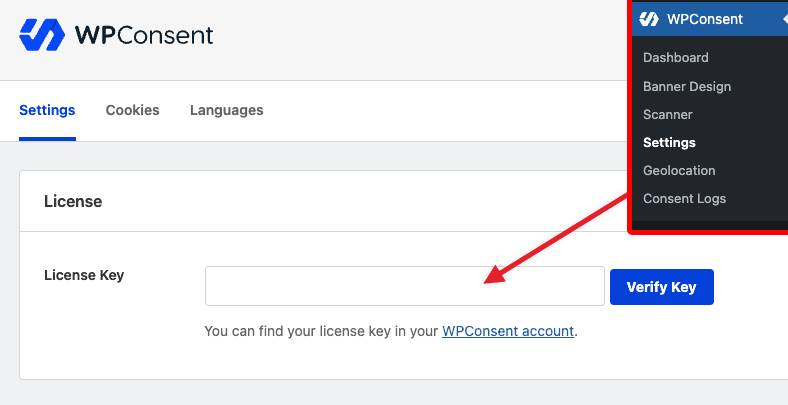
Si vous utilisez la version gratuite, sautez cette étape. Votre plugin est entièrement actif après l'installation et l'activation initiales.
Ensuite, allez dans WPConsent » Scanner et cliquez sur Analyser votre site Web et laissez-le s'exécuter. Après cela, WPConsent affichera le nombre de services détectés, les cookies utilisés et d'autres détails.
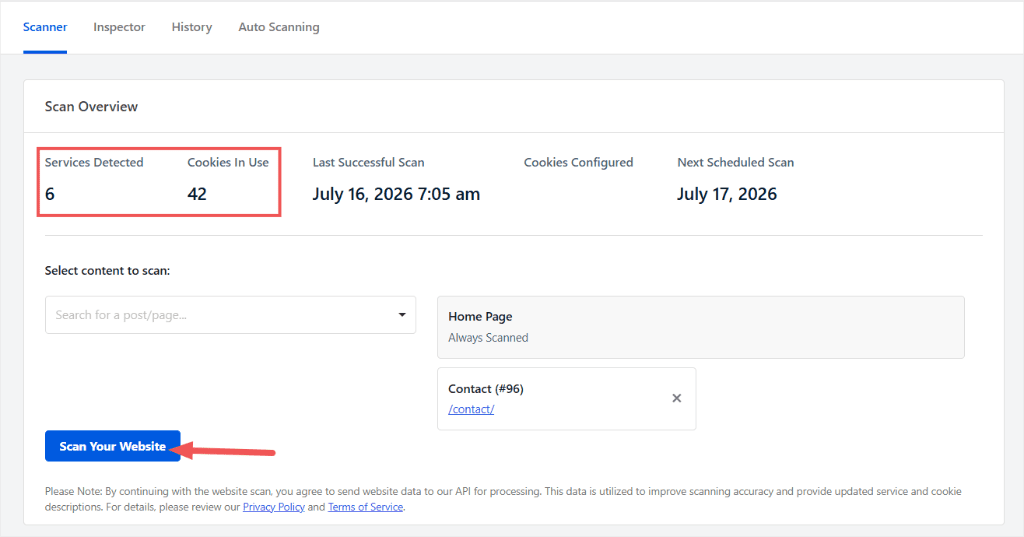
Cette étape est importante car WPConsent ne lit rien de ce que Cookiebot a configuré.
Il parcourt votre site en direct et répertorie tous les scripts qu'il trouve qui définissent un cookie. Sur notre site de test, un scan récent avec le script de Cookiebot toujours en cours d'exécution a détecté 6 services et 42 cookies.
Il ne copie pas la liste de Cookiebot. Il confirme indépendamment ce qui s'exécute réellement sur la page en ce moment, y compris le propre script de Cookiebot.
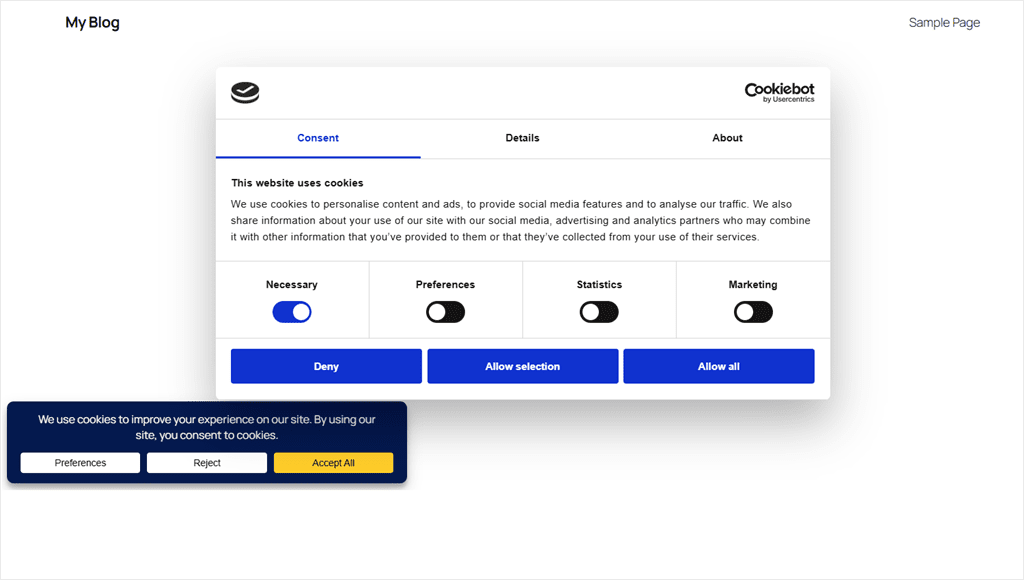
⚠️ N'activez pas encore la bannière : Si la bannière de Cookiebot est toujours active, activer maintenant la bannière de WPConsent signifie que les visiteurs verront les deux bannières empilées les unes sur les autres jusqu'à ce que vous désactiviez Cookiebot. Nous avons également testé cela, comme vous pouvez le voir dans la capture d'écran ci-dessous.
Ce n'est pas un problème de rendu. Les deux plugins essaient réellement de prendre le contrôle du même flux de consentement en même temps.
Étape 3 : Comparez le nouveau scan à ce que Cookiebot bloquait
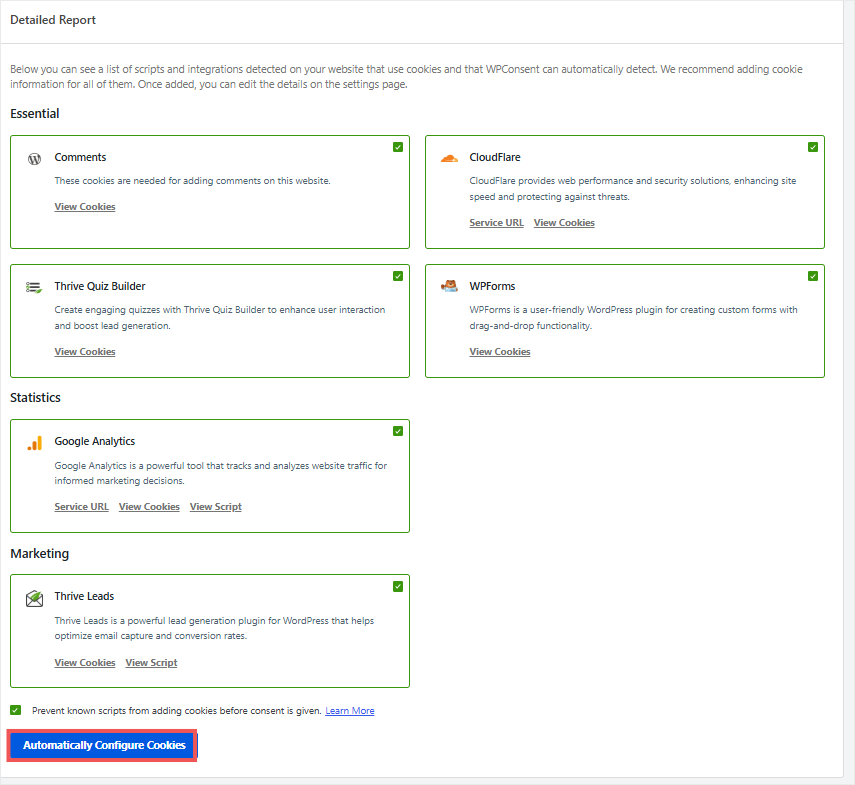
Toujours sur la même page de l'onglet « Scanner », faites défiler jusqu'à la section Rapport détaillé . WPConsent regroupe ce qu'il a trouvé en catégories : Essentiel, Statistiques, Marketing, etc.
Comparez cela à ce que Cookiebot bloquait sous ses propres catégories.
Rappelez-vous, vous ne cherchez pas une correspondance exacte ; vous vérifiez que rien de ce que Cookiebot interceptait (analyses, pixels publicitaires, vidéos intégrées) ne manque dans la liste de WPConsent.
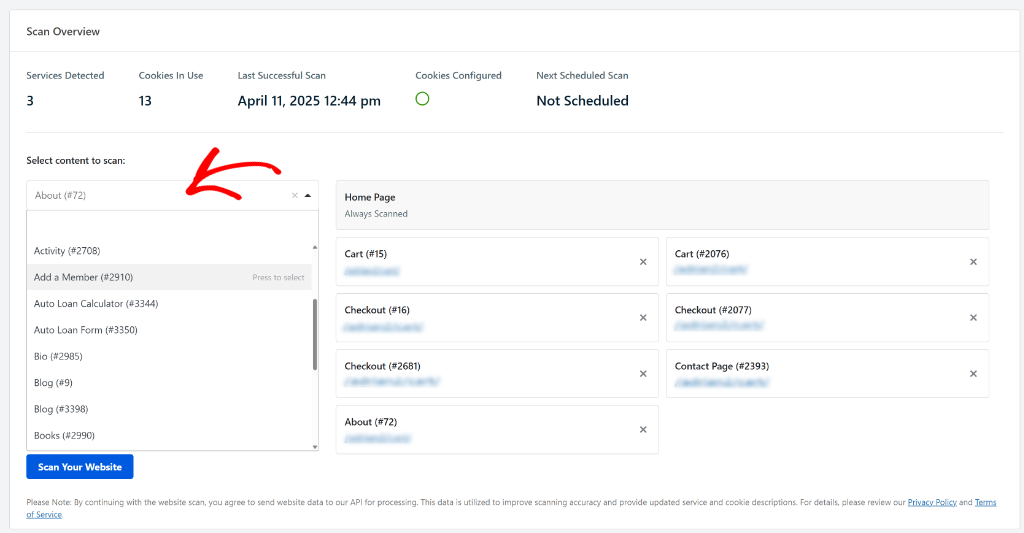
Si quelque chose est absent, analysez la page spécifique sur laquelle il apparaît. L'analyse de la page d'accueil de WPConsent est automatique, mais d'autres pages doivent être ajoutées manuellement sous « Sélectionner le contenu à analyser ».
Une fois que vous êtes sûr que la couverture correspond ou dépasse celle de Cookiebot, cliquez sur Configurer automatiquement les cookies, afin que WPConsent puisse attribuer les catégories de manière autonome.
Étape 4 : Choisissez votre configuration de bannière, puis créez-la
Avant de toucher à l'écran de conception de la bannière, il est utile de savoir ce que vous configurez réellement.
Si vos visiteurs se trouvent principalement dans une seule région, choisissez la loi que votre bannière doit suivre : RGPD pour l'Europe, CCPA pour la Californie, LGPD pour le Brésil, ou une configuration personnalisée si les modèles ne s'appliquent pas.
Ceci est géré sous WPConsent » Géolocalisation, et c'est une fonctionnalité Pro. Il est donc utile de savoir qu'elle existe, même si vous ne la configurez pas pour cette migration.
WPConsent dispose déjà de modèles prêts à l'emploi avec des règles basées sur la localisation pour les trois options, vous n'avez donc pas à partir de zéro.
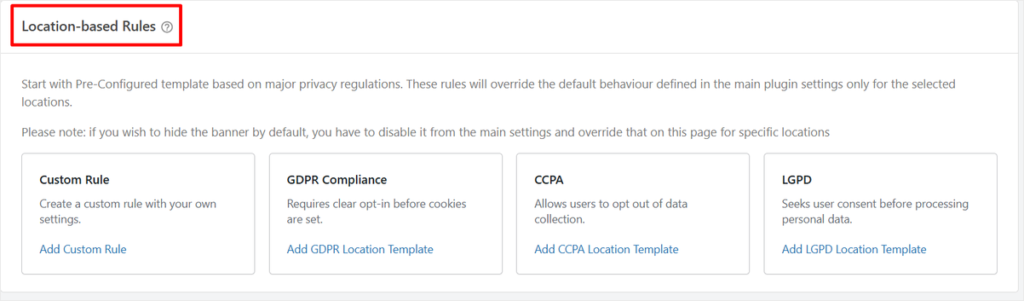
Si vos visiteurs sont répartis dans différentes régions, vous pouvez aller plus loin et afficher une bannière différente en fonction de l'endroit où se trouve l'internaute.
Consultez ce guide sur comment configurer le consentement aux cookies basé sur la localisation dans WordPress pour commencer. Et les exigences ultimes en matière de consentement aux cookies WordPress par pays pour voir quels modèles utiliser et où.
Indépendamment des règles de géolocalisation que vous configurez et du nombre de modèles que vous utilisez, la conception de la bannière d'affichage reste la même.
Construisons ensuite la bannière d'affichage.
Allez dans WPConsent » Conception de la bannière. C'est ici que vous façonnez la bannière que vos visiteurs verront.
Sur la première page, configurez la « Mise en page » parmi les options disponibles à l'aide d'une case à cocher.
Vous pouvez placer votre bannière comme une bannière longue, une bannière flottante ou une bannière modale.
Selon la Mise en page que vous choisissez, vous pouvez également sélectionner différentes positions. Pour notre exemple, nous avons choisi la bannière longue. Dans ce cas, nos options de « Position » sont Haut ou Bas.
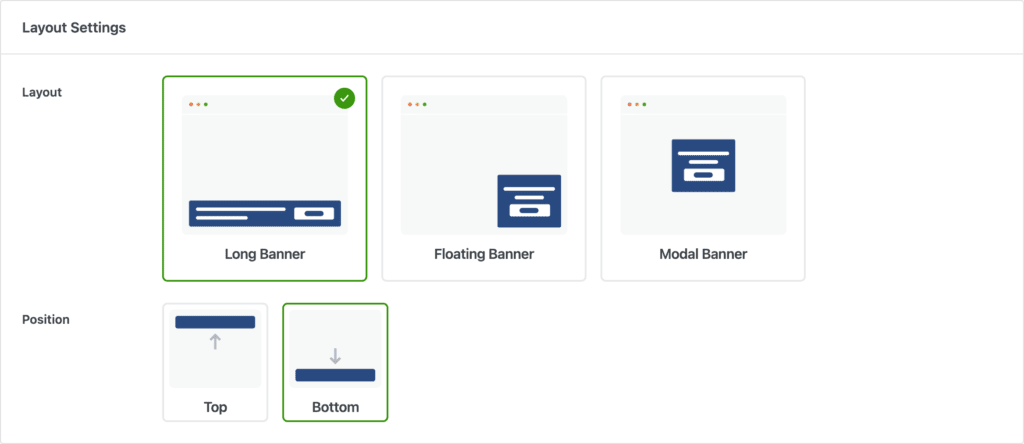
Une fois terminé, allez à la page « Style ».
Ici, configurez les couleurs, la taille, le type et la position des boutons. Consultez la capture d'écran ci-dessous pour un aperçu complet des options de personnalisation dont vous disposez.
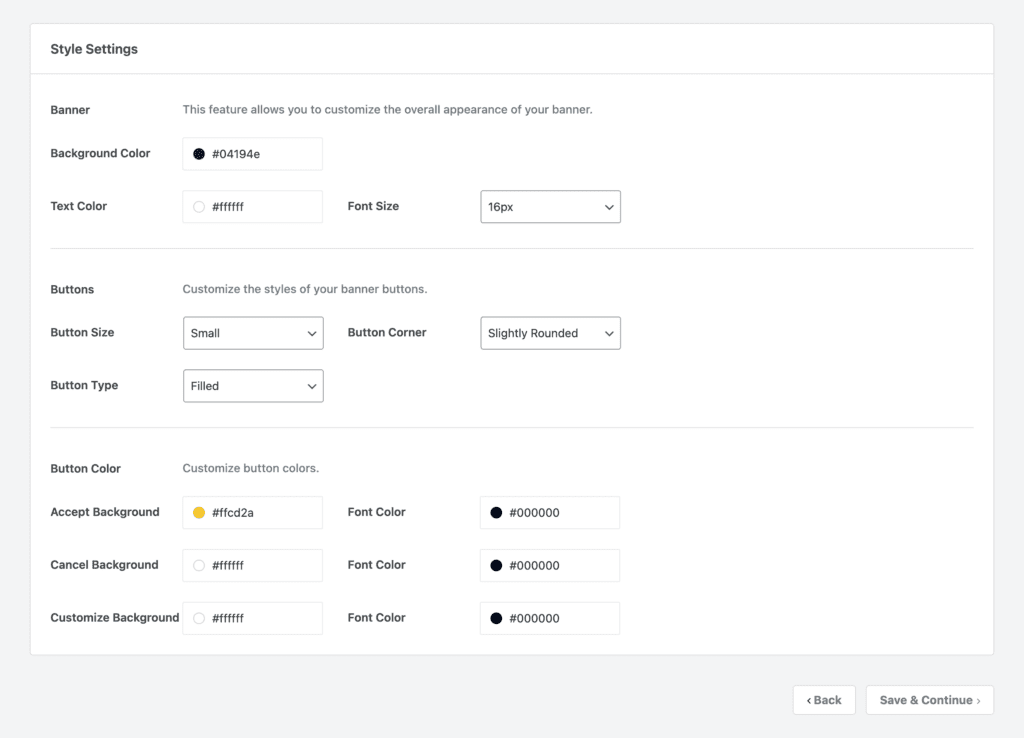
Enfin, allez à l'écran « Contenu ».
Dans la boîte Message, vous pouvez personnaliser le texte pour qu'il corresponde à votre public ou laisser le contenu par défaut.
Vous pouvez personnaliser la position des boutons, désactiver le bouton de fermeture, ajouter un logo, et plus encore. En dehors de cela, vous pouvez modifier les paramètres du panneau de préférences.
Consultez la capture d'écran ci-dessous pour plus de détails.
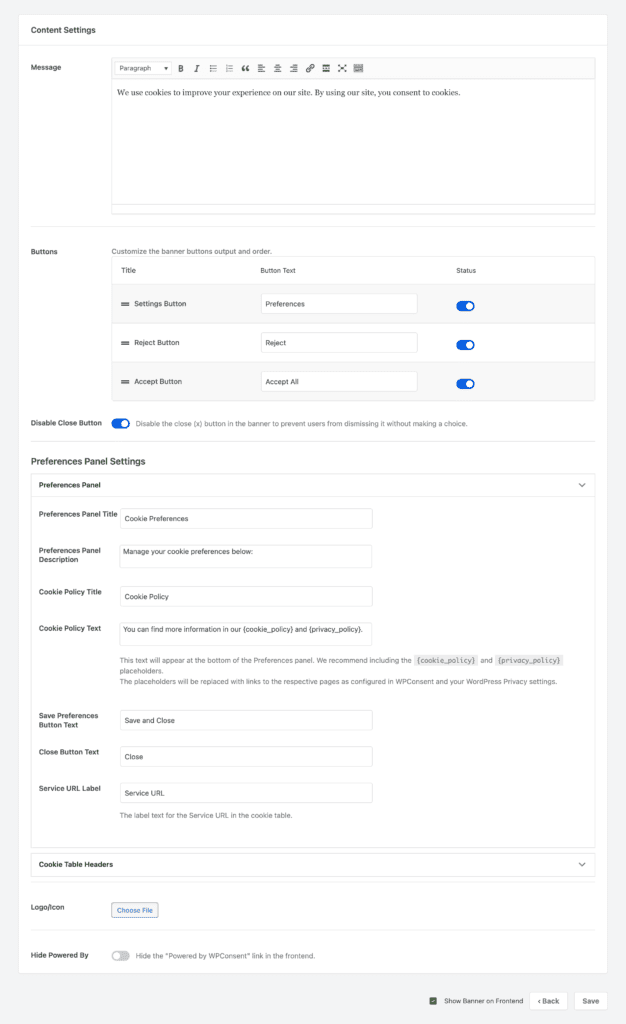
Vous voulez tester la bannière avant de la déployer ?
Une fois que vous avez conçu votre bannière, utilisez l'aperçu intégré pour voir à quoi elle ressemblera en direct avant de supprimer Cookiebot. Vous pouvez apporter d'autres ajustements jusqu'à ce que vous trouviez ce qui vous convient.
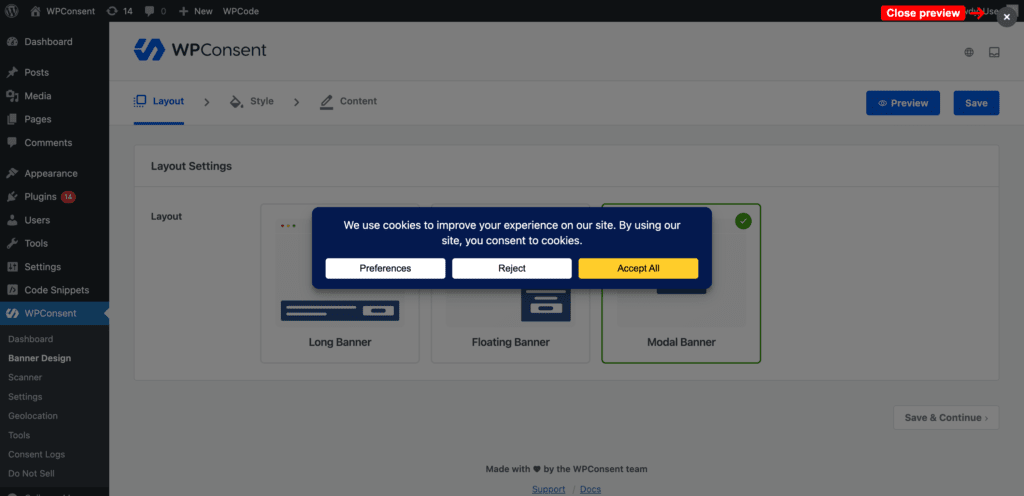
Si vous venez de Cookiebot, la création de la bannière se trouvait auparavant dans un tableau de bord externe. Ici, c'est un écran WordPress comme un autre.
Il y a beaucoup plus de choses que vous pouvez faire avec la conception de votre bannière. Mais les paramètres par défaut sont suffisants pour cette migration. Vous pouvez toujours personnaliser la bannière plus tard.
Lorsque vous souhaitez approfondir chaque option, comment ajouter une bannière de consentement aux cookies sur votre site WordPress couvre la création complète.
Voilà, la bannière est créée et prête. Elle reste désactivée jusqu'à l'étape 5 ; vous l'activerez vous-même à l'étape 6.
🔎 Transfert du mode de consentement Google v2 : Si vous utilisiez le mode de consentement Google v2 via Cookiebot, vérifiez WPConsent » Paramètres pour confirmer qu'il est également actif ici ; il s'agit d'un interrupteur distinct, pas de quelque chose qui est transféré automatiquement.
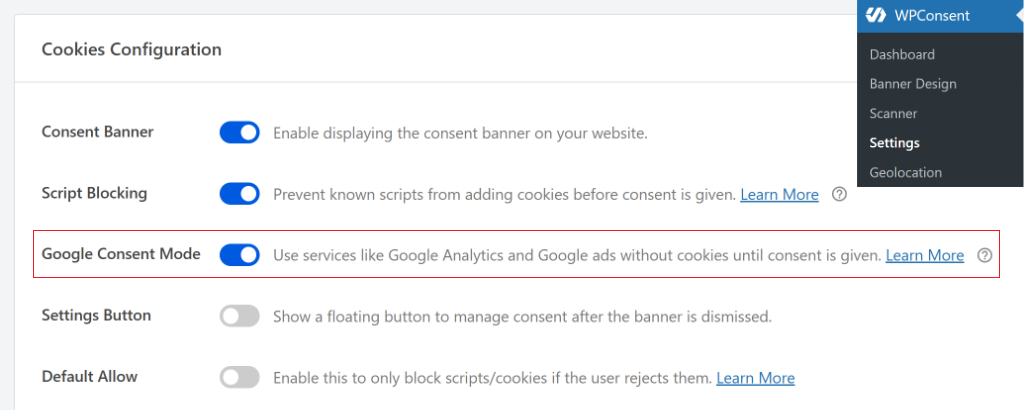
Voici des tutoriels sur la configuration du mode de consentement Google V2 :
Étape 5 : Désactiver Cookiebot
Une fois l'analyse WPConsent terminée et la bannière conçue, allez dans Plugins » Plugins installés et désactivez Cookiebot.
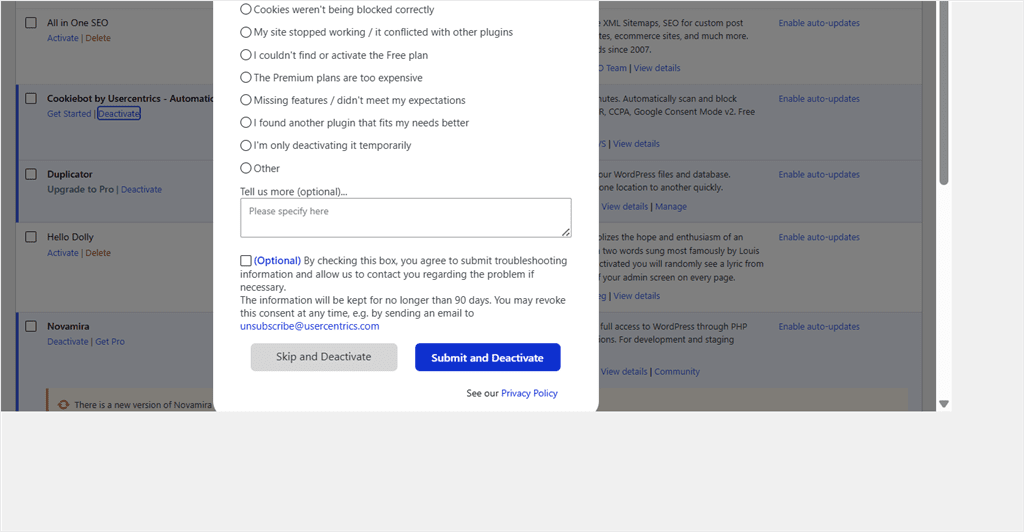
C'est l'étape qui compte réellement pour le problème de la double bannière de l'étape 2. Une fois Cookiebot désactivé, son script cesse de se charger et sa bannière disparaît du front-end.
⚠️ Cookiebot installé manuellement ?
Si vous avez ajouté le script de Cookiebot vous-même au lieu de passer par le plugin, collé directement dans le <head> de votre thème, ajouté via Google Tag Manager, ou inséré via un plugin d'extraits de code, la désactivation "d'un plugin" ne le supprimera pas. Il n'y a pas de plugin à désactiver dans cette configuration.
Retournez à l'endroit où vous l'avez ajouté, supprimez directement la balise de script, puis videz le cache de votre site (et tout cache CDN) afin qu'une page mise en cache ne continue pas de servir l'ancien script.
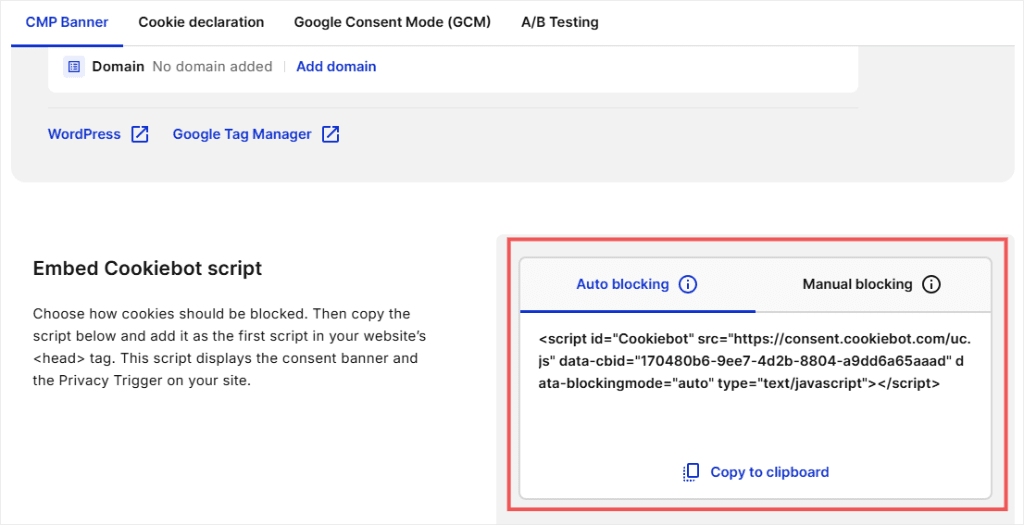
À ce stade, Cookiebot est complètement supprimé de votre site.
Mais la bannière de WPConsent est configurée mais pas encore activée. Donc, à ce moment précis, votre site n'a brièvement aucune bannière de cookies. C'est normal, et cela ne dure que quelques minutes avant que vous n'effectuiez l'étape suivante.
Étape 6 : Activer la bannière WPConsent
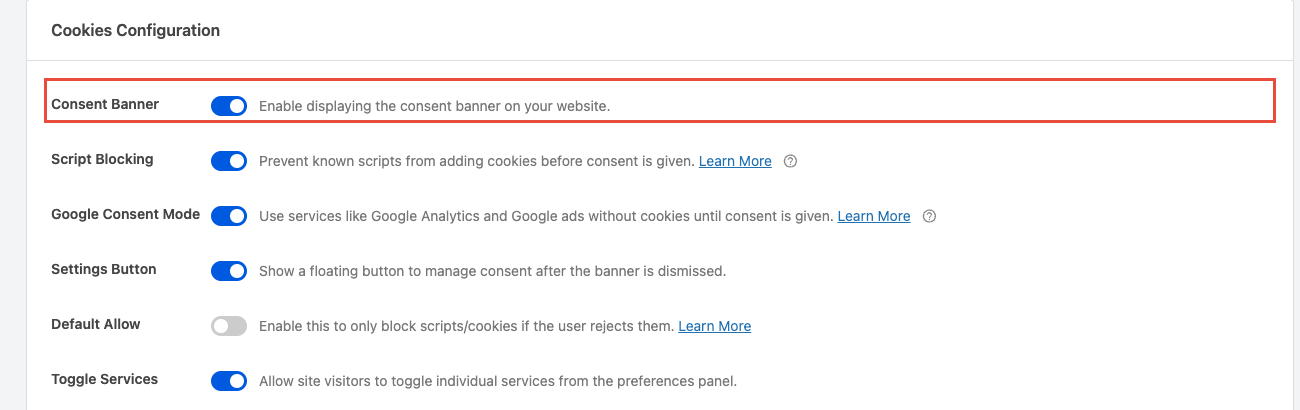
Maintenant que Cookiebot est complètement désactivé, il est sûr d'activer la bannière de WPConsent. Allez dans WPConsent » Paramètres » Configuration des cookies et activez la "Bannière de consentement" avec le bouton bascule.
Pendant que vous êtes sur cette page, vous pouvez également activer le "Blocage des scripts" pour empêcher les scripts connus d'ajouter des cookies avant que le consentement ne soit donné.
Il y a plus de paramètres que vous pouvez configurer sur cette page, comme le montre la capture d'écran ci-dessous. Parcourez-les pour voir ce qui s'applique à vous avant de les activer.
Une fois qu'elle est activée, ouvrez votre site dans une fenêtre de navigateur privée ou incognito, pas un onglet normal où vous pourriez déjà avoir une préférence de cookie mise en cache, et confirmez qu'une seule bannière apparaît.
Cliquez sur Accepter et Rejeter pour vous assurer que les deux fonctionnent.
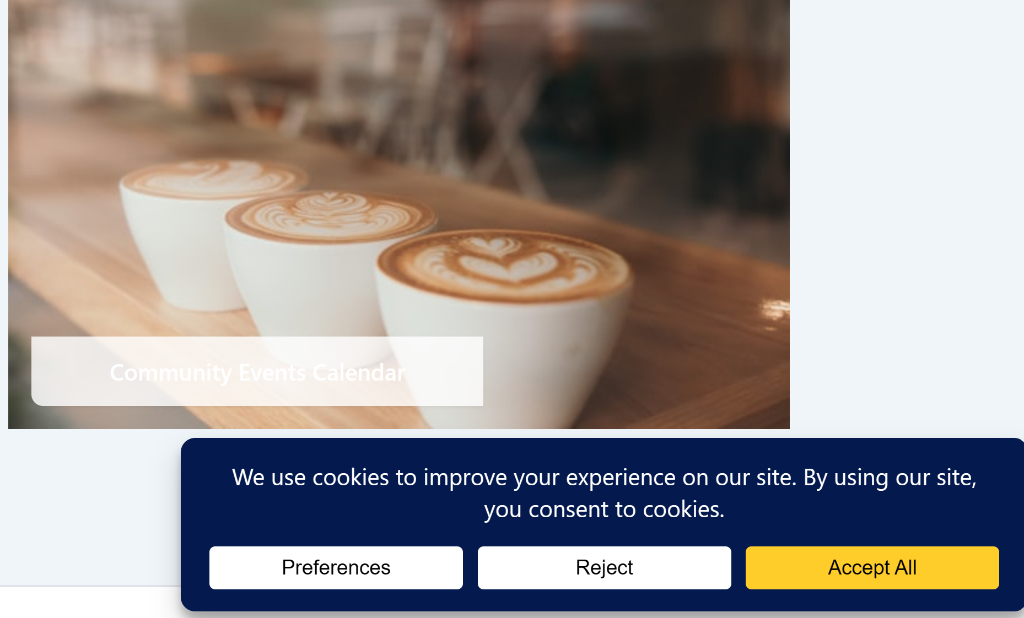
Votre migration est terminée. Cookiebot est désactivé, WPConsent est actif, et il n’y a jamais eu un moment avec deux bannières empilées ou une longue période sans aucune.
Qu'advient-il de vos anciens enregistrements de consentement Cookiebot
Ils restent exactement là où ils étaient : dans le tableau de bord cloud de Cookiebot, liés à votre compte Cookiebot.
WPConsent ne les lit pas, ne les supprime pas et ne les importe pas. Il démarre un nouveau journal de consentement indépendant dans votre propre base de données WordPress à partir du moment où sa bannière est mise en ligne.
Si vous avez besoin des enregistrements historiques pour un audit de conformité, connectez-vous à votre compte Cookiebot et exportez-les avant d’annuler votre abonnement.
Une fois le compte fermé, ces données ne sont pas accessibles depuis WordPress, quel que soit le plugin que vous utilisez.
FAQ : Passage de Cookiebot à WPConsent
Vais-je perdre mes données de consentement existantes en passant de Cookiebot à WPConsent ?
Non. Vos enregistrements de consentement Cookiebot restent dans votre compte Cookiebot, et WPConsent ne les importe pas. Il n’importe pas non plus vos paramètres de bannière ou vos catégories de cookies. Au lieu de cela, il effectue un nouvel analyse de votre site et démarre un nouveau journal de consentement dans votre base de données WordPress.
Mes visiteurs devront-ils consentir à nouveau ?
Oui. WPConsent utilise ses propres cookies de consentement, donc les visiteurs qui ont précédemment accepté ou rejeté la bannière de Cookiebot seront invités à faire un nouveau choix la première fois qu’ils verront votre bannière WPConsent. Après cela, leur préférence est stockée par WPConsent, et ils ne verront pas la bannière de consentement lors de leur prochaine visite.
Mon site n'aura pas de bannière pendant quelques minutes. Est-ce un risque de conformité ?
Pas si vous terminez la migration en une seule session. Votre site n’a pas de bannière active pendant le court laps de temps entre la désactivation de Cookiebot et l’activation de la bannière WPConsent, ce qui prend généralement quelques minutes.
Dois-je annuler mon abonnement Cookiebot, ou la désactivation du plugin arrête-t-elle la facturation ?
Oui. La désactivation du plugin Cookiebot ne fait que le supprimer de votre site. Si vous n’avez plus besoin du service, connectez-vous à votre compte Cookiebot et annulez votre abonnement séparément pour arrêter la facturation future.
WPConsent prend-il en charge les bannières de cookies multilingues ?
Oui. La fonction de traduction automatique de WPConsent utilise l’IA pour traduire le texte de votre bannière et les détails des cookies dans plus de 70 langues en un clic, afin que les visiteurs voient la bannière dans leur propre langue. Il s’agit d’une fonctionnalité WPConsent Plus, elle ne fait donc pas partie de la version gratuite, mais elle est utile à connaître si vous servez des visiteurs dans plus d’une langue.
Dois-je reconfigurer le mode de consentement Google après le changement ?
Oui. WPConsent dispose de son propre interrupteur Google Consent Mode v2 sous WPConsent » Paramètres, distinct de ce que Cookiebot avait configuré. Il s’agit d’une configuration unique, pas d’un transfert automatique.
Puis-je exécuter Cookiebot et WPConsent en même temps pendant le changement ?
Non. Installez WPConsent, exécutez l’analyseur, puis créez votre bannière. Ensuite, désactivez Cookiebot avant d’activer la bannière WPConsent pour éviter de montrer deux bannières de consentement aux visiteurs en même temps.
Puis-je afficher une bannière différente aux visiteurs de différents pays ?
Oui. Les règles de géolocalisation de WPConsent vous permettent d’afficher une bannière RGPD aux visiteurs européens, un avis CCPA aux Californiens, et rien aux autres. Vous partez d’un modèle RGPD ou CCPA, ou créez le vôtre, puis vous l’associez aux régions que vous choisissez.
WPConsent peut-il créer une nouvelle page de politique de cookies pour moi ?
Oui. WPConsent peut générer une page de politique de cookies à partir des résultats de votre dernier scan, de sorte qu'elle reflète les cookies actuellement actifs sur votre site au lieu de s'appuyer sur une politique obsolète ou créée manuellement.
Migrez de Cookiebot à WPConsent, gratuitement en moins de 15 minutes
Vous avez maintenant un site avec une bannière de consentement, un système de blocage de scripts et un enregistrement de conformité récent qui est stocké dans votre propre base de données au lieu de celle d'un tiers.
Pas de plafonds de pages vues, facturation par domaine, ni de renouvellement surprise.
Et vous n'avez qu'effleuré ce que WPConsent peut faire.
Une bannière que vous pouvez adapter par région, une page de politique qui se reconstruit à partir d'un scan réel, des enregistrements de consentement dans votre propre base de données : tout cela était à portée de clic pendant que vous changiez.
Le scanner a effectué la partie difficile de la migration. Le reste du plugin est à vous d'explorer quand vous en avez besoin.
Obtenez WPConsent gratuitement →
Voir les tarifs de WPConsent →
Ressources supplémentaires
Vous hésitez encore, ou vous voulez d'abord voir comment WPConsent se compare aux autres outils ? Ceux-ci couvrent la décision sous différents angles.
- 7 meilleures alternatives à Cookiebot pour WordPress (comparaison 2026) : découvrez comment WPConsent se compare à toutes les autres alternatives à Cookiebot, pas seulement à ce chemin de migration
- 6 meilleurs plugins de consentement aux cookies pour WordPress (comparaison 2026) : une vue plus large de la catégorie si vous comparez encore des options
- CookieYes vs. WPConsent : Lequel est le meilleur pour WordPress en 2026 ? : utile si vous pesez plus d'une alternative avant de vous engager
- Le guide ultime de la conformité WordPress et CCPA pour les débutants : découvrez comment configurer la CCPA dans WordPress en étapes simples.
