
EN BREF :
La LOPD donne aux visiteurs californiens le droit de refuser la vente de leurs données, ce qui est un mécanisme différent du consentement opt-in de la RGPD. Un site WordPress conforme nécessite un lien « Ne pas vendre », la gestion du refus et une politique de confidentialité qui mentionne les données que vous collectez.
Lorsque j'ai lancé mon premier site professionnel WordPress, je pensais avoir tout couvert. Mais je n'avais aucune idée de la manière dont mon site gérait les données personnelles ou les cookies en ce qui concerne la conformité LOPD.
Pire encore, je n'avais aucun système en place pour gérer les demandes de suppression de données ou les préférences de refus.
Le California Consumer Privacy Act (CCPA) est une loi conçue pour protéger les droits à la vie privée des résidents californiens en leur donnant plus de contrôle sur les données personnelles que les entreprises collectent.
Elle s'applique aux entreprises et aux sites Web qui font des affaires en Californie et qui répondent à des critères spécifiques.
Le non-respect des exigences de conformité peut entraîner une amende pouvant aller jusqu'à 7 500 $ et d'éventuels procès. C'est à ce moment-là que j'ai réalisé que je devais rendre mon site Web WordPress conforme à la LOPD.
Dans ce guide, je partagerai tous les détails pour la conformité WordPress et LOPD en utilisant les bons outils et paramètres.
Points clés à retenir
- La LOPD est un refus par défaut, contrairement à la bannière d'acceptation de la RGPD. Les visiteurs sont présumés consentir jusqu'à ce qu'ils disent activement non.
- Un lien « Ne pas vendre ou partager mes informations personnelles » est une exigence spécifique de la LOPD, distincte de la bannière générale de cookies.
- Les règles de géolocalisation sont importantes ici car la LOPD ne s'applique qu'aux résidents californiens, le flux de conformité peut donc différer selon la localisation du visiteur.
- La journalisation du consentement dans le cadre du CCPA doit enregistrer spécifiquement les demandes de retrait, pas seulement l'acceptation des cookies.
- Les demandes de suppression et d'accès aux données sont une obligation distincte du consentement lui-même et nécessitent leur propre processus de traitement.
Comme il s'agit d'une lecture longue, vous pouvez cliquer sur les liens ci-dessous pour accéder à n'importe quelle section :
- Qu'est-ce que la CCPA ?
- Quel est l'impact de la LOPD sur les sites WordPress ?
- Comment rendre votre site WordPress conforme à la LOPD
- Installer un plugin de gestion des cookies
- Identifier les données que vous collectez
- Bloquer les scripts tiers avant le consentement
- Configurer des règles de géolocalisation pour la conformité au CCPA
- Ajouter votre bannière de consentement aux cookies
- Créer une politique de confidentialité pour votre site Web WordPress
- Ajouter une politique de cookies pour la conformité au CCPA
- Suivre et enregistrer le consentement de l'utilisateur
- Configurer les demandes de ne pas vendre
- Gérer les demandes de suppression et d'accès aux données
- FAQ sur WordPress et la conformité LOPD
- Configurez la conformité LOPD avec WPConsent
Avis de non-responsabilité : Veuillez noter que ce guide est fourni à titre informatif uniquement. Rien sur ce site Web ne doit être considéré comme un avis juridique.
Qu'est-ce que la CCPA ?
Le California Consumer Privacy Act, ou CCPA, est une loi créée pour protéger les droits à la vie privée des personnes vivant en Californie.
Il donne aux individus un plus grand contrôle sur leurs informations personnelles, telles que les noms, les e-mails, les habitudes de navigation et d'autres données que les entreprises collectent lorsqu'elles utilisent des sites Web ou des services.
Maintenant, vous vous demandez peut-être à qui cela s'applique ?
Le CCPA s'applique principalement aux entreprises à but lucratif qui font des affaires en Californie et qui répondent à certains seuils.
Cela inclut des revenus supérieurs à 26 millions de dollars par an, le traitement des données de plus de 100 000 résidents californiens, ou au moins 50 % de leurs revenus provenant de la vente ou du partage de données personnelles de résidents californiens.
En plus de cela, les résidents californiens ont également des droits importants concernant leurs données personnelles en vertu du CCPA, qui comprennent :
- Droit de savoir quelles données personnelles vous collectez
- Droit de supprimer leurs données personnelles s'ils vous le demandent
- Droit de se retirer ou de dire « non » si vous vendez ou partagez leurs données
- Vous ne pouvez pas traiter les utilisateurs différemment ou discriminer ceux qui exercent leurs droits
Cela dit, voyons comment cela impacte les propriétaires de sites WordPress.
Quel est l'impact de la LOPD sur les sites WordPress ?
Si votre site collecte des informations personnelles auprès de résidents californiens et répond à certains seuils commerciaux, vous êtes légalement tenu de vous conformer au CCPA.
Ignorer ces obligations peut entraîner des amendes substantielles, jusqu'à 2 663 $ par violation non intentionnelle, et jusqu'à 7 988 $ pour les violations intentionnelles, ajustées tous les deux ans en janvier.
De plus, les utilisateurs peuvent intenter des poursuites si leurs droits en matière de données sont violés, de sorte que les risques financiers et juridiques sont réels.
En tant que propriétaire de site Web WordPress, vous devez être transparent en publiant une politique de confidentialité claire expliquant quelles données vous collectez, pourquoi, et quels droits les consommateurs ont.
De plus, vous devez permettre aux utilisateurs d'accéder, de supprimer ou de refuser la vente/le partage de leurs données, tout en vous assurant que tous vos plugins et services tiers respectent les normes de confidentialité des données.
Pour rendre votre site conforme au CCPA, vous pouvez implémenter des bannières de consentement pour les cookies et fournir des formulaires ou des liens de retrait clairs.
Vous devez également offrir des moyens faciles aux utilisateurs d'exercer ces droits, tels qu'un lien « Ne pas vendre mes informations personnelles » sur votre site.
Maintenant, examinons toutes les étapes que vous pouvez suivre pour assurer la conformité CCPA de WordPress.
Comment rendre votre site WordPress conforme à la LOPD
Lorsqu'il s'agit de rendre votre site WordPress conforme au CCPA, de nombreux propriétaires d'entreprises pensent qu'ils devront passer des semaines à essayer de trouver des solutions de conformité manuelles.
Ils lisent des documents juridiques et tentent de coder eux-mêmes des bannières de cookies.
Cependant, ce n'est pas le cas avec les bons outils et plugins. Vous pouvez simplement suivre ces étapes pour assurer la conformité CCPA de votre site Web WordPress.
1. Installez un plugin de gestion des cookies
La première chose que vous pouvez faire est de vous procurer un plugin de gestion des cookies pour votre site WordPress.
La conformité au CCPA peut être technique et comporte de nombreuses pièces mobiles. Si vous essayez de les configurer manuellement, cela peut prendre beaucoup de temps et vous pourriez avoir besoin d'engager un développeur.
C'est là que WPConsent s'avère utile. C'est un plugin complet de gestion des cookies pour WordPress qui gère la conformité au CCPA en toute simplicité.
Par exemple, vous pouvez l'utiliser pour configurer automatiquement une bannière et des paramètres de cookies pour le CCPA en fonction de la localisation des utilisateurs, analyser les scripts tiers, créer des bannières de consentement personnalisées, gérer les préférences des cookies, et plus encore.
Ce qui distingue WPConsent des autres solutions de notification de cookies disponibles, c'est qu'il s'agit d'un plugin WordPress auto-hébergé. Cela signifie que vous avez un contrôle total sur vos données, ce qui est idéal pour rester en conformité avec l'accent mis par le CCPA sur la confidentialité.
De plus, vous n'aurez pas à vous soucier de frais supplémentaires car vous pouvez l'utiliser sur autant de pages ou de vues de pages que vous le souhaitez. Contrairement à d'autres outils de cookies qui facturent souvent en fonction des vues de pages ou du nombre de pages.
Pour commencer, vous pouvez choisir les plans premium de WPConsent qui offrent des fonctionnalités avancées telles que des modèles de géolocalisation, une bibliothèque de services pré-construite, des fonctionnalités multilingues, un module complémentaire Do Not Sell, et plus encore.
Il existe également une version WPConsent Lite disponible gratuitement. Comparez WPConsent Gratuit et Pro pour voir ce que chacun offre.
2. Identifiez les données que vous collectez
Ensuite, vous devez savoir exactement quelles données personnelles vous collectez auprès des visiteurs californiens et assurer la conformité de WordPress au CCPA.
Commencez simplement par effectuer un audit complet des données de votre site WordPress.
Je recommande de dresser une liste de tous les plugins et outils susceptibles de collecter des informations sur les utilisateurs, tels que les formulaires de contact, les plugins d'analyse, les outils de marketing par e-mail et les widgets de médias sociaux.
WPConsent rend ce processus beaucoup plus facile grâce à son scanner intégré.
Vous pouvez aller dans WPConsent » Scanner depuis votre tableau de bord WordPress et cliquer sur le bouton « Scanner votre site Web » pour détecter automatiquement les cookies et les scripts de suivi.
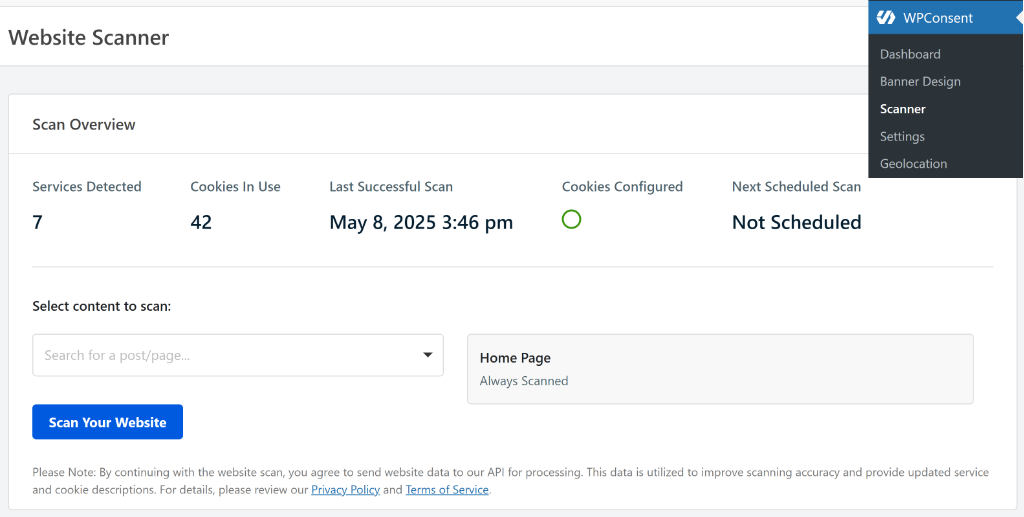
WPConsent analysera votre page d'accueil par défaut. Mais vous pouvez sélectionner des pages spécifiques comme votre page de contact, votre page de paiement et d'autres pages où les visiteurs saisissent des informations personnelles.
Ce scan complet garantit que vous identifiez toutes les manières dont votre site collecte des données auprès des résidents californiens.
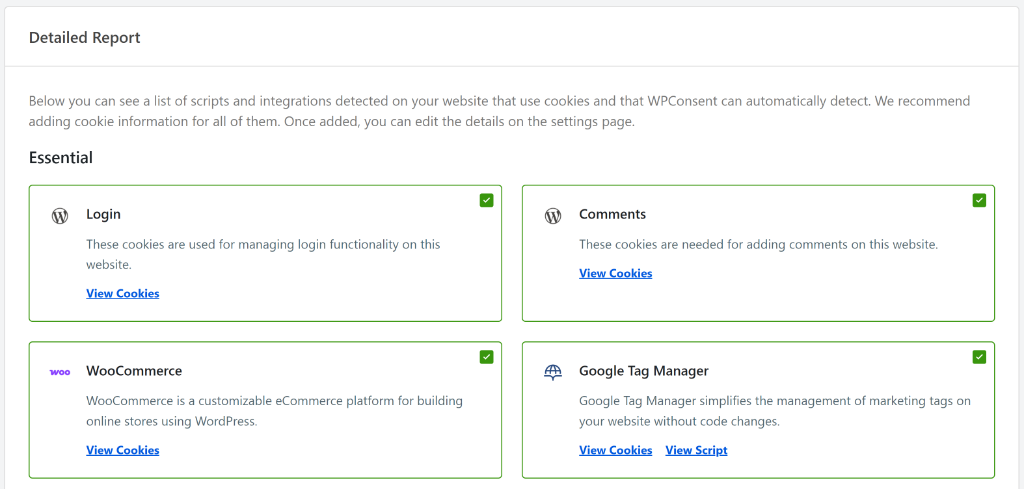
Le scanner vous montrera un rapport détaillé de toute la collecte de données effectuée sur votre site.
Vous verrez les cookies organisés par catégories telles qu'Essentiels (nécessaires au fonctionnement de votre site), Statistiques (comme Google Analytics) et Marketing (tels que Facebook Pixel ou les traqueurs publicitaires).
Vous pouvez en apprendre davantage en suivant notre guide sur comment trouver les cookies utilisés par votre site WordPress.
3. Respectez les demandes de retrait des utilisateurs
En vertu du CCPA, vous devez permettre aux utilisateurs de refuser le partage de leurs données tout en garantissant que tous vos plugins et services tiers respectent cette norme de confidentialité des données.
Cela signifie que vous pouvez autoriser les scripts et les cookies à se charger normalement sur votre site.
Mais lorsqu'un utilisateur se désinscrit et refuse que les services le suivent, les cookies sont supprimés et vous n'êtes plus autorisé à le suivre à l'avenir.
Pour vous assurer de répondre à ces exigences du CCPA, vous devrez d'abord configurer les cookies sur votre site.
WPConsent gère cela automatiquement grâce à sa fonctionnalité de blocage de scripts.
Dans votre rapport détaillé des cookies, vous pouvez faire défiler la page jusqu'en bas et vous assurer que la case Empêcher les scripts connus d'ajouter des cookies avant le consentement est cochée.
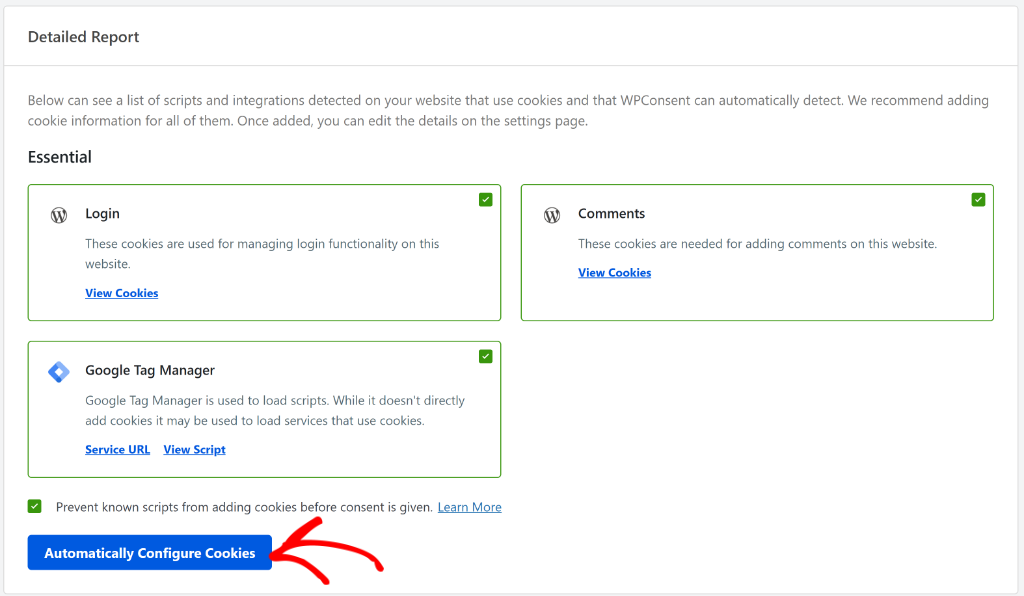
Après cela, vous pouvez cliquer sur le bouton « Configurer automatiquement les cookies ». Cela indique à WPConsent de bloquer les scripts de suivi courants tels que Google Analytics, Google Ads et Facebook Pixel de se charger jusqu'à ce que votre visiteur consente.
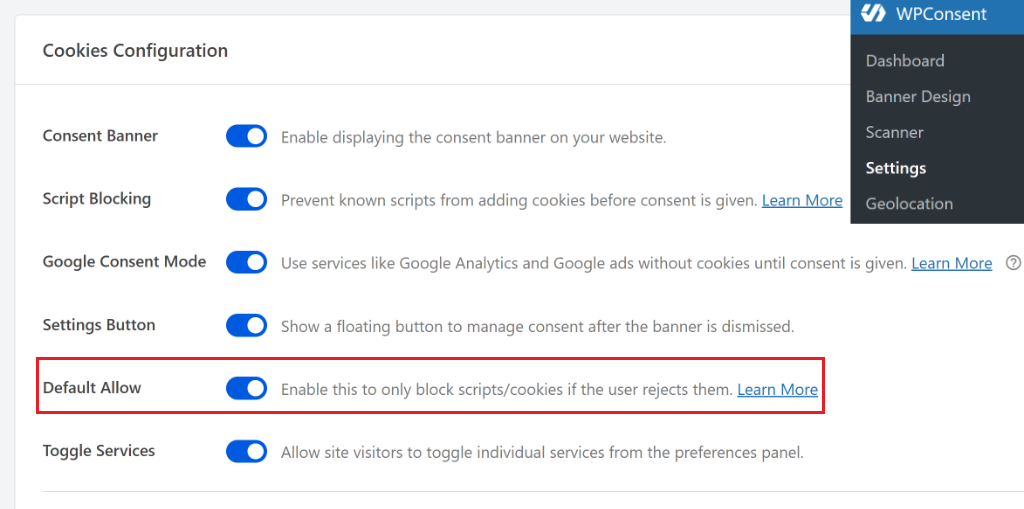
Une fois cela fait, vous devrez activer la fonctionnalité Autorisation par défaut dans WPConsent.
Ce paramètre modifie la façon dont les cookies sont bloqués. Par défaut, WPConsent empêchera l'ajout de cookies à votre site en bloquant les scripts avant que le consentement ne soit donné.
Lorsque l'option « Autorisation par défaut » est activée, les scripts seront chargés comme d'habitude jusqu'à ce que l'utilisateur les rejette, répondant ainsi aux exigences du CCPA.
Si l'utilisateur rejette les cookies, ceux-ci seront effacés et la page sera rechargée pour refléter le nouveau choix de consentement.
Pour commencer, vous devrez aller dans WPConsent » Paramètres depuis le tableau de bord WordPress. De là, faites défiler jusqu'à la section « Configuration des cookies » et cliquez sur le commutateur pour l'option « Autorisation par défaut » afin de l'activer.
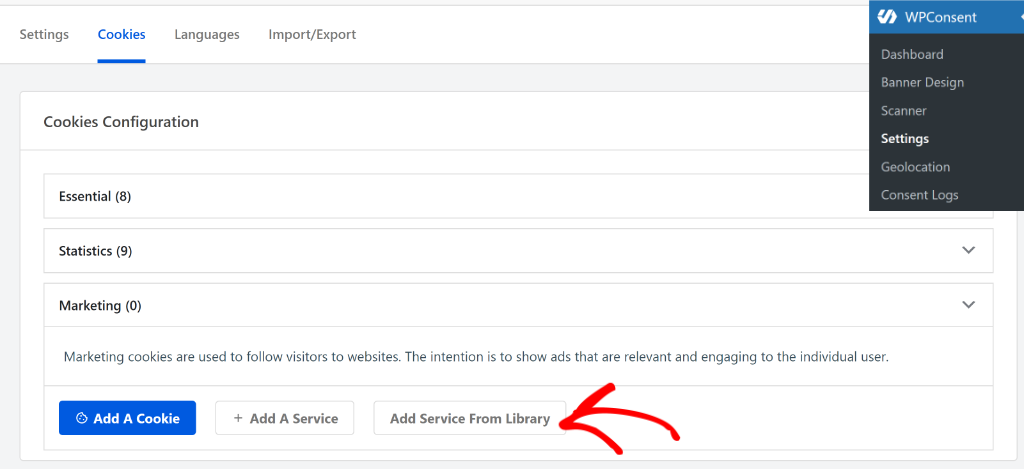
En outre, le plugin comprend une bibliothèque de services pré-intégrée pour les scripts qu'il pourrait ne pas détecter automatiquement. Si vous remarquez qu'un service est manquant lors de l'analyse, allez simplement dans WPConsent » Paramètres et basculez vers l'onglet « Cookies ».
À partir d'ici, cliquez sur « Ajouter un service depuis la bibliothèque » sous n'importe quelle catégorie de cookies pour ajouter manuellement des services en un seul clic.
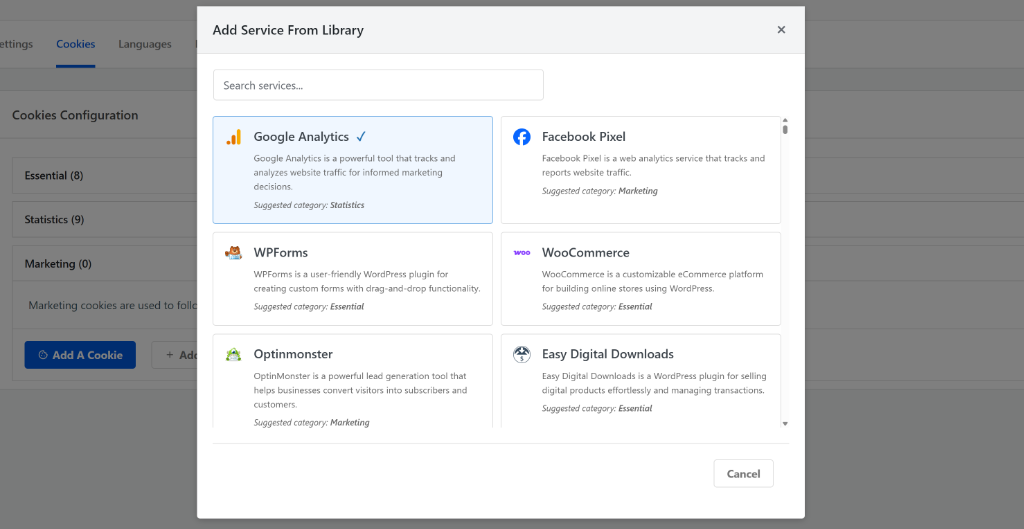
Ensuite, vous verrez une liste de services dans la bibliothèque intégrée.
Sélectionnez simplement le service que vous souhaitez ajouter.
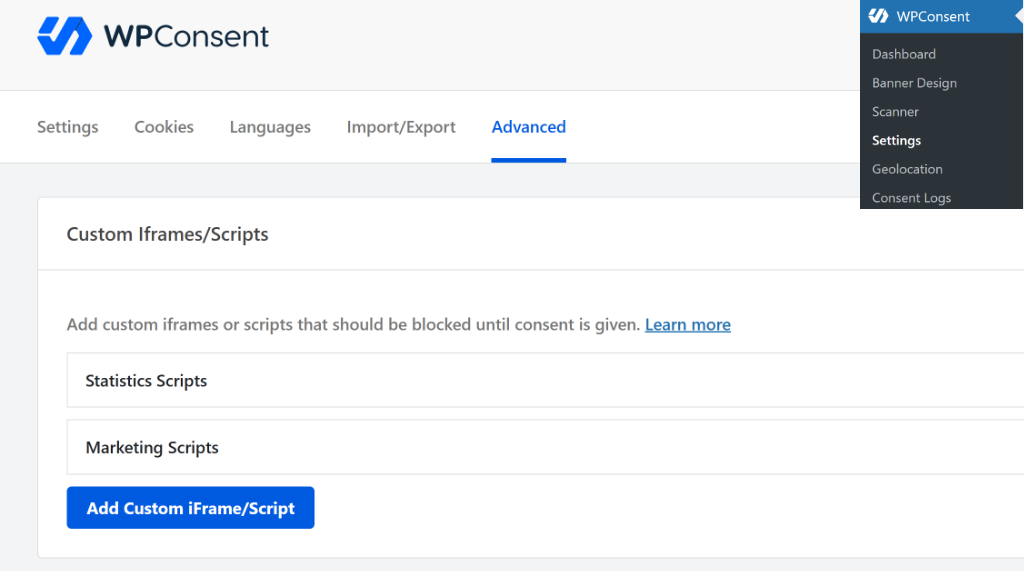
En outre, WPConsent vous permet également de bloquer les scripts et les iframes personnalisés sur votre site.
Par exemple, disons que vous exécutez des publicités Reddit sur votre site. Vous pouvez ajouter ces scripts dans WPConsent et les empêcher de se charger jusqu'à ce qu'un utilisateur donne son consentement.
4. Configurez des règles de géolocalisation pour la conformité LOPD
Ne serait-il pas formidable de pouvoir configurer automatiquement les paramètres de consentement aux cookies pour les utilisateurs de Californie ?
Avec WPConsent, vous pouvez facilement définir des règles basées sur la localisation et configurer les paramètres de consentement en quelques clics.
Ce que cela fait, c'est qu'il charge automatiquement les bons paramètres de blocage de scripts, la bannière de consentement aux cookies, et plus encore pour les visiteurs d'une région particulière.
En conséquence, vous pouvez demander le consentement aux bons visiteurs auxquels les lois sur la protection de la vie privée s'appliquent et collecter plus de données pour offrir une meilleure expérience utilisateur sur votre site.
La meilleure partie est que le plugin est livré avec des modèles pré-intégrés pour les principales lois sur la protection de la vie privée, y compris le CCPA, le RGPD et le LGPD.
Comparez le RGPD et le CCPA pour WordPress pour voir la différence.
Vous pouvez simplement vous rendre sur la page Géolocalisation de WPConsent depuis votre tableau de bord WordPress pour afficher les règles basées sur la localisation et cliquer sur l'option Ajouter un modèle de localisation CCPA.
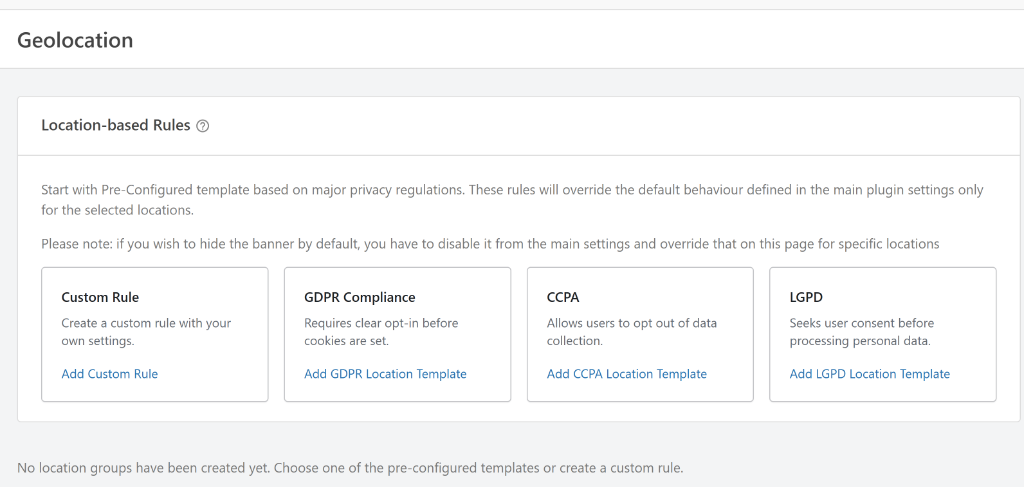
Le plugin bloquera ensuite automatiquement les scripts et les cookies ajoutés par divers services, affichera une bannière de consentement et ajoutera un mode de consentement de refus.
Il fonctionne en détectant l'arrivée des visiteurs californiens sur votre site et en leur présentant des choix clairs en matière de confidentialité. Il gère ensuite leurs préférences sur tous vos outils de suivi et plugins marketing.
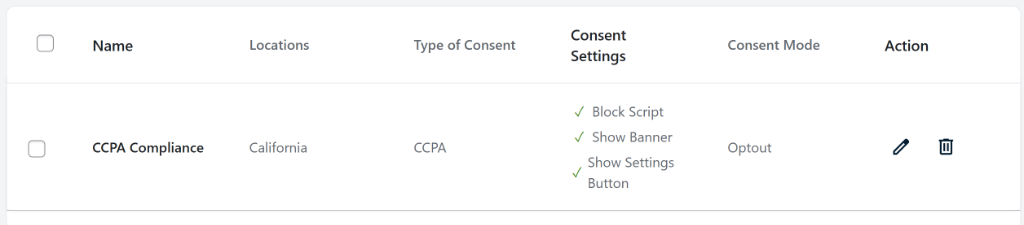
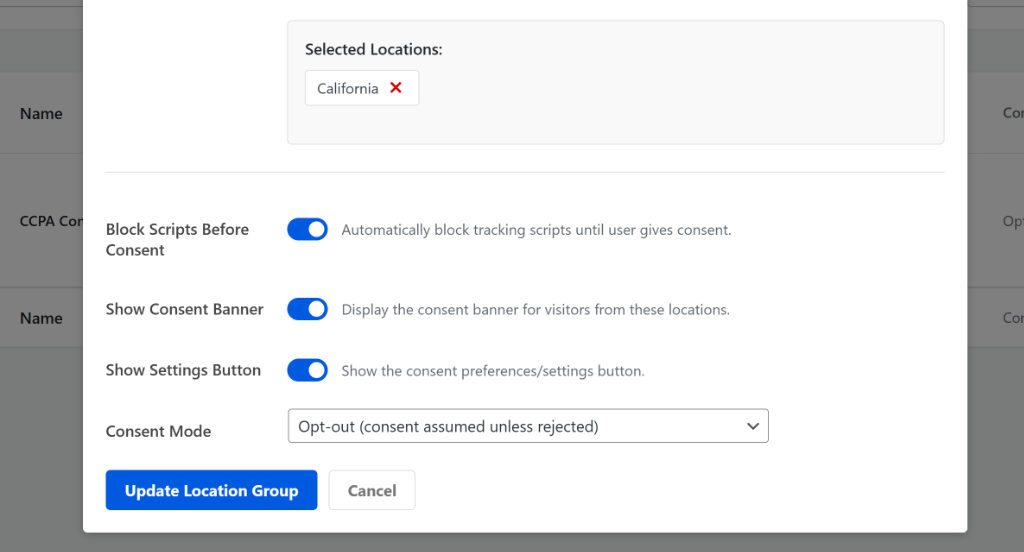
Vous pouvez également cliquer sur l'icône du crayon pour modifier davantage les règles basées sur la localisation.
Par exemple, il existe des options pour activer et désactiver le blocage des scripts avant le consentement, afficher une bannière de consentement, afficher un bouton de paramètres et modifier le mode de consentement. Cependant, je recommanderais les paramètres par défaut définis par le plugin lorsque vous sélectionnez le modèle de localisation CCPA.
5. Ajoutez votre bannière de consentement aux cookies
Ensuite, il est temps de créer la bannière de consentement qui informera les visiteurs californiens de votre collecte de données et leur donnera le contrôle sur leurs choix de confidentialité.
WPConsent rend la création d'une bannière de cookies professionnelle incroyablement simple grâce à ses modèles prédéfinis.
Le plugin offre plusieurs styles de bannières, y compris des bannières longues, des bannières flottantes et des bannières modales que vous pouvez positionner en haut ou en bas de votre site.
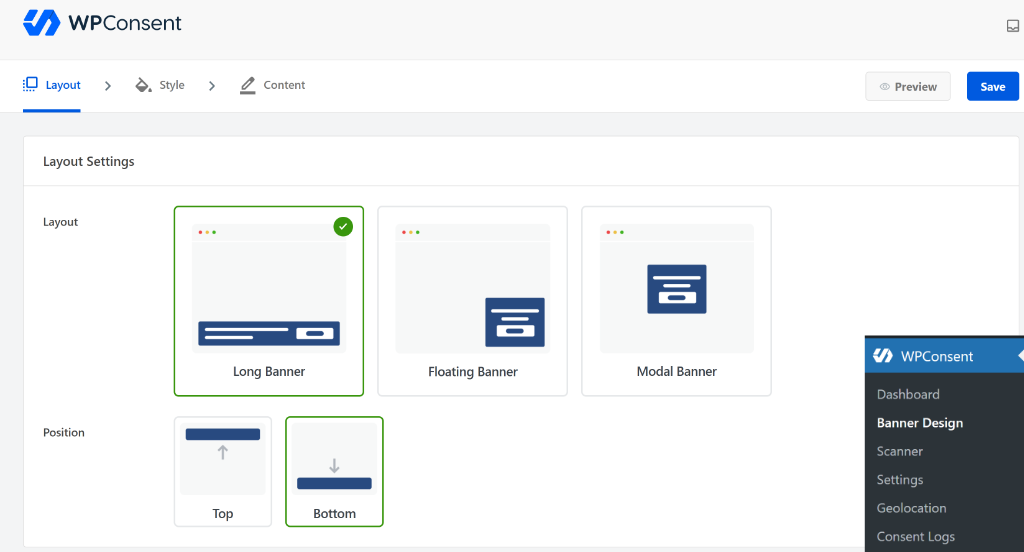
Vous pouvez simplement choisir un modèle qui correspond au design de votre site et à votre marque.
À partir de là, personnalisez simplement tous les aspects de l'apparence de la bannière, y compris les couleurs d'arrière-plan, les couleurs du texte, le style des boutons, et ajoutez même votre propre logo.
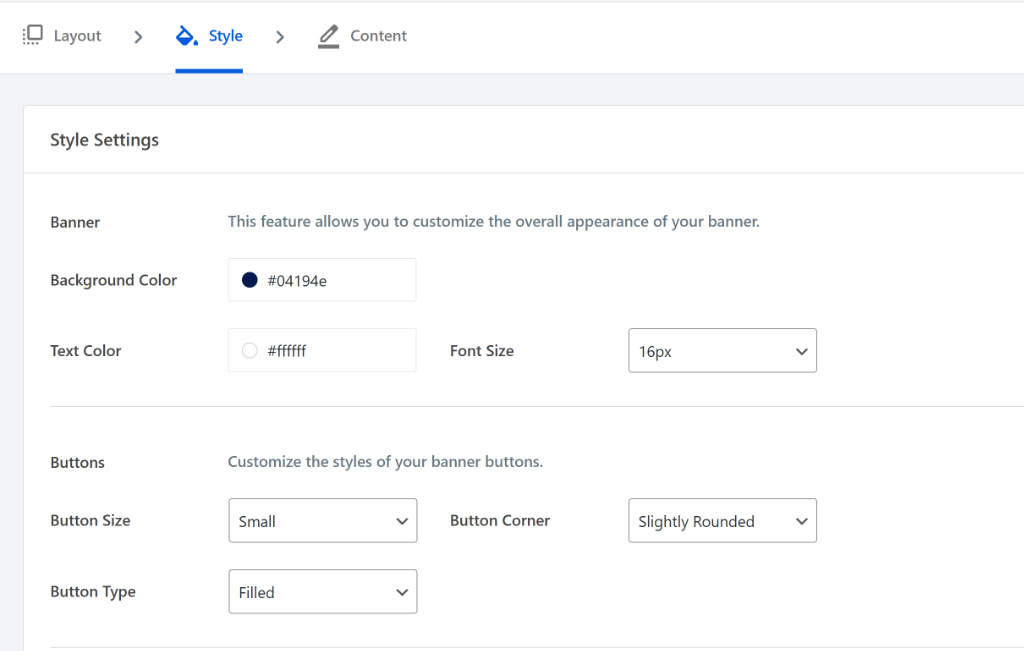
Le plugin fournit également un texte par défaut déjà préchargé pour la bannière, mais vous pouvez le modifier pour mieux correspondre au ton de votre site.
Pour plus de détails, veuillez consulter notre guide sur comment ajouter une bannière de consentement aux cookies pour WordPress.
WPConsent vous montre un aperçu en direct au fur et à mesure que vous apportez des modifications, afin que vous puissiez voir exactement à quoi ressemblera la bannière sur votre site Web. Lorsque vous êtes satisfait de la conception et du message, enregistrez vos modifications, et la bannière commencera à apparaître à vos visiteurs californiens.
Astuce Pro : WPConsent offre également une prise en charge multilingue, ce qui vous permet d'afficher des bannières dans la langue maternelle de votre utilisateur. Pour plus de détails, veuillez consulter notre guide sur comment configurer des bannières de consentement aux cookies multilingues.
Par exemple, voici une bannière de consentement aux cookies qui apparaît sur le site Web de WPConsent.
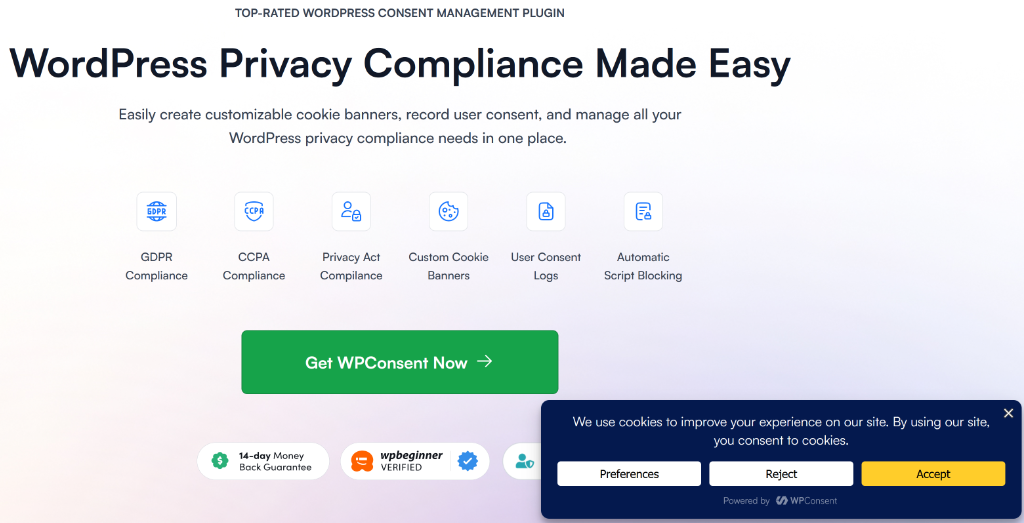
6. Créez une politique de confidentialité pour votre site Web WordPress
L'une des étapes essentielles que vous devez suivre pour la conformité CCPA est de créer une politique de confidentialité détaillée et complète.
Une politique de confidentialité est une page qui explique comment une organisation ou un site Web collecte, utilise, stocke, partage et protège les informations personnelles de ses utilisateurs ou clients.
Considérez-la comme une déclaration de transparence, vous indiquant exactement ce qu'il advient de vos données lorsque vous interagissez avec un service.
Pour créer une politique de confidentialité, WordPress inclut un générateur intégré facile à utiliser. Allez simplement dans Paramètres » Confidentialité dans votre tableau de bord WordPress et cliquez sur le bouton « Créer » pour configurer un modèle de politique de confidentialité de base.
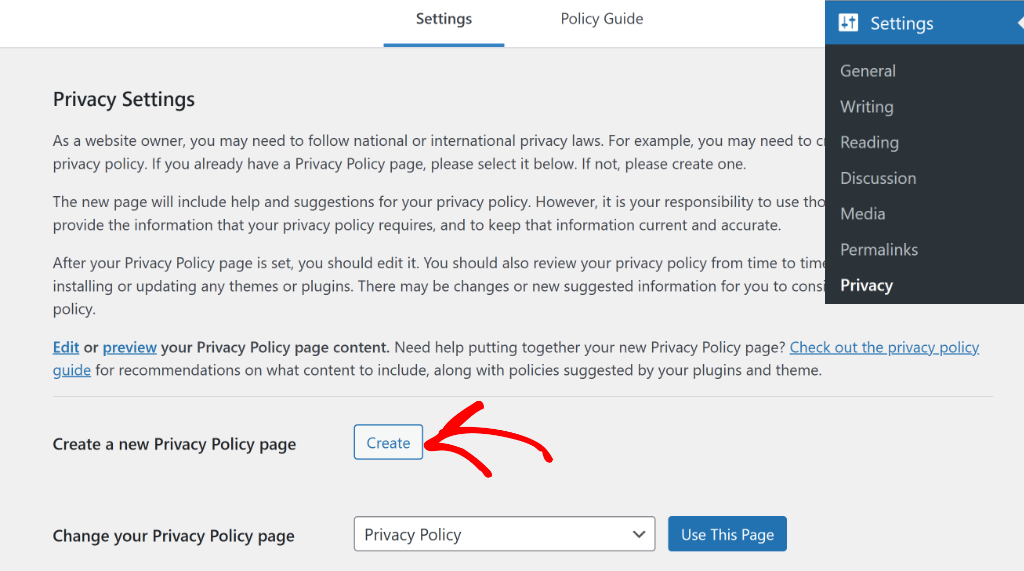
Vous trouverez plus de détails dans ce guide sur comment ajouter facilement une politique de confidentialité dans WordPress.
7. Ajoutez une politique de cookies pour la conformité LOPD
En plus d'une politique de confidentialité, vous devriez également ajouter une politique de cookies à votre site Web WordPress pour améliorer la conformité CCPA.
Dans votre politique de cookies, vous devez énumérer clairement les différents types de cookies utilisés par votre site, tels que les cookies essentiels, analytiques ou marketing. Vous pouvez également expliquer leur objectif, comme le suivi des visiteurs du site web ou la diffusion de publicités ciblées.
Avec WPConsent, vous pouvez générer automatiquement une politique de cookies basée sur les cookies détectés lors du scan de votre site.
Tout d'abord, vous pouvez aller dans WPConsent » Paramètres et faire défiler jusqu'à la section Politique de cookies. De là, cliquez sur « Générer une page de politique de cookies ».
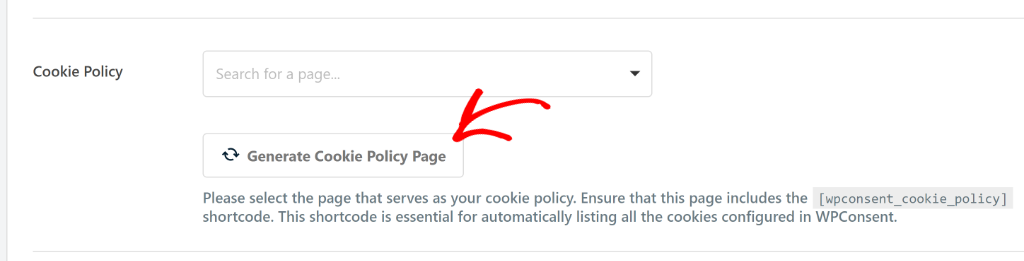
Le plugin créera une page détaillée listant tous les cookies utilisés par votre site, les données qu'ils collectent et leur objectif. Cela vous évite des heures de travail manuel et garantit l'exactitude, car cela est basé sur les résultats réels de votre analyse de cookies.
8. Suivez et enregistrez le consentement de l'utilisateur
Selon le CCPA, vous devez tenir des registres détaillés du moment et de la manière dont les visiteurs ont donné leur consentement au traitement des données.
C'est très utile si vous faites l'objet d'un audit ou si l'on vous interroge sur vos pratiques de conformité, car ces journaux servent de preuve que vous respectez les choix des utilisateurs.
WPConsent gère automatiquement cette exigence complexe grâce à son système intégré de journalisation du consentement.
Chaque fois qu'un visiteur fait un choix concernant les cookies sur votre site, le plugin enregistre les détails essentiels, y compris son adresse IP, ses choix de consentement spécifiques, ainsi que la date et l'heure exactes.
Vous pouvez consulter toutes ces données de consentement en allant dans WPConsent » Journaux de consentement dans votre tableau de bord WordPress. Vous y verrez un enregistrement complet de chaque décision de consentement prise sur votre site depuis l'activation du plugin.
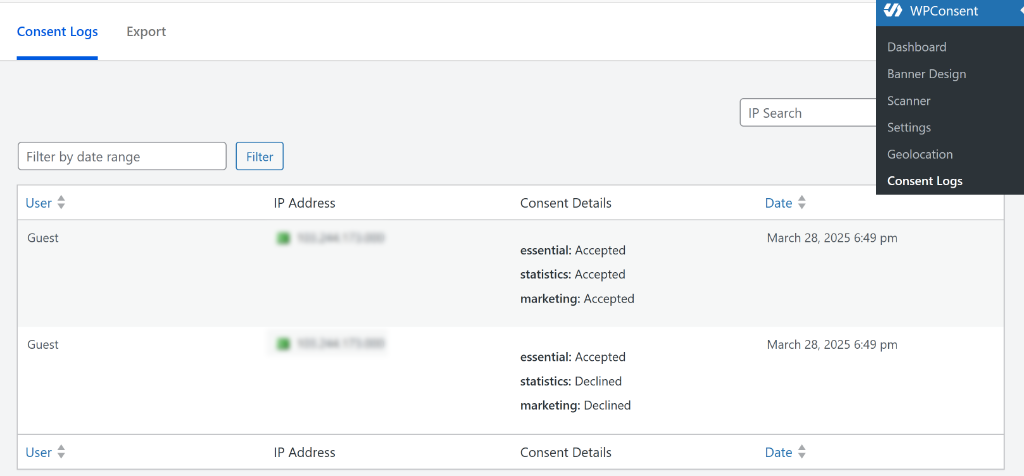
Pour plus de détails, veuillez consulter notre guide sur la gestion des données de consentement aux cookies dans WordPress.
Le meilleur, c'est que le plugin stocke toutes ces informations localement sur votre serveur, ce qui signifie que vous conservez le contrôle total de ces données de conformité sensibles. Vous ne dépendez pas de services externes pour stocker ces enregistrements cruciaux.
Si vous avez besoin de partager les enregistrements de consentement avec des auditeurs, des équipes juridiques ou des autorités réglementaires, WPConsent vous permet également d'exporter les données sous forme de fichiers CSV. Cela facilite la fourniture de preuves concrètes de votre conformité au CCPA lorsque nécessaire.
9. Configurez les demandes de ne pas vendre
Le CCPA donne aux résidents californiens le droit de refuser la vente ou le partage de leurs informations personnelles. Cela signifie que vous devez offrir un moyen facile aux visiteurs d'exercer ce droit sans créer d'obstacles ou de confusion.
Le module complémentaire « Ne pas vendre » de WPConsent facilite grandement la satisfaction de cette exigence. Vous pouvez simplement aller dans WPConsent » Ne pas vendre depuis votre tableau de bord WordPress et passer à l'onglet « Configuration ».
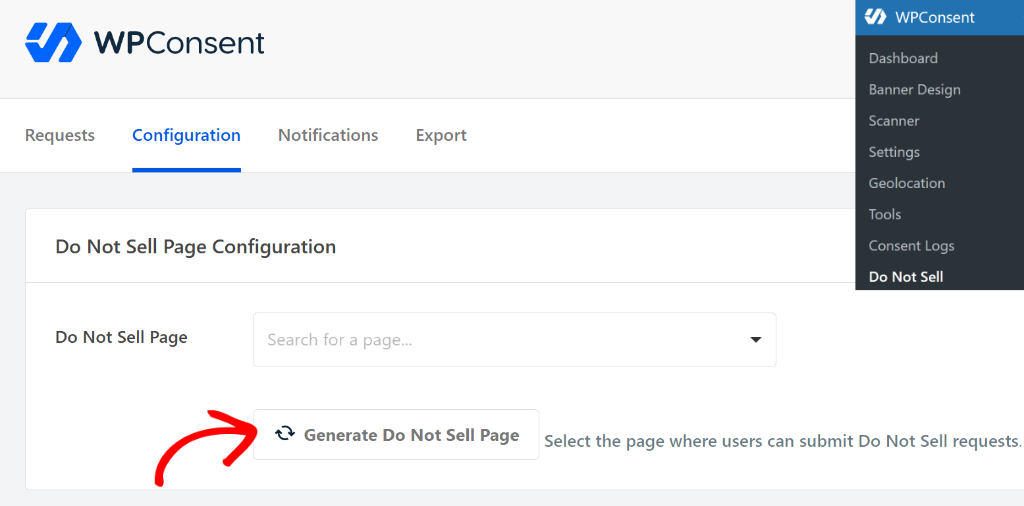
À partir de là, cliquez simplement sur le bouton « Générer une page Ne pas vendre », et le plugin créera automatiquement une page professionnelle où les visiteurs pourront soumettre leurs demandes de retrait.
La page comprend un formulaire simple qui collecte les informations nécessaires pour traiter correctement leur demande.
Cette approche simple offre aux visiteurs un chemin clair pour exercer leurs droits CCPA sans avoir à envoyer d'e-mails ou à naviguer dans des processus complexes.
Le formulaire est conçu pour être convivial tout en collectant tous les détails dont vous avez besoin.
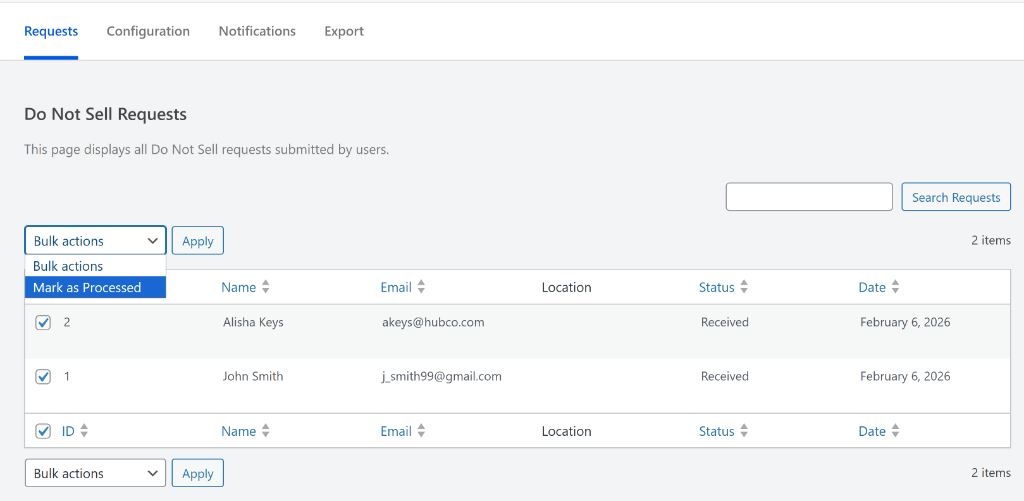
WPConsent stocke toutes les demandes de Ne pas vendre localement dans votre base de données WordPress, vous donnant un contrôle total sur ces informations sensibles.
Vous pouvez consulter et gérer toutes les demandes directement depuis votre tableau de bord, ce qui facilite le suivi de la conformité et la réponse rapide aux demandes des utilisateurs.
10. Gérez les demandes de suppression et d'accès aux données
En vertu du CCPA, les résidents de Californie ont le droit de demander la suppression de leurs données personnelles. Pour répondre à cette exigence, vous avez besoin de systèmes efficaces pour traiter ces demandes dans les délais impartis.
Pour les demandes de suppression de données, vous pouvez demander aux utilisateurs d'envoyer un e-mail ou de soumettre un formulaire où ils peuvent demander l'effacement de leurs données.
WordPress inclut un outil intégré pour vous aider à répondre à ces demandes. Allez simplement dans Outils » Effacer les données personnelles et entrez les informations de l'utilisateur dans le champ prévu à cet effet.
Le système localisera leurs données, et vous pourrez ensuite les traiter pour suppression.
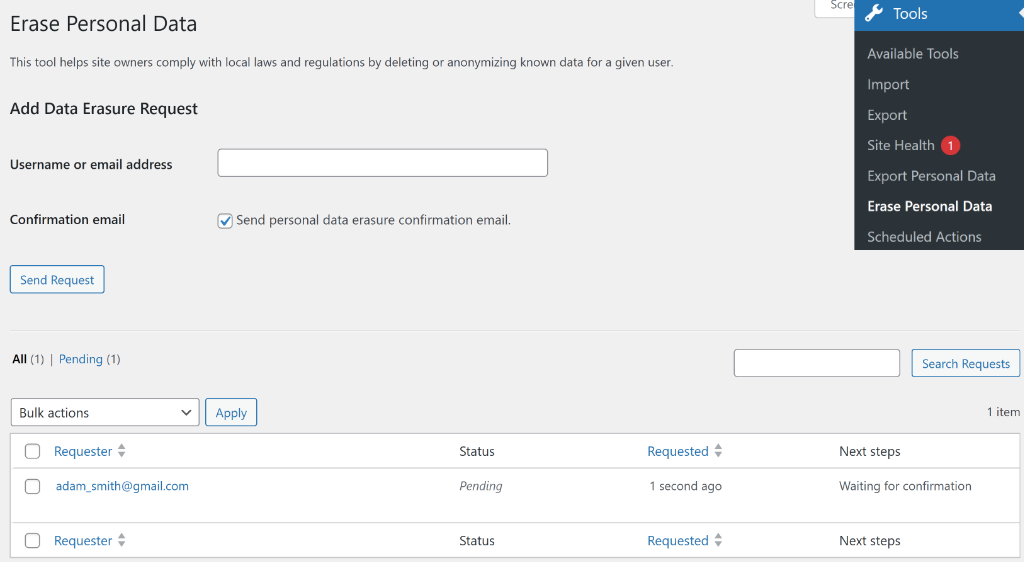
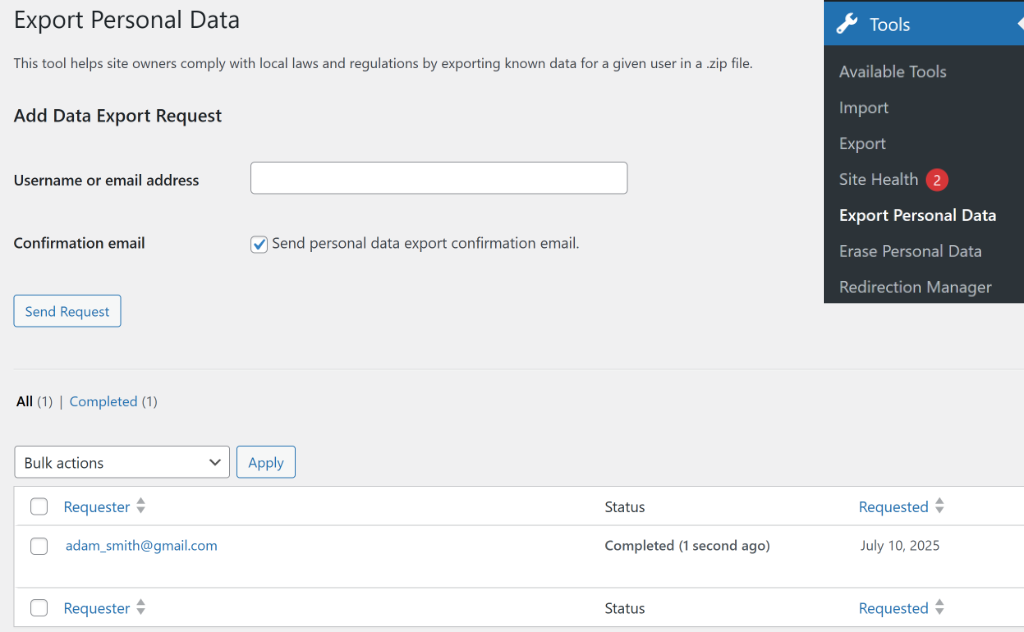
Pour les demandes d'accès aux données, WordPress fournit également un outil intégré qui aide à exporter les données des utilisateurs. Cela vous aide à rassembler les informations nécessaires pour localiser et exporter efficacement les données personnelles d'un utilisateur.
Rendez-vous simplement dans Outils » Exporter les données personnelles depuis le tableau de bord WordPress et entrez les détails de l'utilisateur. WordPress créera alors un fichier .zip complet contenant toutes leurs informations stockées que vous pourrez partager en toute sécurité avec eux.
Lisez cette revue détaillée de WPConsent pour voir ce que vous pouvez faire d'autre avec ce plugin de conformité pour WordPress.
FAQ sur WordPress et la conformité LOPD
1. Comment gérer les demandes de suppression et d'accès aux données des résidents californiens ?
Vous pouvez utiliser les outils WordPress pour répondre aux demandes de suppression et d'accès aux données en utilisant les options intégrées pour effacer les données personnelles ou exporter les données des utilisateurs, et envisager d'utiliser WPConsent ou des plugins similaires pour faciliter les soumissions de demandes efficacement.
2. Quelles mesures puis-je prendre pour rendre mon site WordPress conforme à la LOPD ?
Vous pouvez assurer la conformité en installant un plugin de gestion des cookies comme WPConsent, en auditant les données que vous collectez, en bloquant les scripts tiers avant le consentement, en configurant des règles de géolocalisation, en ajoutant une bannière de consentement aux cookies, en créant des politiques de confidentialité et de cookies, en enregistrant le consentement de l'utilisateur. Vous pouvez également gérer efficacement les demandes d'accès et de suppression de données.
3. Quel est l'impact de la LOPD sur les sites Web WordPress ?
Si un site WordPress collecte des informations personnelles auprès de résidents californiens et répond à certains seuils commerciaux, il doit se conformer aux réglementations du CCPA, notamment en étant transparent sur la collecte de données, en offrant aux utilisateurs des options d'accès, de suppression et de retrait, et en respectant leurs droits à la vie privée.
4. Qu'est-ce que le California Consumer Privacy Act (CCPA) ?
Le CCPA est une loi conçue pour protéger les droits à la vie privée des résidents californiens en leur donnant plus de contrôle sur leurs données personnelles collectées par les entreprises, y compris les droits de savoir, de supprimer, de refuser le partage de données et de non-discrimination.
Configurez la conformité LOPD avec WPConsent
J'espère que ce guide vous a aidé à en apprendre davantage sur la conformité WordPress et CCPA. Pour commencer, téléchargez et installez WPConsent.
Vous voudrez peut-être aussi consulter notre guide sur comment arrêter le chargement de Google Maps avant le consentement et guide pour débutants sur le consentement aux cookies Google Analytics dans WordPress.
Si cet article vous a plu, suivez-nous sur X (anciennement Twitter). Vous pouvez également laisser un commentaire ci-dessous si vous avez besoin d'aide.
