
EN BREF :
Dans cet avis WPConsent, nous abordons l'installation et la configuration, la personnalisation de la bannière, le scanner de cookies, la facilité d'utilisation, la tarification, et comment il se compare à Complianz, CookieYes et Termly, sur la base de tests pratiques plutôt que de la page marketing.
Rester en conformité n'est pas une case à cocher unique.
Les règles changent selon la région, des scripts de cookies sont ajoutés sans que personne ne mette à jour les paramètres de consentement, et la plupart des propriétaires de sites n'ont aucun moyen fiable de vérifier s'ils sont réellement couverts ou s'ils ont juste une bannière qui a l'air bien.
Nous avons créé WPConsent pour combler cette lacune.
Alors, au lieu d'écrire une autre liste de fonctionnalités, nous avons utilisé WPConsent comme vous le feriez : nouvelle installation, premier scan à froid, tous les onglets de paramètres, version Gratuite et Pro.
Cet avis est ce que nous avons trouvé, section par section, y compris les parties qui ne figurent pas sur notre propre page marketing.
Qu'est-ce que WPConsent ?
WPConsent est le meilleur plugin WordPress pour gérer le consentement aux cookies et la conformité à la vie privée sans avoir besoin d'un développeur ou d'un abonnement SaaS séparé.
Il ajoute une bannière de consentement personnalisable à votre site et scanne les cookies et les scripts tiers déjà en cours d'exécution. Il aide à empêcher les scripts qui ne devraient pas se déclencher de se déclencher tant qu'un visiteur n'a pas réellement donné son accord.
Ce plugin de conformité aux cookies couvre le RGPD, le CCPA et le Mode de Consentement v2 de Google dès l'installation et enregistre le choix de consentement qu'un visiteur fait. De plus, il peut générer automatiquement une page de politique de cookies à partir des résultats du scan si vous n'en avez pas déjà une.
Tout cela s'exécute dans votre tableau de bord WordPress, pas dans un compte séparé que vous devez gérer en plus.
Il est actif sur plus de 100 000 sites WordPress avec une note de 4,8 sur 5 sur WordPress.org, et la bannière, le scanner et le blocage de scripts sont tous disponibles dans la version gratuite, non verrouillés derrière un paywall.
L'histoire derrière WPConsent
Le co-fondateur de WPConsent, Mircea Sandu, a passé plus de 15 ans à créer des sites web et des plugins WordPress avant ce projet. Cela inclut la gestion de sa propre entreprise de freelance avec plus de 100 clients.
Ce travail face aux clients signifiait gérer la conformité à la vie privée un site à la fois : RGPD ici, CCPA là, chacun avec ses propres règles sur qui a réellement besoin de voir une bannière de consentement.
Un problème récurrent s'est démarqué. Selon ses propres mots :
L'une des tâches difficiles que mon équipe a rencontrées lors de la conformité aux lois sur la protection des données était d'afficher une bannière de cookies uniquement pour les résidents d'un pays particulier.
Obtenir cette logique de bannière correcte, région par région, signifiait soit se battre avec les paramètres d'un plugin, soit écrire du code personnalisé pour chaque site client.
Cette friction répétée est ce que WPConsent a été conçu pour éliminer.
Mircea Sandu a également cofondé WPCode, qui fonctionne désormais sur plus de 3 millions de sites WordPress, basé sur le principe que des fonctionnalités puissantes ne devraient pas nécessiter un développeur pour être configurées.
WPConsent suit le même principe : la conformité ne devrait pas nécessiter de code personnalisé juste pour qu'une bannière se comporte correctement.
Examen de WPConsent : La présentation complète
Maintenant que vous comprenez l'historique de WPConsent, pourquoi il a été créé et par qui. Examinons ce que fait réellement ce plugin de consentement aux cookies.
Pour vous simplifier la tâche, utilisez la table des matières ci-dessous pour accéder à la section que vous souhaitez lire.
- Installation et configuration
- Personnalisation
- Facilité d'utilisation
- Fonctionnalités
- Intégrations WPConsent
- Avec quelles lois WPConsent aide-t-il réellement ?
- Documentation et support
- Tarifs
- Avantages et inconvénients
- Questions fréquemment posées
- Verdict final : Faut-il utiliser WPConsent ?
- Ressources supplémentaires
Plongeons dans le vif du sujet.
Installation et configuration
En ligne en moins de 10 minutes
L'installation de WPConsent sur un site se fait en deux étapes, et celle que vous choisirez dépendra de si vous commencez avec la version gratuite ou Pro. Les deux chemins vous mènent au même assistant de configuration, donc essayer la version gratuite ne vous coûte rien avant de décider de passer à la version Pro.
De plus, la version Pro dispose de quatre niveaux afin que vous puissiez acheter ce dont vous avez besoin et rester dans votre budget.
Alors, par lequel devriez-vous vraiment commencer ? Voici ce que chaque niveau vous offre, côte à côte :
| Ce que vous obtenez | WPConsent Gratuit | WPConsent Pro |
|---|---|---|
| Bannière de cookies personnalisée (couleurs, position, texte) | Inclus | Inclus |
| Blocage automatique de scripts | Inclus | Inclus |
| Scanner de cookies | Inclus | Inclus |
| Google Consent Mode v2 | Inclus | Inclus |
| Générateur automatique de politique de cookies | Inclus | Inclus |
| Tableau de bord d'état du consentement du site | Inclus | Inclus |
| Journaux de consentement (enregistrements prêts pour l'audit) | Non inclus | Inclus |
| Prise en charge IAB TCF v2.3 | Non inclus | Inclus |
| Règles de bannière basées sur la géolocalisation | Non inclus | Inclus |
| Balayage automatique programmé | Non inclus | Inclus |
| Support | Forum WordPress.org | File d'attente de tickets prioritaire |
| Sites par licence | Aucune limite, installez gratuitement sur autant de sites que vous le souhaitez | 1 à 100 sites, selon le forfait |
| Commencer | Obtenir WPConsent Lite → | Obtenir WPConsent Pro → |
La version gratuite de WPConsent couvre tout ce dont un site WordPress unique utilisant des scripts d'analyse et de marketing standard a besoin. WPConsent Pro concerne la preuve et l'échelle : journaux prêts pour l'audit, règles régionales et une licence gérant une liste complète de clients.
Version Lite de WPConsent :
Pour obtenir la version gratuite de WPConsent, dans votre tableau de bord WordPress, allez dans Plugins » Ajouter un nouveau plugin, recherchez « WPConsent », cliquez sur Installer maintenant, puis sur Activer.
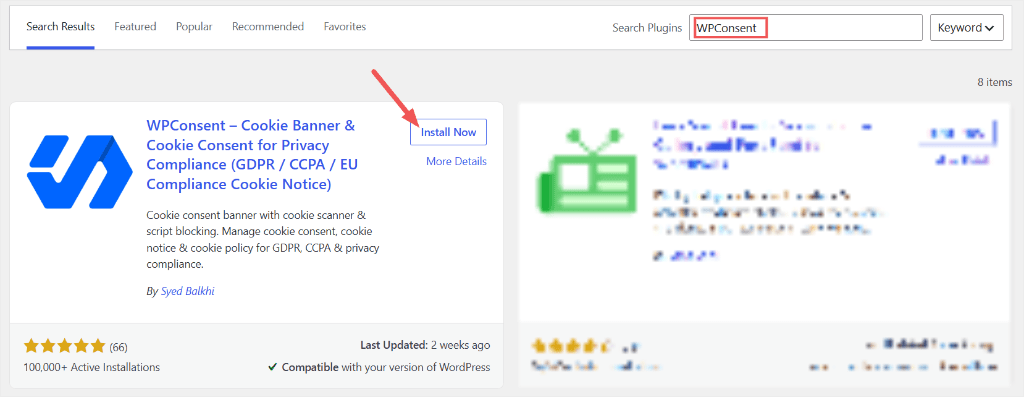
Aucun compte, aucune clé de licence, rien à configurer avant que le plugin ne soit techniquement opérationnel. Un assistant de configuration s'ouvre juste après l'activation et effectue le premier scan.
WPConsent lui-même est spécialement conçu pour WordPress, pas un outil de conformité SaaS général avec un plugin ajouté à la hâte.
Chaque enregistrement de consentement et catégorie de cookie réside dans votre propre base de données WordPress. Rien ne passe par un serveur tiers par défaut, ce qui est important si vous vous souciez de l'endroit où se trouvent réellement les données de vos visiteurs.
Version Pro de WPConsent :
Une fois que vous avez acheté le plugin, rendez-vous sur votre tableau de bord WPConsent et accédez à l'onglet « Téléchargements ». Ici, copiez votre Clé de licence et téléchargez le fichier ZIP du plugin.

À partir de là, allez dans votre tableau de bord WordPress et accédez à Plugins » Ajouter un nouveau plugin » Téléverser un plugin. Après cela, installez et activez le plugin comme n'importe quel autre.
Pour obtenir de l'aide, vous pouvez consulter cet article sur comment installer WPConsent.
Une fois terminé, l'assistant de configuration apparaîtra, vous permettant de configurer entièrement WPConsent en un seul flux fluide. Tout ce que vous avez à faire est de cliquer sur « Commencer » et de suivre les étapes.
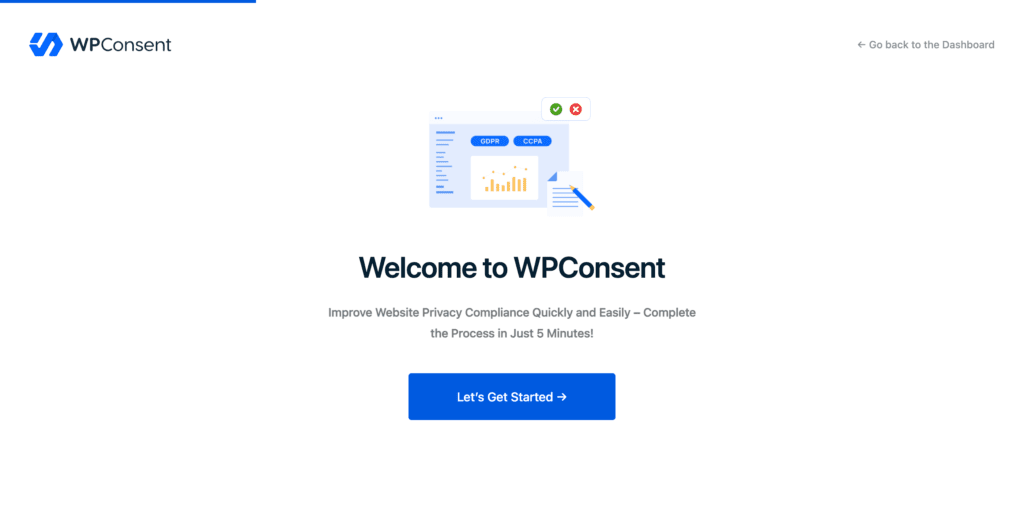
Vous ajouterez également la clé de licence que vous avez copiée précédemment en utilisant l'assistant afin que rien ne soit oublié.
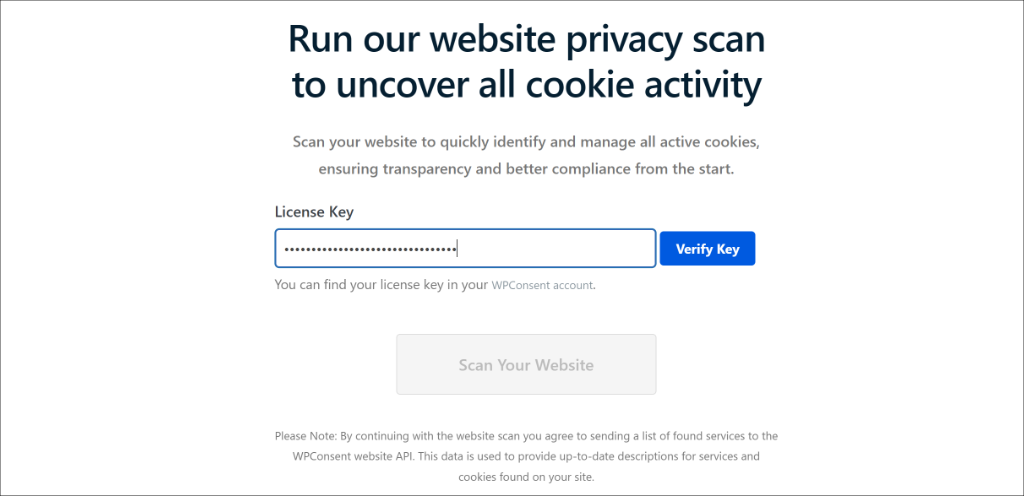
Après avoir ajouté votre licence (uniquement pour la version Pro), l'assistant vous demandera de Scanner votre site Web.
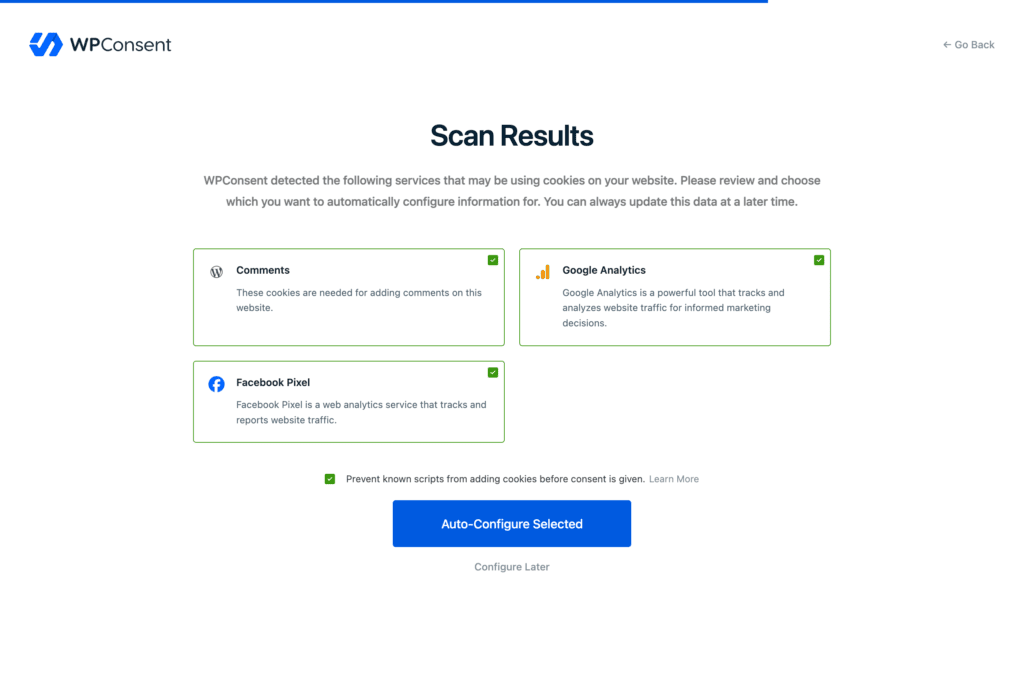
Une fois le scan terminé, WPConsent affiche une liste des services détectés. Chaque service affiche un logo, un nom et une description. Chaque service est sélectionné par défaut. À cette étape, vous pouvez cocher ou décocher les services que vous ne souhaitez pas configurer automatiquement.
WPConsent crée automatiquement les entrées de catégorie de cookies, les enregistrements de services et les descriptions de cookies correspondants.
Après cela, vous pouvez également utiliser l'assistant de configuration pour configurer votre première bannière de consentement aux cookies. Vous pouvez la personnaliser, modifier la mise en page et ajouter les couleurs et le logo de votre marque. Plus d'informations à ce sujet dans la section personnalisation de cet article.
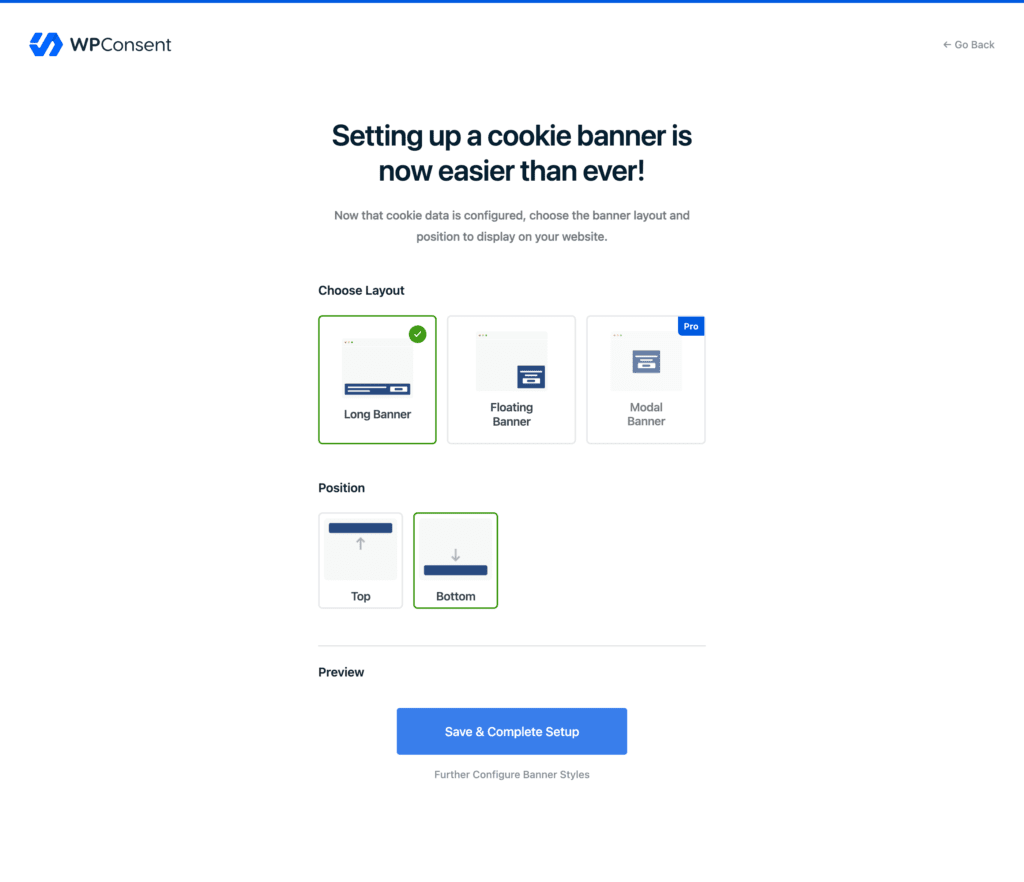
Cela signifie qu'en suivant simplement les étapes de l'assistant de configuration, vous saurez quels scripts s'exécutent sur votre site et votre bannière de consentement sera opérationnelle en quelques minutes.
Consultez cette documentation sur l'utilisation de l'assistant de configuration WPConsent si vous avez besoin d'aide.
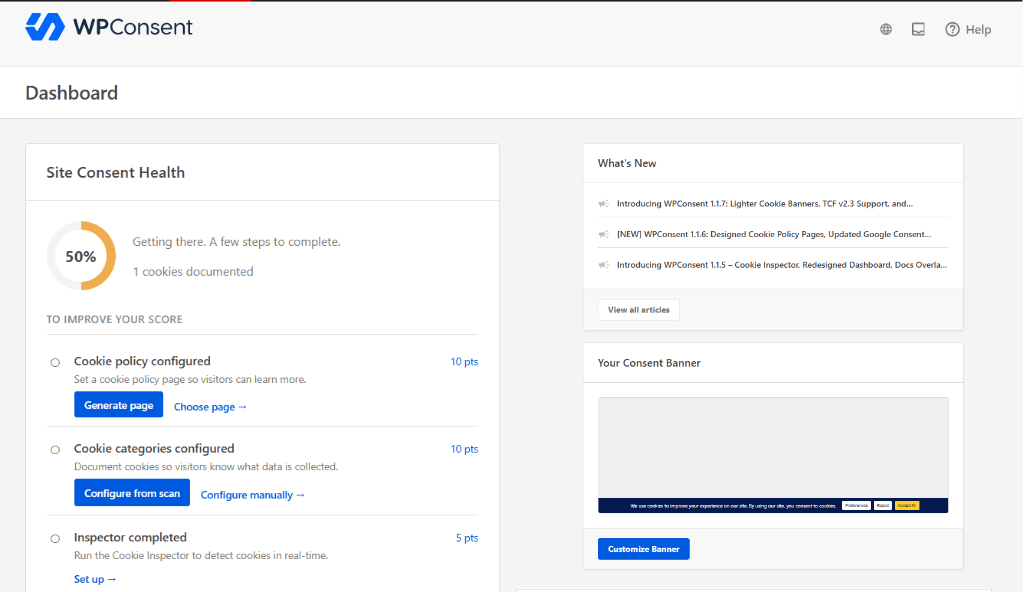
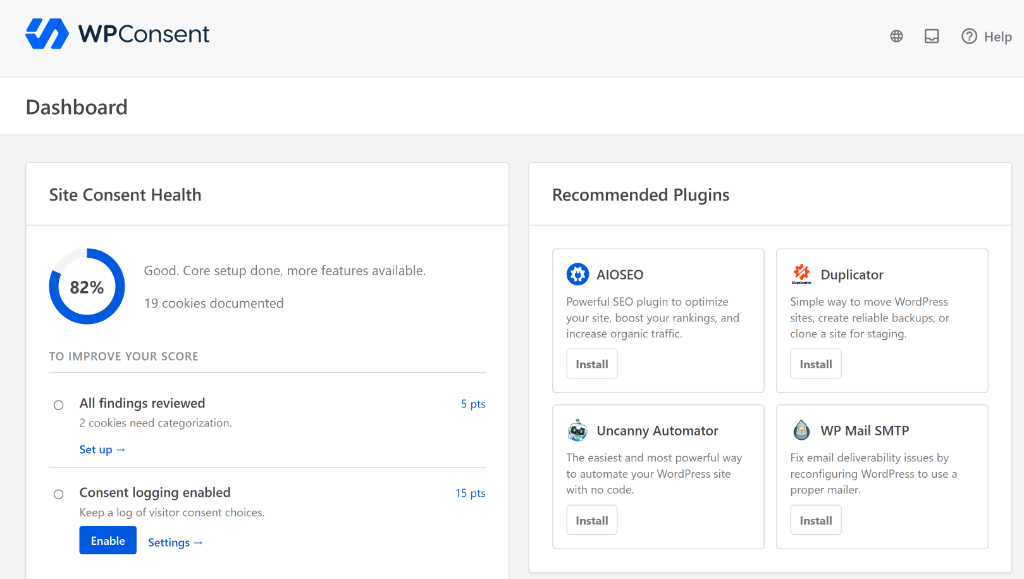
Une fois que vous avez terminé la configuration avec l'assistant, vous arriverez sur le tableau de bord WPConsent. Le tableau de bord vous donne un aperçu de tout en un coup d'œil.
Au lieu d'un mur de paramètres, l'activation vous amène directement à un score de santé du consentement du site.
Il commence à 0 %, avec une liste de contrôle en dessous indiquant exactement ce qui reste à faire.
Vous voyez les points de santé de votre consentement de site. Ci-dessous, vous voyez la liste de contrôle « Pour améliorer votre score », chacun avec le nombre de points que vous recevez.
Plus la priorité est élevée, plus vous recevez de points.
La meilleure partie est que chaque élément de la liste de contrôle a un lien qui vous mène directement à l'endroit où vous devez le configurer, ce qui rend la gestion de votre consentement WordPress très simple directement depuis votre tableau de bord WPConsent.
Nous avons chronométré le tout, clé de licence incluse et tout le reste : moins de dix minutes.
Passons maintenant à la partie amusante : la personnalisation de votre bannière de consentement aux cookies. Cela vient ensuite dans votre revue.
Personnalisation
Pas de CSS personnalisé
La plupart des bannières de cookies donnent l'impression d'avoir été ajoutées à un site cinq minutes avant le lancement. Le personnalisateur de WPConsent est l'endroit où vous corrigez cela.
Vous pouvez personnaliser les couleurs, le texte des boutons et la position de la bannière, y compris le libellé de chaque bouton : Accepter, Refuser et Préférences.
Les catégories de cookies peuvent également être renommées, et cela est plus important qu'il n'y paraît. Des étiquettes comme « Nécessaire », « Analytique » et « Marketing » indiquent exactement à quoi un visiteur consent.
Beaucoup d'outils de consentement sont livrés avec des étiquettes génériques comme « Catégorie 1 », « Catégorie 2 » et « Catégorie 3 » à la place. Les visiteurs ne reconnaissent pas ce que cela signifie, alors ils cliquent simplement sur Accepter sans lire. Cela va à l'encontre de l'objectif même de la demande.
Alors, à quoi ressemble le panneau de style réel ?
Dans votre tableau de bord WordPress, allez dans WPConsent » Conception de la bannière pour ouvrir l'éditeur de bannière.
Un menu fil d'Ariane en haut vous déplace à travers Disposition, Style et Contenu dans l'ordre, et un bouton Aperçu dans le coin montre exactement à quoi ressemblent vos modifications à chaque étape.
Voici ce que fait chaque écran.
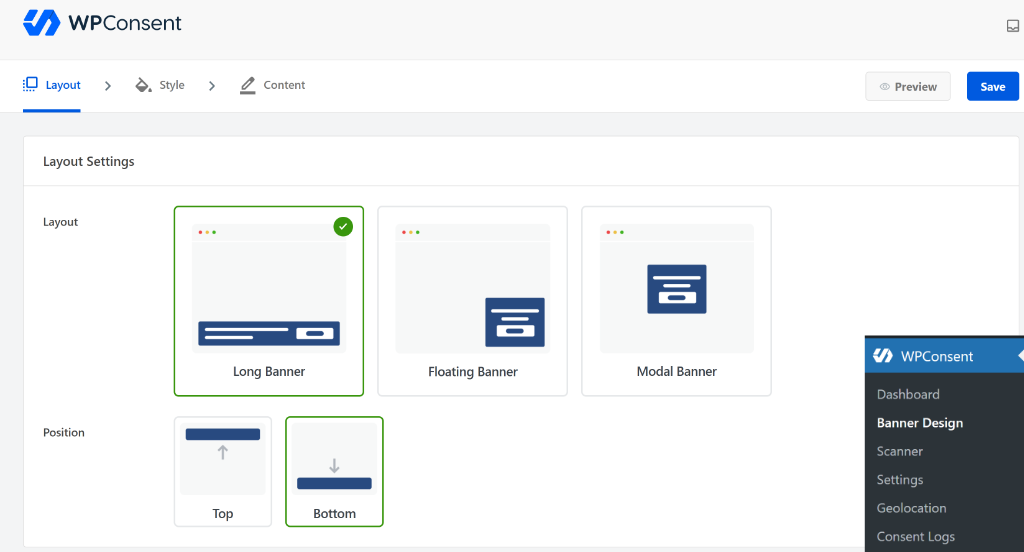
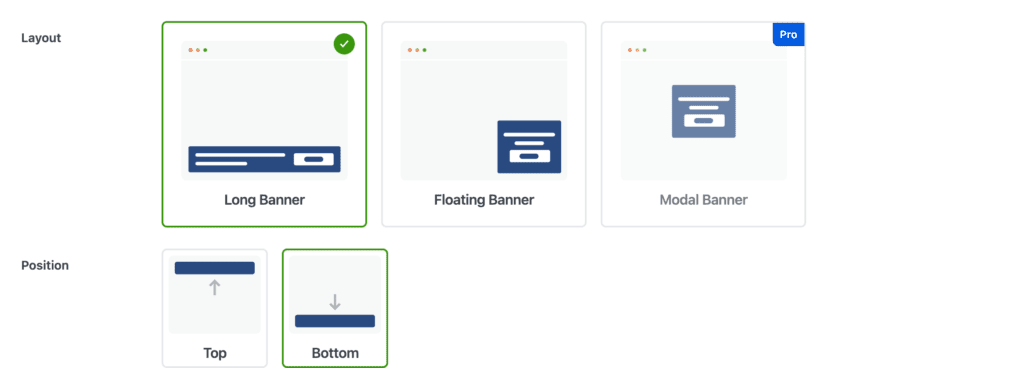
Mise en page :
Cet écran définit la forme et la position de la bannière. Chaque site est différent, donc WPConsent vous permet de placer la bannière là où elle s'intègre à votre mise en page au lieu de forcer un emplacement par défaut.
Choisissez parmi une bannière longue, une bannière flottante ou une bannière modale, puis définissez la position en haut ou en bas.
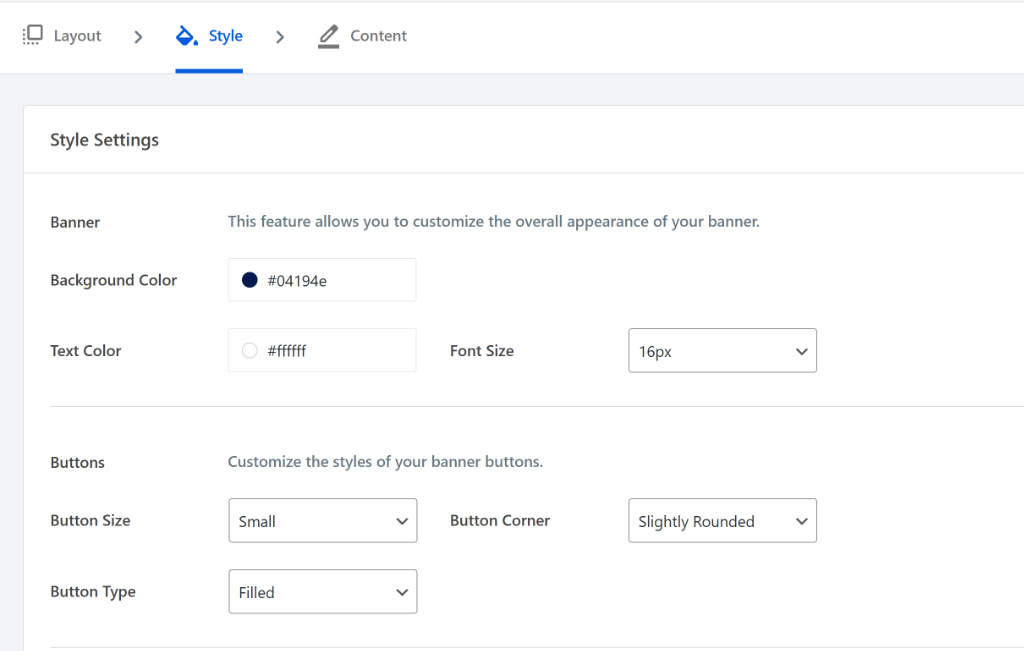
Style :
Ensuite, ouvrez l'onglet Style. Ici, vous définissez la couleur d'arrière-plan, la couleur du texte, la taille de la police et une couleur distincte pour chaque bouton : Accepter, Refuser et Préférences. La taille des boutons, l'arrondi des coins et le style de remplissage sont également modifiables.
Chaque champ de couleur accepte directement une valeur hexadécimale, pas un sélecteur d'échantillons verrouillé avec une poignée d'options prédéfinies et rien d'autre.
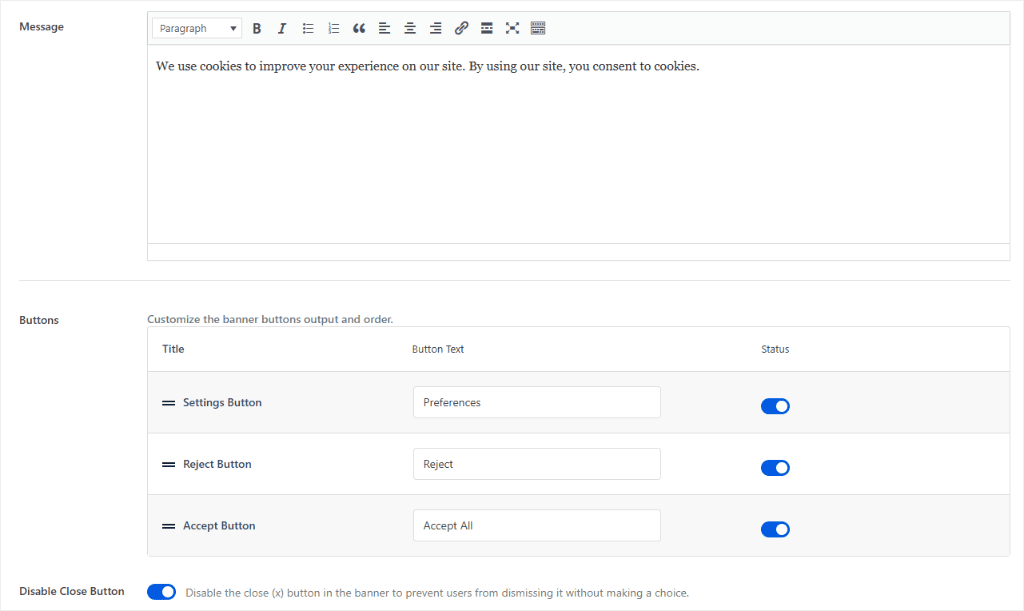
Contenu :
L'onglet Contenu gère ce que dit réellement la bannière. Ce sont tous des champs de texte simples, aucun code requis.
Le champ Message est un éditeur de texte enrichi complet, pas une simple zone de texte, vous pouvez donc mettre en gras des phrases clés, ajouter une liste ou insérer un lien sans toucher au HTML.
Le message par défaut indique « Nous utilisons des cookies pour améliorer votre expérience sur notre site. En utilisant notre site, vous consentez aux cookies », et vous pouvez le laisser tel quel. Mais vous pouvez le réécrire pour qu'il corresponde au ton de votre propre site.
En dessous, le tableau des boutons vous permet de renommer chacun individuellement : le bouton des paramètres (texte par défaut « Préférences »), le bouton de rejet (« Rejeter ») et le bouton d'acceptation (« Tout accepter »).
Faites glisser n'importe quelle ligne par sa poignée pour changer l'ordre dans lequel elles apparaissent, ou désactivez son interrupteur pour masquer complètement ce bouton.
Il y a aussi une option Désactiver le bouton de fermeture, et il vaut la peine de l'activer. Laisser la bannière fermable par le X compte comme un rejet sans décision, ce qui n'est pas un enregistrement de consentement valide selon le RGPD ou le CCPA.
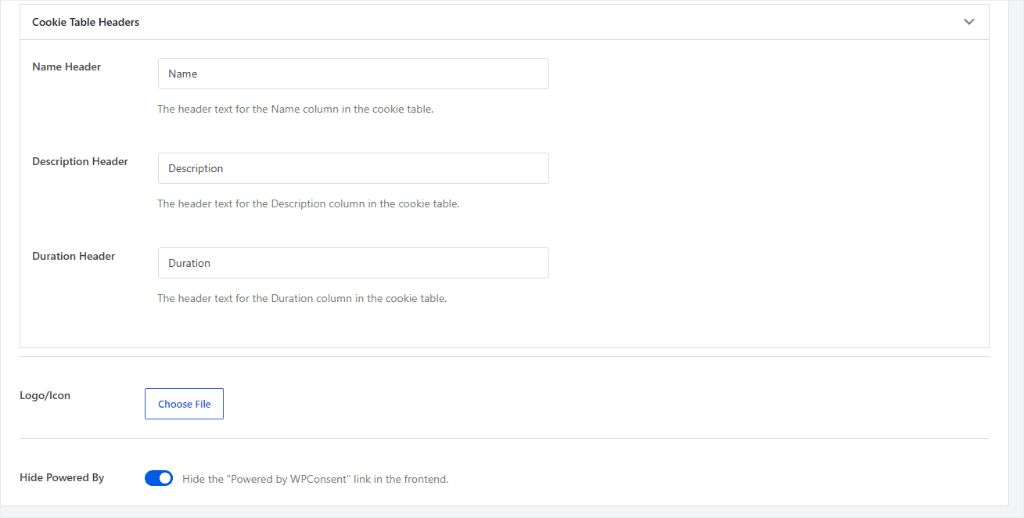
Faites défiler vers le bas, et vous trouverez les en-têtes du tableau des cookies.
Ici, vous trouvez le nom, la description et la durée. Les étiquettes de colonne que le visiteur voit lorsqu'il ouvre la liste détaillée des cookies.
Renommez-en un, téléchargez votre propre logo ou icône pour la bannière, et utilisez l'interrupteur Masquer « Propulsé par » si vous ne voulez pas que le crédit « Propulsé par WPConsent » s'affiche sur le frontend.
Ajoutez votre logo pour que votre bannière de consentement fonctionne comme un atout de marque pour votre entreprise.
Le panneau des préférences obtient son propre bloc de paramètres.
Le titre et le texte de description sont modifiables (« Préférences de cookies » et « Gérez vos préférences de cookies ci-dessous : » par défaut), ainsi que le titre de la politique de cookies et le texte qui se trouve en dessous.
Ce dernier champ mérite d'être remarqué : il utilise les espaces réservés {cookie_policy} et {privacy_policy}, et WPConsent les remplace par des liens directs vers les pages que vous avez déjà définies dans WPConsent et les paramètres de confidentialité de WordPress.
Cela signifie qu'il n'y a pas de copier-coller manuel d'une URL en espérant que personne ne change la page plus tard. Le texte du bouton Enregistrer les préférences, le texte du bouton Fermer et l'étiquette de l'URL de service complètent le panneau, chacun étant aussi modifiable que tout ce qui précède.
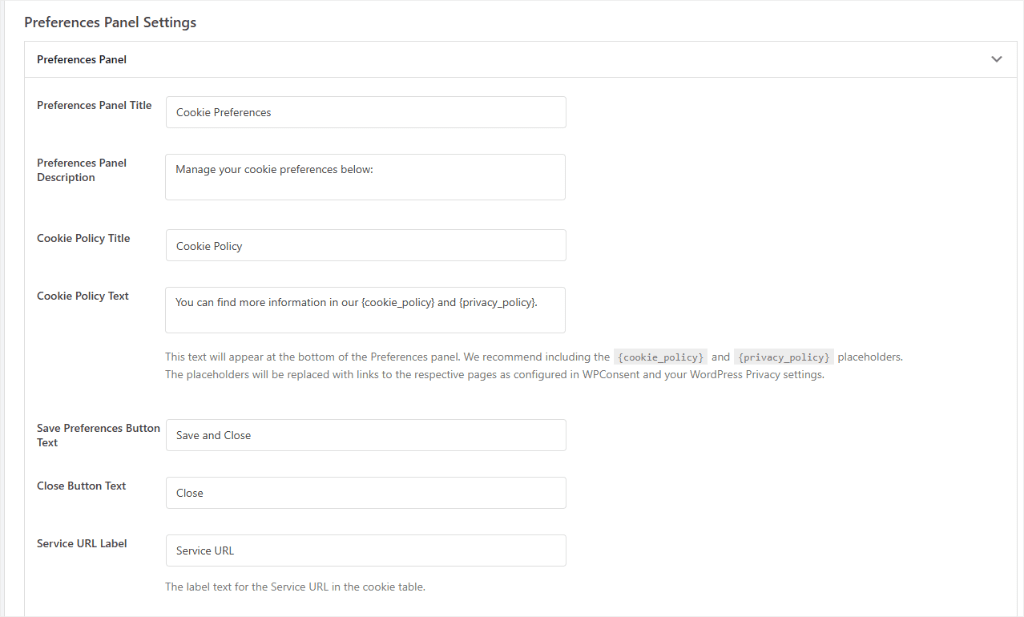
Ce défaut est un point de départ sûr, pas le plafond. Chaque valeur ici est modifiable. Ce qui n'est pas ici : le CSS personnalisé. Si un design doit aller plus loin que les couleurs, la position et le texte des boutons, c'est le travail de votre propre feuille de style, chargée séparément.
Facilité d'utilisation
Configuration manuelle requise
Pour vous montrer comment la détection fonctionne réellement, pas seulement comment elle est décrite, nous avons installé une poignée de plugins sur un nouveau site de test.
Puis nous avons exécuté les deux outils de détection de WPConsent contre lui : le scanner de cookies et l'inspecteur de cookies. Ils trouvent tous deux des cookies, mais ils fonctionnent suffisamment différemment pour qu'il vaille la peine de les tester séparément.
Scanner de cookies
Le scanner de cookies parcourt les pages de votre site et les compare à la base de données de scripts et services connus de WPConsent, signalant tout ce qui définit un cookie afin que vous puissiez l'examiner et le catégoriser avant que le blocage des scripts ne soit actif.
Six secondes après avoir cliqué sur Analyser votre site web, il est revenu avec 6 services détectés et 42 cookies en cours d'utilisation : Commentaires, Cloudflare, Thrive Quiz Builder, WPForms, Google Analytics et Thrive Leads.
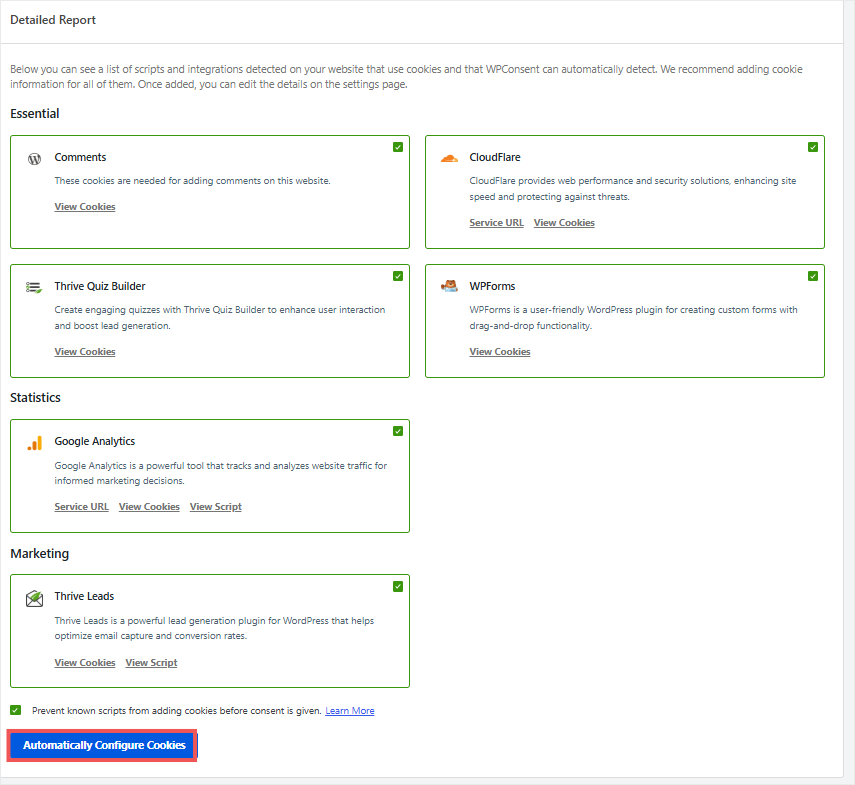
Ils ont tous été triés automatiquement en Essentiels, Statistiques et Marketing.
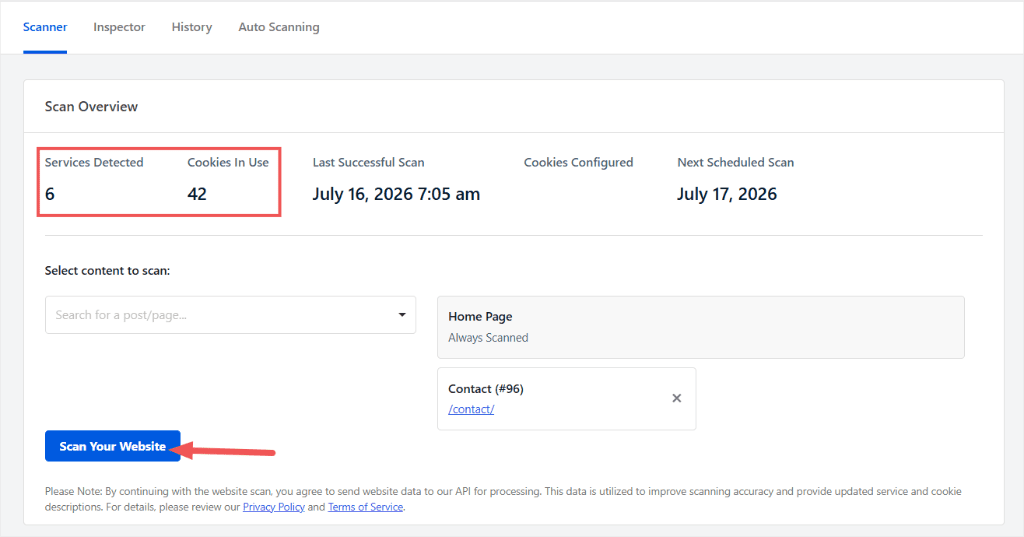
Chaque résultat est accompagné d'une description en langage clair et d'un lien direct pour afficher les cookies trouvés. Ainsi, « Thrive Leads » ne reste pas une étiquette mystérieuse que vous devez rechercher vous-même.
Nous avions la possibilité d'analyser une seule page ou un seul article au lieu du site entier. Pour notre test, nous avons analysé l'ensemble du site pour voir tout ce que l'analyse pouvait révéler en une seule fois.
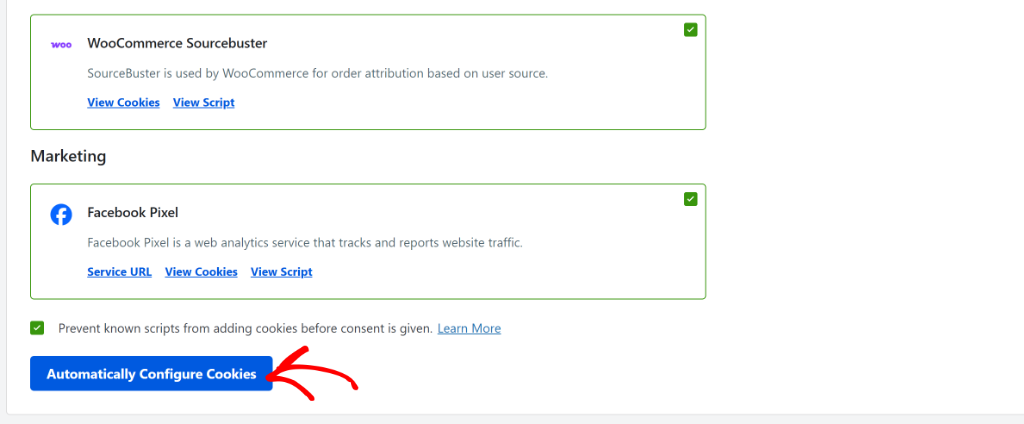
Vous pouvez décocher tout outil pour lequel vous ne souhaitez pas que WPConsent configure automatiquement les cookies.
Ensuite, un clic sur Configurer automatiquement les cookies attribue chaque service détecté à sa catégorie en une seule passe, au lieu de configurer chacun manuellement.
Inspecteur de cookies
D'un autre côté, l'inspecteur de cookies va plus loin. Au lieu d'explorer vos pages à l'avance, il ouvre votre site en direct dans un panneau flottant et observe les cookies se charger en temps réel pendant que vous naviguez, comme le ferait un visiteur réel.
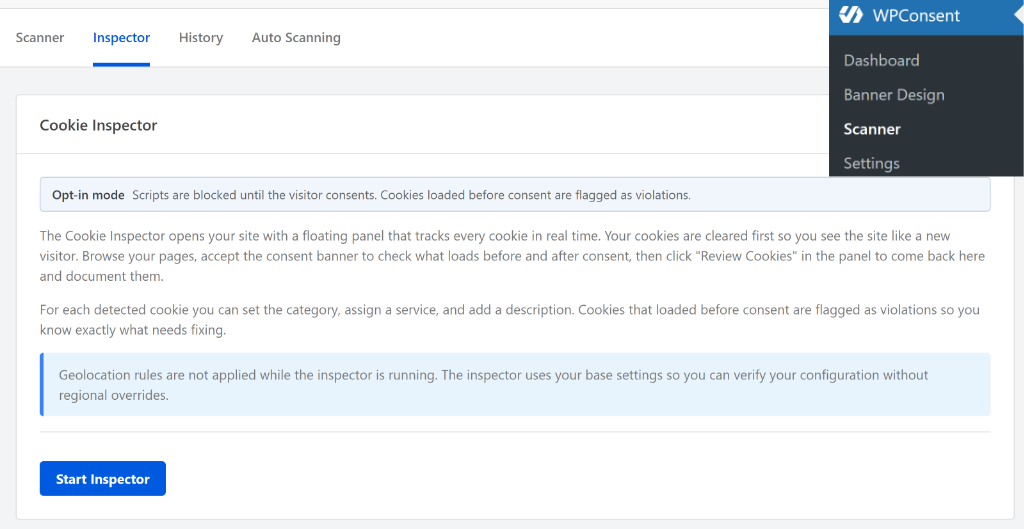
Lancez-le et vos cookies existants sont d'abord effacés, de sorte que vous voyez le site tel quel, comme un nouveau visiteur. À partir de là, vous naviguez sur vos propres pages pendant que le panneau suit ce qui se déclenche.
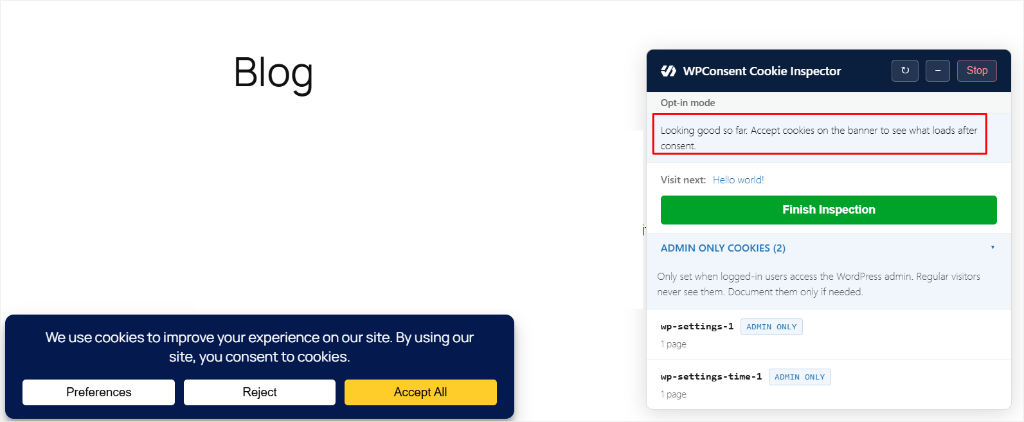
Nous l'avons exécuté trois fois sur la même page : une fois sans toucher la bannière, une fois après avoir cliqué sur Refuser, et une fois après avoir cliqué sur Tout accepter.
La capture d'écran ci-dessous vous montre comment l'inspecteur de cookies agit avant que vous ne cliquiez sur « Accepter » ou « Refuser ».
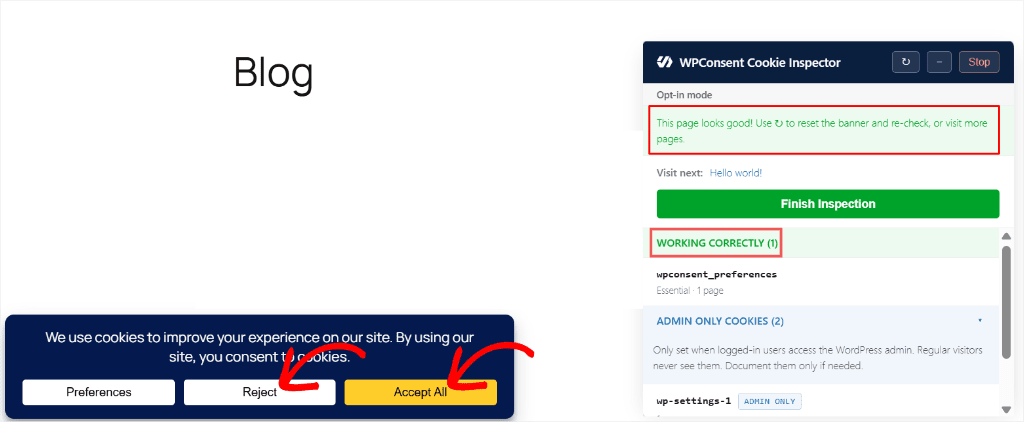
Les trois passes sont revenues identiques : « Cette page semble correcte », avec un cookie signalé comme fonctionnant correctement. Cliquer sur Refuser ou Tout accepter n'a pas modifié le résultat, car cette page ne charge aucun script de suivi que la bannière pourrait bloquer en premier lieu.
Lorsqu'une page revient propre, Terminer l'inspection enregistre la passe, et le panneau suggère la prochaine page non visitée à vérifier (dans notre cas, il nous a ensuite indiqué « Hello world ! »).
C'est le flux de travail réel : travailler sur un site page par page au lieu de deviner celles qui nécessitent encore une vérification.
Ne vous méprenez pas : rien de tout cela ne fonctionne tout seul dès le départ. Vous devez lancer l'analyse, examiner ce qu'elle trouve et activer vous-même les éléments clés.
Le blocage des scripts, la bannière de consentement et le Google Consent Mode v2 sont tous désactivés immédiatement après l'activation. Prévoyez cinq à dix minutes pour parcourir la liste de contrôle de la santé du consentement du site et les activer. Rien ici n'est automatique.
Mais rien ici n'est caché non plus : chaque case non cochée vous indique exactement ce qu'elle fait et où aller pour la corriger.
Une fois cette première passe terminée, WPConsent cesse de demander de l'attention. La bannière s'affiche aux nouveaux visiteurs, se souvient des préférences enregistrées pour les visiteurs de retour, et rebloque automatiquement les scripts au moment où quelqu'un retire son consentement.
Fonctionnalités
Google Consent Mode v2 inclus
Même dans le plan gratuit
C'est là que WPConsent confirme tout ce qui a été revendiqué jusqu'à présent ou s'effondre. Voici ce que fait réellement chaque fonctionnalité, pas ce que dit la page des paramètres.
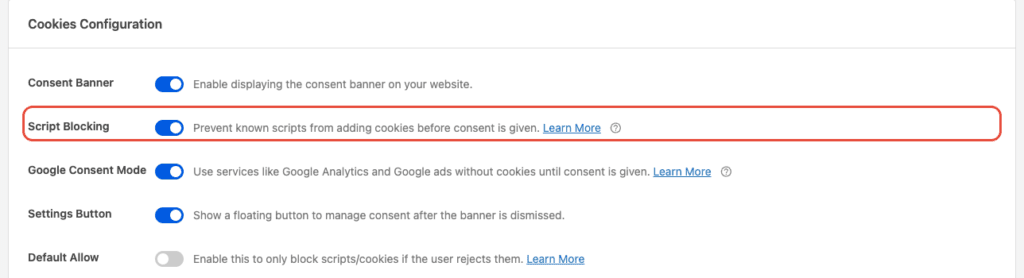
Blocage automatique de scripts
Le blocage automatique des scripts est la fonctionnalité que chaque plugin de consentement aux cookies doit maîtriser, et WPConsent y parvient. Google Analytics, Meta Pixel et des centaines d'autres sur sa liste de détection restent inactifs jusqu'à ce qu'un visiteur réponde à la bannière.
Voici pourquoi ce mécanisme spécifique est plus important qu'il n'y paraît : une bannière seule n'arrête rien. C'est une décoration si les scripts derrière elle continuent de s'exécuter, peu importe ce que clique un visiteur.
C'est là le véritable fossé entre « nous avons un avis sur les cookies » et « nous avons le consentement ». C'est l'un des principaux fossés qui préoccupent les régulateurs, pas l'existence de la bannière.
Le blocage des scripts le comble sans que vous ayez à toucher une ligne de code ou à traquer chaque extrait de suivi enfoui dans un thème, un plugin ou une balise collée par une équipe marketing. Il vous suffit de l'activer avec un bouton bascule.
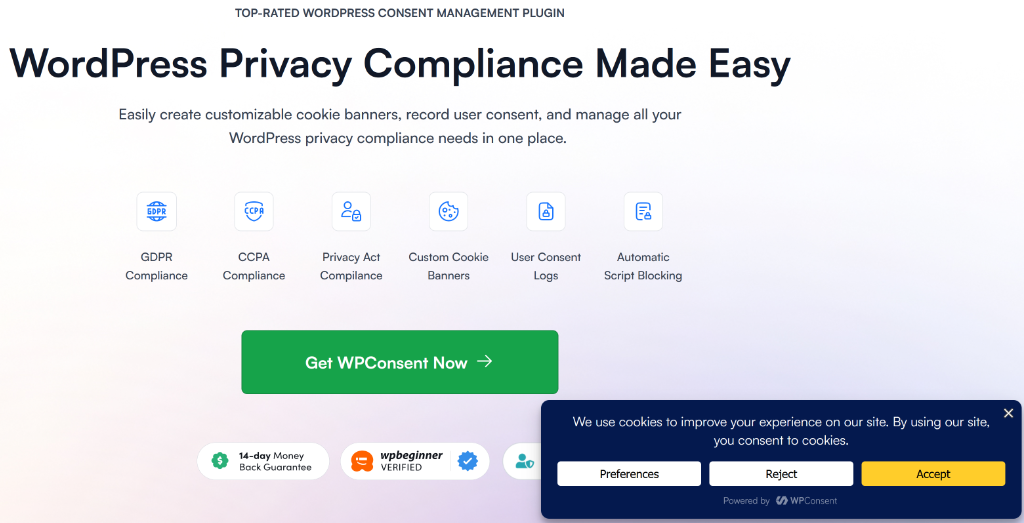
Voici à quoi ressemble réellement cette bannière, en direct, avec les paramètres par défaut, une fois que vous l'avez activée :
Auto-hébergé : Vos données de consentement restent sur votre serveur
Avant de choisir un plugin de consentement aux cookies, posez-vous une question : voulez-vous que les données de consentement de vos visiteurs s'exécutent sur votre propre serveur, ou sur celui d'un tiers ?
Les deux ont leurs avantages.
Un outil de consentement SaaS gère l'infrastructure pour vous. Pas de charge serveur ni de base de données à maintenir. Les mises à jour se font automatiquement. Cette commodité est réelle.
Mais cela a un coût. Les enregistrements de consentement de vos visiteurs vivent sur les serveurs de quelqu'un d'autre. Sous la disponibilité, les pratiques de sécurité et les changements de prix de quelqu'un d'autre.
Un plugin de consentement auto-hébergé offre plus de contrôle. WPConsent s'exécute sur votre propre installation WordPress, donc vos données de consentement restent exactement là où votre site vit déjà. Pas de relation fournisseur à gérer ni de second point de défaillance.
C'est l'une des principales différences entre CookieYes et Termly, qui sont des SaaS, et WPConsent, qui est entièrement auto-hébergé.
La bannière, les journaux, les paramètres : tout reste sur votre serveur, pas sur un cloud tiers. Ainsi, personne d'autre ne détient les enregistrements de consentement de vos visiteurs que vous.
Vous pouvez le confirmer dans les paramètres de base de données de WPConsent et dans la table Journaux de consentement. Vos journaux sont exportables et effaçables selon vos propres conditions.
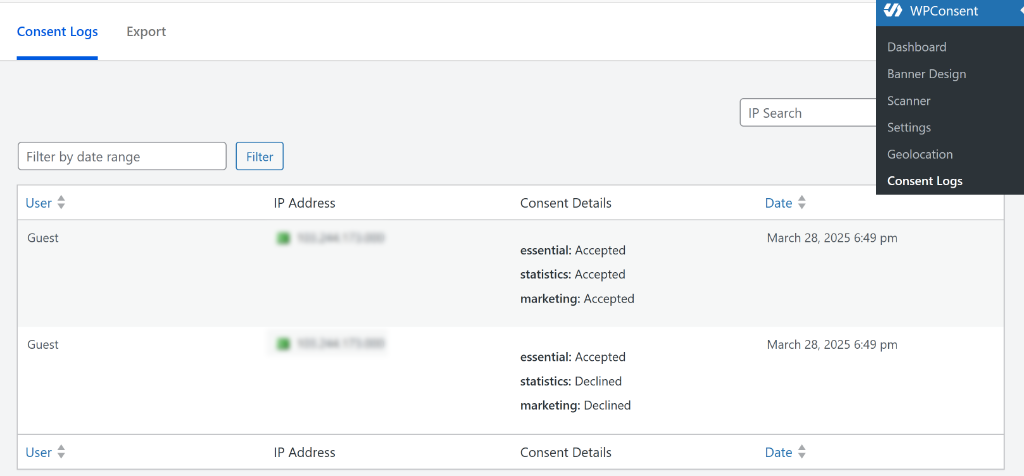
Consultez ce tutoriel pour voir comment gérer les données de consentement aux cookies dans WordPress avec WPConsent.
Pourquoi est-ce important ? Trois raisons.
- Sécurité : vos données de consentement ne sont exposées qu'à la mesure de votre propre site, pas à votre site plus la plateforme d'un fournisseur.
- Conformité : lorsqu'un régulateur demande où sont stockés les enregistrements de consentement, « dans notre propre base de données » est une réponse beaucoup plus simple que de cartographier les flux de données d'un tiers.
- Coût : les outils SaaS facturent par page vue ou par volume de visiteurs car les données résident sur leurs serveurs. L'auto-hébergement signifie pas de limites de pages vues ni de factures de dépassement surprises à mesure que votre trafic augmente.
Google Consent Mode v2
Google Consent Mode v2 est inclus dans la version gratuite de WPConsent ainsi que dans la version Pro.
De nombreux plugins de consentement aux cookies réservent cette fonctionnalité à un plan payant. Nous l'incluons dans WPConsent Lite car le coût de son omission est facile à manquer.
Sans le bon signal de consentement atteignant Google Analytics et Google Ads, les sites qui diffusent des publicités ou GA4 dans l'EEE et au Royaume-Uni se retrouvent avec une attribution erronée et des dépenses publicitaires gaspillées. Ce n'est pas une amende ou un avertissement ; ce sont simplement des données incorrectes qui ne remontent à personne à la cause réelle.
Le hic est le même que celui qui traverse cette revue : il ne s'active pas tout seul. C'est un interrupteur séparé dans les Paramètres, tout comme le blocage de la bannière et des scripts.
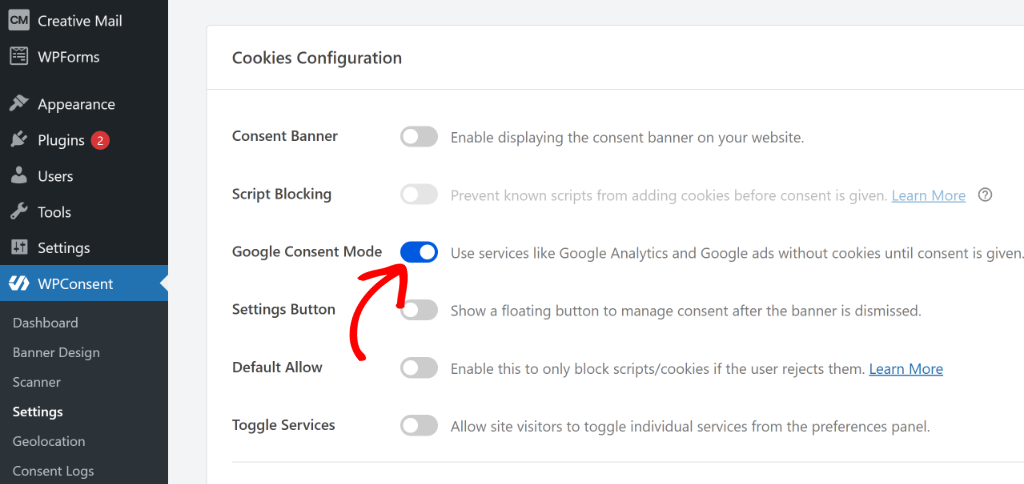
Nous avons parcouru les étapes exactes séparément : comment configurer Google Consent Mode v2 dans WordPress si vous le configurez directement. Ou comment le configurer avec Google Tag Manager si c'est ainsi que vos balises sont gérées.
L'activer, pas seulement avoir le plugin installé, est ce qui protège réellement vos données publicitaires.
Global Privacy Control (GPC)
Chaque processus de conformité couvert jusqu'à présent dans cette revue dépend d'un visiteur cliquant sur quelque chose : Accepter, Refuser, Préférences. Le Global Privacy Control brise entièrement cette hypothèse.
C'est un signal au niveau du navigateur qui dit « ne pas vendre ou partager mes données » avant même que la page ait fini de se charger. Pas de bannière, pas de clic, pas d'interaction visible. Il est intégré à Firefox, Brave et DuckDuckGo et disponible en tant qu'extension pour d'autres navigateurs.
Selon le CCPA, honorer ce signal n'est pas facultatif. Le procureur général de Californie a déjà agi contre les entreprises qui l'ont ignoré.
WPConsent le gère avec un interrupteur dans les Paramètres avancés : Respecter les contrôles de confidentialité globaux.
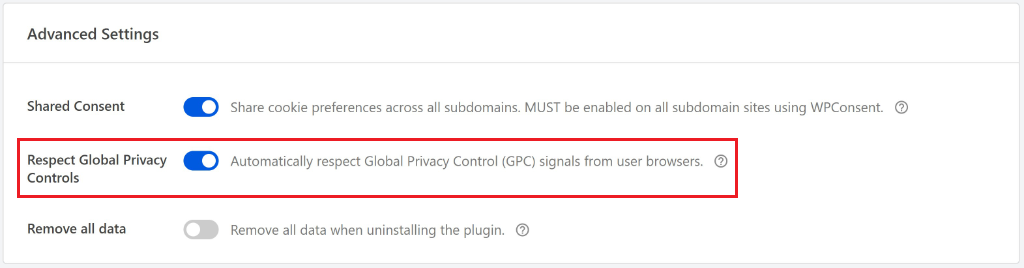
Une fois activé, WPConsent détecte automatiquement le signal du navigateur, traite ce visiteur comme ayant refusé, bloque les scripts pertinents et enregistre la préférence. Le visiteur n'a jamais à cliquer sur quoi que ce soit.
Voici un article détaillé sur comment configurer le support du Global Privacy Control dans WordPress.
Cadre de transparence et de consentement (IAB TCF v2.3) - Pro
Google Consent Mode v2 gère les propres outils de Google. Global Privacy Control gère un seul signal de navigateur. Le Transparency and Consent Framework (IAB TCF v2.3) gère les échanges et les fournisseurs qui ne passent pas par Google.
Le Transparency and Consent Framework est la propre norme de l'industrie publicitaire.
Il est créé par l'Interactive Advertising Bureau (IAB) pour transmettre les choix de consentement d'un visiteur à chaque fournisseur qui enchère sur cette page en temps réel.
Si un site utilise des échanges publicitaires programmatiques, du header bidding, ou travaille avec une agence qui exige une chaîne de consentement TCF, c'est la pièce qui rend ces intégrations légalement utilisables.
L'activer est un seul interrupteur avec WPConsent. Activez TCF sous Paramètres » IAB TCF.
Mais le basculer change plus qu'un paramètre. WPConsent l'indique directement dans son propre avertissement : activer TCF « forcera certains paramètres, styles et comportements de la bannière à se conformer aux normes IAB TCF v2.3 ».
Ce n'est pas un module complémentaire superposé discrètement à votre bannière existante. Il remodèle la bannière pour répondre à des spécifications plus strictes.
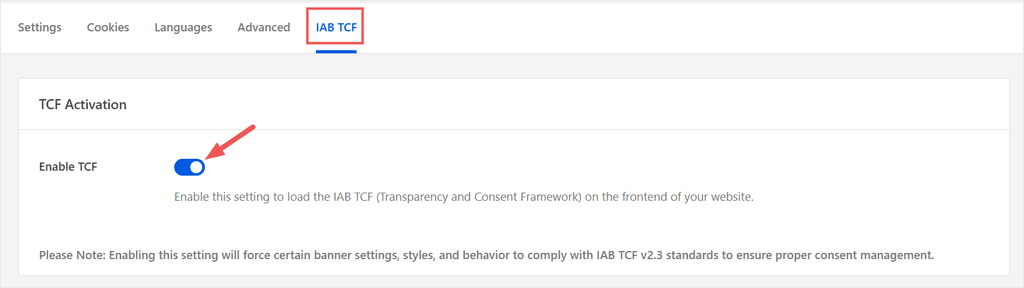
L'activer débloque deux paramètres supplémentaires : quels fournisseurs peuvent s'appuyer sur l'Intérêt Légitime au lieu du consentement, et quelles finalités de traitement de données votre propre site déclare. La plupart des sites peuvent laisser les deux sur leurs valeurs par défaut.
Ce qui compte réellement, c'est la liste des fournisseurs. Chaque fournisseur de publicité et d'analyse enregistré auprès de l'IAB apparaît ici, tous sélectionnés par défaut, chacun avec sa propre politique de confidentialité.
Lorsque nous avons effectué notre test, 497 fournisseurs étaient listés. C'est la vraie raison pour laquelle le TCF existe en tant que norme distincte. Peu de gens lisent les politiques de confidentialité jusqu'à la fin, le cadre les vérifie donc à leur place.
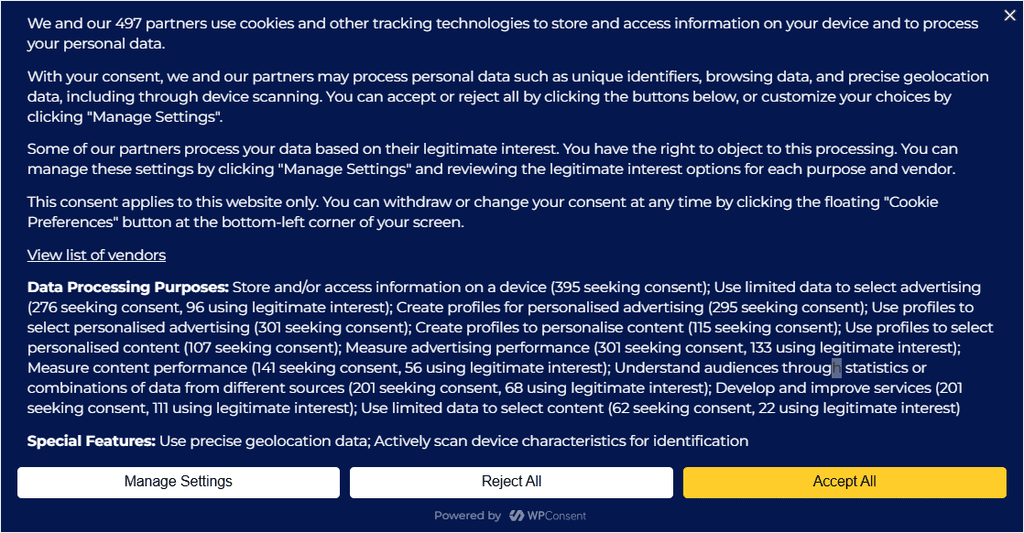
L'IAB TCF v2.3 est réservé aux versions Pro et ce n'est pas une simple bascule. L'activer modifie le fonctionnement de la bannière elle-même, conçue pour les sites qui doivent prouver leur conformité à un échange publicitaire, pas seulement pour paraître complet.
Lisez-en plus en détail et découvrez nos tests réels dans cet article d'annonce sur la prise en charge du TCF v2.3.
Le scanner de cookies
Comme vous l'avez vu ci-dessus, le scanner de cookies trouve chaque cookie et script de suivi déjà en cours d'exécution sur un site sans avoir besoin d'une liste de départ de votre part.
Exécutez-le une fois après l'activation, puis à nouveau plus tard. Un nouveau plugin ou pixel de suivi ajouté des mois plus tard apparaît lors du prochain scan au lieu de passer inaperçu.
Cela résout un problème que la plupart des propriétaires de sites ne réalisent pas qu'ils ont jusqu'à ce qu'il devienne un problème : personne ne maintient manuellement un inventaire en cours de tous les scripts qui touchent leur site.
Un développeur ajoute un outil de heatmap. Un responsable marketing connecte un nouveau pixel publicitaire. Vous avez peut-être manqué l'annonce, ou ils ne vous l'ont tout simplement pas dit.
Six mois plus tard, il y a trois scripts de suivi que la bannière de consentement de personne n'a jamais pris en compte. Relancer le scanner est la solution ; il détecte ce qui a changé depuis le dernier passage au lieu de supposer que le site est le même que le jour où vous l'avez configuré.
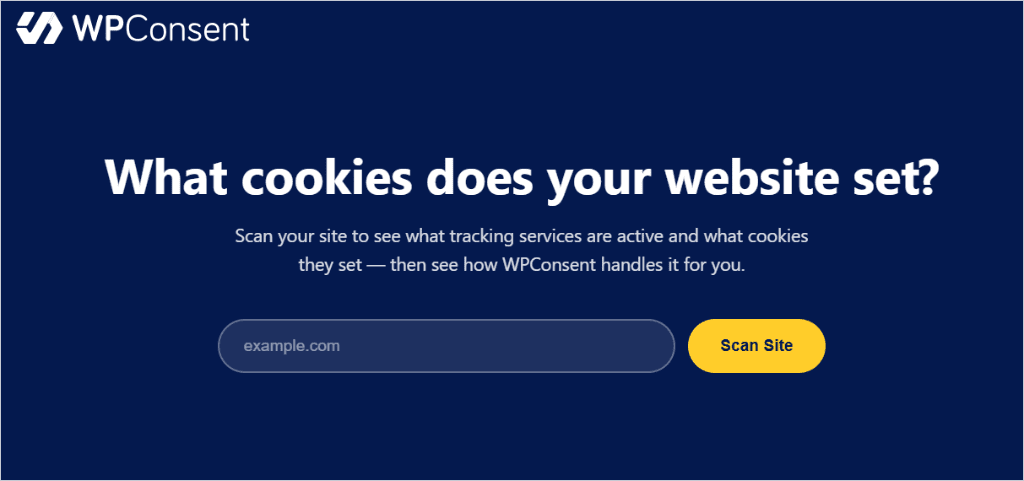
🔍 Essayez-le sans rien installer : Pas encore prêt à installer le plugin ? Exécutez d'abord le scanner de cookies gratuit en ligne de WPConsent sur la page d'accueil de votre site. C'est le même moteur de détection, aucun compte et aucune installation de plugin requis, juste pour voir ce qui est réellement en cours d'exécution avant de vous engager à configurer quoi que ce soit.
Générateur de politique de cookies
Le générateur de politique de cookies crée une page de politique à partir de ce que le scanner trouve réellement sur votre site, pas un modèle juridique générique avec du texte de substitution que personne ne met à jour.
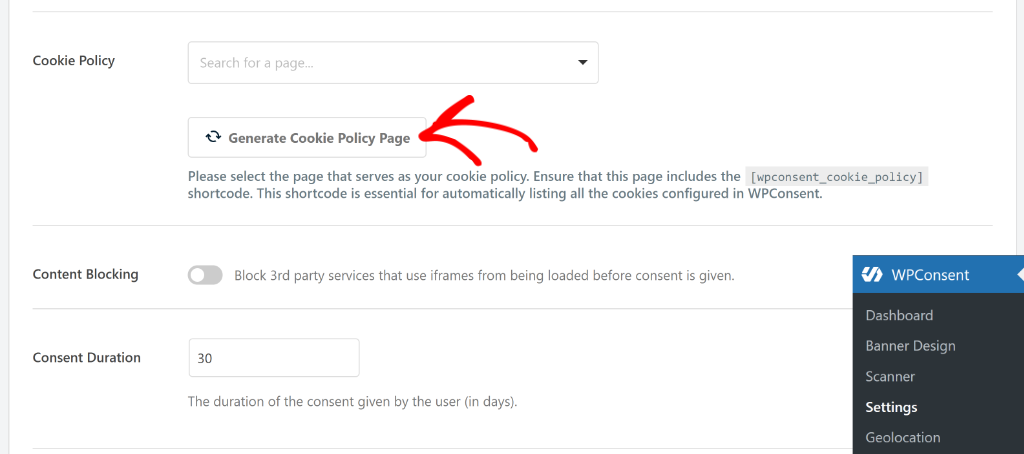
Cela en fait une véritable page de politique de cookies, pas un modèle statique que personne ne revisite. Exécutez un nouveau scan et la politique se met à jour avec lui, de sorte que la page que vous montrez aux visiteurs correspond toujours à ce qui est réellement en cours d'exécution, pas à ce qui était en cours d'exécution la dernière fois que quelqu'un s'est souvenu de vérifier.
Consultez notre article sur comment créer une page de politique de cookies dans WordPress gratuitement pour commencer.
Tableau de bord d'état du consentement du site
Même si nous en avons parlé ci-dessus, le tableau de bord Site Consent Health mérite sa propre mise en avant.
C'est parce qu'il résout un problème qu'on ne s'attendait pas à ce qu'un plugin de cookies résolve du tout : savoir si vous avez réellement terminé. La plupart des outils de consentement vous donnent une page de paramètres et vous laissent deviner si vous avez tout couvert.
WPConsent transforme cette devinette en une liste de contrôle notée. 100 points répartis sur la bannière, le blocage des scripts, la politique de cookies, les catégories, le scan et l'activation de la licence, chacun avec un lien direct « Configurer ».
Modification manuelle des cookies et services
WPConsent ne vous oblige pas à vous fier uniquement au scanner.
Dans Paramètres » Cookies, chaque catégorie, Essentiel, Statistiques, Marketing, vous donne un bouton « Ajouter un cookie » pour une entrée manuelle vierge et une option Ajouter un service pour un modèle de service vierge.
Il y a aussi Ajouter un service depuis la bibliothèque, qui puise directement dans la propre liste de services reconnus de WPConsent au lieu de vous laisser écrire une description à partir de zéro.
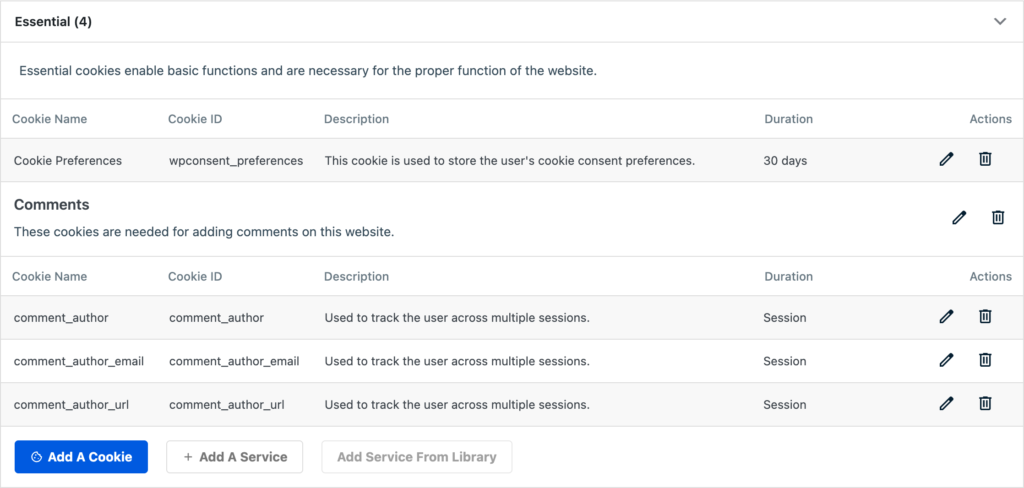
Si le scanner a manqué quelque chose ou l'a classé dans la mauvaise catégorie, c'est ici que vous le corrigez manuellement au lieu d'attendre le prochain scan.
Voici un tutoriel étape par étape sur comment ajouter une bannière de consentement aux cookies sur votre site WordPress.
Importer et exporter
Gérer WPConsent sur plusieurs sites devient rapidement fastidieux si chaque catégorie et chaque service doit être reconstruit manuellement à chaque fois.
L'onglet WPConsent Import/Export résout ce problème.
Vous pouvez exporter toute votre configuration, ou juste la conception de la bannière, les données des cookies, ou les scripts personnalisés, sous forme d'un seul fichier JSON, puis l'importer directement sur un autre site.
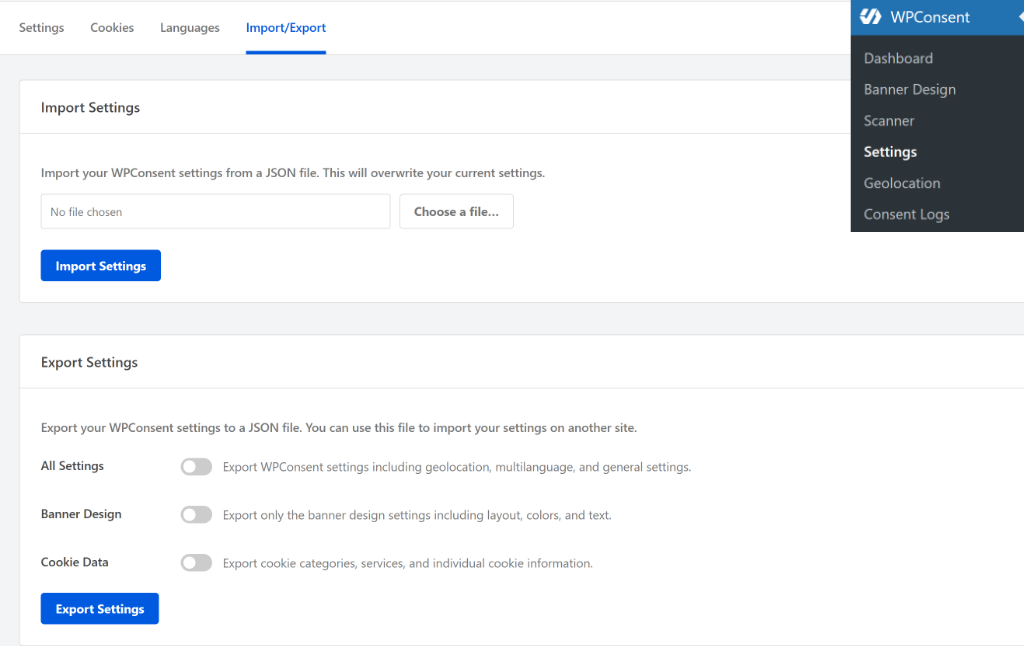
Le même écran exporte également les journaux de consentement et les journaux de ne pas vendre au format CSV, deux fonctionnalités Pro, pour chaque fois que vous avez besoin des enregistrements en dehors de WPConsent lui-même.
Voici encore plus de fonctionnalités de WPConsent :
- Support multilingue : Traduisez la bannière et le panneau de préférences dans une autre langue en un clic, aucune retouche manuelle nécessaire.
- Règles de masquage de bannière : Désactivez complètement la bannière pour les utilisateurs connectés, les rôles d'utilisateurs spécifiques ou les pages spécifiques, utile pour les écrans de connexion, de paiement ou destinés à l'administration qui n'ont pas besoin d'une invite de cookies.
- Iframes/Scripts personnalisés : Ajoutez manuellement un script ou une iframe aux catégories de blocage Statistiques ou Marketing pour tout ce que le scanner automatique ne détecte pas par lui-même.
- Outils de base de données : Effacez le cache des cookies ou supprimez les enregistrements du journal de consentement plus anciens qu'une période définie, utile pour maintenir la base de données légère sur un site en cours d'exécution depuis un certain temps.
Comme vous pouvez le voir, WPConsent est riche en fonctionnalités mais pratique. L'objectif est de garantir que les petites et grandes entreprises configurent facilement le consentement aux cookies sur leurs sites WordPress.
💡 Astuce WPConsent : Vous utilisez déjà WPCode pour gérer les pixels de suivi et les scripts personnalisés sur votre site ? Le blocage des scripts de WPConsent fonctionne en parallèle. WPCode gère le chargement d'un script, WPConsent gère s'il est autorisé à se charger pour le moment.
Intégrations WPConsent
Aucun marquage manuel
Compatible WooCommerce
WPConsent n’a pas besoin que vous lui indiquiez ce qui s’exécute sur votre site. Il reconnaît les outils de suivi les plus courants dès l’installation et gère automatiquement les cookies de chacun.
Les trois principaux, Google Consent Mode v2, IAB TCF et Global Privacy Control, sont abordés dans leurs propres sections ci-dessus. Au-delà de ceux-ci :
- Google Analytics : Détecté et bloqué avant le consentement, puis activé instantanément une fois qu’un visiteur accepte, avec le signal de consentement transmis via Google Consent Mode v2 afin que vos données GA4 restent utilisables.
- Facebook Pixel : Même traitement. Le Pixel reste inactif jusqu’au consentement, puis se déclenche normalement, sans marquage manuel ni modification de code nécessaire.
- WooCommerce : Celui qui nécessite le plus d’attention, et il l’obtient. Les cookies essentiels du panier et de session restent intacts pour que le processus de paiement ne soit jamais interrompu, tandis que les cookies de marketing et d’analyse du magasin et de ses extensions sont bloqués jusqu’au consentement.
- Noyau WordPress, thèmes et plugins : Le scanner couvre tout ce qui s’exécute sur le site, pas seulement les scripts de marketing tiers, afin que les cookies définis par votre thème ou un plugin de niche ne passent pas inaperçus.
Avec quelles lois WPConsent aide-t-il réellement ?
CCPA Ne pas vendre
Un plugin, deux modèles
Deux réglementations bénéficient d’outils dédiés : le RGPD et le CCPA. Ils fonctionnent différemment, WPConsent les gère donc différemment, et il est utile de comprendre pourquoi avant de supposer qu’une seule bannière couvre les deux.
RGPD : Opt-In
RGPD fonctionne d’abord sur la base de la permission.
Les cookies non essentiels restent bloqués jusqu’à ce qu’un visiteur accepte réellement. La bannière demande avant que quoi que ce soit ne se charge ; le blocage des scripts applique la décision du visiteur.
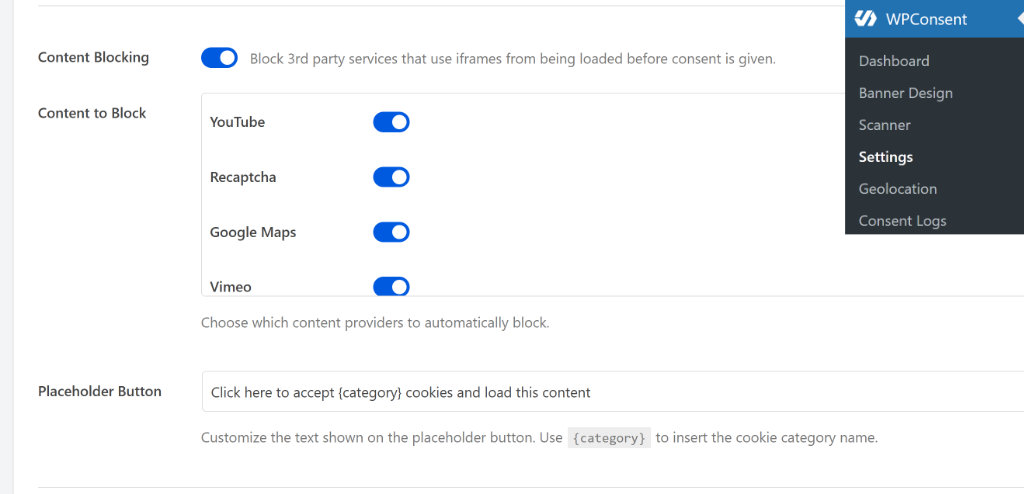
Les journaux WPConsent conservent un enregistrement horodaté qui prouve que cela s’est réellement passé ainsi.
Consultez notre guide pour débutants sur la conformité WordPress et RGPD pour en savoir plus.
CCPA : Opt-Out
CCPA inverse cela. Les visiteurs californiens n’ont pas à accepter quoi que ce soit au préalable, mais ils ont le droit de dire « ne pas vendre mes données ».
Une fois qu’ils le disent, vous avez l’obligation de le respecter et de pouvoir prouver que vous l’avez fait. WPConsent couvre cela avec un système dédié Ne pas vendre (Pro).
La configuration de votre page Ne pas vendre ne nécessite pas non plus de travail manuel. Sous Ne pas vendre » Configuration, vous pouvez utiliser le bouton « Générer la page Ne pas vendre » pour créer la page pour vous et y insérer automatiquement le shortcode requis.
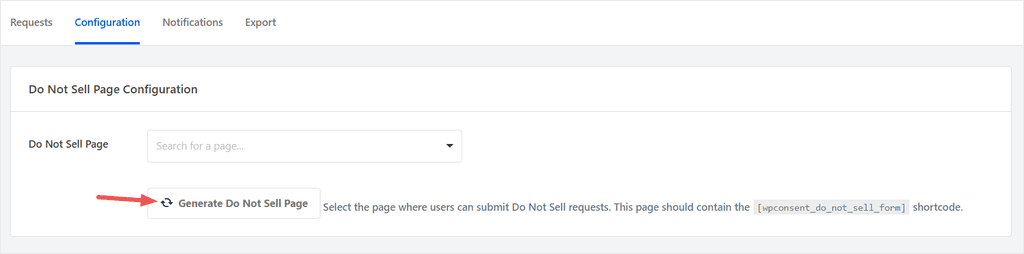
Vous avez déjà une page que vous préférez utiliser à la place ? Choisissez-la dans le menu déroulant, et WPConsent y ajoutera le shortcode. Dans tous les cas, la configuration se fait en un clic.
Voici une présentation complète sur la configuration d’une page Ne pas vendre dans WordPress si vous souhaitez les étapes détaillées.
Le CCPA n’est pas la seule loi d’opt-out que le système Ne pas vendre couvre. Le Colorado, le Connecticut et la Virginie ont tous adopté des lois sur la protection de la vie privée similaires avec leurs propres exigences d’opt-out.
Et le même formulaire gère également ces demandes. Vous n’avez pas à configurer un système distinct par État.
Consultez cet article pour mieux comprendre les exigences du CCPA et comment les mettre en place.
Au-delà des États-Unis, le propre site de WPConsent liste également un soutien international plus large :
- LGPD (Brésil) : L'équivalent brésilien du RGPD, même logique de consentement préalable, avant qu'un cookie non essentiel ne soit activé, un visiteur doit l'accepter.
- PIPEDA (Canada) : La loi fédérale canadienne sur la protection de la vie privée couvre la manière dont les sites commerciaux collectent et utilisent les informations personnelles, y compris le consentement aux cookies.
- POPIA (Afrique du Sud) : La version sud-africaine de la même idée, des exigences de consentement et de divulgation pour toute personne collectant des données personnelles.
- ePrivacy (UE) : La règle spécifique de l'UE concernant les cookies qui fonctionne parallèlement au RGPD, celle qui mentionne directement les cookies plutôt que les données personnelles en général.
Le meilleur atout est que WPConsent est livré avec des modèles de localisation pré-intégrés pour le RGPD, le CCPA et la LGPD.
Un clic ajoute une règle de géolocalisation qui cible la bonne région. Il définit le bon mode de consentement, le consentement préalable pour le RGPD et la LGPD, et le refus pour le CCPA. De plus, il pré-active le blocage des scripts et du contenu avant que vous ne touchiez un seul réglage.
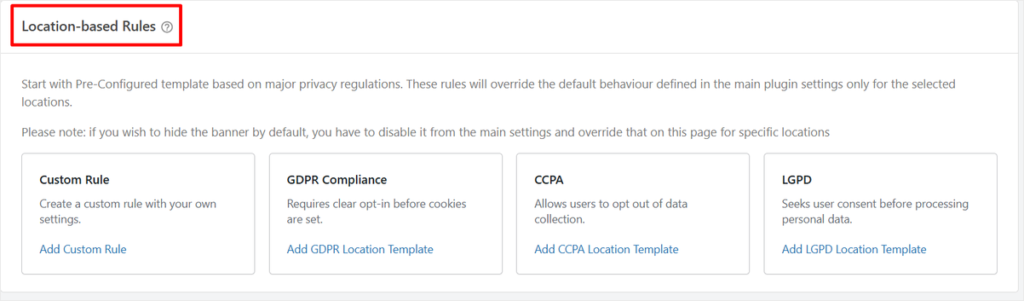
Chaque modèle dispose également de commutateurs optionnels pour personnaliser les boutons de la bannière ou le message si les valeurs par défaut ne correspondent pas à votre site.
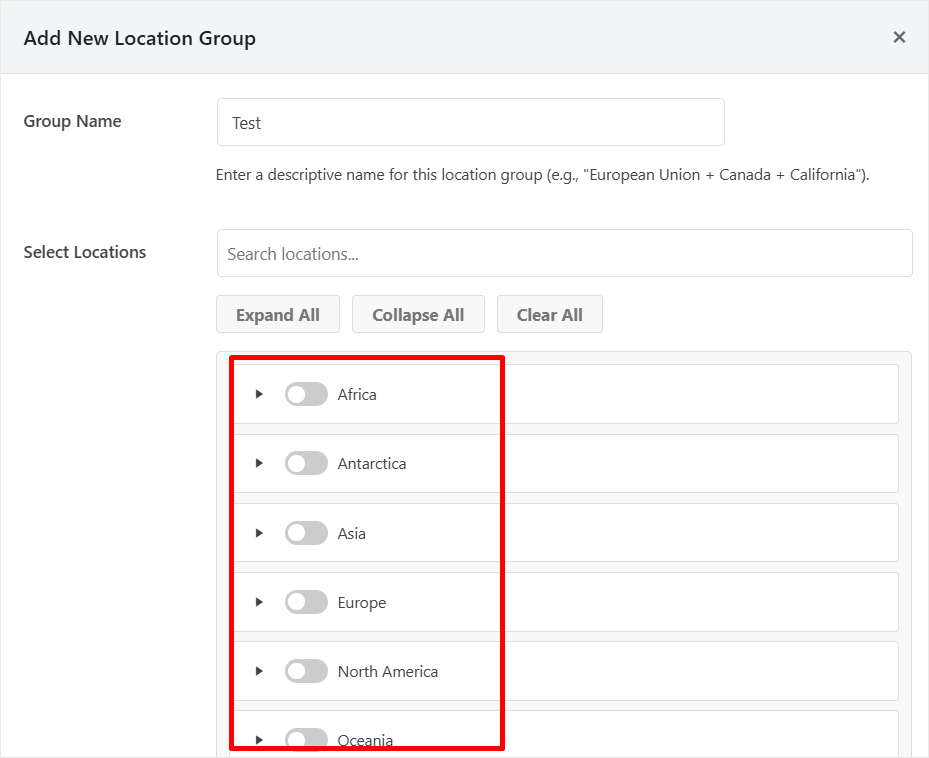
Vous pouvez également créer des règles personnalisées avec vos propres paramètres pour les emplacements sans modèles. Vous nommez vous-même la règle, choisissez les emplacements cibles et définissez le consentement préalable ou le refus par vous-même.
Voici un guide sur les exigences ultimes en matière de consentement aux cookies WordPress par pays en 2026.
Documentation et support
Support du forum pour la version Lite
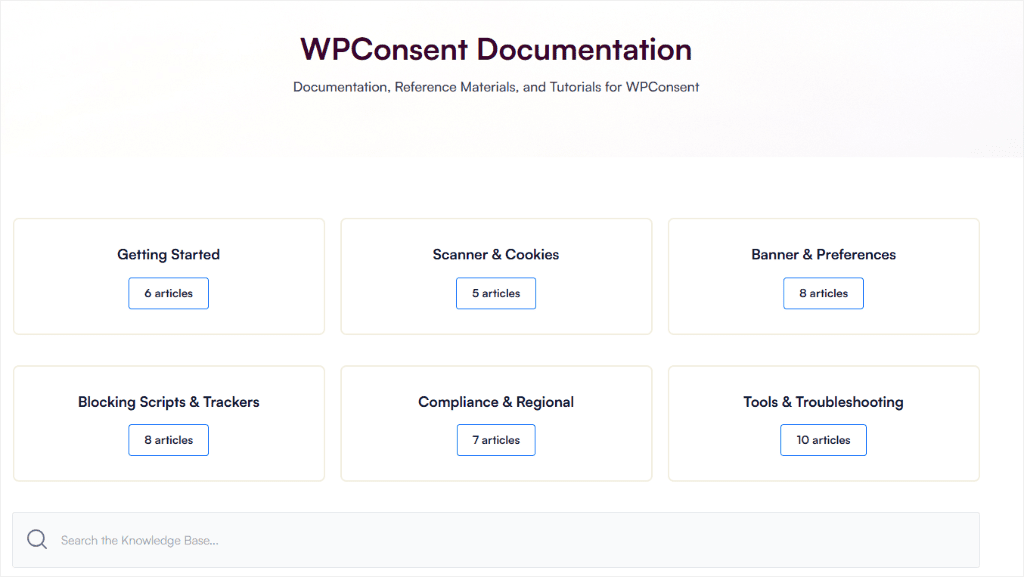
Le centre d'aide de WPConsent est structuré pour vous permettre de trouver facilement ce que vous cherchez, rapidement et efficacement.
Il est divisé en catégories : Démarrage, Scanner et Cookies, Bannière et Préférences, Blocage des scripts et des traqueurs, Conformité et Régional, et Outils et Dépannage.
Ce regroupement garantit que vous trouvez toutes les informations que vous recherchez sur une seule page.
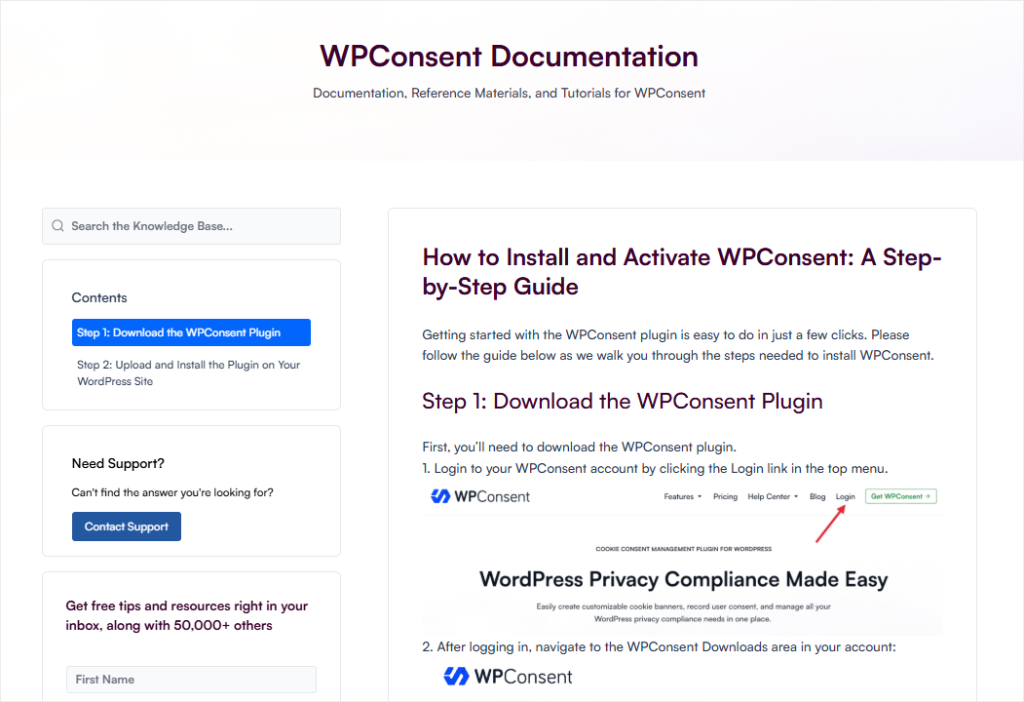
Ouvrez n'importe quel article individuel, et il y a une barre latérale de contenu qui descend sur le côté. De plus, une liste d'Articles populaires présentant ce que les autres lecteurs consultent le plus.
Ce format garantit que vous obtenez une réponse directe, pas une recherche à travers des publications non pertinentes. De plus, la documentation elle-même est rédigée de manière facile à comprendre avec des captures d'écran pour vous aider à visualiser.
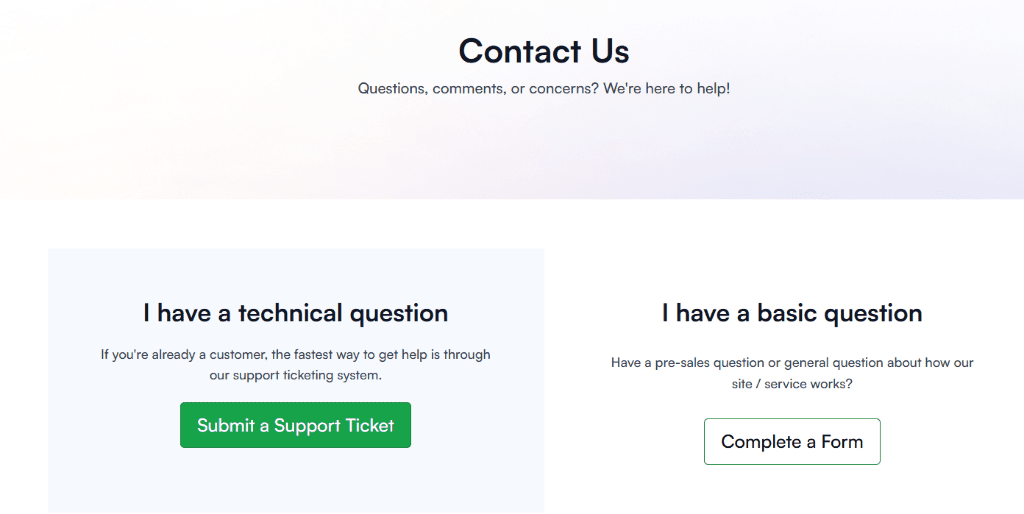
Si la documentation ne couvre pas votre situation spécifique, il existe deux façons de contacter une personne réelle. Laquelle vous utilisez dépend de la question.
Pour les questions de base ou de pré-vente, Contacter le support ouvre un formulaire simple : nom, e-mail, URL du site web, sujet et votre message.
Pour tout ce qui est technique (clients payants), l'onglet Support de votre compte WPConsent ouvre un formulaire de ticket avec les détails de votre compte déjà remplis. Il vous suffit d'ajouter l'URL du site, le sujet et le message.
Tarifs
Meilleure valeur multi-sites
La version gratuite de WPConsent n'est pas un essai allégé déguisé en produit complet.
Vous bénéficiez de la personnalisation de la bannière, du blocage des scripts, du scanner de cookies, du mode de consentement Google v2, du générateur de politique de cookies, du tableau de bord de conformité, le tout inclus. Il n'y a pas de limite de pages vues ni de limite de temps.
Pour un site WordPress unique exécutant des scripts d'analyse et de marketing standard, la version gratuite suffit amplement.
Obtenez WPConsent Lite ici →.
Les plans payants ajoutent des journaux de consentement, IAB TCF v2.3, des règles de géolocalisation, une analyse planifiée et une couverture multisite :
| Plan | Sites | Prix |
|---|---|---|
| De base | 1 | 49,50 $/an |
| Plus | 5 | 99,50 $/an |
| Pro | 25 | 199,50 $/an |
| Elite | 100 | 299,50 $/an |
Maintenant que vous comprenez la tarification de WPConsent, voyez comment elle se compare aux autres plugins de consentement aux cookies.
| Fonctionnalité | WPConsent | Complianz | CookieYes | Termly |
|---|---|---|---|---|
| Plugin gratuit | ✅ | ✅ | ✅ | ✅ |
| Limite du plan gratuit | Aucun | Aucune (*voir note sur les limites de fonctionnalités) | 5 000 pages vues/mois | 10 000 visiteurs/mois |
| Modèle de facturation | Par site, forfait annuel | Par site, forfait annuel | Par domaine, mensuel + dépassement | Mensuel, basé sur les visiteurs |
| Plan payant le moins cher (1 site) | 49,50 $/an | 59 $/an | 10 $/mois | 10 $/mois |
| Coût pour 25 sites par an | 199,50 $ (100 sites : 299,50 $/an) | $399 | Tarification par site, pas de tarif de groupe | Tarification par site, pas de tarif de groupe |
| Fonctionne sans compte vendeur | Oui | Oui | Oui | Non, nécessite un compte Termly |
| Comparaison complète | WPConsent vs. Complianz → | WPConsent vs. CookieYes → |
*Tarifs et limites confirmés par rapport à la page de tarification de chaque vendeur en date de juillet 2026. Selon les utilisateurs et les avis sur WordPress.org, le niveau gratuit de Complianz ne couvre plus à lui seul les exigences légales minimales.
Avantages et inconvénients
🟢► Avantages
- Google Consent Mode v2, inclus gratuitement : une fonctionnalité que plusieurs concurrents réservent à leurs plans payants.
- La liste de contrôle « Site Consent Health » vous indique réellement ce qu'il reste à faire : pas besoin de deviner si l'installation est terminée. Chaque élément non coché explique ce qu'il fait et renvoie directement à la solution.
- Blocage de scripts qui bloque réellement, une fois activé : configuré pour ne pas s'exécuter avant le consentement, aucune configuration manuelle requise.
- Pas de limite de pages vues dans le niveau gratuit : contrairement à CookieYes, qui désactive discrètement la bannière à 5 000 pages vues par mois.
- Tarifs multi-sites moins chers que Complianz : 199,50 $/an pour 25 sites contre 399 $/an pour Complianz pour le même nombre.
- Documentation par cookie via l'Inspecteur : catégorie, service et description attribués individuellement, pas regroupés par type.
🔴► Inconvénients
- Conçu pour que rien ne s'exécute par défaut : la bannière, le blocage de scripts et Google Consent Mode v2 sont tous désactivés après l'activation.
Questions fréquemment posées
WPConsent est-il gratuit ?
Oui. La version gratuite sur WordPress.org inclut la personnalisation de la bannière, le blocage automatique des scripts, le scanner de cookies, Google Consent Mode v2 et un générateur de politique de cookies sans limite de pages vues ni de durée.
WPConsent prend-il en charge Google Consent Mode v2 ?
Oui, et il est inclus dans la version gratuite sans frais supplémentaires. Il n'est cependant pas activé par défaut. C'est un interrupteur dans les Paramètres que vous activez vous-même, tout comme la bannière et le blocage de scripts.
WPConsent ralentit-il un site ?
Non, il n'ajoute pas de temps de chargement mesurable sur un site WordPress standard. Le blocage de scripts s'exécute avant le chargement des scripts tiers, ce qui les empêche de se déclencher prématurément.
WPConsent est-il conforme au RGPD ?
Aucun plugin ne rend un site conforme au RGPD par lui-même. Cela dépend de ce que dit réellement votre politique de confidentialité, pas seulement de l'installation du plugin. WPConsent vous fournit les éléments techniques. Par exemple, le RGPD exige le blocage, l'enregistrement du consentement et une page de politique de cookies. Leur configuration correcte dépend toujours de vous. Si l'ensemble de la catégorie vous semble encore flou, notre guide du débutant sur le consentement aux cookies couvre les concepts que cette FAQ suppose.
Verdict final : Faut-il utiliser WPConsent ?
Oui, pour la plupart des sites WordPress utilisant des scripts d'analyse et de marketing standard, WPConsent est une option solide.
Google Consent Mode v2 est inclus gratuitement dans le plugin WPConsent, ce qui est important car c'est l'un des éléments les plus cruciaux de la conformité. C'est une fonctionnalité que plusieurs concurrents réservent à leurs plans payants.
Rien ne s'exécute automatiquement ici. C'est intentionnel, ce n'est pas un oubli.
La bannière, le blocage de scripts et le Consent Mode sont tous désactivés après l'activation. Prévoyez dix à quinze minutes pour parcourir la liste de contrôle « Site Consent Health », et toute l'installation sera terminée.
WPConsent couvre ce dont un site WordPress standard a réellement besoin : des cookies bloqués correctement jusqu’à ce qu’un visiteur dise oui, avec le plugin mis à jour au fur et à mesure que de nouvelles réglementations et normes de consentement apparaissent.
Installez-le, exécutez la checklist une fois, et vous aurez terminé en moins de quinze minutes.
Obtenez WPConsent gratuitement →
Voir les tarifs de WPConsent →
Ressources supplémentaires
La conformité est plus facile avec la bonne configuration. Voici où aller ensuite.
- 6 meilleures alternatives à CookieYes, testées et examinées : si les plafonds de vues ou la facturation par domaine sont ce qui vous a amené à chercher une alternative
- 6 meilleurs plugins WordPress de consentement aux cookies comparés : découvrez comment WPConsent se compare à l’ensemble des concurrents, pas seulement Complianz et Termly
- Google Consent Mode v2 : un examen plus approfondi de la fonctionnalité qui porte la majeure partie de la recommandation de cet article
