La propriétaire d'une boutique avec laquelle je travaille a été choquée d'apprendre que son site WordPress « vendait » techniquement des données de visiteurs. Elle n'exploitait pas une obscure société de courtage de données. Elle avait simplement installé Google Analytics et un Pixel Facebook.
Cependant, en vertu du California Consumer Privacy Act (CCPA), le partage de données d'utilisateurs avec ces services tiers compte souvent comme une vente d'informations personnelles.
Si votre site WordPress reçoit du trafic de Californie et utilise une forme de suivi ou de publicité, vous avez probablement besoin d'une page « Ne pas vendre ou partager mes informations personnelles ». Cette page est une exigence légale qui donne à vos visiteurs un moyen clair de refuser le partage de leurs données avec des tiers.
Dans ce guide, je vais vous expliquer comment créer une page « Ne pas vendre » conforme à la CCPA à l'aide de WPConsent. Voici un aperçu rapide de tout ce qui est couvert dans ce guide. Cliquez sur les liens pour accéder à la section de votre choix :
Avis de non-responsabilité : Cet article fournit des informations générales sur la conformité à la CCPA et ne constitue pas un avis juridique. Pour des conseils juridiques spécifiques, nous vous recommandons de consulter un avocat spécialisé en protection de la vie privée.
Qu'est-ce qu'une page Ne pas vendre (et pourquoi le CCPA en exige-t-il une) ?
La plupart des propriétaires de sites WordPress pensent que « vendre des données » signifie remettre une base de données en échange d'un chèque. Ce n'est pas ainsi que la loi californienne le considère.
En vertu de la CCPA et de sa version mise à jour, le California Privacy Rights Act (CPRA), la « vente » d'informations personnelles comprend la divulgation, le partage ou le transfert de données d'utilisateurs à un tiers moyennant une contrepartie monétaire ou autre valeur.
C'est une définition beaucoup plus large que ce que la plupart des gens attendent, et elle concerne de nombreuses configurations WordPress courantes. Par exemple, si vous utilisez Google Analytics sur votre site, vous envoyez des données de comportement des visiteurs à Google. Si vous avez installé le Pixel Facebook, vous partagez votre activité de navigation avec Meta afin qu'ils puissent cibler des publicités.
Depuis janvier 2023, le CPRA a encore élargi l'exigence. La loi couvre désormais le « partage » de données pour la publicité comportementale inter-contextuelle, même si aucun argent n'est échangé. Le langage officiel est donc maintenant « Ne pas vendre ou partager mes informations personnelles ».
Alors, qui a réellement besoin d'une page CCPA Ne pas vendre ?
En vertu de la CCPA, vous devez vous conformer si votre entreprise remplit l'un de ces seuils. Votre chiffre d'affaires annuel brut dépasse 25 millions de dollars, vous achetez, vendez ou partagez des informations personnelles de 100 000 consommateurs ou foyers californiens ou plus par an, ou vous tirez 50 % ou plus de vos revenus annuels de la vente ou du partage de données personnelles.
Maintenant, vous pourriez penser que votre petit blog ou votre boutique en ligne n'atteint pas ces chiffres. C'est peut-être vrai. Mais voici quelque chose qui mérite d'être considéré : si votre site est accessible au public (et la plupart des sites WordPress le sont), les résidents de Californie peuvent le visiter. Plusieurs autres États, dont le Colorado, le Connecticut et la Virginie, ont adopté des lois similaires sur la protection de la vie privée avec des exigences de désinscription.
La mise en place d'une page « Ne pas vendre » dès maintenant est un moyen intelligent de sécuriser votre site pour l'avenir et de protéger les droits des consommateurs de vos visiteurs.
De plus, les sanctions en cas de non-conformité sont réelles. Le procureur général de Californie ou l'Agence de protection de la vie privée de Californie peut imposer des amendes de 2 500 $ par violation non intentionnelle et de 7 500 $ par violation intentionnelle. Celles-ci s'accumulent rapidement lorsque chaque consommateur concerné compte comme une violation distincte.
Que doit inclure une page CCPA Ne pas vendre ?
Avant de vous lancer dans la configuration, examinons ce que la CCPA exige réellement de votre page « Ne pas vendre ». Ainsi, vous saurez exactement ce que nous allons construire.
Votre page CCPA « Ne pas vendre » doit inclure les éléments suivants pour être conforme à la loi :
Une explication claire de la désinscription en haut de la page, indiquant aux visiteurs pourquoi ils peuvent se désinscrire et quelles étapes suivre
Une description des types d'informations personnelles que votre site vend ou partage avec des tiers
Un formulaire web pour soumettre les demandes de désinscription (ceci est obligatoire comme méthode)
Au moins une méthode de désinscription supplémentaire au-delà du formulaire web, telle qu'une adresse e-mail, un numéro de téléphone ou une adresse postale
Un lien vers votre politique de confidentialité afin que les visiteurs puissent consulter vos pratiques complètes en matière de données
Informations sur les agents autorisés, expliquant que les consommateurs peuvent désigner quelqu'un pour soumettre une demande en leur nom
Il existe également quelques règles importantes sur le fonctionnement de la page. Vous ne pouvez pas obliger les visiteurs à créer un compte juste pour se désinscrire. Vous ne pouvez pas leur demander de vérifier leur identité pour les demandes de désinscription (cela est différent des demandes de suppression de données, qui peuvent nécessiter une vérification).
Et à partir de 2026, de nouvelles réglementations CCPA exigeront que vous affichiez un message de confirmation clair lorsqu'une personne soumet sa demande de désinscription.
Votre page « Ne pas vendre » doit également être facile à trouver. La loi exige un lien clair et visible sur votre page d'accueil, généralement dans le pied de page.
Le lien doit également apparaître dans votre politique de confidentialité et sur toutes les pages où vous collectez des informations personnelles. Le texte du lien doit être « Ne pas vendre ou partager mes informations personnelles ».
En gardant ces exigences à l'esprit, mettons tout en place.
Créer une page Ne pas vendre dans WordPress
La façon la plus simple de configurer une page « Ne pas vendre » est d'utiliser WPConsent. Je le recommande car il gère l'ensemble du flux de travail : le formulaire de désinscription, la gestion des demandes, le stockage des données et même la prise en charge du Global Privacy Control.
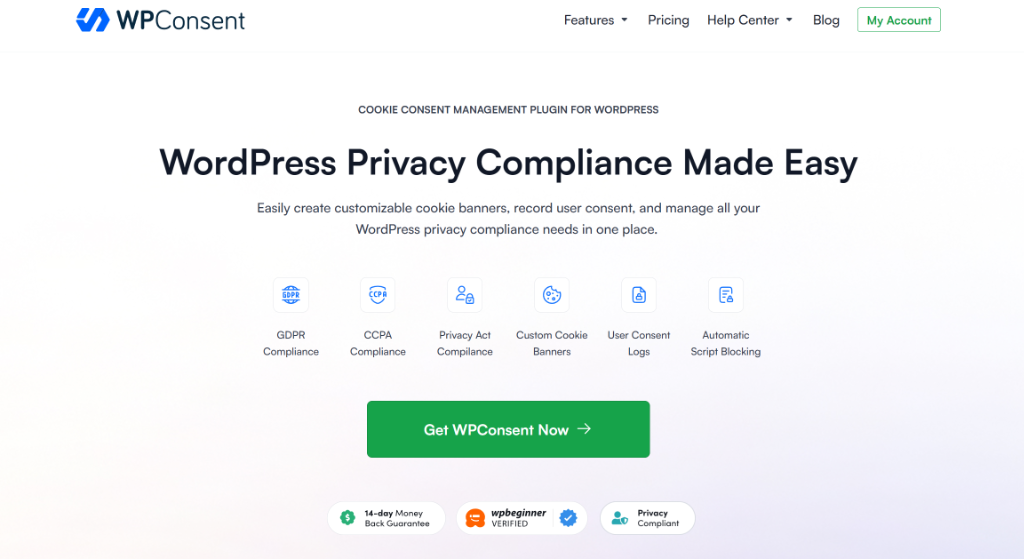
WPConsent est développé par la même équipe derrière WPBeginner (le plus grand site de ressources gratuites sur WordPress), approuvé par plus de 100 000 sites Web et vérifié par l'IAB TCF. Le meilleur atout du plugin de consentement aux cookies est que tout reste auto-hébergé sur votre propre site WordPress, ce qui est important pour la conformité en matière de confidentialité.
Son module complémentaire Do Not Sell vous offre un formulaire d'opt-out dédié avec une gestion intégrée des demandes, le tout sans toucher à une seule ligne de code. Au lieu de rassembler plusieurs plugins, formulaires personnalisés et processus manuels, le module complémentaire vous offre :
Un formulaire d'opt-out prêt à l'emploi (aucun codage requis)
Un tableau de bord de gestion des demandes intégré
Export CSV pour les pistes d'audit de conformité
Prise en charge du Global Privacy Control (GPC)
Tout est auto-hébergé sur votre site WordPress
Maintenant, parcourons toutes les étapes que vous devez suivre pour configurer une page « Ne pas vendre ».
Étape 1 : Installer et configurer WPConsent
Vous pouvez commencer par visiter le site Web de WPConsent et vous inscrire pour un compte. Vous aurez besoin du plan Plus ou supérieur pour accéder au module complémentaire Do Not Sell.
Une fois connecté, allez dans l'onglet « Téléchargements » et cliquez sur le bouton Télécharger WPConsent pour enregistrer le fichier ZIP du plugin sur votre ordinateur.
Ensuite, vous devrez télécharger les fichiers du plugin sur votre site et les installer. Si vous avez besoin d'aide pour cela, veuillez consulter ce guide sur comment installer un plugin WordPress.
Une fois activé, WPConsent lancera son assistant de configuration. L'assistant vous guidera à travers un scan rapide des cookies et une configuration de base. Complétez-le, car il configure votre bannière de consentement aux cookies et le blocage des scripts, qui fonctionnent en parallèle avec votre page « Ne pas vendre » pour une conformité totale en matière de confidentialité.
Étape 2 : Installer le module complémentaire Ne pas vendre
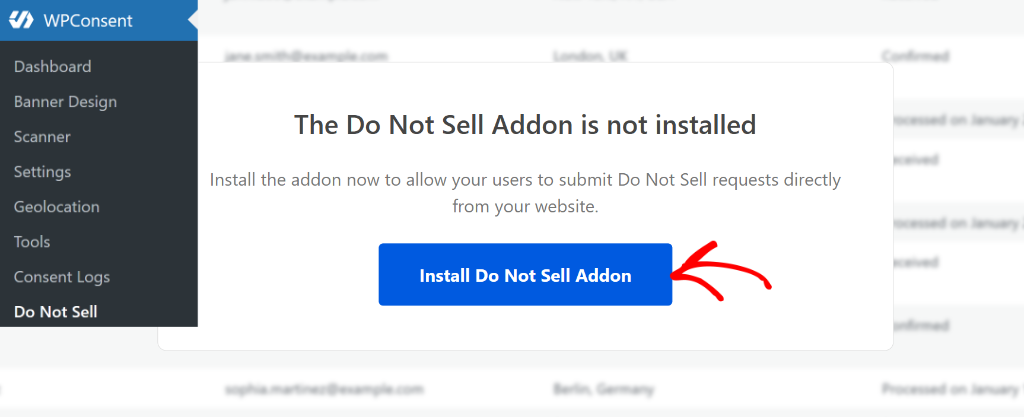
Avec WPConsent actif, vous remarquerez un élément « Ne pas vendre » dans le menu WPConsent, sur le côté gauche de votre tableau de bord WordPress. Cliquez dessus.
Vous verrez un écran avec une option pour installer le module complémentaire « Ne pas vendre ». Cliquez simplement sur le bouton Installer le module complémentaire « Ne pas vendre », et le module complémentaire se téléchargera et s'activera automatiquement en quelques secondes.
Ce module complémentaire est ce qui crée la fonctionnalité du formulaire d'opt-out. Il gère les soumissions de formulaires, stocke les demandes dans votre base de données locale et vous fournit un tableau de bord de gestion pour les traiter. Toutes les données restent sur votre propre serveur, donc rien n'est envoyé à des services tiers.
Étape 3 : Créez votre page Ne pas vendre
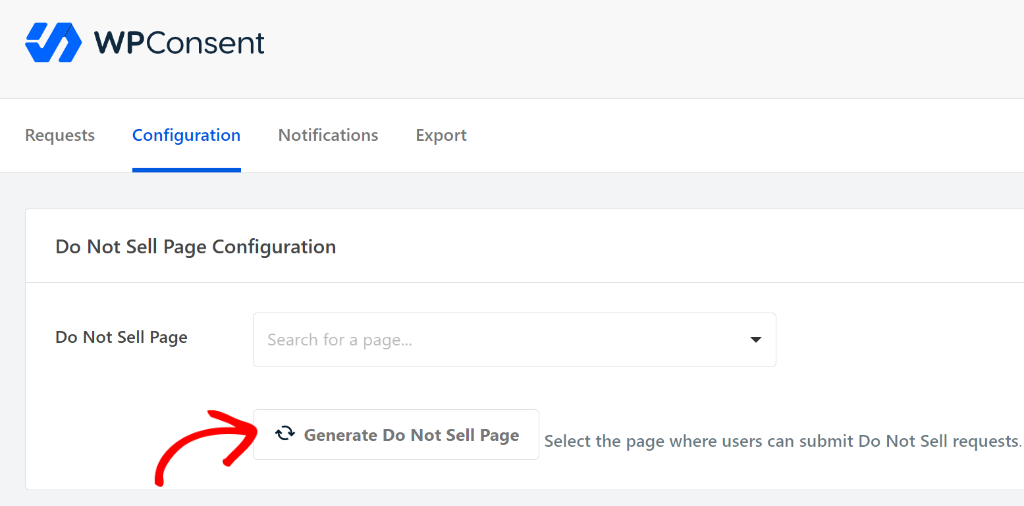
Créons maintenant la page réelle. Après l'installation du module complémentaire, cliquez sur l'onglet Configuration. Vous verrez une option pour sélectionner une page existante ou en générer une nouvelle.
Je recommande de cliquer sur Générer la page « Ne pas vendre ». Cela crée une nouvelle page WordPress avec le shortcode [wpconsent_do_not_sell_form] déjà intégré, vous donnant une page d'opt-out prête à l'emploi dans WordPress. Cela vous évite l'étape de création manuelle d'une page et d'ajout du shortcode vous-même.
Si vous préférez utiliser une page existante, vous pouvez la sélectionner dans le menu déroulant à la place. Assurez-vous simplement d'ajouter le shortcode [wpconsent_do_not_sell_form] au contenu de la page, là où vous souhaitez que le formulaire apparaisse.
Étape 4 : Configurer les champs du formulaire de refus
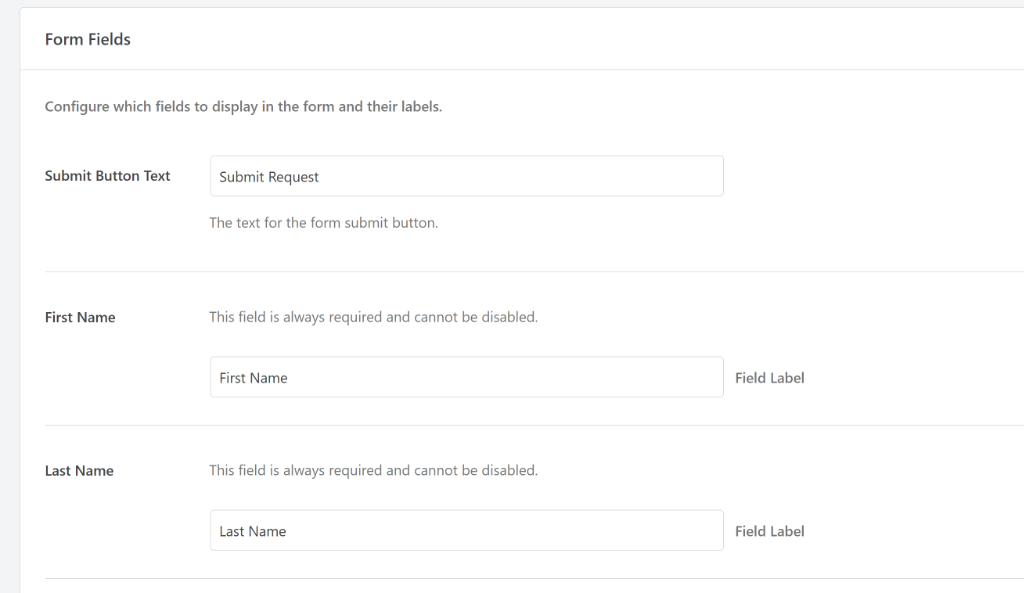
Ensuite, vous pouvez rester dans l’onglet Configuration et faire défiler jusqu’aux paramètres des champs du formulaire. C’est ici que vous choisissez les informations à collecter auprès des visiteurs qui soumettent une demande de retrait.
WPConsent exige le prénom, le nom de famille et l’adresse e-mail pour chaque soumission. Ces trois champs sont toujours activés et ne peuvent pas être désactivés, car vous en aurez besoin pour identifier et traiter la demande.
Vous remarquerez également un champ Texte du bouton de soumission où vous pouvez personnaliser le texte du bouton du formulaire. Le texte par défaut est « Soumettre la demande », ce qui convient à la plupart des sites.
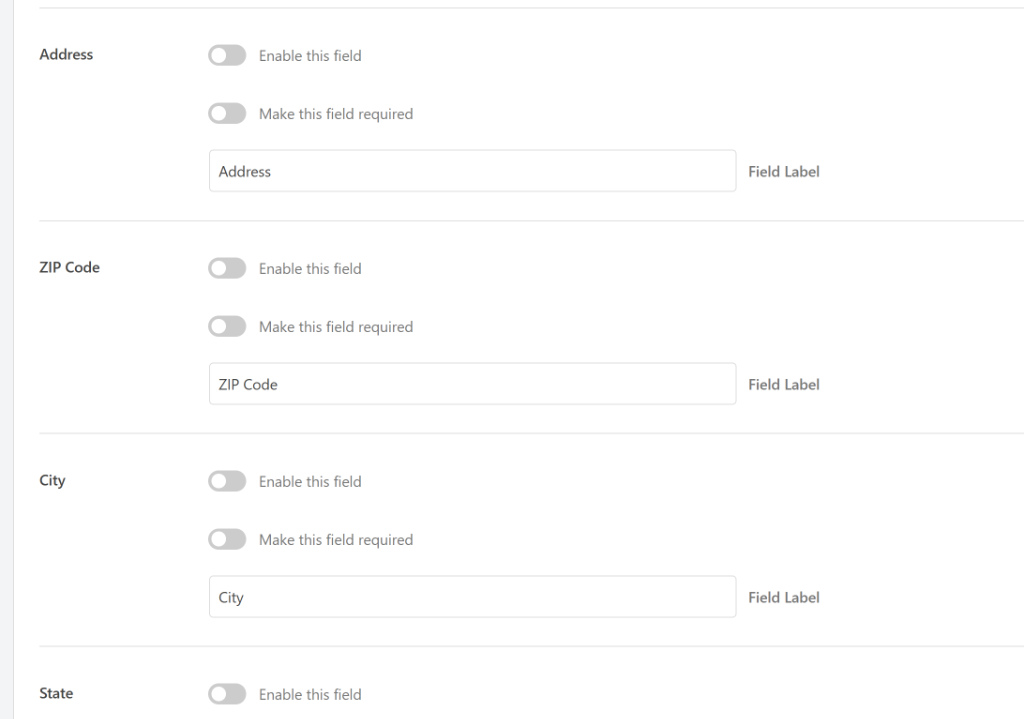
Vous pouvez également activer des champs facultatifs supplémentaires tels que l’adresse, le code postal, la ville, l’état, le pays et le numéro de téléphone. Le besoin de ces champs dépend de votre entreprise.
Si vous vendez des produits physiques et avez besoin d’une adresse postale pour faire correspondre les dossiers clients, activez ces champs. Pour la plupart des sites, les champs de nom et d’e-mail par défaut sont suffisants.
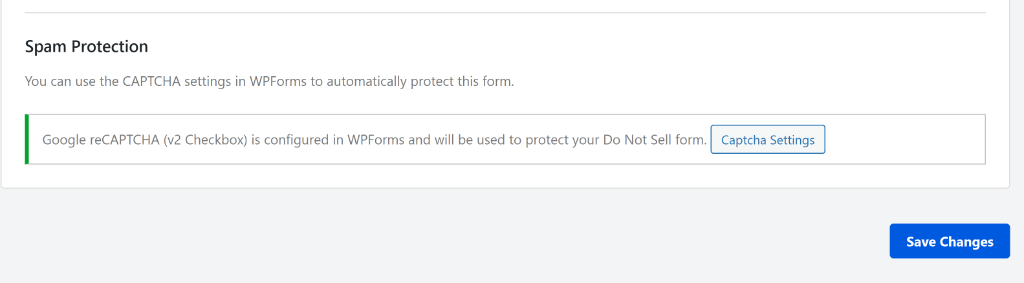
Pour la protection contre le spam, WPConsent offre une intégration via WPForms.
Si vous avez WPForms installé sur votre site et que vous avez configuré reCAPTCHA, vous pouvez activer la protection contre le spam pour le formulaire de retrait afin d’empêcher les robots de le submerger de fausses demandes.
Étape 5 : Ajouter le contenu requis de la page
Une fois le formulaire configuré, il est temps d’ajouter le contenu légalement requis à votre page Ne pas vendre. Accédez à Pages dans votre tableau de bord WordPress et trouvez la page générée par WPConsent (ou la page existante que vous avez sélectionnée).
Ouvrez-la dans l’éditeur. Vous verrez le shortcode du formulaire déjà en place. Au-dessus, vous devez ajouter plusieurs éléments pour répondre aux exigences du CCPA.
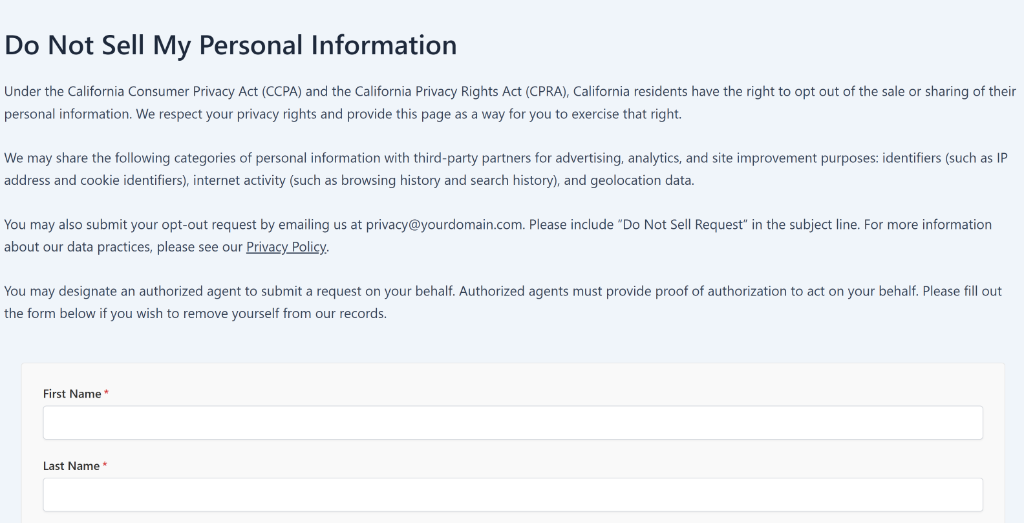
Voici une structure d’exemple que vous pouvez personnaliser pour votre site :
Explication du droit de retrait (à ajouter en haut de la page) :
En vertu du California Consumer Privacy Act (CCPA) et du California Privacy Rights Act (CPRA), les résidents de Californie ont le droit de refuser la vente ou le partage de leurs informations personnelles. Nous respectons vos droits à la vie privée et fournissons cette page comme moyen d’exercer ce droit.
Types d’informations personnelles :
Nous pouvons partager les catégories d’informations personnelles suivantes avec des partenaires tiers à des fins de publicité, d’analyse et d’amélioration du site : identifiants (tels que l’adresse IP et les identifiants de cookies), activité Internet (tels que l’historique de navigation et l’historique de recherche) et données de géolocalisation.
Méthode alternative de retrait :
Vous pouvez également soumettre votre demande de retrait en nous envoyant un e-mail à [email protected]. Veuillez inclure « Demande de ne pas vendre » dans la ligne d’objet.
Lien vers la politique de confidentialité :
Pour plus d’informations sur nos pratiques en matière de données, veuillez consulter notre politique de confidentialité.
Informations sur l’agent autorisé :
Vous pouvez désigner un agent autorisé pour soumettre une demande en votre nom. Les agents autorisés doivent fournir une preuve d’autorisation pour agir en votre nom.
N’hésitez pas à ajuster ce langage pour qu’il corresponde à vos pratiques spécifiques en matière de données. L’essentiel est que les six éléments requis soient présents sur la page.
Étape 6 : Lier la page aux emplacements clés
Votre page Ne pas vendre doit être facile à trouver pour les visiteurs. Le CCPA exige un lien clair et visible, alors ajoutons-le aux bons endroits.
Par exemple, vous pouvez l'ajouter à la navigation du pied de page de votre site. Ainsi, les utilisateurs peuvent faire défiler jusqu'en bas d'une page ou d'un article et voir le formulaire.
Vous devriez également ajouter un lien vers cette page dans votre politique de confidentialité. Ainsi, les utilisateurs qui consultent la politique ont la possibilité de refuser en utilisant le formulaire. Vous ajoutez une phrase comme : « Pour refuser la vente ou le partage de mes informations personnelles, visitez notre page Ne pas vendre ou partager mes informations personnelles. »
Enfin, si vous avez la bannière de consentement aux cookies de WPConsent active, vous pouvez ajouter un lien vers la page Ne pas vendre dans la bannière elle-même. Ceci est particulièrement utile pour les visiteurs californiens qui voient la bannière.
Étape 7 : Activer la prise en charge du contrôle global de la vie privée (GPC)
Cette étape est l'une de celles que la plupart des guides concurrents sautent entièrement, mais elle est de plus en plus importante.
Global Privacy Control (GPC) est un signal basé sur le navigateur qui indique automatiquement aux sites Web que le visiteur souhaite refuser la vente et le partage de données. Conformément à la dernière réglementation CCPA, les entreprises doivent honorer le GPC comme un signal de refus valide.
La bonne nouvelle est que WPConsent prend en charge le GPC dès sa sortie de la boîte, et cette fonctionnalité est disponible même dans la version gratuite.
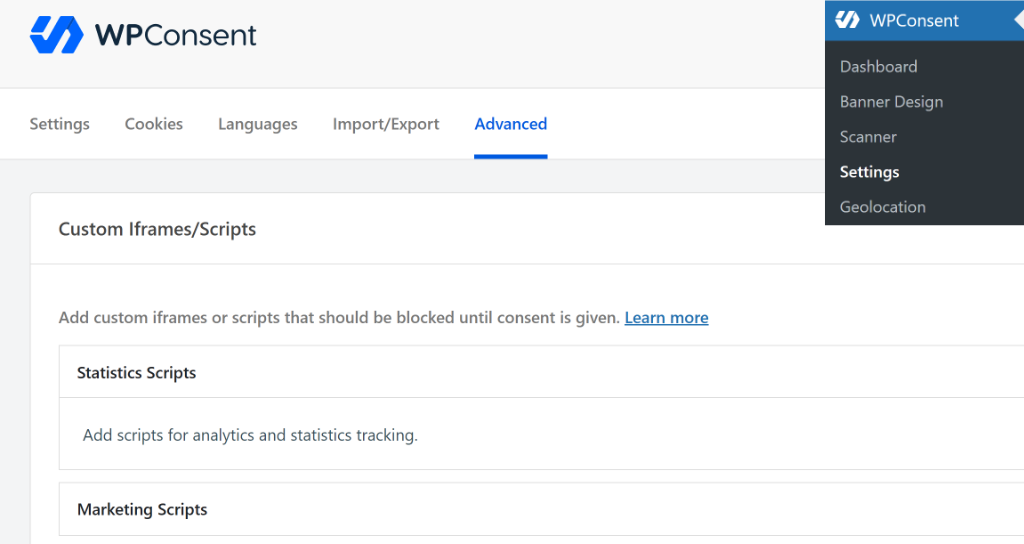
Pour l'activer, vous pouvez vous rendre sur WPConsent » Paramètres depuis le panneau d'administration, puis cliquer sur l'onglet Avancé.
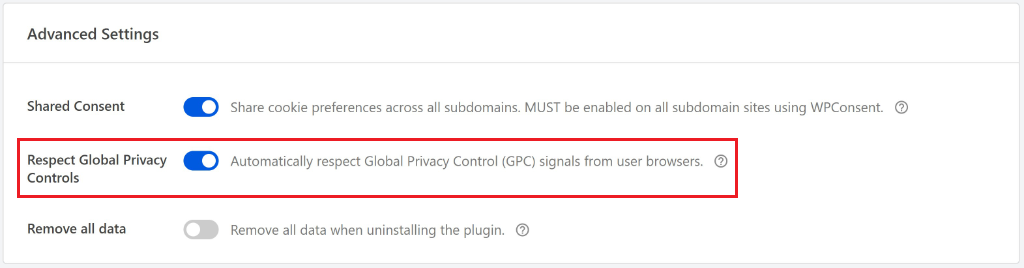
Ensuite, vous pouvez faire défiler jusqu'à la section Paramètres avancés.
Maintenant, recherchez le bouton Respecter les contrôles de confidentialité globaux et assurez-vous qu'il est activé.
Lorsque le GPC est activé, WPConsent bloque automatiquement les cookies non essentiels (les catégories statistiques et marketing restent bloquées), la bannière de consentement est supprimée car le visiteur a déjà communiqué sa préférence, et une notification toast apparaît brièvement confirmant que son signal GPC est respecté.
Cela fonctionne en parallèle de votre page Ne pas vendre, pas à la place. Le GPC gère le refus automatique au niveau du navigateur. La page Ne pas vendre gère les demandes de refus manuelles avec la soumission d'un formulaire. Ensemble, ils couvrent les deux scénarios.
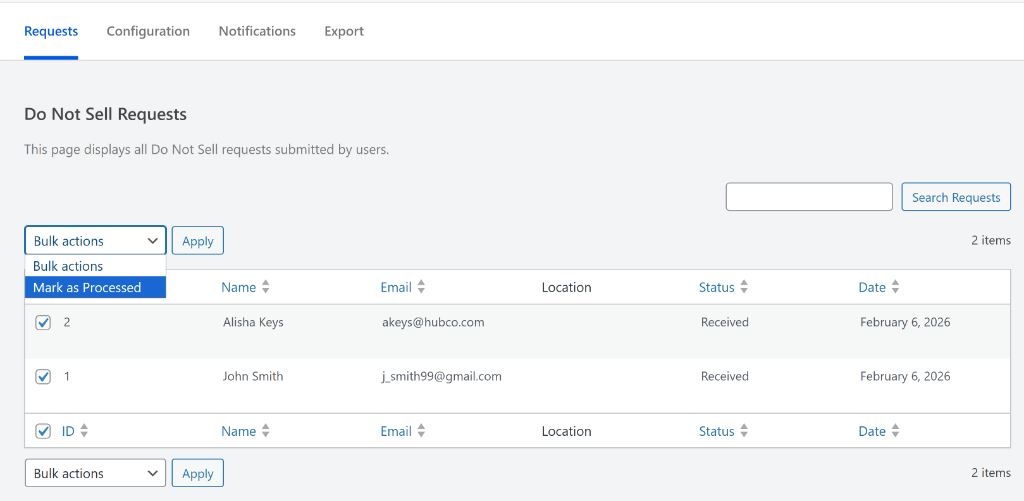
Rendez-vous simplement sur WPConsent, puis sur Ne pas vendre dans votre tableau de bord WordPress. Vous verrez une liste de toutes les demandes soumises, chaque entrée affichant l'ID de la demande, le nom de la personne, son adresse e-mail, sa localisation, la date de soumission et son statut actuel.
Pour traiter une demande, examinez les détails et prenez les mesures nécessaires de votre côté. Ensuite, marquez la demande comme traitée. Vous pouvez le faire individuellement ou utiliser l'action groupée pour marquer plusieurs demandes à la fois, ce qui est utile si vous traitez un lot.
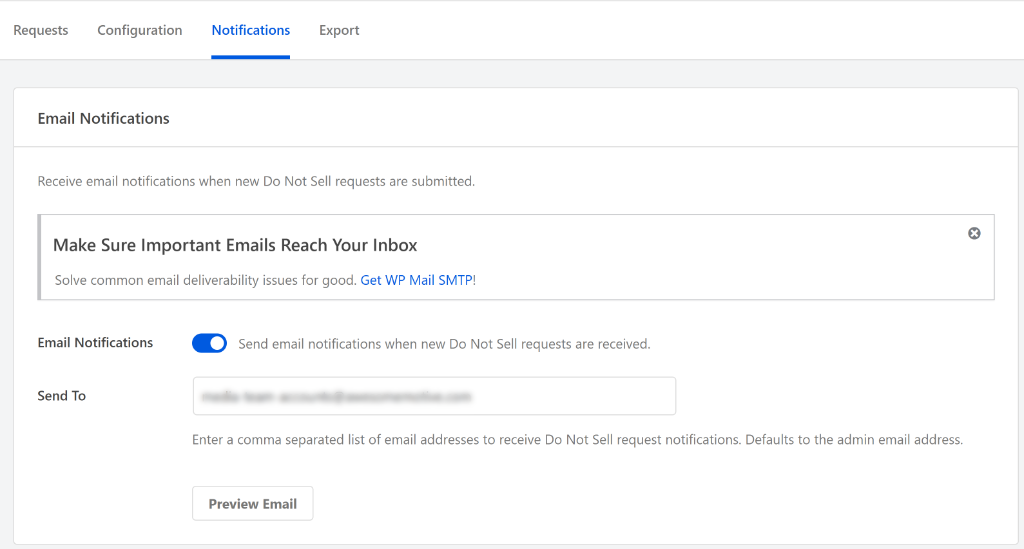
Vous voudrez également configurer des notifications par e-mail, afin de savoir immédiatement quand quelqu'un soumet une demande. Allez simplement dans l'onglet Notifications dans les paramètres Ne pas vendre.
À partir d'ici, activez les notifications par e-mail et ajoutez les adresses e-mail qui doivent recevoir des alertes lorsque de nouvelles demandes arrivent. Ainsi, vous ne manquerez aucune demande de refus entrante.
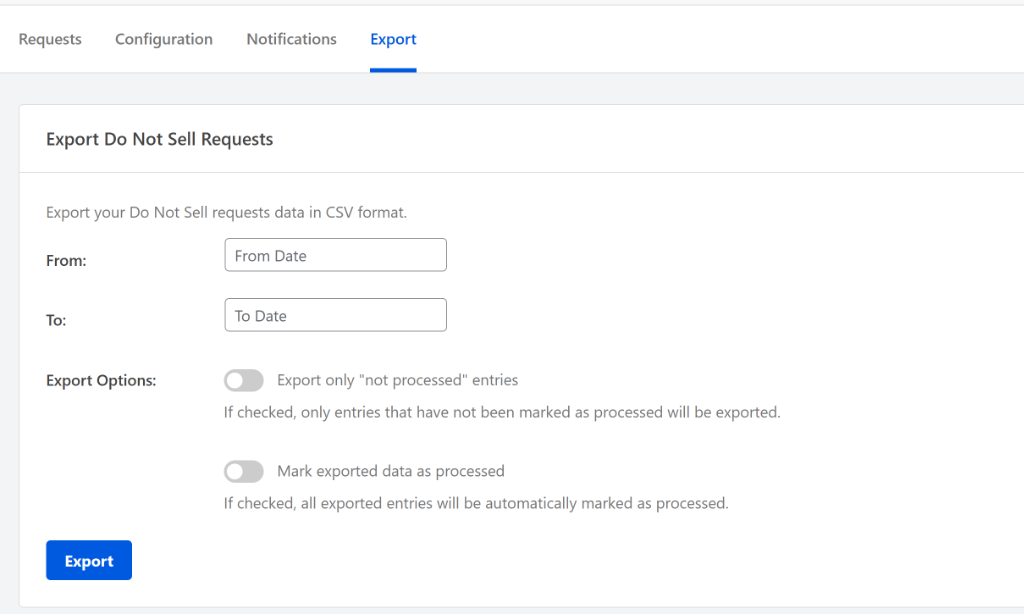
WPConsent inclut également une fonctionnalité d'exportation. Vous pouvez cliquer sur l'onglet Exporter pour y accéder.
Vous pouvez définir une plage de dates et exporter toutes les demandes sous forme de fichier CSV. Il existe une option pour exporter uniquement les entrées non traitées, et une autre pour marquer automatiquement les entrées exportées comme traitées, ce qui permet de garder votre tableau de bord propre.
Je recommande d'exporter régulièrement et de conserver les fichiers CSV, car ils servent de piste d'audit si vous avez besoin de prouver votre conformité. Cette fonctionnalité intégrée de piste d'audit est quelque chose pour lequel vous auriez normalement besoin d'un outil de gestion de la conformité distinct.
Toutes les données de demande sont stockées localement dans votre base de données WordPress. Rien n'est envoyé à des serveurs externes, ce qui est exactement ce que vous voulez d'un point de vue de la confidentialité.
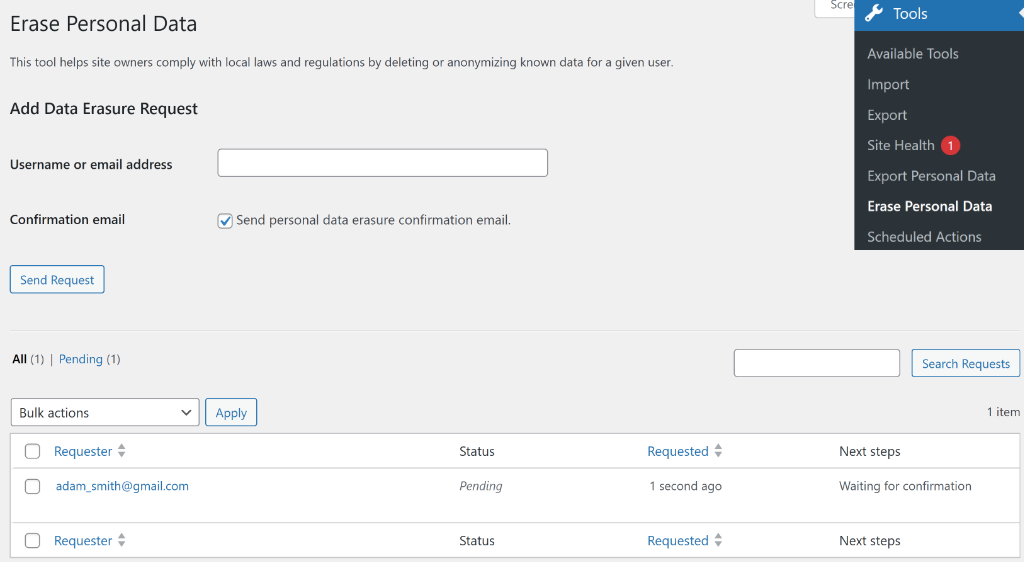
Astuce de pro : WordPress dispose également d'un outil intégré d'effacement des données personnelles sous Outils » Effacer les données personnelles. Si un consommateur demande la suppression complète de ses données (ce qui est un droit distinct en vertu du CCPA), vous pouvez l'utiliser en parallèle de la gestion des demandes de WPConsent.
Que faire après avoir reçu une demande de refus
Recevoir la demande n'est que la première étape. Voici le flux de travail que vous devriez suivre pour rester en conformité :
1. Confirmez la réception immédiatement. Envoyez un accusé de réception au consommateur pour lui faire savoir que vous avez reçu sa demande. Il peut s'agir d'un e-mail automatisé ou d'une réponse manuelle.
2. Traitez dans les 15 jours ouvrables. Le CCPA vous donne 15 jours ouvrables pour arrêter de vendre ou de partager les informations personnelles du consommateur. Cela signifie désactiver tout suivi ou partage de données associé à cet individu.
3. Informez les tiers. Si vous avez partagé les données du consommateur avec des tiers (y compris des courtiers en données) au cours des 90 derniers jours, vous devez informer ces parties du retrait. Cela peut inclure vos partenaires publicitaires, vos fournisseurs d'analyse ou vos courtiers en données.
4. Mettez à jour vos enregistrements. Documentez le retrait dans vos enregistrements de conformité. La fonction d'exportation de WPConsent facilite cela. Conservez une trace de la date de réception de la demande, de la date de traitement et des actions que vous avez entreprises.
5. Respectez le retrait pendant au moins 12 mois. Vous ne pouvez pas demander au consommateur de réautoriser la vente de données pendant au moins 12 mois à compter de la date de sa demande.
Une note importante : contrairement aux demandes d'accès ou de suppression de données, le CCPA stipule spécifiquement que vous ne pouvez pas exiger de vérification d'identité pour les demandes de retrait. Si quelqu'un remplit le formulaire, vous le traitez. Vous ne pouvez pas non plus exiger qu'il crée un compte.
Liste de contrôle de conformité pour la page Ne pas vendre
Avant de parcourir cette liste de contrôle, vous voudrez peut-être auditer votre site WordPress pour la conformité aux cookies afin d'identifier tous les cookies et scripts que votre site utilise actuellement.
Voici une liste de contrôle rapide que vous pouvez utiliser pour vous assurer que tout est en ordre :
Page Ne pas vendre créée avec un formulaire de retrait en ligne
Droit de retrait expliqué en haut de la page
Types d'informations personnelles soumises à la vente/au partage décrits
Au moins une méthode de retrait alternative est indiquée (e-mail, téléphone ou courrier)
Lien vers votre politique de confidentialité sur la page
Informations sur l'agent autorisé incluses
Lien « Ne pas vendre ou partager mes informations personnelles » dans le pied de page de votre site
Lien ajouté à votre politique de confidentialité
Lien placé sur toutes les pages qui collectent des informations personnelles
Contrôle mondial de la confidentialité (GPC) activé dans WPConsent
Message de confirmation affiché lors de la soumission d'un refus de vente (exigence 2026)
La protection anti-spam est activée sur le formulaire
Les notifications par e-mail sont configurées pour les nouvelles demandes
Flux de gestion des demandes documenté
Processus de notification aux tiers établi
Processus d'exportation et de tenue de registres en place
FAQ sur les pages Ne pas vendre dans WordPress
1. Qu'est-ce qu'une page « Ne pas vendre mes informations personnelles » ?
C'est une page requise par le California Consumer Privacy Act (CCPA) qui offre aux visiteurs un moyen de refuser la vente ou le partage de leurs données personnelles avec des tiers. La page doit inclure un formulaire web, une méthode alternative de refus et des liens vers votre politique de confidentialité.
2. Mon site WordPress a-t-il besoin d'une page « Ne pas vendre » ?
Vous en avez besoin si vous vendez ou partagez des informations personnelles de résidents californiens et que vous remplissez au moins un des seuils du CCPA : 25 millions de dollars ou plus de revenus annuels, des données de 100 000 consommateurs californiens ou plus, ou 50 % ou plus de vos revenus provenant de la vente de données. Si vous utilisez Google Analytics, Facebook Pixel ou des réseaux publicitaires, vous pourriez « vendre » des données sans vous en rendre compte.
3. « Vendre » des données signifie-t-il seulement les vendre contre de l'argent ?
Non. En vertu du CCPA et du CPRA, la « vente » comprend le partage de données contre toute contrepartie valable, pas seulement en espèces. L'exécution de publicités ciblées, le partage de données de navigation avec des plateformes d'analyse ou la fourniture de données utilisateur à des réseaux publicitaires sont tous qualifiés, même lorsqu'aucun argent ne change directement de mains.
4. Qu'est-ce que le Contrôle mondial de la confidentialité (GPC) et ai-je toujours besoin d'une page « Ne pas vendre » ?
Le GPC est un signal basé sur le navigateur qui communique automatiquement la préférence de refus d'un visiteur aux sites Web. En vertu du CCPA, les entreprises doivent le respecter comme un refus de vente valide. Cependant, le GPC ne remplace pas la nécessité d'une page « Ne pas vendre » car tous les navigateurs ne le prennent pas en charge, et certains visiteurs préfèrent soumettre une demande manuelle.
5. Quelles sont les pénalités pour ne pas avoir de page « Ne pas vendre » ?
Le procureur général de Californie et la California Privacy Protection Agency peuvent imposer des amendes de 2 500 $ par violation non intentionnelle et de 7 500 $ par violation intentionnelle. Chaque consommateur concerné peut compter comme une violation distincte, les amendes peuvent donc s'accumuler rapidement.
6. Combien de temps ai-je pour traiter une demande « Ne pas vendre » ?
Vous devez confirmer la réception immédiatement et terminer le traitement dans les 15 jours ouvrables. Le refus doit être respecté pendant au moins 12 mois avant que vous puissiez demander au consommateur de reconsidérer.
7. Ai-je besoin d'une page « Ne pas vendre » si mon entreprise n'est pas en Californie ?
L'emplacement de votre entreprise n'a pas d'importance. Si vous servez des résidents californiens et que vous remplissez les seuils du CCPA, vous devez vous conformer. Comme la plupart des sites Web sont accessibles à toute personne aux États-Unis, cela s'applique effectivement à de nombreux propriétaires de sites WordPress à travers le pays.
8. Quelle est la différence entre une page « Ne pas vendre » et une bannière de consentement aux cookies ?
Une bannière de consentement aux cookies demande la permission avant de définir des cookies, ce qui est principalement requis par le RGPD pour les visiteurs européens. Une page « Ne pas vendre » fournit un mécanisme de refus pour la vente et le partage de données, ce qui est requis par le CCPA pour les visiteurs californiens. Ils traitent des exigences légales différentes, mais de nombreux sites ont besoin des deux. WPConsent gère les deux scénarios à partir d'un seul plugin. Si vous êtes nouveau sur ce sujet, commencez par notre guide sur ce qu'est le consentement aux cookies et pourquoi il est important.
La création de votre page Ne pas vendre est une étape importante vers une conformité totale en matière de confidentialité.
Si cet article vous a plu, suivez-nous sur X (anciennement Twitter). Vous pouvez également laisser un commentaire ci-dessous si vous avez besoin d'aide.
Websites store cookies to enhance functionality and personalise your experience. You can manage your preferences, but blocking some cookies may impact site performance and services.
Essential cookies enable basic functions and are necessary for the proper function of the website.
Name
Description
Duration
Cookie Preferences
This cookie is used to store the user's cookie consent preferences.
360 days
free-pricing
Used to update the pricing page URL based on the visitor's landing for consistency.
Session
CloudFlare provides web performance and security solutions, enhancing site speed and protecting against threats.
Used by the content network, Cloudflare, to identify trusted web traffic.
session
__cf_bm
Cloudflare's bot products identify and mitigate automated traffic to protect your site from bad bots. Cloudflare places the __cf_bm cookie on End User devices that access Customer sites that are protected by Bot Management or Bot Fight Mode. The __cf_bm cookie is necessary for the proper functioning of these bot solutions.
session
__cflb
When enabling session affinity with Cloudflare Load Balancer, Cloudflare sets a __cflb cookie with a unique value on the first response to the requesting client. Cloudflare routes future requests to the same origin, optimizing network resource usage. In the event of a failover, Cloudflare sets a new __cflb cookie to direct future requests to the failover pool.
session
_cfuvid
The _cfuvid cookie is only set when a site uses this option in a Rate Limiting Rule, and is only used to allow the Cloudflare WAF to distinguish individual users who share the same IP address.
session
cf_clearance
Whether a CAPTCHA or Javascript challenge has been solved.
session
__cfseq
Sequence rules uses cookies to track the order of requests a user has made and the time between requests and makes them available via Cloudflare Rules. This allows you to write rules that match valid or invalid sequences. The specific cookies used to validate sequences are called sequence cookies.
session
cf_ob_info
The cf_ob_info cookie provides information on: The HTTP Status Code returned by the origin web server. The Ray ID of the original failed request. The data center serving the traffic
session
cf_use_ob
The cf_use_ob cookie informs Cloudflare to fetch the requested resource from the Always Online cache on the designated port. Applicable values are: 0, 80, and 443. The cf_ob_info and cf_use_ob cookies are persistent cookies that expire after 30 seconds.
session
__cfwaitingroom
The __cfwaitingroom cookie is only used to track visitors that access a waiting room enabled host and path combination for a zone. Visitors using a browser that does not accept cookies cannot visit the host and path combination while the waiting room is active.
session
cf_chl_rc_i
These cookies are for internal use which allows Cloudflare to identify production issues on clients.
session
cf_chl_rc_ni
These cookies are for internal use which allows Cloudflare to identify production issues on clients.
session
cf_chl_rc_m
These cookies are for internal use which allows Cloudflare to identify production issues on clients.
session
These cookies are needed for adding comments on this website.
Name
Description
Duration
comment_author
Used to track the user across multiple sessions.
Session
comment_author_email
Used to track the user across multiple sessions.
Session
comment_author_url
Used to track the user across multiple sessions.
Session
Easy Digital Downloads is a complete eCommerce solution for WordPress.
Name
Description
Duration
edd_items_in_cart
Stores information about the cart.
Session
edd_session_
Stores information about the current user session.
Session
These cookies are used for managing login functionality on this website.
Name
Description
Duration
wordpress_test_cookie
Used to determine if cookies are enabled.
Session
wordpress_logged_in
Used to store logged-in users.
Persistent
wordpress_sec
Used to track the user across multiple sessions.
15 days
Stripe is a payment processing platform that enables businesses to accept online payments securely and efficiently.
This cookie is used as a referral-cookie that stores the visitor’s profile – the cookie is overwritten when the visitor re-enters the website and new information on the visitor is collected and stored.
Session
_conv_s
This cookie contains an ID string on the current session. This contains non-personal information on what subpages the visitor enters – this information is used to optimize the visitor's experience.
1 day
_conv_v
This cookie is used to identify the frequency of visits and how long the visitor is on the website. The cookie is also used to determine how many and which subpages the visitor visits on a website – this information can be used by the website to optimize the domain and its subpages.
6 months
Google Analytics is a web analytics service offered by Google that tracks and reports website traffic.
Contains information related to marketing campaigns of the user. These are shared with Google AdWords / Google Ads when the Google Ads and Google Analytics accounts are linked together.
90 days
__utmx
Used to determine whether a user is included in an A / B or Multivariate test.
18 months
_gali
Used by Google Analytics to determine which links on a page are being clicked
30 seconds
_ga_
ID used to identify users
2 years
_ga
Used to distinguish users.
2 years
_gat
Used to throttle request rate.
1 minute
_gid
Used to distinguish users.
24 hours
__utma
Used to distinguish users.
Persistent
__utmb
Used to determine new sessions/visits.
30 minutes
__utmc
Used to determine if the user is in a new session/visit.
Session
__utmt
Used to throttle request rate.
10 minutes
__utmv
Used to store visitor-level custom variable data.
2 years
__utmz
Stores the traffic source or campaign that explains how the user reached your site.
6 months
Clarity is a web analytics service that tracks and reports website traffic.
Indicates whether MUID is transferred to ANID, a cookie used for advertising. Clarity doesn't use ANID and so this is always set to 0.
Session
CLID
Identifies the first-time Clarity saw this user on any site using Clarity.
12 months
_clsk
Connects multiple page views by a user into a single Clarity session recording.
12 months
_clck
Persists the Clarity User ID and preferences, unique to that site is attributed to the same user ID.
12 months
Track user interactions on your site with to optimize engagement and conversions.
Name
Description
Duration
_monsterinsights_uj
Stores anonymized user navigation history on the website, including visited URLs, page titles, and referrer information. It helps site owners analyze user journeys for improved site experience and analytics.
365 days
Marketing cookies are used to follow visitors to websites. The intention is to show ads that are relevant and engaging to the individual user.
Name
Description
Duration
affwp_ref
Stores the referring affiliate ID for commission attribution.
1 day
affwp_ref_visit_id
Stores the visit ID linked to the referring affiliate.
1 day
affwp_campaign
Stores the affiliate campaign name for tracking purposes.
1 day
Lindris is an email marketing platform for building subscriber lists, sending campaigns, and automating follow-up emails.