
J'ai rencontré un cauchemar de conformité inattendu sur mon site WordPress qui m'a pris complètement au dépourvu.
Mes formulaires de contact chargeaient automatiquement les scripts de suivi Google reCAPTCHA, plaçant des cookies avant que quiconque n'ait pu accepter mes conditions de confidentialité. Cela se produisait sans aucun avertissement visible, créant une exposition juridique potentielle pour mon site Web.
J'ai expérimenté différentes approches pour résoudre ce problème, mais elles désactivaient soit complètement la protection de mon formulaire, soit rendaient l'expérience utilisateur frustrante. C'est là que WPConsent s'est avéré utile, car il gère correctement le chargement de reCAPTCHA tout en gardant mes formulaires fonctionnels et conviviaux.
Dans ce guide, je vais vous montrer comment arrêter reCAPTCHA avant le consentement sur votre site Web WordPress. La meilleure partie est que vous n'avez pas à toucher une seule ligne de code.
Pourquoi arrêter reCAPTCHA avant le consentement ?
Google reCAPTCHA crée un défi de confidentialité que de nombreux propriétaires de sites négligent complètement. Lorsque vous installez reCAPTCHA sur votre site WordPress, que ce soit pour un formulaire de contact ou un formulaire de commentaires, il ne se contente pas de vérifier que les utilisateurs sont humains.
Il initie également des mécanismes de suivi et place des cookies sur les appareils des visiteurs avant même qu'ils n'aient interagi avec votre bannière de consentement. Ces éléments de suivi collectent des informations sur le comportement de l'utilisateur, les caractéristiques de l'appareil et les habitudes de navigation.
Diverses lois sur la confidentialité comme le RGPD exigent que vous obteniez une autorisation claire avant de collecter ce type d'informations personnelles. Permettre à ces scripts de s'exécuter immédiatement enfreint ces règles de protection des données. Par conséquent, les conséquences financières peuvent être considérables et méritent d'être prises au sérieux.
Par exemple, les violations du RGPD peuvent entraîner des pénalités atteignant 4 % du chiffre d'affaires annuel ou 20 millions d'euros, le montant le plus élevé étant retenu. Même des amendes réduites peuvent créer des tensions financières importantes et éroder la confiance des clients dans votre marque.
Au-delà d'éviter les ennuis judiciaires, la gestion appropriée des cookies démontre le respect de votre public. Lorsque les gens remarquent que vous honorez leurs préférences de confidentialité, ils sont plus enclins à faire confiance à votre contenu et à devenir des visiteurs réguliers.
Maintenant, voyons comment vous pouvez facilement empêcher reCAPTCHA de se charger sur votre site WordPress avant qu'un utilisateur ne donne son consentement.
Arrêter reCAPTCHA avant le consentement dans WordPress
L'approche la plus simple pour empêcher Google reCAPTCHA de s'exécuter automatiquement et de placer des cookies sur votre site Web WordPress est via WPConsent. Cette solution puissante de consentement aux cookies pour WordPress combine la facilité d'utilisation avec des fonctionnalités avancées.
WPConsent offre une fonctionnalité de blocage de contenu qui empêche les scripts reCAPTCHA de s'exécuter jusqu'à ce que les visiteurs donnent leur consentement. Cette fonctionnalité puissante vous permet également de bloquer Vimeo, YouTube, Dailymotion et Google Maps du chargement de scripts avant le consentement.
En outre, WPConsent vous permet de configurer des bannières de consentement aux cookies, de scanner automatiquement les scripts et les cookies, de bloquer les scripts personnalisés, des traductions basées sur l'IA, et d'autres fonctionnalités.
Remarque : Ce tutoriel utilise WPConsent Pro car il offre des fonctionnalités avancées, telles que la visualisation des enregistrements de consentement, la conception de bannières modales, le module complémentaire Ne pas vendre, la prise en charge de plusieurs langues et des fonctionnalités supplémentaires. WPConsent propose également une édition Lite disponible gratuitement qui inclut la fonctionnalité de blocage de contenu.
Pour commencer, voici toutes les étapes que vous pouvez suivre :
Étape 1 : Installer et activer WPConsent
Tout d'abord, vous devez installer et activer le plugin WPConsent sur votre site. Rendez-vous simplement sur le site Web de WPConsent et créez un compte.
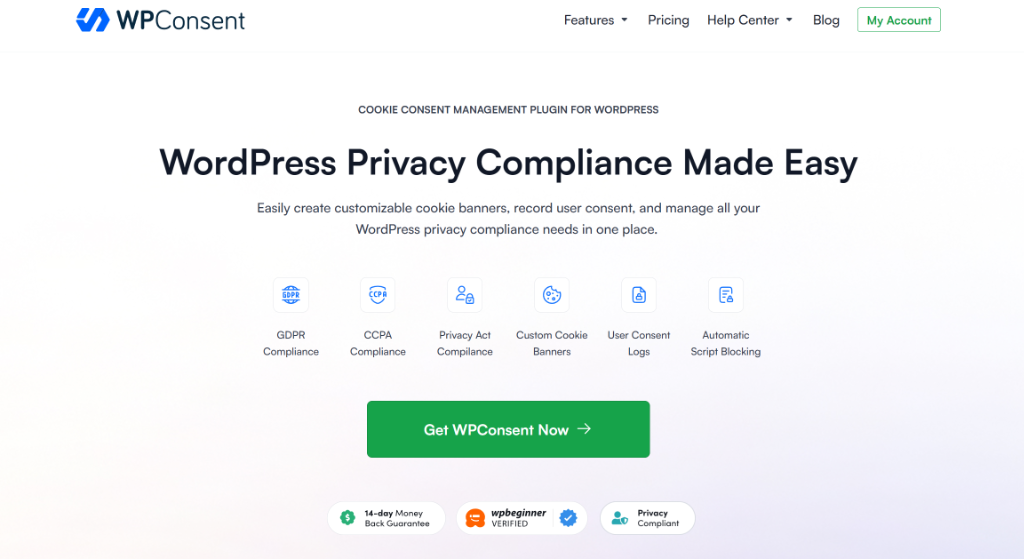
Ensuite, vous pouvez accéder à votre compte WPConsent et passer à l'onglet « Téléchargements ».
Cliquez sur le bouton Télécharger WPConsent. Cela enregistrera le fichier ZIP du plugin sur votre ordinateur.

Ensuite, vous téléchargerez le fichier du plugin, puis installerez et activerez WPConsent sur votre site WordPress. Si vous avez besoin d'aide pour cette étape, consultez ce guide sur la manière d'installer un plugin WordPress.
Une fois que vous avez fait cela, WPConsent vous présentera un assistant de configuration. Cliquez simplement sur le bouton « Commencer » et suivez les instructions à l'écran.

Étape 2 : Activer le blocage de contenu dans WPConsent
Ensuite, vous devrez aller dans WPConsent » Paramètres depuis votre tableau de bord WordPress.
Ici, vous pouvez faire défiler vers le bas jusqu'à ce que vous voyiez la section « Blocage de contenu ».

Maintenant, cliquez simplement sur le bouton pour activer le blocage de contenu.
Après cela, WPConsent activera automatiquement reCAPTCHA ainsi que d'autres services pris en charge tels que Vimeo, YouTube, Dailymotion et Google Maps.
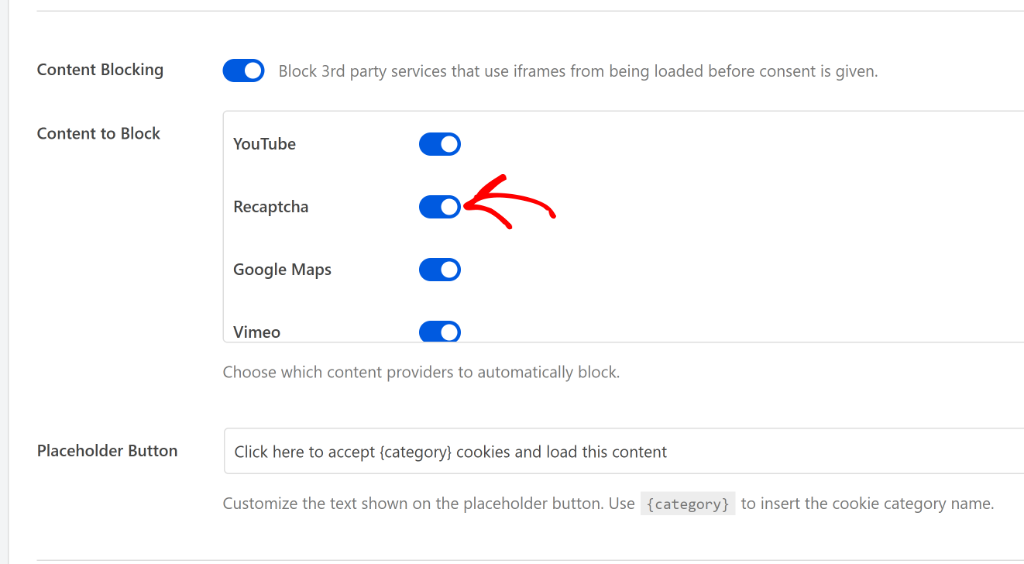
WPConsent vous permet également de personnaliser le texte du « Bouton de remplacement ». C'est le message que les visiteurs verront sur vos formulaires avant d'accepter les cookies.
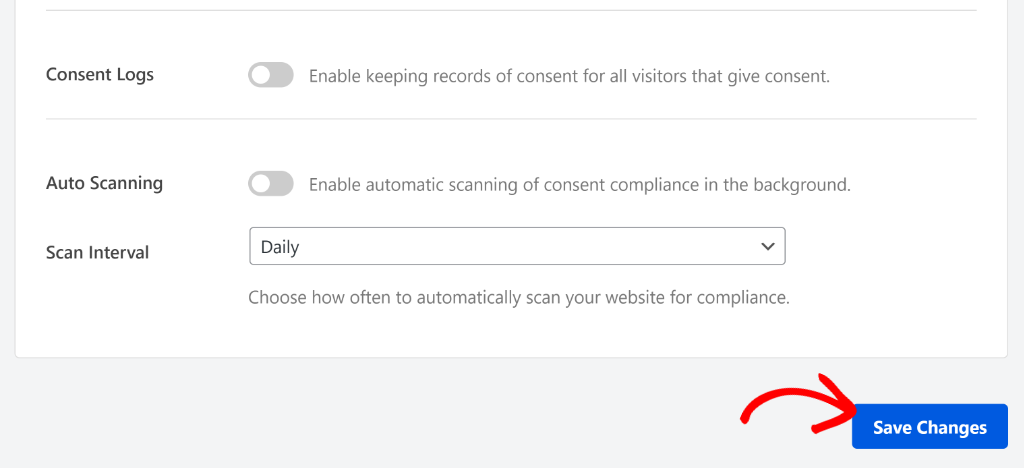
Une fois que vous avez activé le blocage de contenu et sélectionné reCAPTCHA, assurez-vous de cliquer sur le bouton « Enregistrer les modifications » pour sauvegarder vos paramètres.
Étape 3 : Tester le blocage de contenu reCAPTCHA dans WordPress
Ensuite, vous pouvez visiter votre site Web pour vérifier si tout fonctionne correctement.
Par exemple, lorsque vous accédez à une page avec un formulaire qui utilise reCAPTCHA, vous verrez le message de remplacement au lieu de l'insigne reCAPTCHA. Les utilisateurs devront cliquer dessus pour accepter les cookies marketing avant que la protection du formulaire ne se charge.
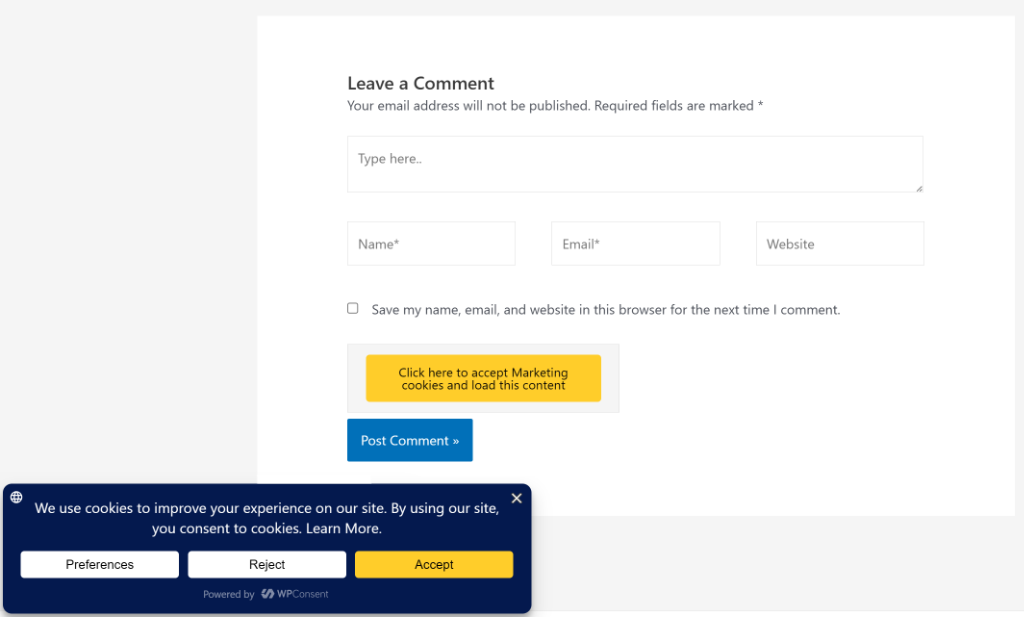
Alternativement, vos visiteurs peuvent également cliquer sur le bouton « Accepter » sur la bannière de consentement aux cookies pour activer reCAPTCHA sur vos formulaires.
Une fois qu'ils ont donné leur consentement, la vérification reCAPTCHA apparaîtra et les personnes pourront soumettre le formulaire normalement.
C'est tout ! Vous avez réussi à empêcher reCAPTCHA de charger des cookies avant le consentement dans WordPress.
FAQ sur le blocage de reCAPTCHA avant le consentement
1. Pourquoi est-il important d'empêcher reCAPTCHA de se charger avant le consentement de l'utilisateur ?
Il est important d'empêcher reCAPTCHA de se charger avant le consentement de l'utilisateur car reCAPTCHA initie des mécanismes de suivi et place des cookies sur les appareils des visiteurs, ce qui peut enfreindre les lois sur la confidentialité telles que le RGPD si cela est fait sans permission explicite.
2. Comment WPConsent aide-t-il à gérer le chargement de reCAPTCHA sur les sites WordPress ?
WPConsent offre une fonctionnalité de blocage de contenu qui empêche les scripts reCAPTCHA de s'exécuter jusqu'à ce que les visiteurs donnent leur consentement, garantissant ainsi la conformité avec les réglementations de confidentialité et le maintien d'une expérience utilisateur conviviale.
3. Puis-je bloquer d'autres services comme YouTube et Google Maps avec WPConsent ?
Oui, WPConsent vous permet de bloquer non seulement reCAPTCHA, mais aussi d'autres services tels que Vimeo, YouTube, Dailymotion et Google Maps du chargement de scripts avant le consentement de l'utilisateur.
J'espère que cet article vous a aidé à apprendre comment arrêter reCAPTCHA avant le consentement dans WordPress sans codage. Vous voudrez peut-être aussi consulter notre guide sur la création d'une page de politique de cookies gratuite et la façon de bloquer les scripts et les iframes personnalisés dans WordPress.
Si cet article vous a plu, suivez-nous sur X (anciennement Twitter). Vous pouvez également laisser un commentaire ci-dessous si vous avez besoin d'aide.
