
J'ai récemment découvert un problème sérieux de conformité de la vie privée sur mon site WordPress personnel que je n'avais jamais vu venir.
Mes intégrations vidéo Vimeo chargeaient automatiquement des cookies de suivi avant que les visiteurs ne puissent donner leur consentement. Cela se produisait silencieusement en arrière-plan, exposant mon site à des violations de la loi sur la protection de la vie privée.
J'ai essayé plusieurs solutions rapides, mais la plupart des solutions cassaient la fonctionnalité de mes vidéos ou créaient une mauvaise expérience utilisateur. C'est là que j'ai trouvé WPConsent, qui bloque correctement les cookies Vimeo tout en maintenant une expérience de visionnage fluide pour vos visiteurs.
Dans cet article, je vais vous montrer exactement comment bloquer les cookies Vimeo avant le consentement sur votre site WordPress.
Pourquoi bloquer les cookies Vimeo sur WordPress ?
Vos vidéos Vimeo intégrées créent un problème de conformité caché que la plupart des propriétaires de sites Web ne réalisent pas. Lorsque vous ajoutez une vidéo Vimeo à votre site WordPress, elle n'affiche pas seulement le lecteur vidéo. Elle charge également des scripts de suivi et définit des cookies avant que les visiteurs n'interagissent avec quoi que ce soit sur votre page.
Ces cookies collectent des données sur le comportement de navigation, la localisation et les préférences de visionnage de vos visiteurs. Par exemple, en vertu du RGPD, vous avez besoin d'un consentement explicite avant de collecter ce type de données personnelles. Le chargement de ces cookies automatiquement vous met en violation de ces réglementations.
Les risques juridiques sont réels et coûteux. Les amendes RGPD peuvent atteindre jusqu'à 4 % de votre chiffre d'affaires annuel ou 20 millions d'euros, le montant le plus élevé étant retenu. Même des sanctions plus légères peuvent nuire financièrement à votre entreprise et à votre réputation auprès des clients.
Au-delà de la conformité légale, bloquer les cookies avant le consentement renforce la confiance avec votre public. Lorsque les visiteurs voient que vous respectez leurs choix de confidentialité, ils sont plus susceptibles d'interagir avec votre contenu et de revenir sur votre site.
Cela montre que vous prenez leur protection de données au sérieux, ce qui est devenu de plus en plus important pour les utilisateurs du monde entier.
Cela dit, examinons un moyen simple d'empêcher Vimeo d'ajouter des cookies à un site avant le consentement.
Bloquer les cookies Vimeo avant le consentement
Le moyen le plus simple d'empêcher les vidéos Vimeo de se charger automatiquement et d'ajouter des cookies au site WordPress est d'utiliser WPConsent. C'est le meilleur plugin de gestion du consentement aux cookies pour WordPress, facile à utiliser pour les débutants et offrant des fonctionnalités puissantes.
WPConsent offre une fonctionnalité de blocage de contenu qui empêche le chargement des vidéos Vimeo intégrées sur votre site jusqu'à ce qu'un utilisateur accorde l'autorisation. Cela signifie que WPConsent bloque automatiquement le chargement du contenu utilisant des iframes avant le consentement.
Le meilleur, c'est que la fonctionnalité de blocage de contenu de WPConsent fonctionne également avec YouTube, Dailymotion, Google Maps et reCAPTCHA. Elle empêchera ces services de se charger avant qu'un utilisateur ne donne son consentement.
Note : Pour ce tutoriel, j'utiliserai la version WPConsent Pro car elle offre des fonctionnalités avancées, telles que la visualisation des journaux de consentement, un modèle de bannière modale, le module complémentaire Do Not Sell, la prise en charge multilingue, le blocage de scripts personnalisés, et plus encore. Cependant, il existe également la version WPConsent Lite, que vous pouvez utiliser gratuitement et qui inclut également la fonctionnalité de blocage de contenu.
Maintenant, examinons les étapes que vous pouvez suivre pour bloquer les intégrations Vimeo avant le consentement.
Étape 1 : Installer et activer WPConsent
Tout d'abord, vous devrez installer et activer le plugin WPConsent. Pour la version Pro, vous pouvez simplement visiter le site web de WPConsent et vous inscrire pour un nouveau compte.
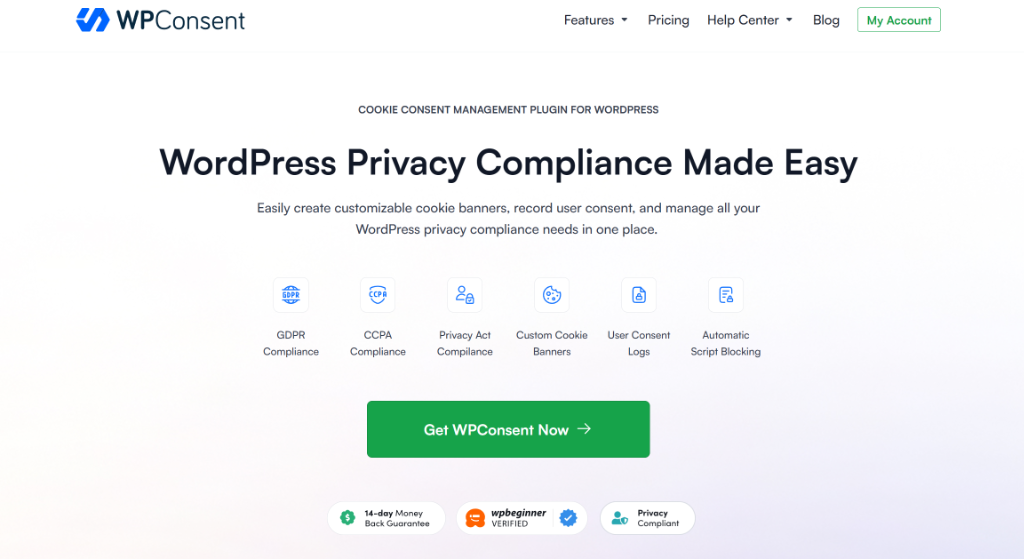
Après cela, vous pouvez accéder à votre espace compte WPConsent et aller dans l'onglet "Téléchargements".
Cliquez sur le bouton Télécharger WPConsent et enregistrez les fichiers ZIP du plugin sur votre ordinateur.

Ensuite, vous devrez télécharger les fichiers du plugin, puis installer et activer WPConsent sur votre site WordPress. Si vous avez besoin d'aide, veuillez consulter ce guide sur comment installer un plugin WordPress.
Une fois cela fait, vous verrez l'assistant de configuration de WPConsent. Cliquez simplement sur le bouton « Commencer » et suivez les instructions à l'écran.

Étape 2 : Activer le blocage de contenu dans WPConsent
Ensuite, vous devrez accéder à WPConsent » Paramètres depuis le panneau d’administration WordPress.
À partir d’ici, vous pouvez faire défiler jusqu’à la section « Blocage de contenu ».

Maintenant, cliquez sur le bouton pour activer le blocage de contenu.
Une fois cela fait, vous verrez que WPConsent activera automatiquement Vimeo ainsi que tous les autres services pris en charge, y compris YouTube, Dailymotion, Google Maps et reCAPTCHA.
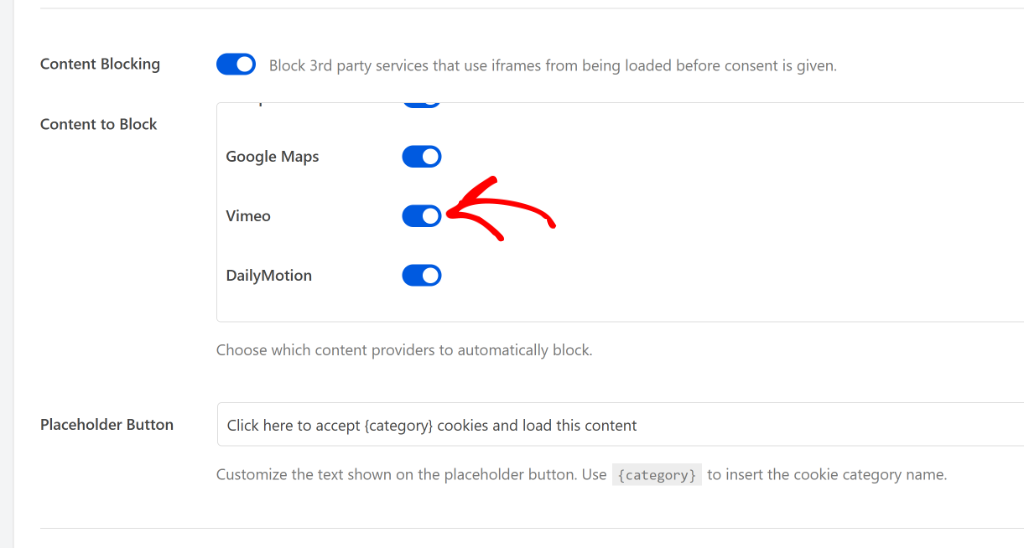
WPConsent offrira également une option pour modifier le texte du bouton Placeholder. C'est le texte qui apparaîtra sur la vidéo Vimeo sur votre site et que les visiteurs verront.
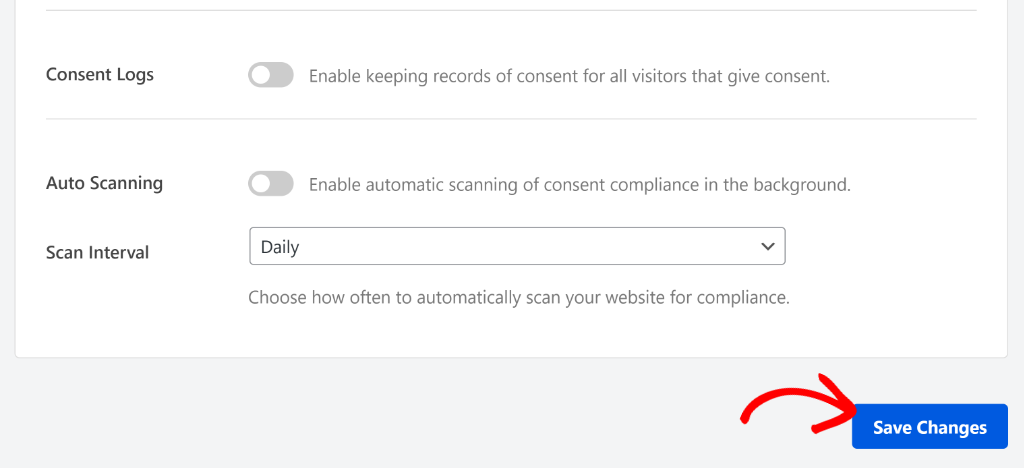
Une fois que vous avez activé le blocage de contenu et sélectionné Vimeo, n'oubliez pas de cliquer sur le bouton « Enregistrer les modifications » pour sauvegarder vos paramètres.
Étape 3 : Tester le blocage de contenu Vimeo dans WordPress
Ensuite, vous pouvez visiter votre site web pour voir si tout fonctionne correctement.
Par exemple, lorsque vous visitez la page contenant la vidéo Vimeo, vous remarquerez le message d’attente sur la vidéo. Les utilisateurs devront cliquer dessus pour accepter les cookies marketing et charger la vidéo.

Alternativement, vos visiteurs peuvent également cliquer sur le bouton « Accepter » de la bannière de consentement aux cookies pour charger les vidéos Vimeo sur votre site.
Une fois qu’ils auront fait cela, la miniature de la vidéo apparaîtra et les gens regarderont simplement le contenu multimédia.
C’est tout, vous avez réussi à empêcher Vimeo de charger des cookies avant le consentement dans WordPress.
J’espère que cet article vous a aidé à apprendre comment bloquer les cookies Vimeo avant le consentement dans WordPress. Vous voudrez peut-être aussi consulter notre guide sur comment créer une page de politique de cookies dans WordPress et guide pour débutants sur WordPress et la conformité CCPA.
Si cet article vous a plu, suivez-nous sur X (anciennement Twitter). Vous pouvez également laisser un commentaire ci-dessous si vous avez besoin d'aide.
