

EN BREF :
WPConsent analyse votre site, trie chaque service qu'il trouve en essentiel, statistiques et marketing, puis génère une page de politique de cookies à partir de cette liste en un clic. Si vous le pointez vers une page que vous avez déjà, cette page doit contenir le shortcode wpconsent_cookie_policy ou la liste des cookies n'apparaîtra pas.
Il n'y a pas si longtemps, j'ai aidé un ami avec son site WordPress, et tout semblait parfait jusqu'à ce qu'il reçoive un avis de conformité concernant des divulgations de cookies manquantes.
Nous nous étions tellement concentrés sur le design et le contenu que nous avions complètement négligé les exigences de la politique de cookies.
Cette expérience m'a appris que les politiques de cookies ne sont pas seulement des documents juridiques, elles sont essentielles pour tout site WordPress qui utilise des analyses, des formulaires de contact ou des outils tiers.
Même les plus petits sites web collectent des données de visiteurs via des cookies, et les utilisateurs ont le droit d'en être informés.
Une politique de cookies est également distincte d'une politique de confidentialité. Ce n'est pas la même chose, et la plupart des sites ont besoin des deux.
Suivre manuellement tous les cookies, puis créer une page de politique est fastidieux et délicat. Cependant, avec le bon plugin comme WPConsent, vous assurez facilement la conformité des cookies.
Dans ce tutoriel, je vais vous montrer comment créer une page de politique de cookies en utilisant WPConsent.
Points clés à retenir
- La politique est construite à partir de vos propres résultats d'analyse, elle liste donc les cookies que votre site définit réellement au lieu d'un modèle générique.
- WPConsent > Paramètres > Politique de cookies > Générer la page de politique de cookies crée la page en un seul clic.
- Pointez-le vers une page existante, cela fonctionne, mais cette page doit contenir le shortcode
wpconsent_cookie_policyou aucun cookie ne sera listé. - Analysez plus que la page d'accueil. La page de paiement, le panier et toute page contenant des scripts personnalisés définissent des cookies qu'une analyse de la seule page d'accueil manquera.
- Une page de politique documente les cookies, elle ne les bloque pas. Vous avez toujours besoin d'une bannière de consentement pour bloquer réellement quoi que ce soit.
Avis de non-responsabilité : Veuillez noter que ce guide est fourni à titre informatif uniquement. Rien sur ce site Web ne doit être considéré comme un avis juridique.
Pourquoi ajouter une page de politique de cookies à WordPress ?
Recevoir un avis de conformité peut coûter cher. Par exemple, les amendes RGPD peuvent atteindre jusqu'à 20 millions d'euros ou 4 % de votre chiffre d'affaires annuel, le montant le plus élevé étant retenu. Même des violations mineures entraînent souvent des milliers de dollars de pénalités.
Les visiteurs américains apportent également leurs propres règles, et le RGPD et le CCPA demandent des choses différentes.
Mais le vrai problème va au-delà des risques juridiques. Lorsque les visiteurs ne trouvent pas d'informations claires sur vos pratiques de données, ils perdent confiance en votre site. J'ai vu des utilisateurs quitter un site web qui affichait des avis de cookies confus ou manquants.
Vos visiteurs méritent de savoir quelles données vous collectez et pourquoi. Les utilisateurs modernes sont avertis en matière de confidentialité et attendent de la transparence. Sans une politique de cookies appropriée, vous demandez essentiellement aux gens de vous faire confiance aveuglément avec leurs informations personnelles.
Une page de politique de cookies professionnelle fait plus que vous protéger légalement. Elle montre aux visiteurs que vous respectez leur vie privée et que vous prenez la protection des données au sérieux.
Cela renforce la crédibilité et peut réellement améliorer vos taux de conversion, car les gens se sentent plus en sécurité en interagissant avec votre contenu.
La bonne nouvelle, c'est que la création d'une politique de cookies conforme ne doit pas être compliquée. Avec les bons outils, vous pouvez tout configurer en moins d'une heure et ne plus jamais vous soucier de la conformité des cookies.
Cela dit, examinons un moyen simple de créer une page de politique de cookies dans WordPress.
Pour vous aider à naviguer facilement dans cet article, utilisez la table des matières ci-dessous.
Création d'une page de politique de cookies pour WordPress
La mise en place de la conformité des cookies dans WordPress signifiait auparavant faire appel à des avocats coûteux ou passer des heures à rechercher des réglementations complexes.
Cependant, avec WPConsent, vous pouvez facilement créer une politique de cookies pour votre site sans aucune configuration technique ni codage.
WPConsent s'occupe de tout, de la détection des cookies sur votre site à la génération d'un texte de politique conforme. Il fonctionne de manière transparente avec les plugins WordPress populaires et donne à vos visiteurs un contrôle clair sur leurs préférences de confidentialité.
En outre, le plugin vous permet également de créer des bannières de consentement aux cookies, de gérer les journaux de consentement, de créer un formulaire Ne pas vendre, et plus encore.
Mais ce qui différencie WPConsent des autres outils SaaS de cookies, c'est qu'il s'agit d'un plugin de consentement aux cookies WordPress auto-hébergé. Cela vous donne un contrôle total sur vos données, et vous pouvez l'utiliser sur un nombre illimité de pages ou de vues de pages sur votre site.
💡 Gratuit vs Pro : Pour ce tutoriel, j'utiliserai la version WPConsent Lite qui est disponible gratuitement. Cependant, si vous souhaitez des fonctionnalités plus avancées comme le module complémentaire Ne pas vendre, la prise en charge multilingue, le blocage de scripts personnalisés, etc., je vous recommande d'utiliser la version WPConsent Pro.
Examinons les étapes que vous pouvez suivre pour créer une page de politique de cookies.
Étape 1 : Installer et activer le plugin WPConsent
Tout d'abord, vous devrez installer le plugin WPConsent sur votre site WordPress.
Accédez simplement à votre tableau de bord WordPress et naviguez vers Plugins » Ajouter un nouveau plugin. Dans la boîte de recherche, vous pouvez taper « WPConsent » et rechercher le plugin.
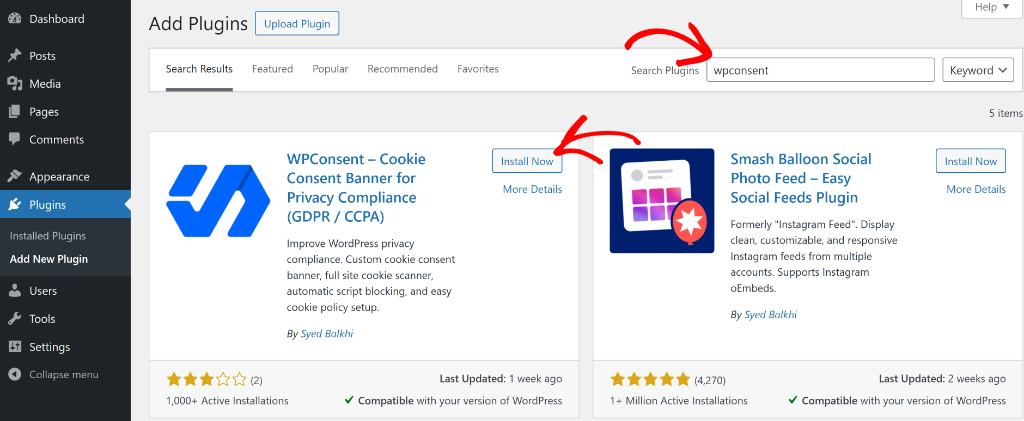
À partir de là, vous pouvez cliquer sur le bouton « Installer maintenant », puis activer le plugin.
Si vous avez besoin d'aide pour cela, suivez simplement ce guide sur comment installer un plugin WordPress.
Après l'activation, vous verrez l'assistant de configuration de WPConsent. Suivez simplement les instructions à l'écran pour configurer le plugin.

Étape 2 : Analysez votre site pour les cookies et les scripts
Ensuite, vous devrez découvrir quels services sur votre site ajoutent des cookies et des scripts.
Maintenant, si vous avez suivi les étapes de l'assistant de configuration, WPConsent aurait effectué un scan de votre site. Alternativement, vous pouvez également accéder à WPConsent » Scanner depuis le tableau de bord WordPress et cliquer sur le bouton « Scanner votre site web ».
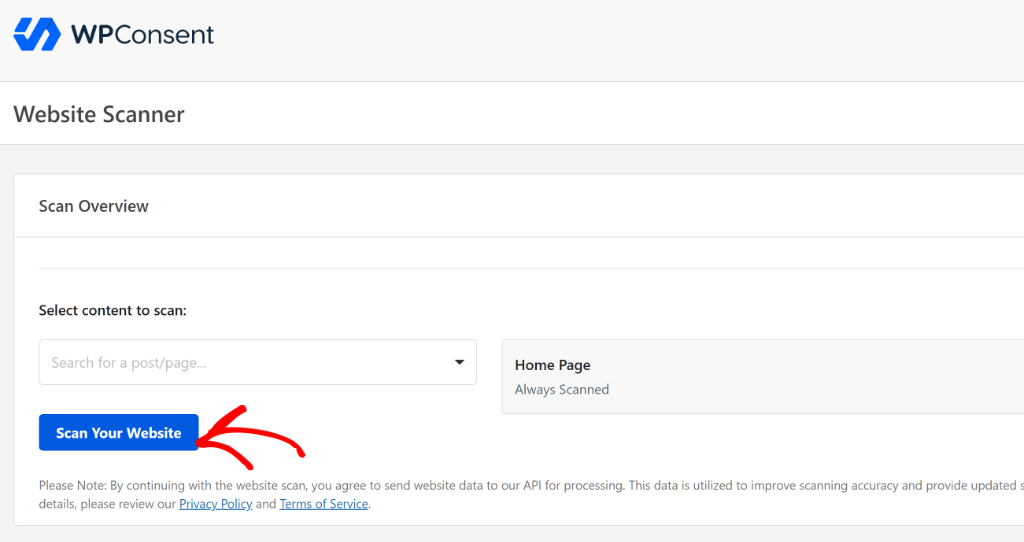
WPConsent offre également la possibilité de sélectionner des pages spécifiques à scanner sur votre site. Par défaut, il analysera la page d'accueil, mais vous pouvez cliquer sur le menu déroulant « Sélectionner le contenu à scanner ».
Ceci est utile si vous avez une boutique de commerce électronique et que vous souhaitez vous assurer que les cookies sur la page de paiement, le panier et d'autres pages ne sont pas manqués.
Ou si vous avez ajouté des scripts personnalisés sur d'autres pages et que vous souhaitez les inclure dans le scanner.
Une fois le scan terminé, vous pouvez faire défiler jusqu'à la section Rapport détaillé.
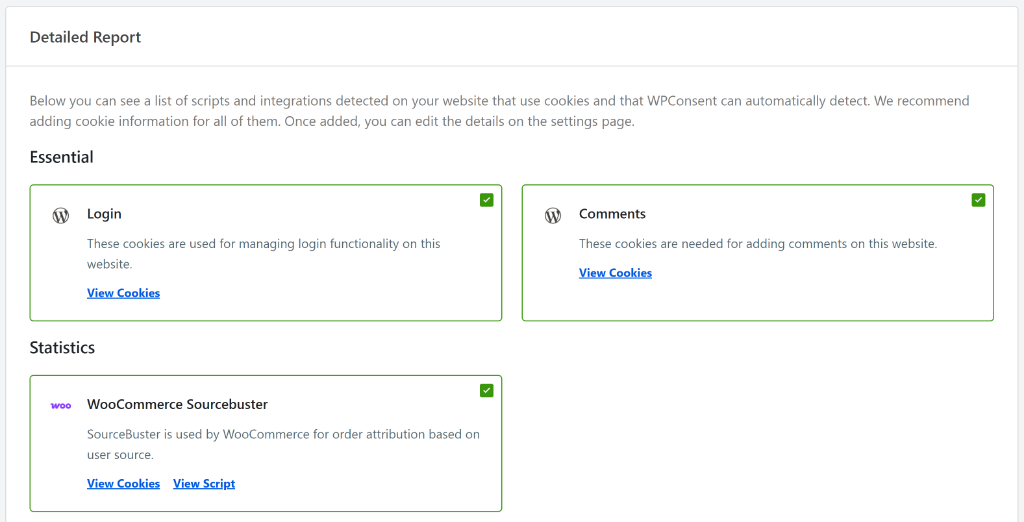
Ici, vous verrez tous les services qui ajoutent des cookies et des scripts à votre site Web. WPConsent les organisera sous Essentiels, Statistiques et Marketing en fonction de leur objectif.
Ensuite, vous pouvez simplement faire défiler la page jusqu'en bas. À partir de là, assurez-vous simplement que l'option « Empêcher les scripts connus d'ajouter des cookies avant le consentement » est activée, puis cliquez sur le bouton Configurer automatiquement les cookies.
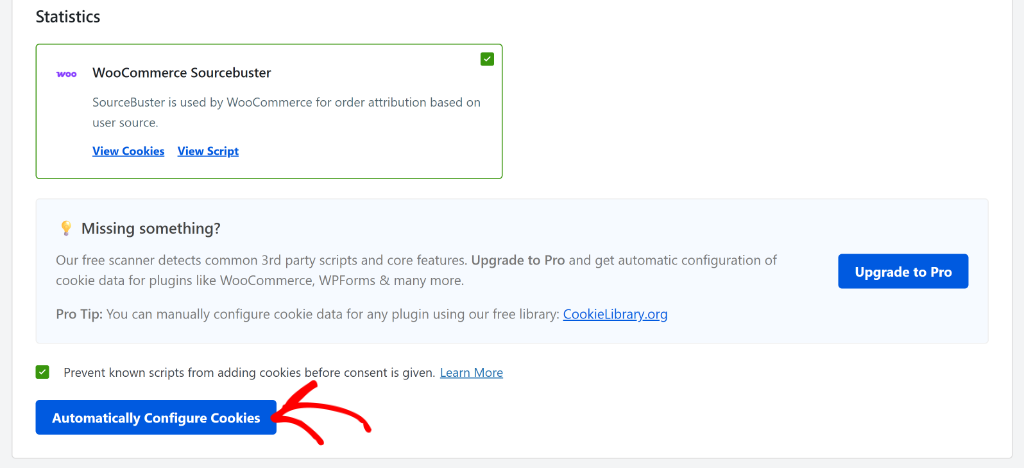
Une fenêtre popup s’ouvrira maintenant pour confirmer la configuration automatique des cookies sur votre site.
Cliquez sur le bouton « Oui » pour continuer.

Une fois que WPConsent aura rempli les données de cookies des services sélectionnés, vous verrez un message de succès.
Vous pouvez cliquer sur le bouton « Ok » pour fermer le message.

Pour plus de détails, vous pouvez également consulter notre guide sur comment bloquer les cookies tiers sur votre site WordPress.
Étape 3 : Créer une page de politique de cookies
Ensuite, vous pouvez créer une page de politique de cookies en un clic.
Rendez-vous simplement sur WPConsent » Paramètres depuis le tableau de bord WordPress. De là, vous devrez faire défiler jusqu'à la section « Politique de cookies ».
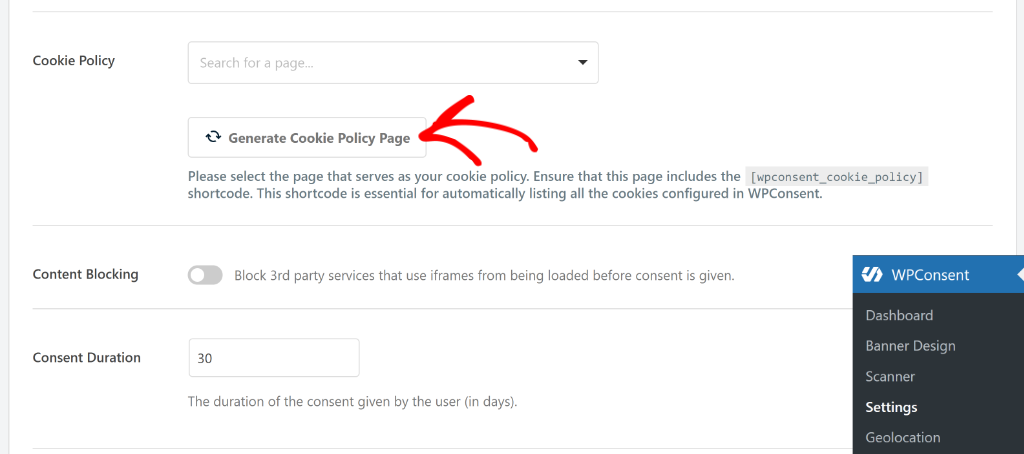
Cliquez sur le bouton Générer la page de politique de cookies.
Ensuite, une fenêtre contextuelle apparaîtra sur votre écran indiquant que la page de politique de cookies a été générée avec succès.

Vous pouvez cliquer sur le bouton « OK » pour fermer le message contextuel, ou cliquer sur l'option « Voir la page » pour avoir un aperçu de la politique de cookies.
WPConsent vous donne également la possibilité de sélectionner une autre page pour afficher la politique de cookies. Vous pouvez cliquer sur le menu déroulant sous Politique de cookies et choisir votre page.
Cependant, vous devrez vous assurer que cette page inclut le shortcode wpconsent_cookie_policy, car il est essentiel pour lister automatiquement tous les cookies configurés dans WPConsent.
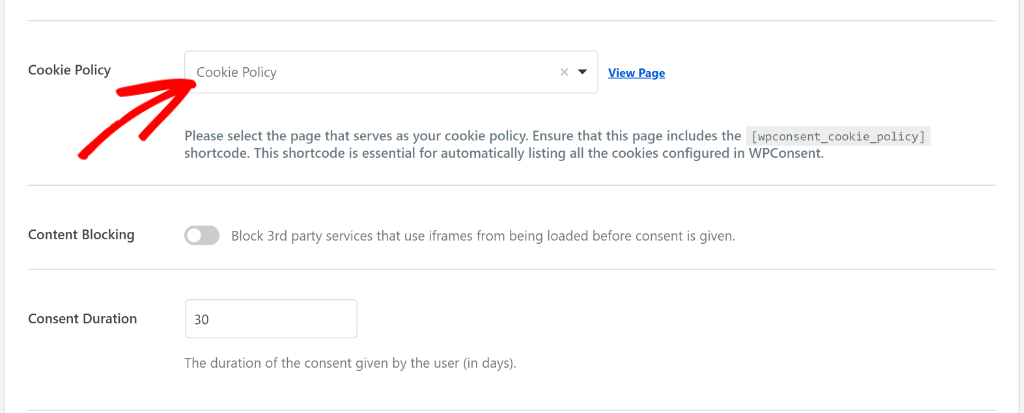
Ensuite, vous pouvez simplement cliquer sur le lien Voir la page pour voir à quoi ressemble votre page de politique de cookies sur votre site.
Voici un aperçu de la page sur notre site de démonstration.

Bonus : Afficher la bannière de consentement aux cookies
Maintenant que vous savez comment créer une page de politique de cookies, vous pouvez également afficher une bannière de consentement aux cookies sur votre site WordPress.
La bannière permet aux utilisateurs d'accepter ou de refuser les cookies sur votre site. Elle leur permet également de modifier leurs préférences, de consulter les détails des cookies et de voir votre politique de cookies.
Avec WPConsent, vous pouvez facilement ajouter une bannière de cookies sur votre site. Elle est livrée avec des modèles prédéfinis et de nombreuses options de personnalisation.
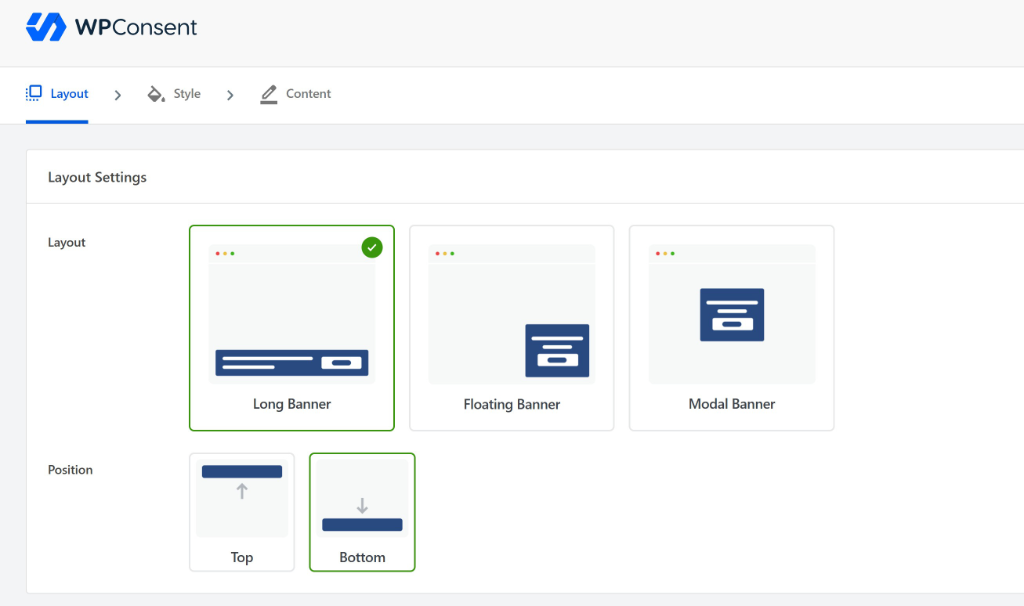
Vous pouvez en savoir plus en suivant notre guide sur comment ajouter facilement une bannière de consentement aux cookies à votre site WordPress.
FAQ sur la page de politique de cookies dans WordPress
1. Qu'est-ce qu'une politique de cookies ?
Une politique de cookies est un document ou une déclaration légale qui fournit aux utilisateurs des informations détaillées sur les types de cookies qu'un site Web utilise, pourquoi il les utilise et comment les utilisateurs peuvent les contrôler. C'est une partie essentielle de la politique de confidentialité globale d'un site Web et elle est cruciale pour la transparence et la conformité légale. Considérez-la comme un manuel d'instructions sur la façon dont un site Web utilise de petits fichiers de données (cookies) pour interagir avec votre navigateur.
2. Pourquoi est-il important d'ajouter une page de politique de cookies à mon site Web WordPress ?
L'ajout d'une page de politique de cookies est essentiel car il garantit la conformité légale avec des réglementations telles que le RGPD et le CCPA, aide à éviter les amendes et renforce la confiance des visiteurs en étant transparent sur les pratiques de collecte de données.
3. Comment le plugin WPConsent aide-t-il à créer une page de politique de cookies ?
WPConsent simplifie la création d'une page de politique de cookies en détectant automatiquement les cookies et les scripts sur votre site, en générant un texte de politique conforme et en vous permettant de générer et d'afficher facilement une page de politique de cookies sans expertise technique.
Créez gratuitement une page de politique de cookies sur WordPress avec WPConsent
J'espère que cet article vous a aidé à apprendre comment créer une page de politique de cookies dans WordPress.
Commencez gratuitement avec WPConsent ici.
Vous voudrez peut-être aussi consulter notre guide sur comment trouver les cookies que votre site WordPress utilise et comment gérer les cookies de Google Analytics dans WordPress.
Si cet article vous a plu, suivez-nous sur X (anciennement Twitter). Vous pouvez également laisser un commentaire ci-dessous si vous avez besoin d'aide.
