
EN BREF :
WPConsent Free vous offre une bannière de cookies complète, le blocage des scripts, le mode de consentement Google v2 et un scanner. C'est suffisant pour de nombreuses configurations de site unique. Chaque plan payant ajoute des enregistrements de consentement, des règles de géolocalisation, IAB TCF v2.3 et la gestion des demandes "Ne pas vendre", à partir de 49,50 $.
L'une des questions les plus fréquentes que nous recevons à propos de WPConsent est de savoir quelles fonctionnalités sont gratuites et lesquelles nécessitent Pro.
WPConsent Free est un outil complet en soi, pas un avant-goût de la vraie chose.
WPConsent Pro s'appuie sur cette base pour les sites qui ont besoin de plus : enregistrements de consentement, règles régionales, IAB TCF et gestion des demandes "Ne pas vendre".
Nous avons mis les deux versions côte à côte et testé chaque fonctionnalité nous-mêmes. Voici ce que vous obtenez réellement avec chacune, si vous avez besoin de mettre à niveau, et comment configurer l'une ou l'autre.
Points clés à retenir
- WPConsent Free exécute une bannière complète, le blocage des scripts et le mode de consentement Google v2 par lui-même, sans limites d'essai.
- Pro ajoute un journal de consentement consultable, une piste d'audit de qui a accepté quoi et quand.
- Free couvre le mécanisme de consentement de base. Pro ajoute la couche de gestion de la conformité par-dessus : enregistrements, règles régionales, gestion des demandes CCPA et plus encore.
- Passer de Free à Pro ne signifie pas recommencer à zéro. Pro exécute sa propre étape de migration qui transfère vos paramètres existants.
Qu'est-ce que WPConsent Lite ?
WPConsent Lite, la version gratuite, est l'un des plugins de consentement aux cookies les plus populaires pour WordPress, avec plus de 200 000 installations actives et une note de 4,9 étoiles sur WordPress.org.
Il ajoute une bannière de cookies personnalisable à votre site et retient les scripts de suivi jusqu'à ce qu'un visiteur consente.
De plus, la version gratuite de WPConsent fonctionne avec des outils comme Google Analytics et Google Ads via le mode de consentement Google v2, de sorte que votre configuration de suivi existante continue de générer des rapports sans configuration supplémentaire.
Qu'est-ce que WPConsent Pro ?
WPConsent Pro est la version payante du même plugin, conçue pour les sites qui ont besoin de plus que le mécanisme de consentement de base.
Il ajoute : un journal consultable des choix de consentement, des règles de bannière spécifiques à la région pour le RGPD, le CCPA et le LGPD, IAB TCF v2.3 pour les réseaux publicitaires, la gestion des demandes CCPA "Ne pas vendre" et des traductions automatiques.
Si votre site a besoin de prouver le consentement, de traiter les visiteurs différemment selon la région, ou de diffuser des publicités via un échange publicitaire, c'est la version conçue pour cela.
WPConsent Free vs Pro, côte à côte
Avant d'entrer dans les détails, consultez le tableau ci-dessous pour voir en un coup d'œil ce que les versions gratuite et pro incluent.
| Fonctionnalité | Gratuit | Pro |
|---|---|---|
| Bannière de cookies et blocage de scripts | Oui | Oui |
| Google Consent Mode v2 | Oui | Oui |
| Scanner de cookies | Manuel | Manuel + planifié |
| Journaux de consentement (preuve de consentement) | Non | Oui |
| Règles de géolocalisation (RGPD/CCPA/LGPD) | Non | Oui |
| IAB TCF v2.3 | Non | Oui |
| Demandes "Ne pas vendre" | Non | Oui |
| Support multilingue | Non | Oui |
| Traductions automatiques | Non | Oui |
| Support | Communauté | Standard, Prioritaire ou Premium, selon le plan |
| Prix de départ | Gratuit | $49.50 |
| Obtenir WPConsent Free → | Voir les tarifs de WPConsent Pro → |
En plus de cela, utilisez la table des matières ci-dessous pour accéder à n'importe quelle section que vous souhaitez lire.
- Bannière de cookies et blocage de scripts
- Google Consent Mode v2
- Documentation des cookies
- Blocage de contenu tiers
- Conservation des enregistrements
- Règles régionales
- Consentement publicitaire (IAB TCF)
- Demandes CCPA (Ne pas vendre)
- Support multilingue et traduction automatique
- Support
- Quel plan convient à votre site ?
- Comment configurer WPConsent Gratuit
- Mise à niveau vers Pro : ce qui change
- Questions fréquemment posées
- Prêt à décider ?
Voici ce que chaque version inclut réellement, fonctionnalité par fonctionnalité, en commençant par ce qu'elles ont en commun.
Bannière de cookies et blocage de scripts
Gratuit :
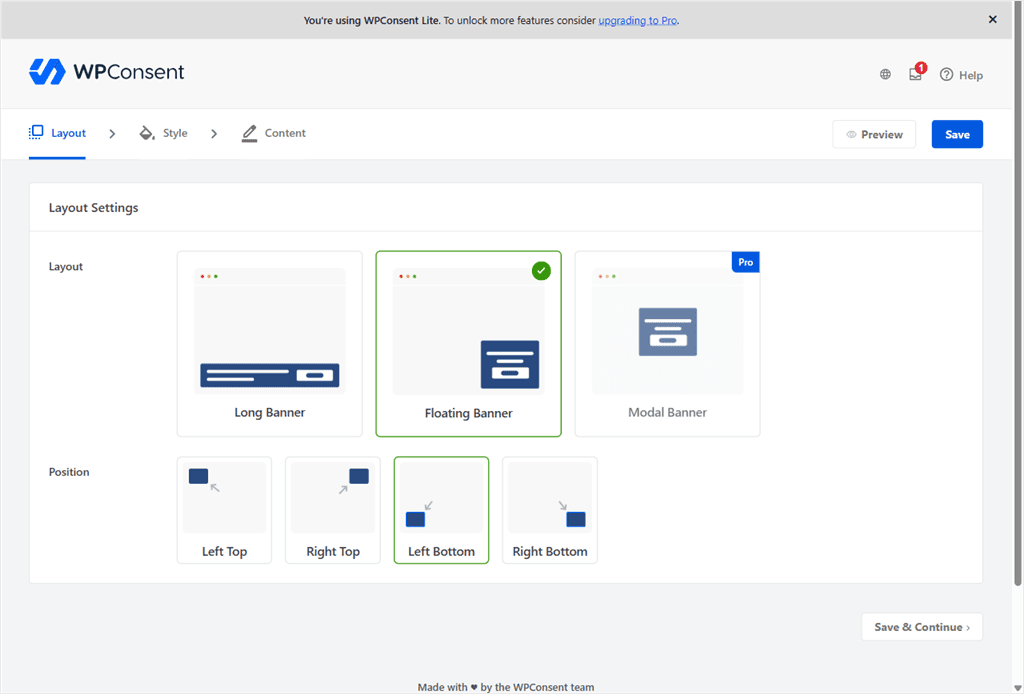
Une bannière de cookies personnalisable, en disposition Longue ou Flottante, avec vos propres couleurs, positions et texte de bouton. Elle bloque automatiquement les scripts tiers de Google Analytics, Google Ads, Meta Pixel, Microsoft Clarity, Pinterest, et plus encore jusqu'à ce qu'un visiteur consente.
Pro :
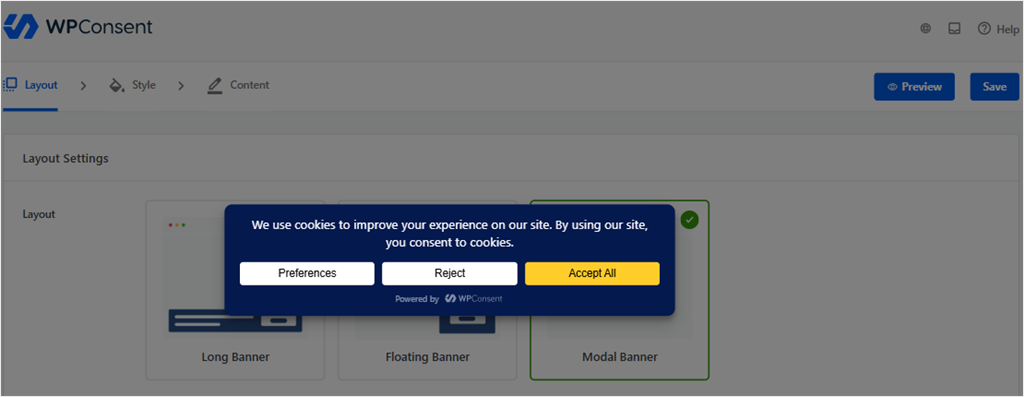
La même bannière et le même blocage, plus une disposition Modale comme troisième option.
Au lieu de s'ancrer à un bord de l'écran comme Longue ou Flottante, Modale affiche la bannière sous forme de dialogue centré qui assombrit le reste de la page.
Elle oblige les visiteurs à prendre une décision avant d'aller plus loin, plutôt que de leur permettre de faire défiler une bannière sans agir.
Découvrez ce tutoriel sur la création d'une bannière de consentement avec WPConsent.
Google Consent Mode v2
Les deux :
Les deux versions sont livrées avec Google Consent Mode v2 dès la sortie de la boîte.
Cela permet aux balises Google de continuer à fonctionner en mode refus de consentement, au lieu de s'arrêter simplement lorsqu'un visiteur n'a pas accordé son consentement. WPConsent envoie les signaux de consentement appropriés à Google en fonction des choix du visiteur.
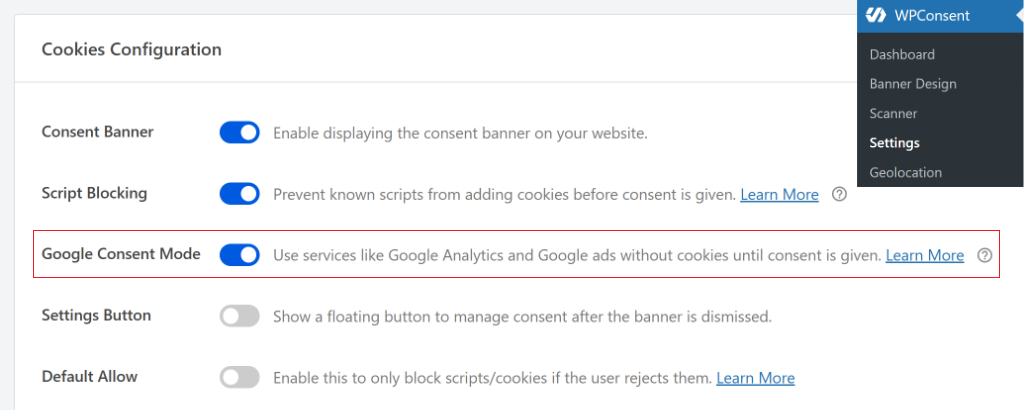
Voici comment configurer Google Consent Mode v2 dans WordPress. Vous pouvez également le configurer avec Google Tag Manager.
Documentation des cookies
Ce sont les outils que WPConsent vous donne pour documenter les cookies et scripts connus exécutés sur votre site.
Gratuit :
Un scanner et un inspecteur de cookies pour voir quels cookies et services de suivi s'exécutent sur votre site.
Le scanner vous aide à identifier les services qui peuvent ajouter des cookies à votre site. Vous voyez une courte description de chaque script, et lorsque vous cliquez sur Voir les cookies, vous obtenez un rapport détaillé.
WPConsent utilise ensuite ces informations pour construire votre bannière de consentement. Si vous ne souhaitez pas en configurer automatiquement certains, décochez simplement leur case.
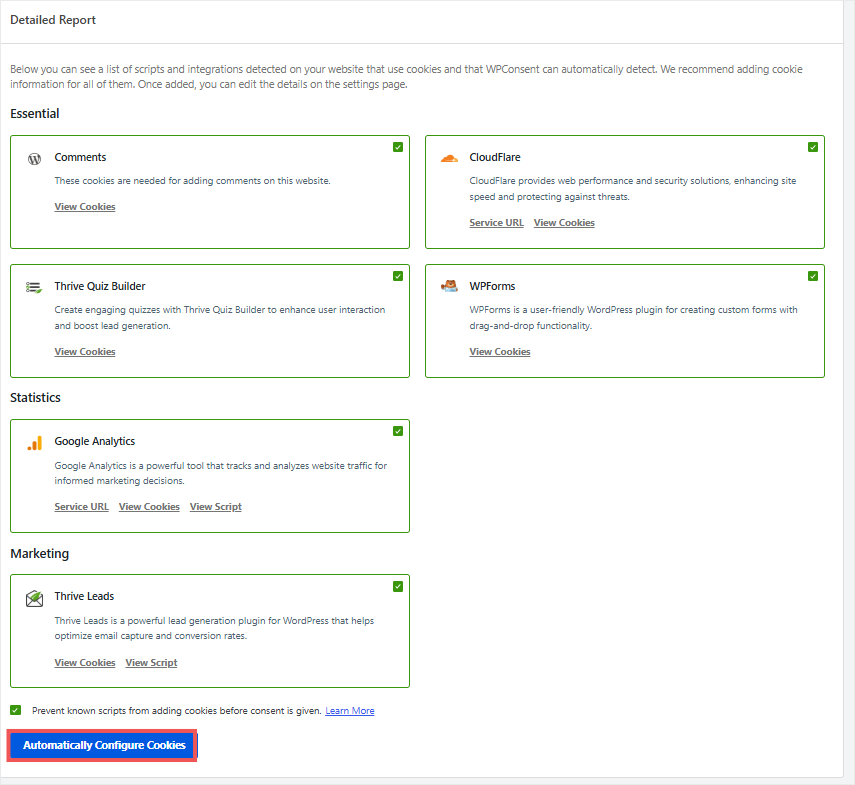
En plus de cela, le scanner fait également partie de l'assistant de configuration. Vous pouvez donc avoir votre bannière configurée à la fin du processus de configuration. Découvrez ce tutoriel sur comment configurer WPConsent avec l'assistant de configuration.
Si le scanner signale quelque chose qu'il ne reconnaît pas, vous pouvez configurer les données de ce cookie manuellement en utilisant la propre bibliothèque gratuite de WPConsent, CookieLibrary.org.
Cookie Inspector va plus loin :
Il vous guide à travers votre site lors d'une session de visiteur anonyme, tout comme un visiteur pour la première fois l'expérimenterait. Pendant que vous naviguez, il retrace chaque cookie jusqu'au script spécifique qui l'a défini, il n'y a donc plus de devinettes.
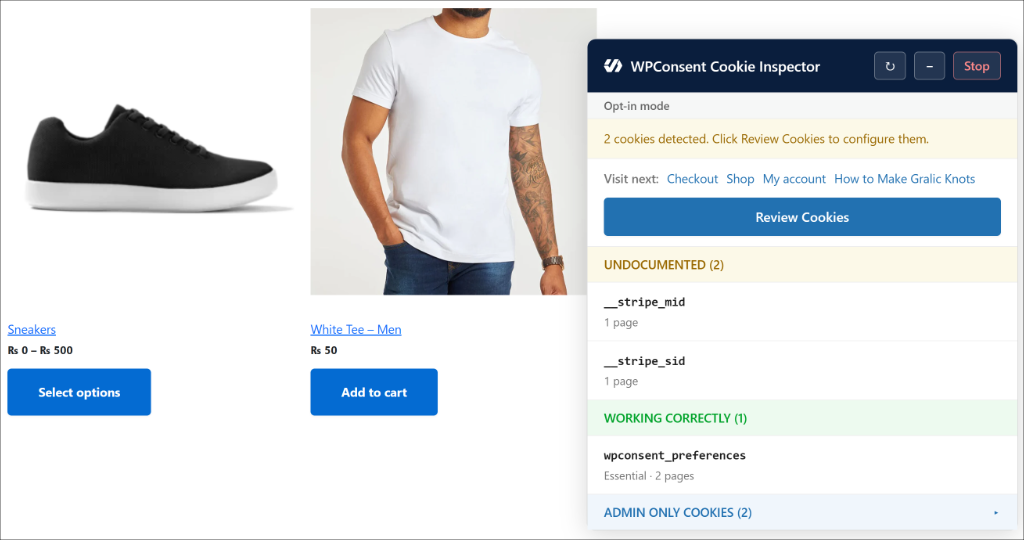
Il transforme l'audit des cookies en quelque chose que vous parcourez en cliquant, au lieu de le chercher dans les outils de développement du navigateur.
En savoir plus sur ce que fait l'inspecteur de cookies ici.
Pro :
Ajoute une analyse automatique planifiée et un historique des analyses. De cette façon, WPConsent ré-vérifie votre site de lui-même au lieu que vous exécutiez des analyses manuellement. Vous pouvez définir votre programme d'analyse à partir d'une liste déroulante.
Il peut également vous envoyer un e-mail lorsqu'une analyse trouve quelque chose de nouveau, afin que vous n'ayez pas à vérifier manuellement.
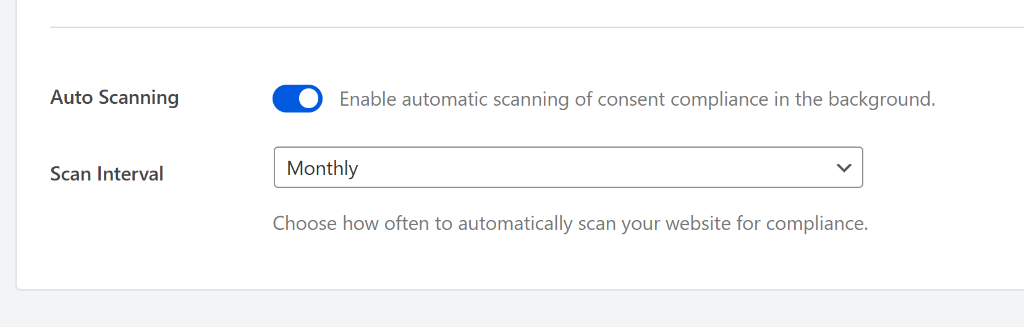
Il configure également automatiquement les données de cookies pour les plugins courants comme WooCommerce et WPForms, au lieu que vous ayez à les saisir manuellement.
Consultez ce guide sur la manière d'auditer votre site WordPress pour la conformité des cookies pour en savoir plus.
Blocage de contenu tiers
Les deux :
Retient le contenu qui repose sur des services tiers, tels que les vidéos YouTube intégrées et Google Maps, jusqu'à ce que le visiteur donne son consentement. WPConsent affiche un message de consentement à la place.
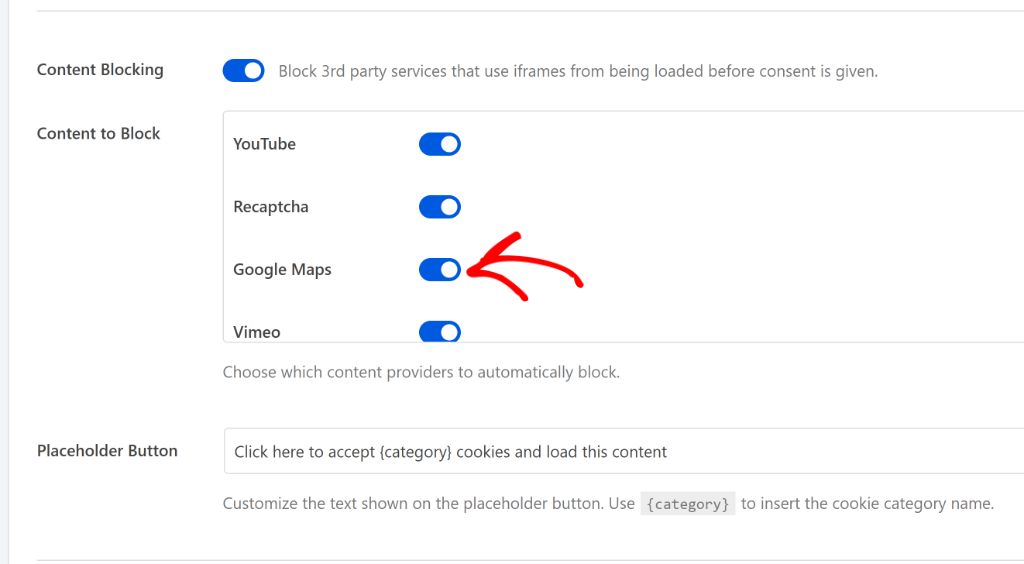
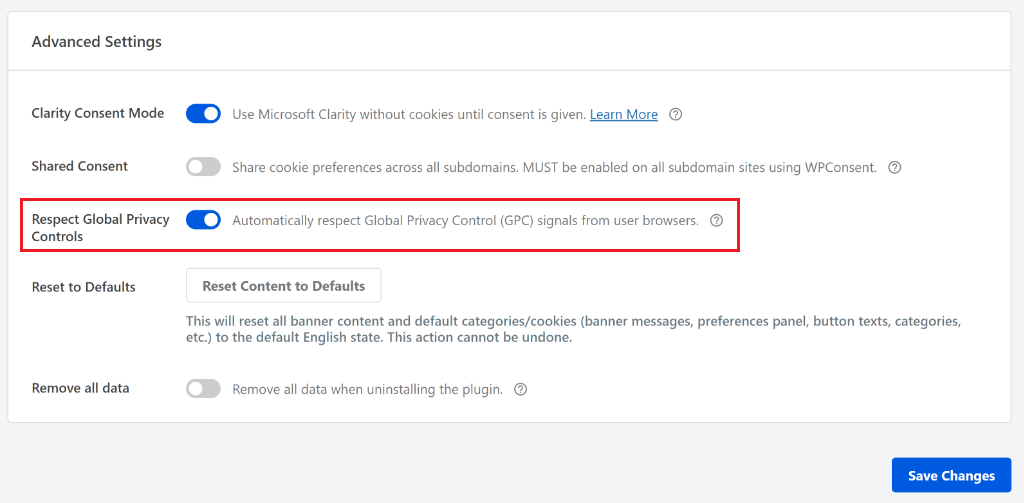
Les deux incluent également la prise en charge du Global Privacy Control (GPC).
Le GPC est un signal au niveau du navigateur que certains visiteurs envoient automatiquement, indiquant qu'ils ne souhaitent pas que leurs données soient suivies ou vendues.
WPConsent détecte ce signal et le respecte automatiquement, sans que vous ayez besoin de créer un flux de refus distinct.
Notre guide sur le GPC explique plus en détail le fonctionnement du signal.
Les deux incluent également un générateur de politique de cookies intégré.
Il utilise les cookies et les services que le scanner a déjà trouvés sur votre site, puis rédige une page de politique à partir de cette liste.
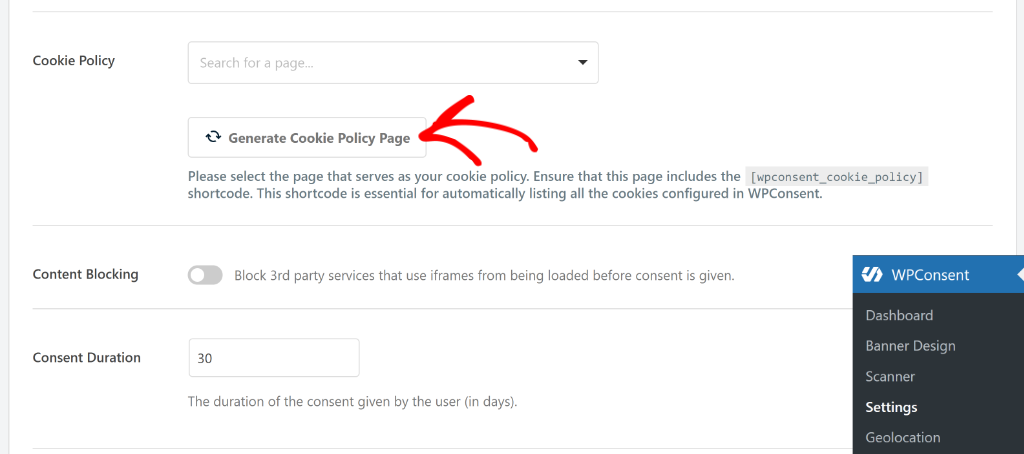
Au lieu d'en écrire une à partir de zéro, vous commencez par une ébauche basée sur ce qui est réellement en cours d'exécution sur votre site. Elle est axée sur les cookies spécifiquement, et non sur un générateur complet de politique de confidentialité ou de conditions d'utilisation.
Voici le guide complet sur la manière de créer une page de politique de cookies dans WordPress.
Cela couvre ce que Free et Pro partagent. À partir d'ici, voici les fonctionnalités qui ne sont disponibles qu'avec la version premium de WPConsent.
Conservation des enregistrements
Gratuit :
Gère le consentement lui-même ; il ne conserve simplement pas de journal de celui-ci.
Pro :
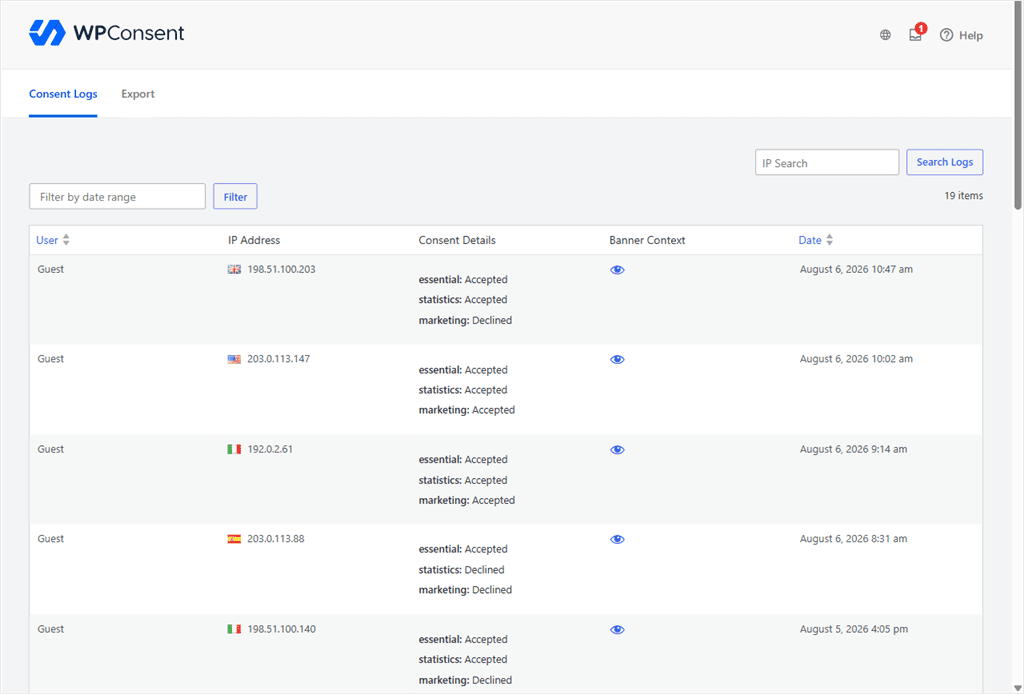
Ajoute un enregistrement consultable des choix de consentement, y compris quand chaque consentement a été donné et les détails associés. Cela peut être utile si vous avez besoin de conserver un enregistrement du consentement pour les processus de conformité de votre site.
Ces enregistrements sont auto-hébergés, stockés dans votre propre base de données WordPress au lieu d'être envoyés à un serveur tiers. Cela permet de garder vos données de conformité sous votre contrôle et d'éviter le risque supplémentaire d'exposer les informations des visiteurs à un hôte externe.
Chaque entrée de journal indique qui a fait le choix, un nom d'utilisateur WordPress ou « Invité » s'il n'était pas connecté. Elle liste également leur adresse IP, ce qu'ils ont accepté ou refusé par catégorie, et la date.
Cliquez pour l'agrandir et voir les mêmes choix décomposés par service individuel, au lieu d'un simple résumé de catégorie.
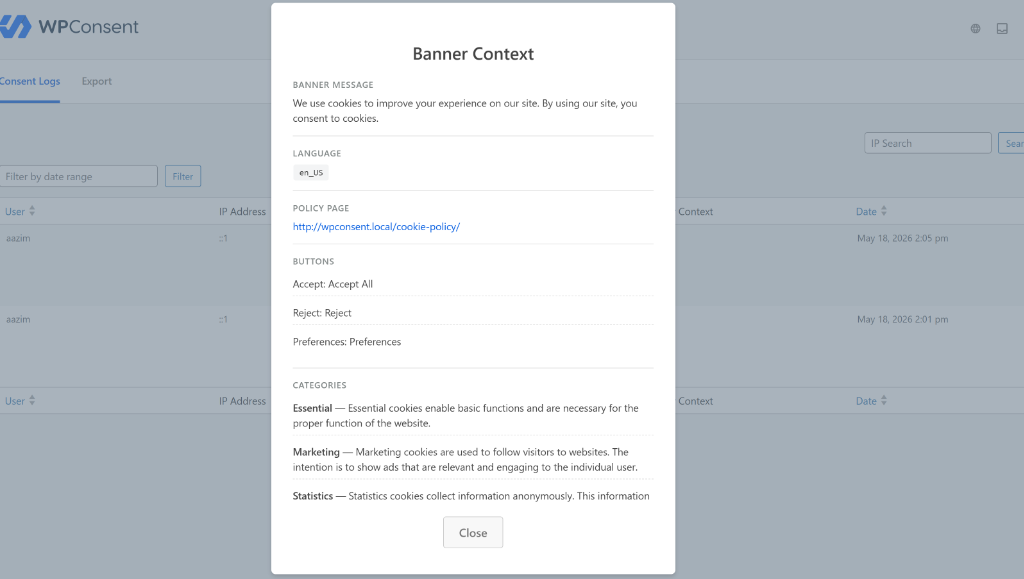
Chaque entrée de journal conserve également un instantané de la bannière elle-même, pas seulement du choix du visiteur.
Il enregistre le texte exact du message, les étiquettes des boutons Accepter, Refuser et Préférences, le nom et la description de chaque catégorie de cookies, et la langue dans laquelle tout cela a été affiché.
Si vous modifiez le texte de votre bannière plus tard, les anciennes entrées montrent toujours exactement ce que ce visiteur a accepté, pas votre texte actuel.
WPConsent anonymise cette IP avant de la stocker. Cela conserve suffisamment de détails pour une analyse régionale, sans stocker quelque chose qui identifie un visiteur spécifique.
Voici un tutoriel sur la manière de gérer vos journaux de consentement.
Vous pouvez également nettoyer automatiquement vos journaux. Vous définissez une période comprise entre 3 mois et 2 ans, et WPConsent les nettoie par lots de 1000.

Règles régionales
Gratuit :
Chaque visiteur voit la même bannière et les mêmes règles, où qu'il se trouve.
Pro :
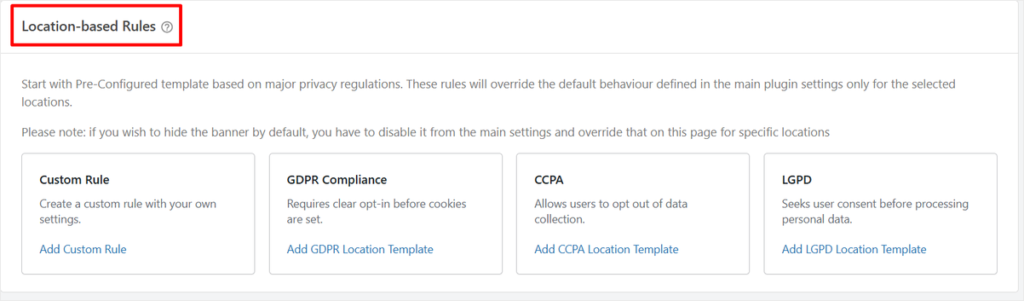
Pro peut servir différentes bannières par région au lieu d'une seule bannière pour tout le monde. Par exemple, les visiteurs de l'UE voient une bannière de style RGPD tandis que les visiteurs de Californie voient un avis de style CCPA.
Vous obtenez également des modèles RGPD, CCPA et LGPD prêts à l'emploi que vous pouvez toujours personnaliser davantage.
Vous n'avez pas à deviner qui est couvert par quelle loi.
WPConsent détecte la région de chaque visiteur par une recherche IP, et non par la langue de son navigateur ou les paramètres de son compte. Cela signifie que la bonne bannière s'affiche automatiquement, quelle que soit la langue dans laquelle un visiteur navigue.
La recherche elle-même respecte la vie privée : l'adresse IP du visiteur est anonymisée avant que le service de géolocalisation de WPConsent ne la vérifie.
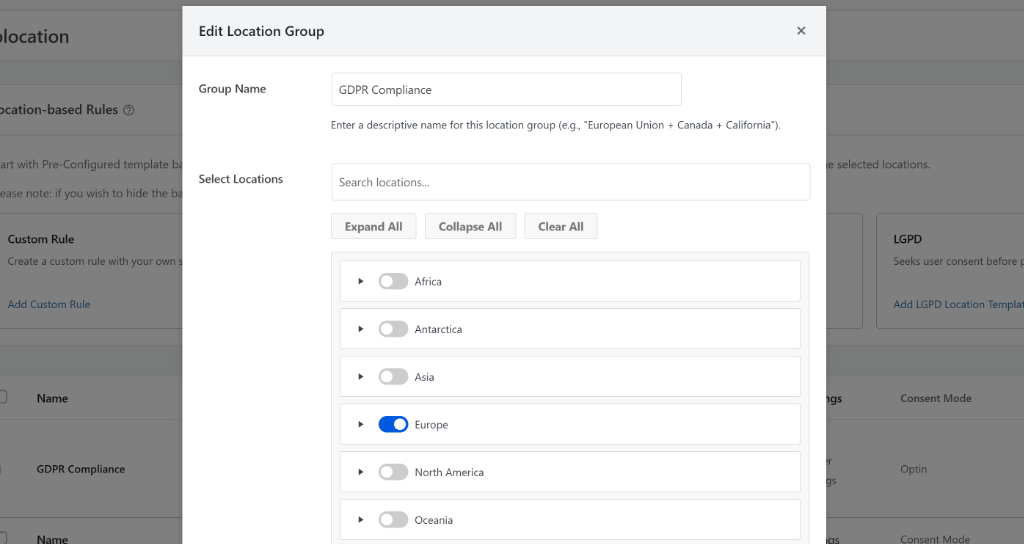
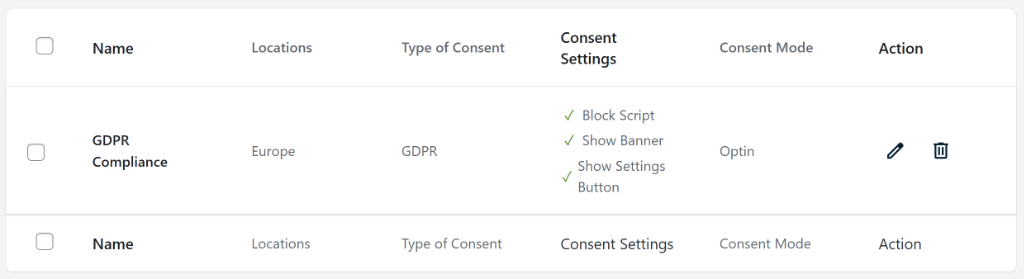
Chaque région ne peut appartenir qu'à une seule règle. Si la localisation d'un visiteur ne correspond à aucune de vos règles, WPConsent utilise vos paramètres de bannière par défaut au lieu de n'afficher rien.
Cela couvre également les cas où la recherche de géolocalisation échoue, de sorte que la bannière fonctionne toujours même lorsqu'une localisation ne peut pas être détectée.
Notre guide de consentement aux cookies basé sur la localisation explique comment en configurer un.
Consentement publicitaire (IAB TCF)
Gratuit :
N'inclut pas IAB TCF.
Pro :
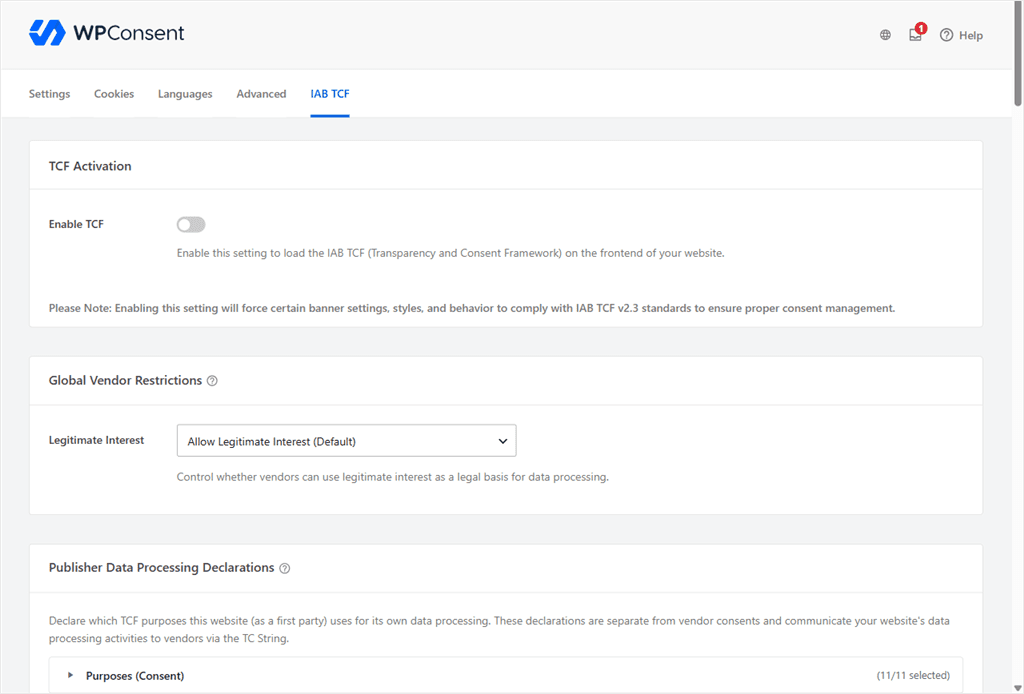
Ajoute IAB TCF v2.3, l'intégration que les réseaux publicitaires utilisent pour lire correctement le signal de consentement d'un visiteur. Sans cela, les sites financés par la publicité risquent des taux de remplissage plus faibles car les fournisseurs ne peuvent pas confirmer le consentement comme ils le souhaitent.
L'activer modifie la bannière elle-même.
Il passe à une modale plein écran, car les dispositions en barre et en coin ne sont pas disponibles sous IAB TCF. Les visiteurs voient un langage standardisé couvrant les finalités de traitement des données, le nombre de fournisseurs et les divulgations d'intérêts légitimes, au lieu de votre propre texte de bannière personnalisé.
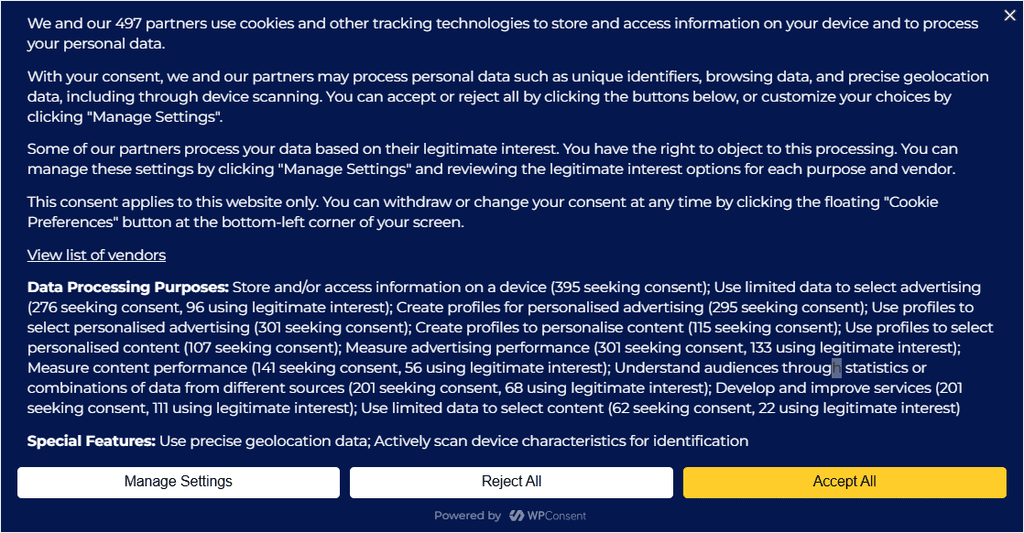
En coulisses, WPConsent encode les choix de chaque visiteur dans une chaîne TC (TC String), un format standardisé que les fournisseurs de publicité peuvent lire automatiquement.
Vous obtenez une liste consultable de fournisseurs de la liste mondiale des fournisseurs IAB. Vous pouvez sélectionner ceux qui s'appliquent à votre site, au lieu d'exposer les visiteurs à tous par défaut.
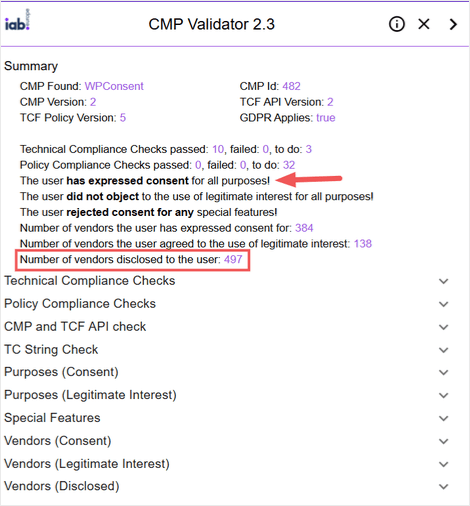
Vous pouvez utiliser l'extension Chrome CMP Validator fournie directement par l'IAB Europe pour tester la configuration d'IAB TCF avec WPConsent. Consultez notre test complet avec l'outil CMP Validator dans cet article.
Demandes CCPA (Ne pas vendre)
Une clarification rapide avant de poursuivre cette section. Cette fonctionnalité est disponible sur les plans Plus et supérieurs. Elle n'est pas incluse dans les plans Basic ou gratuits.
Gratuit :
N'inclut pas la gestion des demandes « Ne pas vendre ».
Pro :
Ajoute un formulaire de demande dédié et un tableau de gestion pour l'exigence CCPA « Ne pas vendre ou partager mes informations personnelles », afin que ces demandes aboutissent quelque part de traçable, au lieu d'une boîte de réception.
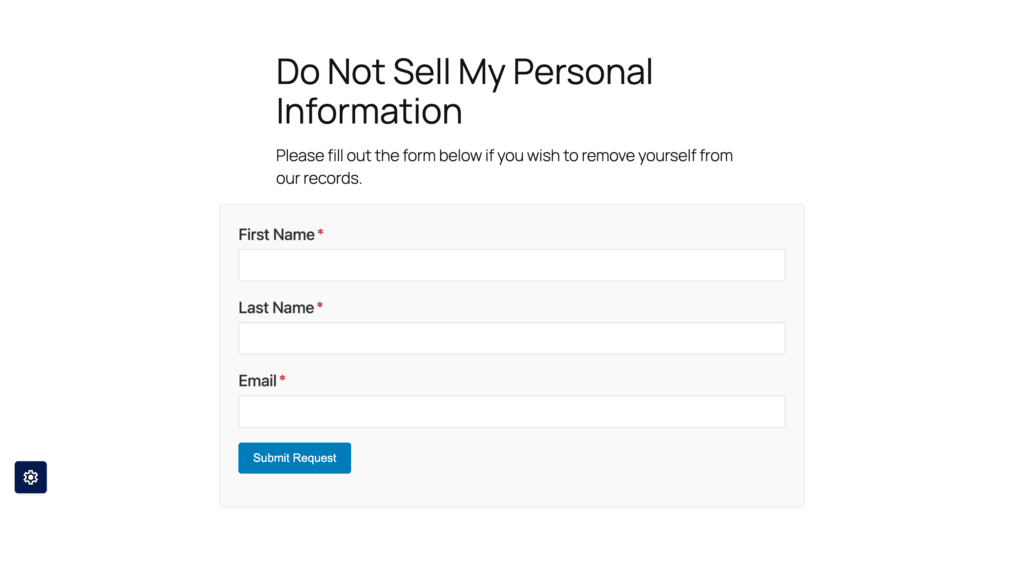
Vous pouvez générer le formulaire et le configurer en quelques minutes.
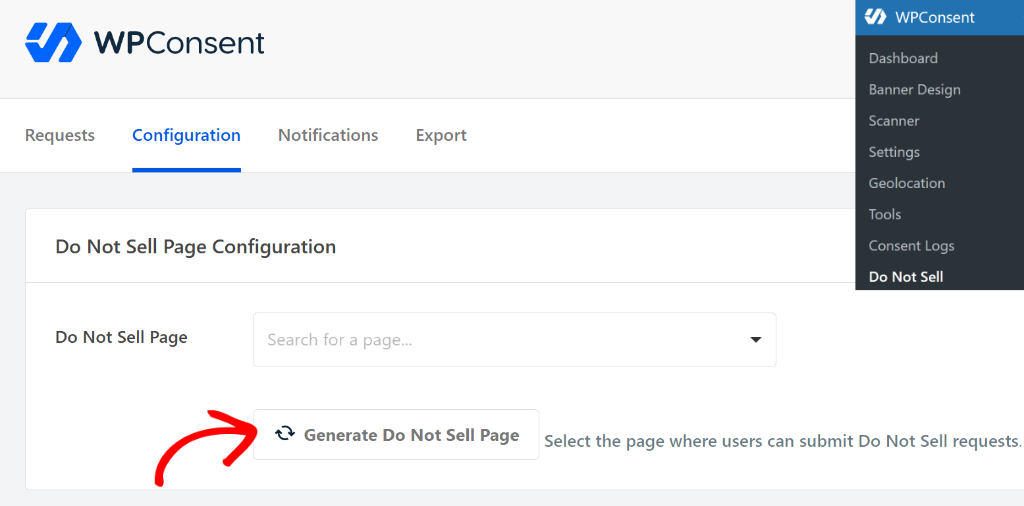
Le formulaire ne nécessite qu'un prénom, un nom de famille et un e-mail. Ces trois champs ne peuvent pas être désactivés. Tout le reste, comme l'adresse ou le numéro de téléphone, est facultatif et dépend de vous.
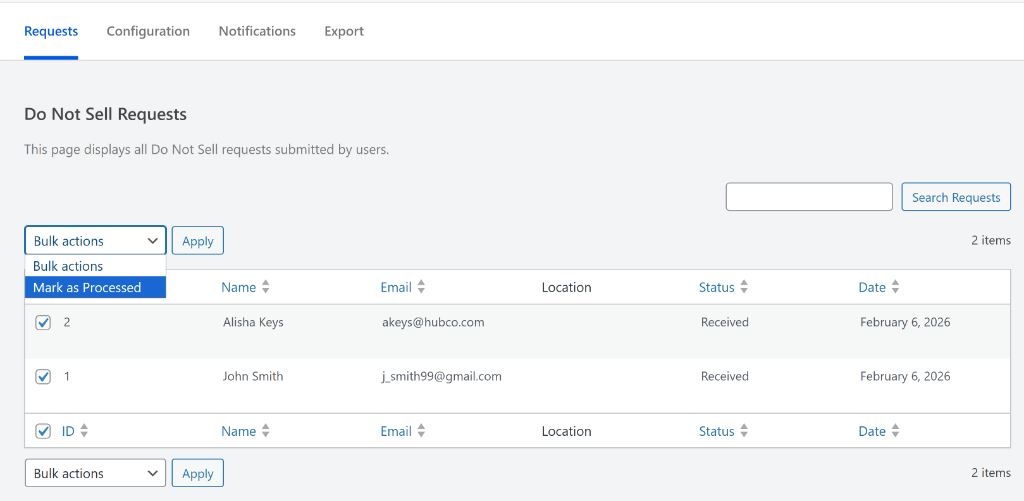
Chaque soumission atterrit dans un tableau de gestion avec l'ID de la demande, les détails du visiteur, la date de soumission et le statut. Vous pouvez marquer les demandes comme traitées individuellement ou en bloc.
Les demandes sont stockées dans votre propre base de données WordPress, et non envoyées à un service extérieur. Vous pouvez les exporter en CSV lorsque vous avez besoin d'un enregistrement.
Consultez notre tutoriel sur la gestion des demandes de ne pas vendre pour plus de détails.
Support multilingue et traduction automatique
Gratuit :
N'inclut pas de sélecteur multilingue dédié, mais la traduction manuelle via les paramètres gratuits ne coûte rien.
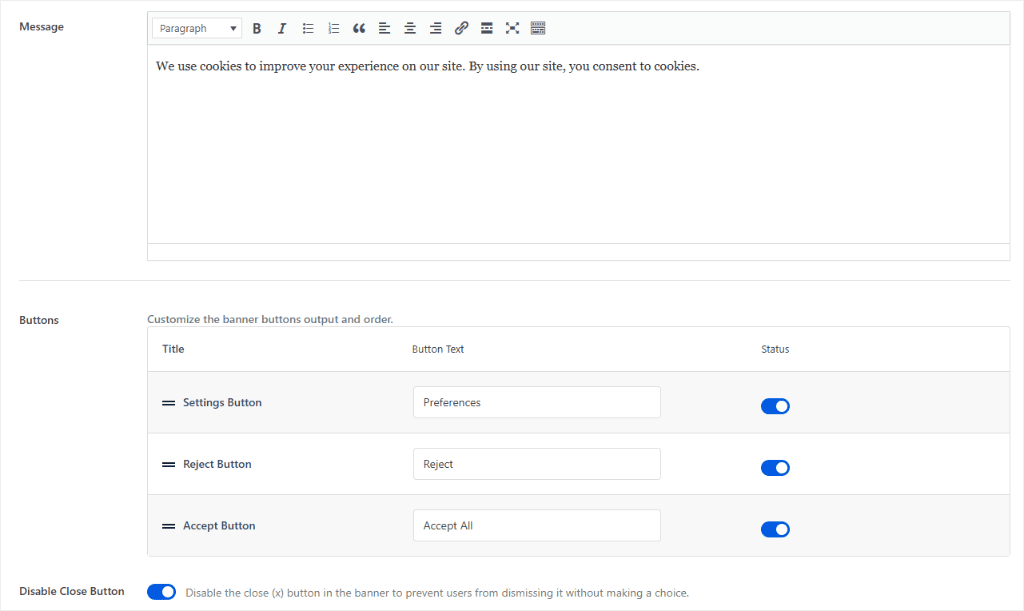
Chaque champ de texte dans les paramètres de la bannière est toujours entièrement modifiable. Vous pouvez rédiger le contenu de votre bannière en français, espagnol, ou toute autre langue unique sur laquelle votre site fonctionne, sans frais.
Pro :
La prise en charge multilingue commence à partir du Plan Basic.
Vous pouvez ajouter plusieurs langues à votre bannière et rédiger vous-même le contenu pour chacune d'elles.
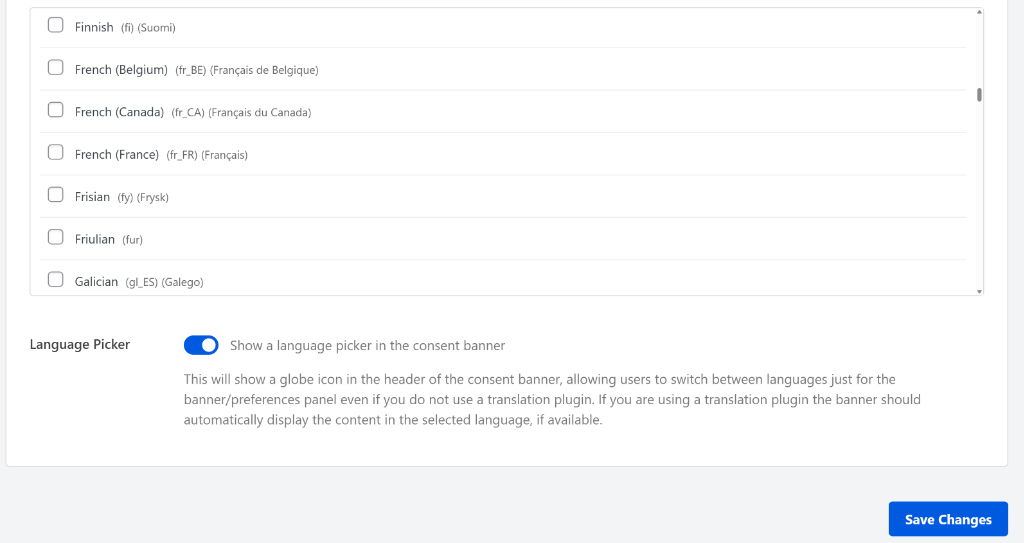
Activez le bouton bascule du sélecteur de langue, et les visiteurs obtiennent une icône de globe sur la bannière pour basculer entre les langues disponibles, pas seulement la langue par défaut.
Si vous utilisez déjà un plugin de traduction comme WPML, Polylang ou TranslatePress, WPConsent se synchronise automatiquement avec lui. Lorsqu'un visiteur change la langue de votre site, la bannière change avec elle aussi.
Consultez notre guide sur comment configurer des bannières de consentement de cookies multilingues pour en savoir plus.
La traduction automatique est le niveau supérieur, disponible à partir du plan Plus. Au lieu d'écrire chaque langue à la main, l'IA de WPConsent le fait pour vous.
Un clic lance la traduction par IA pour une langue, et vous pouvez la voir fonctionner sur votre bannière et le texte des cookies.
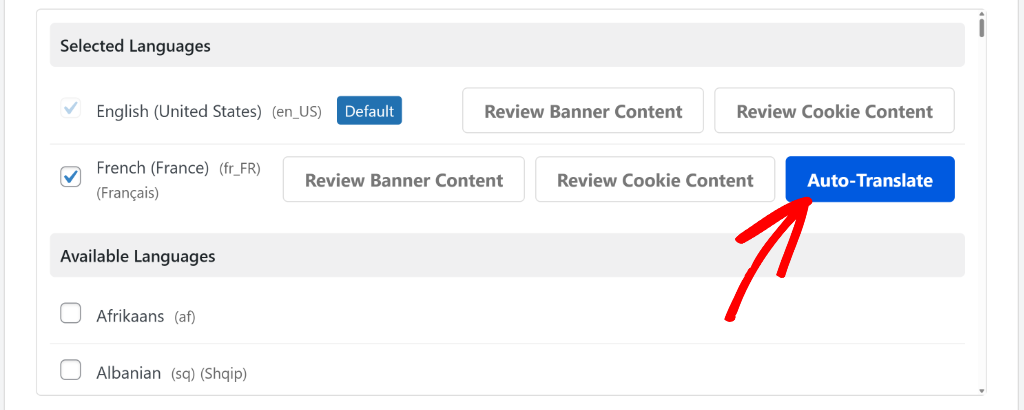
Une fois terminée, WPConsent bascule votre vue d'administration vers cette langue afin que vous puissiez examiner ce qu'elle a écrit avant sa mise en ligne.
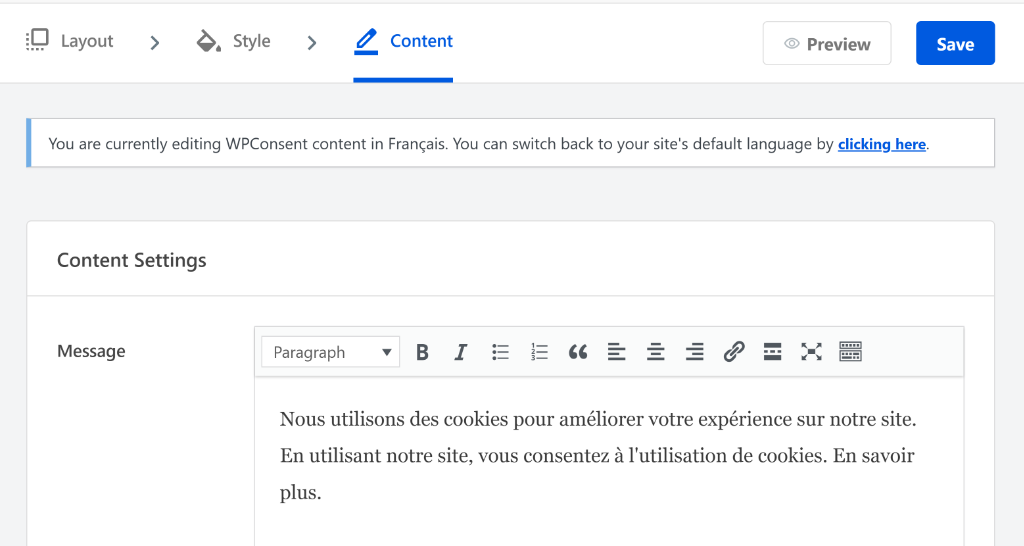
Consultez cet article pour en savoir plus sur les traductions automatiques alimentées par l'IA.
Le texte marketing et la formulation juridique méritent d'être vérifiés manuellement.
L'IA gère bien le texte de l'interface standard et les descriptions des cookies, mais la nuance mérite toujours un second regard.
Une chose à savoir : relancer la traduction automatique écrase toutes les modifications manuelles que vous avez apportées à cette langue. Gardez cela à l'esprit avant de la relancer, afin de ne pas perdre vos corrections.
Support
Gratuit : support via les forums communautaires de WordPress.org.
Pro : Support Standard, Prioritaire ou Premium, selon le plan.
Quel plan convient à votre site ?
Comme vous l'avez vu ci-dessus, la version gratuite de WPConsent (Lite) couvre le mécanisme de consentement de base. Tandis que WPConsent Pro ajoute la couche de gestion du consentement.
Aucune version ne rend votre site légalement conforme par elle-même. Cela dépend de votre site spécifique, de votre public et de la manière dont vous utilisez le plugin.
Vous n'avez probablement pas besoin de Pro si :
- Vous gérez un site simple sans revenus publicitaires
- Vous n'avez pas besoin d'un enregistrement de qui a consenti, et quand
- Tous vos visiteurs sont soumis aux mêmes exigences de consentement
- Vous n’exécutez pas de publicités via le framework IAB
- Vous n’avez pas besoin de gérer les demandes de ne pas vendre
Pro devient pertinent dès que :
- Vous devez prouver votre consentement
- Les visiteurs de différentes régions ont besoin d’expériences de consentement différentes
- Vous gérez un site financé par la publicité via l’IAB TCF
- Vous recevez du trafic de Californie et avez besoin de la gestion « Ne pas vendre »
- Vous préférez que WPConsent analyse et traduise automatiquement plutôt que de le faire manuellement
| Votre situation | Ce que nous choisirions |
|---|---|
| Site personnel ou petit blog | Gratuit |
| Site de petite entreprise, sans publicité | Gratuit |
| Site nécessitant des enregistrements de consentement | Basique ou supérieur |
| Visiteurs de différentes régions | Basique ou supérieur |
| Site financé par la publicité ou programmatique | Basique ou supérieur |
| Gestion de plusieurs sites clients | Plus, Pro ou Elite, par nombre de sites |
Chaque niveau payant répond à ces besoins de manière identique. À partir de là, il s’agit du nombre de sites et de la rapidité du support, pas des fonctionnalités.
Comment configurer WPConsent Gratuit
Installez et activez WPConsent depuis votre tableau de bord WordPress, comme n’importe quel autre plugin.
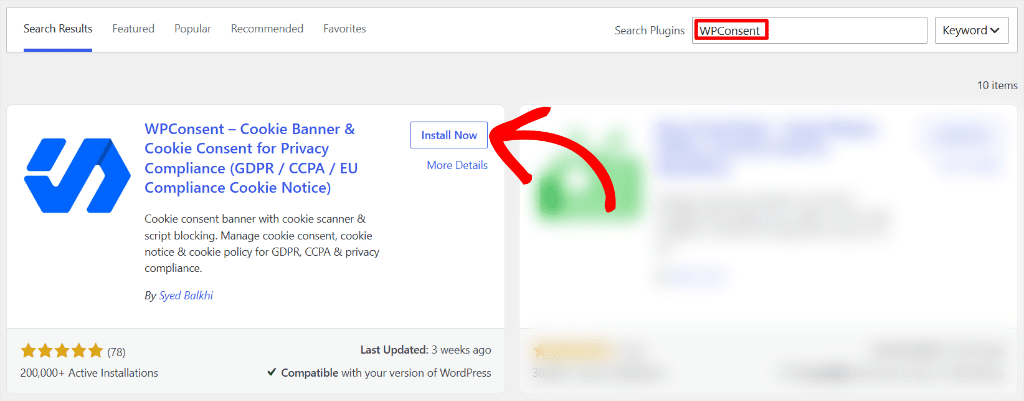
Lors de la première activation, WPConsent ouvre son propre assistant d’intégration au lieu de vous diriger directement vers les paramètres.
L’assistant analyse d’abord votre site à la recherche de cookies et de scripts de suivi.
Ensuite, il vous guide à travers les services qu’il trouve, afin que vous puissiez confirmer la catégorie de chacun : essentiel, statistiques ou marketing. À partir de là, vous choisissez une mise en page et une position de bannière, Bannière Longue ou Bannière Flottante, et enregistrez vos préférences.
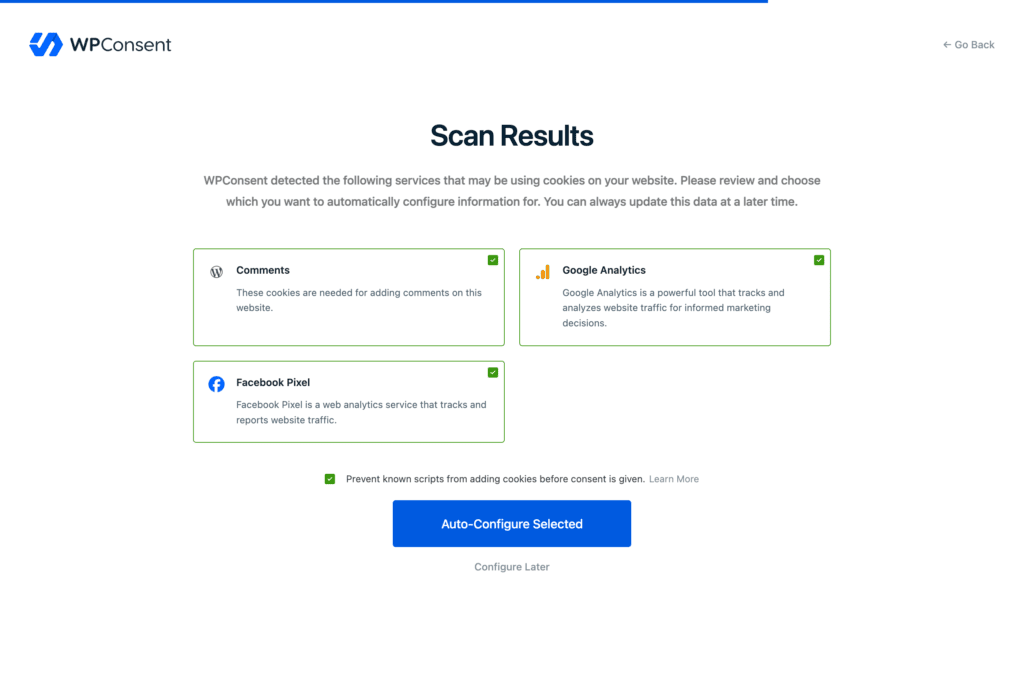
Une fois l’assistant terminé, votre bannière et le blocage des scripts sont immédiatement actifs.
Vous pouvez revenir à tout moment à la section Conception de la bannière pour ajuster la mise en page, le style ou le contenu. Revenez au Scanner chaque fois que vous ajoutez de nouveaux scripts de suivi, car rien ne ré-analyse votre site automatiquement sur la version Gratuite.
Si vous souhaitez la version détaillée, nous la couvrons ici : un tutoriel sur comment installer WPConsent Lite.
Mise à niveau vers Pro : ce qui change
WPConsent Pro fonctionne comme son propre plugin, activé avec votre licence après l’achat. Ce n’est pas un module complémentaire qui se greffe sur la version Gratuite.
Lorsque Pro s’active, il exécute sa propre étape de migration pour les paramètres existants, y compris vos règles de géolocalisation et votre historique d’analyse.
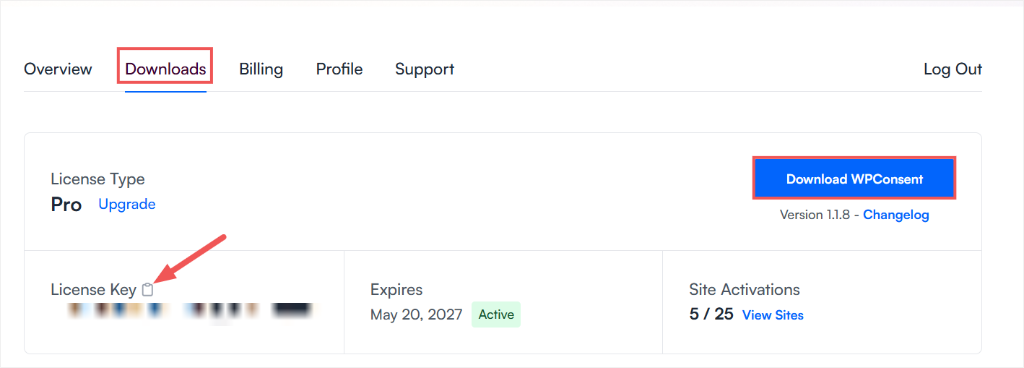
Pour activer, trouvez votre clé de licence dans votre compte WPConsent. Accédez à l’onglet « Téléchargements » et téléchargez le fichier, puis copiez la Clé de licence.
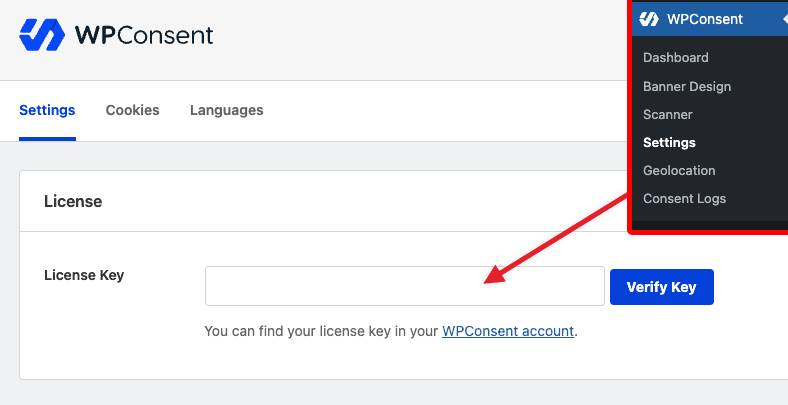
Collez-la ensuite dans l’onglet « Paramètres » de WPConsent, sous Clé de licence, et cliquez sur Vérifier la clé.
Le guide d'installation de WPConsent couvre le flux d'activation complet si vous préférez le suivre étape par étape.
Questions fréquemment posées
WPConsent est-il vraiment gratuit ?
Oui. La version gratuite comprend une bannière de cookies complète, le blocage automatique des scripts, le mode de consentement Google v2 et un scanner de cookies. C'est un plugin complet, pas une version d'essai.
Qu'est-ce que WPConsent Pro inclut que la version gratuite n'a pas ?
Journaux de consentement, règles de géolocalisation, IAB TCF v2.3, demandes de ne pas vendre (Plus et supérieur), traductions automatiques (Plus et supérieur), analyse planifiée, et plus encore. Voir la ventilation complète sur notre page de tarifs.
Ai-je besoin de Pro simplement parce que mon site doit être conforme au RGPD ?
Pas nécessairement. La version gratuite vous donne les outils de consentement essentiels dont vous avez besoin pour une configuration RGPD typique : une bannière, des scripts bloqués jusqu'au consentement et le mode de consentement Google v2. La version Pro ajoute des enregistrements de preuve de consentement et des règles régionales, qui sont plus importants une fois que vous avez des visiteurs de l'UE et hors UE confrontés à des exigences différentes. Notre guide pour débutants sur WordPress et la conformité RGPD couvre l'exigence elle-même plus en détail.
Puis-je commencer avec la version Gratuite et passer à la version Pro plus tard ?
Oui. Pro s'installe comme son propre plugin et migre vos paramètres existants lors de l'activation, vous n'avez donc pas à recommencer.
Combien coûte WPConsent Pro ?
Les plans commencent à partir de 49,50 $ pour un site. Les niveaux supérieurs couvrent plus de sites et un support plus rapide, avec le même ensemble complet de fonctionnalités à chaque niveau payant.
Prêt à décider ?
WPConsent Free vous fournit les outils essentiels pour ajouter une couche de consentement à un seul site WordPress, y compris une bannière de cookies, le blocage de scripts, l'analyse et le mode de consentement Google v2. Pour de nombreux sites, c'est tout ce dont vous avez besoin.
Pro est là lorsque vos exigences vont au-delà de la configuration de base. Si vous avez besoin de conserver des enregistrements de consentement, d'afficher différentes expériences de consentement par région, de prendre en charge l'IAB TCF, de gérer les demandes de ne pas vendre ou d'automatiser davantage le travail, Pro ajoute ces capacités sans modifier la base que vous avez déjà construite.
Vous ne savez pas lequel vous avez besoin ? Commencez par la version gratuite. Vous pouvez mettre en place votre configuration de consentement dès aujourd'hui.
Obtenir WPConsent Gratuit →
Passez à la version Pro lorsque votre site, votre public ou vos exigences de conformité l'exigent.
Voir les tarifs de WPConsent Pro →
Ressources supplémentaires
Maintenant que vous savez quel plan convient à votre site, ceux-ci vous aident à aller plus loin.
- Avis WPConsent : notre avis complet et pratique sur chaque fonctionnalité, niveau par niveau
- WPConsent vs Complianz : comment WPConsent se compare à un autre plugin de consentement populaire
- Comment créer une page de politique de cookies sur WordPress : la prochaine étape une fois votre bannière en ligne
