
Depuis mars 2024, Google exige le mode de consentement V2 pour toute personne utilisant Google Ads afin de cibler les visiteurs de l'espace économique européen.
Mais même si vous n’affichez pas de publicités, le fait de l’ignorer vous coûte quand même. GA4 utilise les signaux de consentement pour modéliser les données analytiques des visiteurs qui refusent les cookies. Sans ces signaux, vous obtenez des lacunes dans vos rapports qu’aucun contournement ne peut combler.
Ce tutoriel vous montre trois façons de connecter le consentement aux cookies Google Analytics à votre site WordPress.
Ensuite, nous activerons le Google Consent Mode V2 en une seule étape à l’aide de WPConsent. À la fin, votre site enverra automatiquement les bons signaux à Google, sans codage ni tâtonnement.
Points clés à retenir
- MonsterInsights est le moyen le plus simple de connecter Google Analytics 4. Un assistant de configuration s’occupe de tout, aucun code requis.
- WPConsent active Google Consent Mode V2 pour les trois méthodes de connexion à Google Analytics avec une seule bascule.
- La bascule Google Consent Mode V2 (GCM V2) dans WPConsent est activée par défaut. Confirmez simplement qu’elle est active et la configuration est terminée.
- Les utilisateurs de Site Kit doivent également activer la bascule du mode de consentement dans les paramètres d’administration. Il est facile de la manquer.
- WPConsent gratuit couvre tout ce qui est dans ce tutoriel, la bannière, l’analyse des cookies et le support complet de GCM V2.
Comment configurer Google Consent Mode V2 dans WordPress
Avant de commencer
Assurons-nous que vous avez tout sous la main.
- Tout d’abord, vous avez besoin d’une propriété Google Analytics 4 avant de commencer. Si vous n’en avez pas créé une, configurez-la sur analytics.google.com.
- Vous aurez également besoin de WPConsent installé. La version gratuite du plugin WordPress du répertoire des plugins gère tout ce qui est dans ce tutoriel. Nous passerons en revue l’installation à l’étape 2.
Maintenant, comme il s’agit d’un tutoriel détaillé, nous l’avons divisé en plusieurs sections. Utilisez la table des matières ci-dessous pour accéder à la section que vous souhaitez lire.
- Étape 1 : Connecter Google Analytics à WordPress
- Étape 2 : Installer et activer WPConsent
- Étape 3 : Activer le mode de consentement Google V2
- Étape 4 : Configurer votre bannière de cookies
- Comment dépanner votre configuration du mode de consentement Google V2 pour Google Analytics
- Qu'est-ce que le mode de consentement Google V2 ?
- Questions fréquemment posées
- Le mode de consentement Google V2 est maintenant actif sur votre site : un clic avec WPConsent
- Ressources supplémentaires
Enfin, choisissez l’une des trois méthodes Google Analytics ci-dessous. Vous n’avez pas besoin des trois, juste celle qui convient à votre configuration. Cela étant dit, plongeons.
Étape 1 : Connecter Google Analytics à WordPress
Toutes les méthodes listées ci-dessous vous aideront à connecter Google Analytics à WordPress. Mais voici comment les trois méthodes se comparent avant de choisir :
| Méthode | Coût | Configuration | Fonctionne avec WPConsent | Étape GCM supplémentaire |
|---|---|---|---|---|
| WPCode | Gratuit | Coller un bloc de code | ✅ Oui | Aucun |
| MonsterInsights | Pro | Assistant, sans code | ✅ Oui | Activer la protection de la vie privée dans l’onglet Engagement |
| Site Kit | Gratuit | Assistant Google, sans code | ✅ Oui | Activer le mode de consentement dans les paramètres d’administration |
Méthode 1 : Ajoutez votre balise Google manuellement avec WPCode
Cette approche évite complètement le plugin d'analyse. Vous copiez votre balise Google depuis GA, la collez dans l'en-tête de votre site à l'aide de WPCode, et WPConsent s'occupe des signaux de consentement.
C'est l'option la plus légère, car vous n'avez pas besoin de plugins supplémentaires, mais elle donne le même résultat. Plus important encore, vous pouvez utiliser la version gratuite de WPCode pour connecter votre site WordPress à Google Analytics 4.
Allez dans Plugins » Ajouter et recherchez « WPCode ». Une fois terminé, cliquez sur Installer maintenant, puis sur Activer.
Maintenant, récupérez votre balise Google.
Dans Google Analytics, cliquez sur l'icône d'engrenage en bas à gauche pour ouvrir Admin. Sous Collecte et modification des données, sélectionnez Flux de données.
Si votre flux de données est déjà configuré, cliquez sur la flèche à droite pour l'ouvrir. Sinon, cliquez sur Ajouter un flux et suivez les instructions pour ajouter votre site.
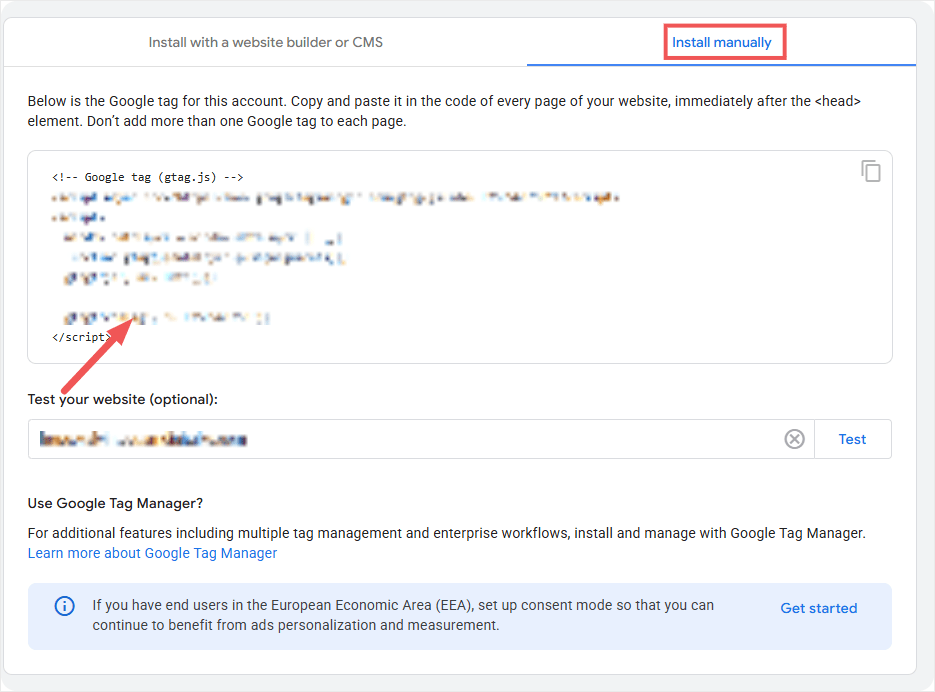
Ensuite, à l'intérieur du flux, faites défiler vers le bas jusqu'à la section Balise Google et cliquez sur Afficher les instructions de la balise. Sur l'écran suivant, sélectionnez l'onglet Installer manuellement pour afficher le code de votre balise ; copiez-le.
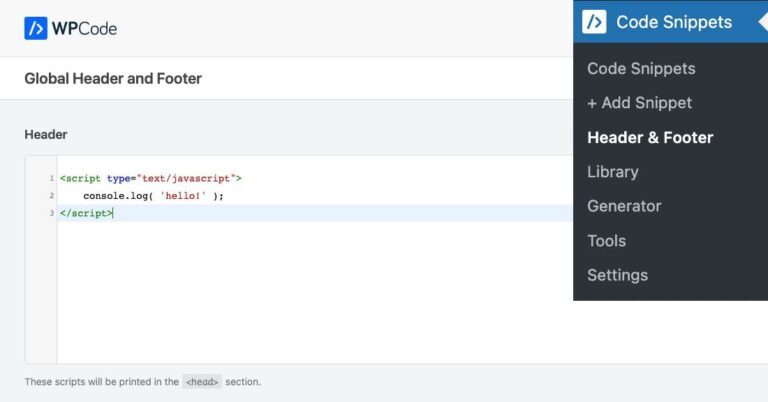
De retour dans WordPress, allez dans Extraits de code » En-têtes et Pieds de page pour ouvrir l'éditeur de code.
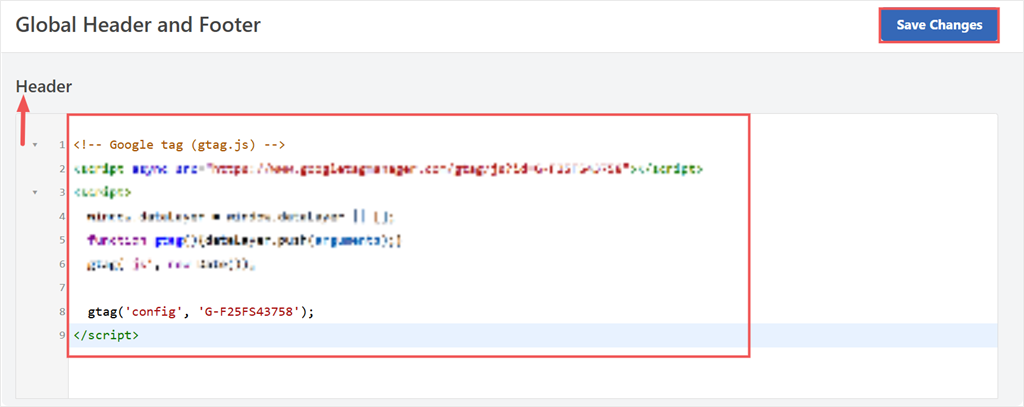
Ici, collez votre balise Google dans la section En-tête et cliquez sur Enregistrer les modifications.
C'est tout.
Pour confirmer que la balise est active, retournez dans Google Analytics. Sous Afficher les instructions de la balise, entrez l'URL de votre site et cliquez sur Tester. Une coche verte signifie que la balise est détectée correctement.
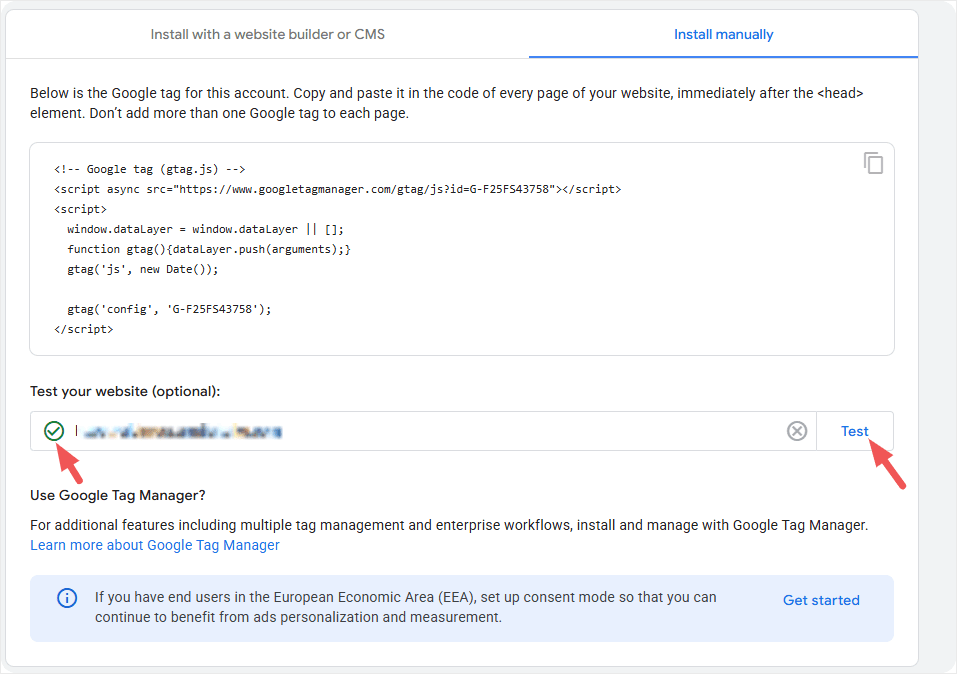
Bien joué, vous avez maintenant connecté Google Analytics à WordPress, WPCode étant prêt à configurer la conformité au Mode de consentement Google V2.
Passer à l'étape 2 → dès que vous voyez la coche verte.
Méthode 2 : Installez MonsterInsights (Recommandé)
MonsterInsights est l'un des plugins Google Analytics les plus populaires pour WordPress, avec plus de 2 millions d'installations actives. La configuration est guidée, ce qui signifie aucun code ni configuration manuelle.
Cependant, bien que MonsterInsights ait une version gratuite, vous ne pouvez pas utiliser la version Lite pour activer le Mode de consentement Google V2. Vous avez besoin du module complémentaire EU Compliance, qui n'est disponible que dans la version premium.
Pour utiliser ce plugin d'analyse, vous devez donc acheter un plan sur leur site officiel. Une fois cela fait, vous devrez vous connecter à votre compte MonsterInsights et télécharger le fichier du plugin. Pendant que vous y êtes, copiez également la clé de licence.
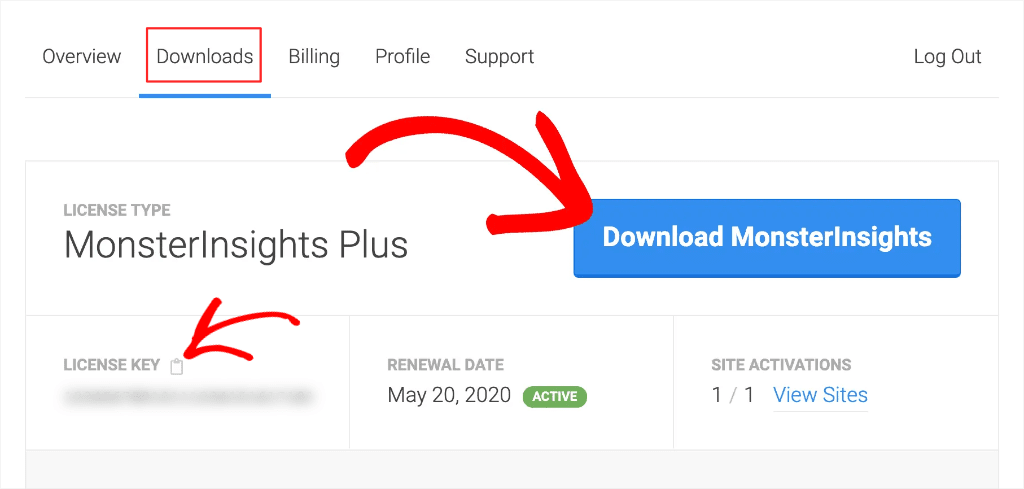
Après cela, rendez-vous sur votre site WordPress et installez-le comme n'importe quel autre plugin. Utilisez ce guide pour configurer MonsterInsights Pro.
Une fois activé, l'assistant de configuration s'ouvre. Cliquez sur Connecter MonsterInsights pour commencer.
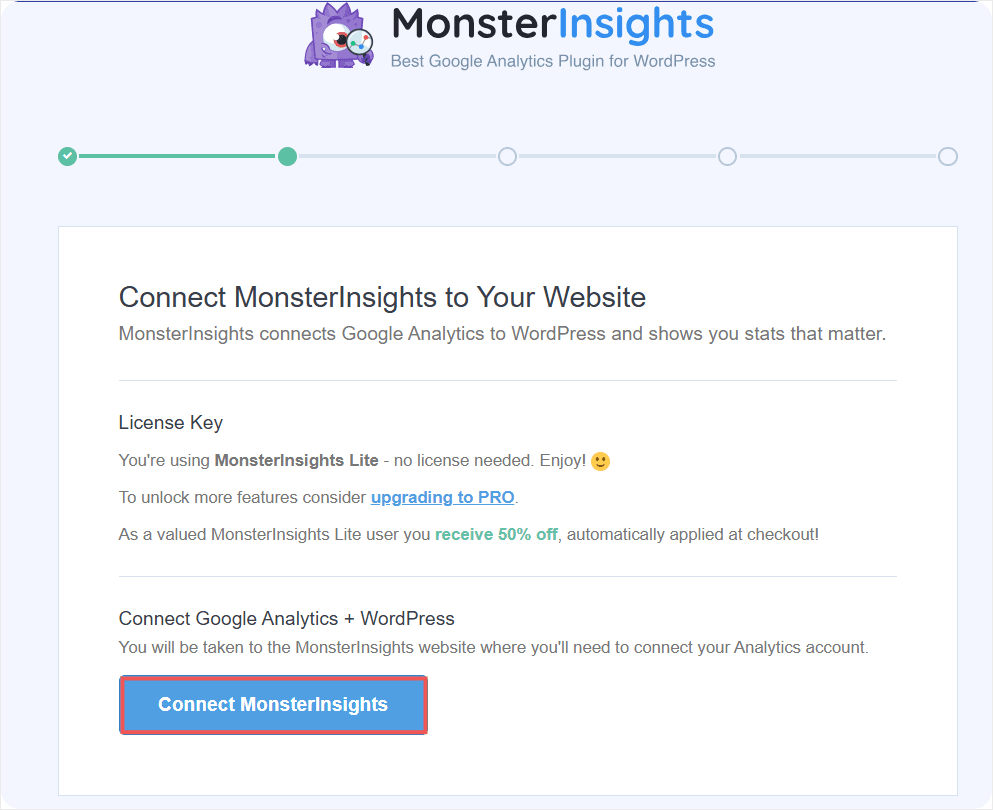
Vous serez redirigé vers Google pour vous connecter. Choisissez le compte sous lequel se trouve votre propriété GA4 et accordez les autorisations demandées par MonsterInsights. Il a besoin d'un accès en lecture pour importer vos données dans le tableau de bord WordPress.
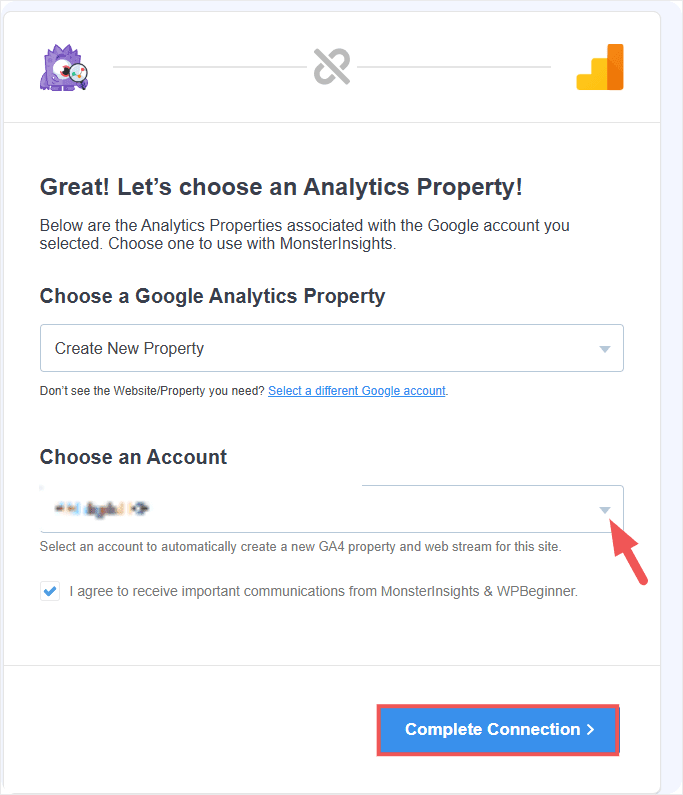
Après avoir accordé l'accès, vous êtes redirigé vers MonsterInsights dans votre tableau de bord WordPress. Choisissez votre compte, votre propriété et votre flux de données dans les menus déroulants, puis cliquez sur Terminer la connexion.
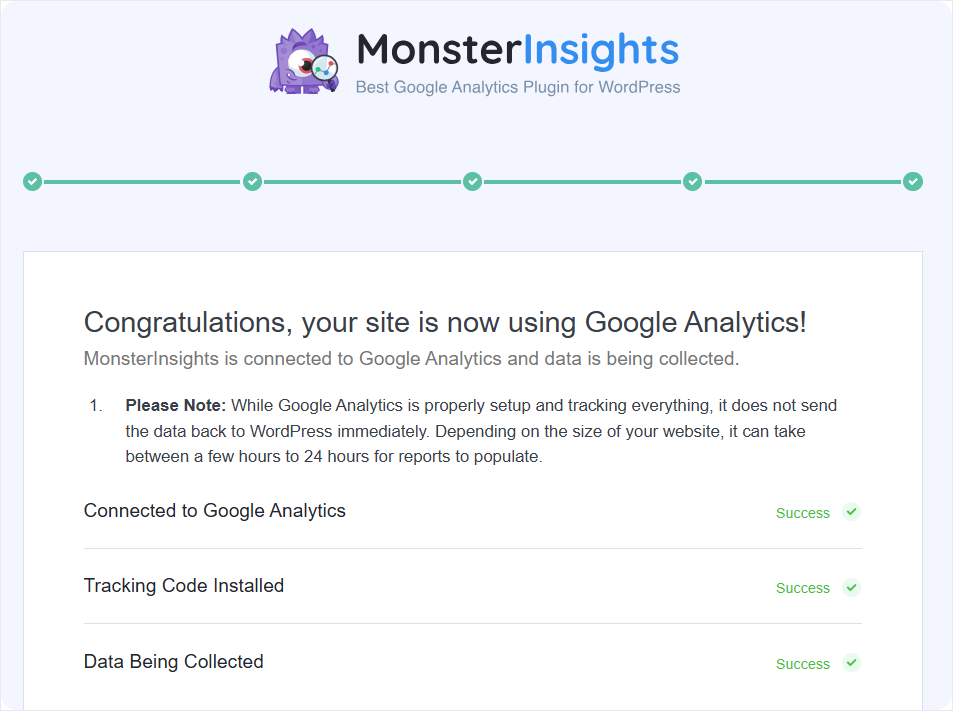
Google Analytics est maintenant connecté. Mais vous devez activer le module complémentaire Conformité UE pour activer le Mode de consentement Google V2.
Pour ce faire, allez dans Insights » Modules complémentaires et installez le module complémentaire Conformité UE.
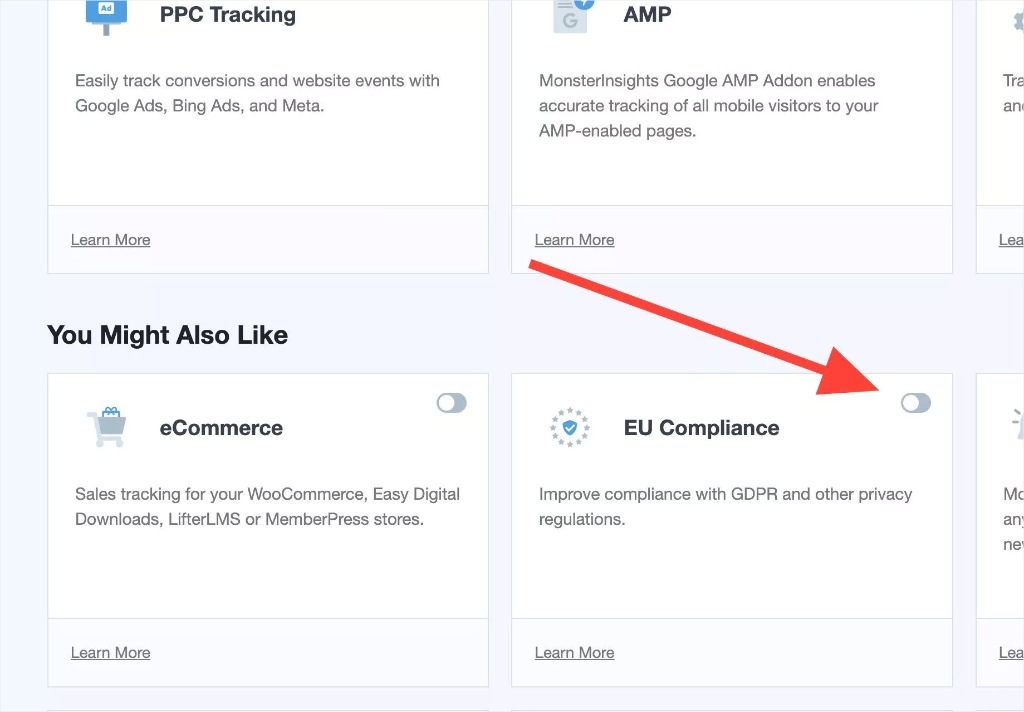
Une fois actif, allez dans Insights » Paramètres et cliquez sur l'onglet Engagement. Activez Activer la protection de la vie privée. Cela indique à MonsterInsights de retenir tout suivi GA4 jusqu'à ce qu'un visiteur ait répondu à votre bannière de consentement.
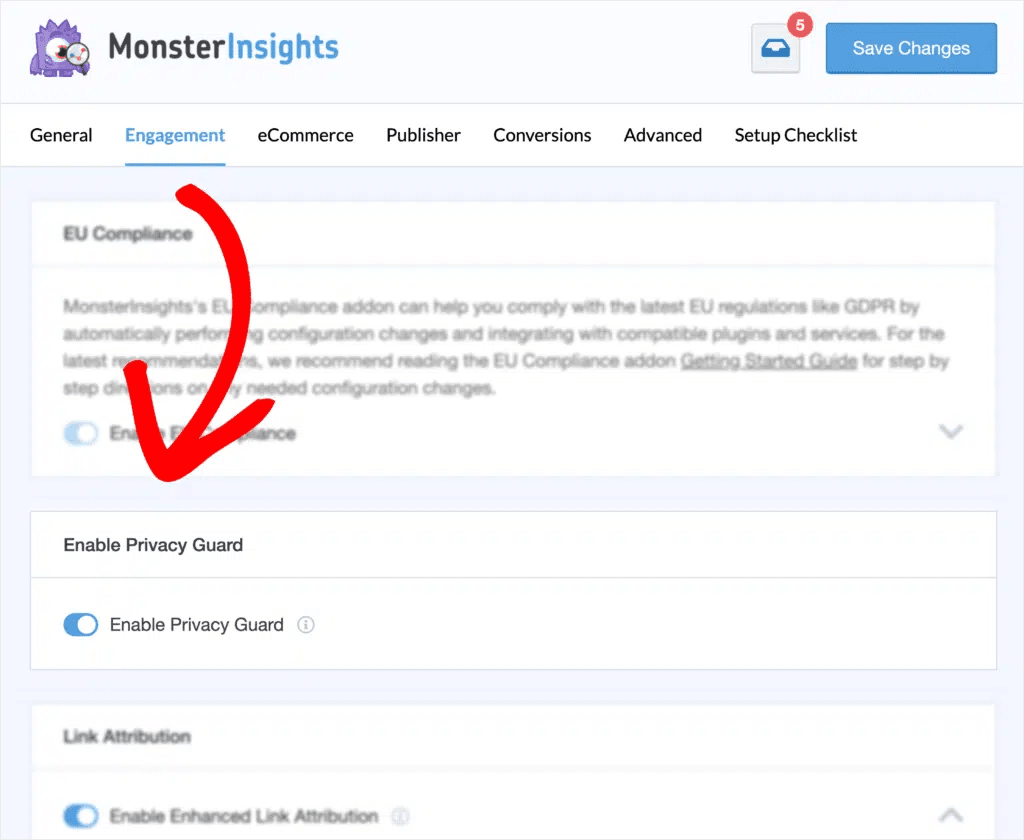
C'est tout, vous avez maintenant connecté Google Analytics à WordPress et configuré MonsterInsights pour la conformité au Mode de consentement Google V2.
Passer à l'étape 2 → une fois que vous voyez la coche verte.
Méthode 3 : Connectez Site Kit
Site Kit est le propre plugin WordPress de Google. Il connecte GA4, Search Console et PageSpeed Insights depuis un seul endroit. Si vous utilisez déjà plusieurs outils Google, Site Kit les regroupe sous un seul tableau de bord.
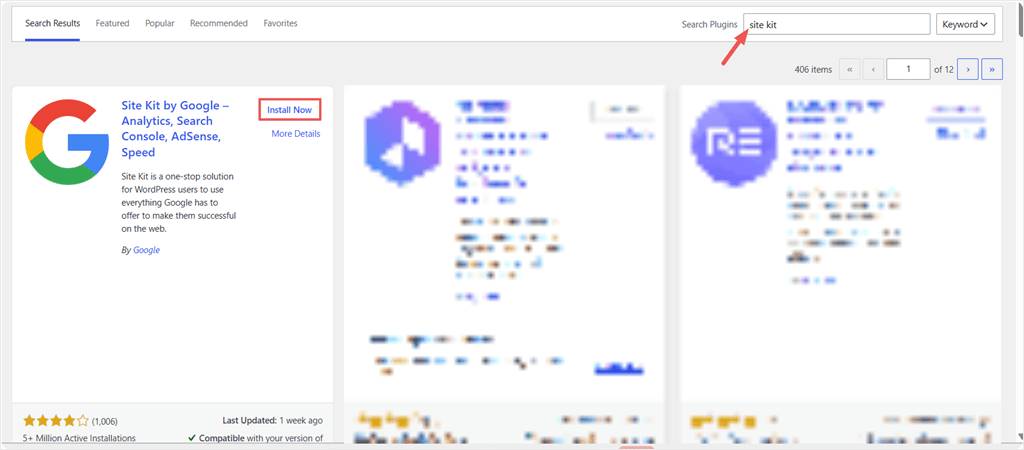
Allez dans Plugins » Ajouter et recherchez « Site Kit by Google ». Une fois que vous l'avez trouvé, cliquez sur Installer maintenant, puis sur Activer.
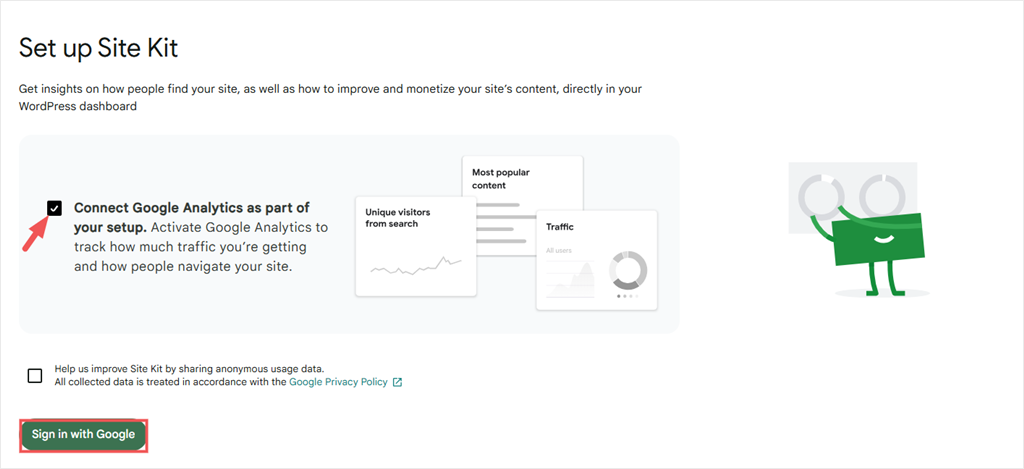
Ensuite, l'écran de configuration s'ouvre. Cochez la case à côté de Connecter Google Analytics dans le cadre de votre configuration, puis cliquez sur Se connecter avec Google.
Après cela, sélectionnez votre compte Google et accordez les autorisations requises. Site Kit vous demandera de vérifier que vous possédez le site. Lorsque cela apparaît, cliquez sur Vérifier.
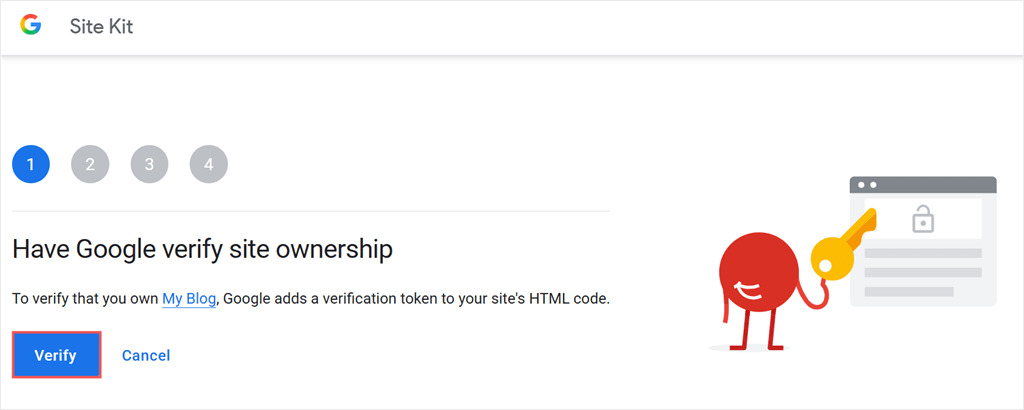
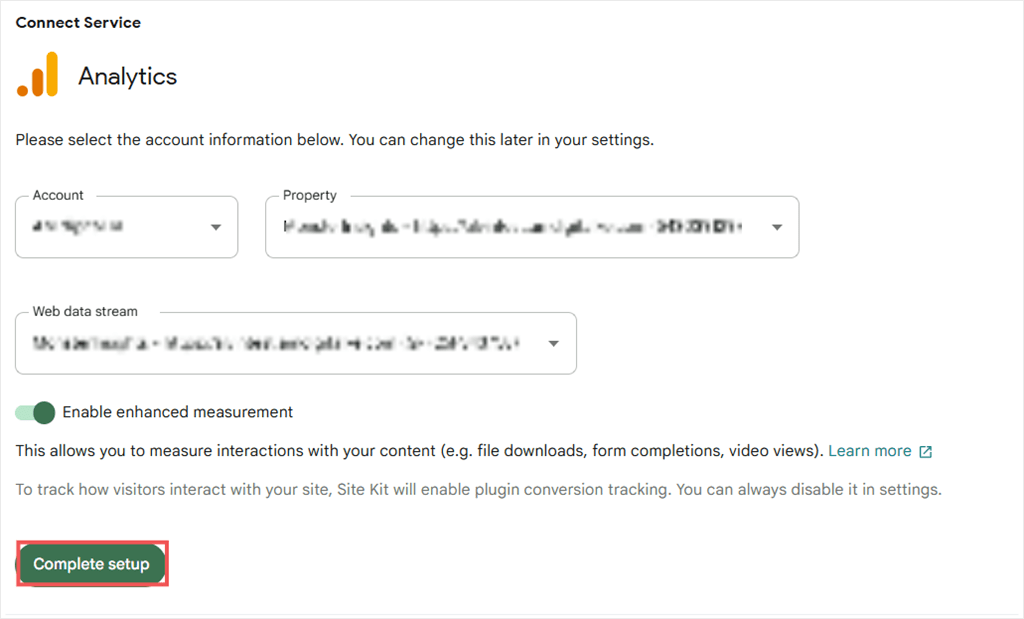
Ensuite, sur l'écran suivant, suivez les instructions restantes. Sélectionnez votre compte Google Analytics, votre propriété et votre flux de données web, puis terminez la configuration.
⚠️ Une étape à ne pas manquer : allez dans Site Kit » Paramètres et cliquez sur l'onglet « Paramètres d'administration ». Sous « Mode de consentement », activez « Activer le mode de consentement ».
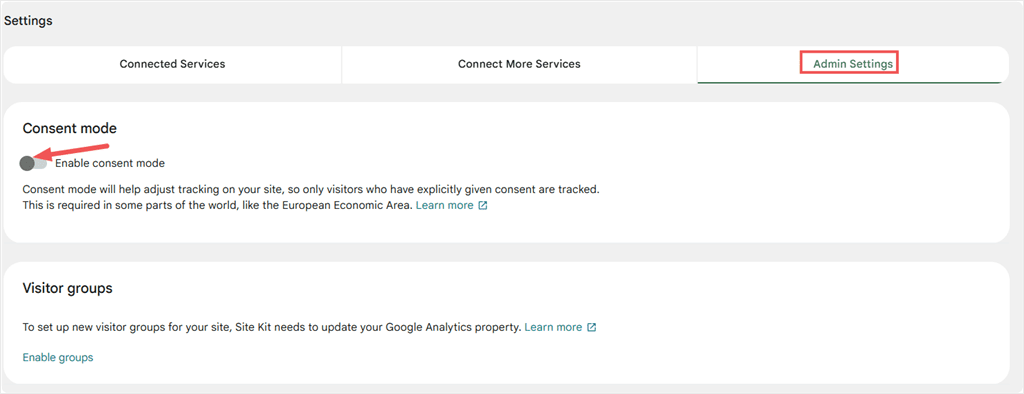
Sans cela, Site Kit ne répond pas aux signaux de consentement envoyés par WPConsent, ou par tout autre plugin Google Consent Mode V2. Activez-le avant de passer à l'étape 2.
Étape 2 : Installer et activer WPConsent
Quelle que soit la méthode Google Analytics que vous avez choisie, WPConsent est ce qui active Google Consent Mode V2. Il gère la bannière de consentement, lit les choix des visiteurs et envoie automatiquement les bons signaux à GA4 et Google Ads.
La version gratuite couvre la configuration de Google Consent Mode V2. Nous l'utiliserons donc pour ce tutoriel.
Pour l'installer, allez dans Extensions » Ajouter, recherchez « WPConsent », cliquez sur Installer maintenant, puis sur Activer.
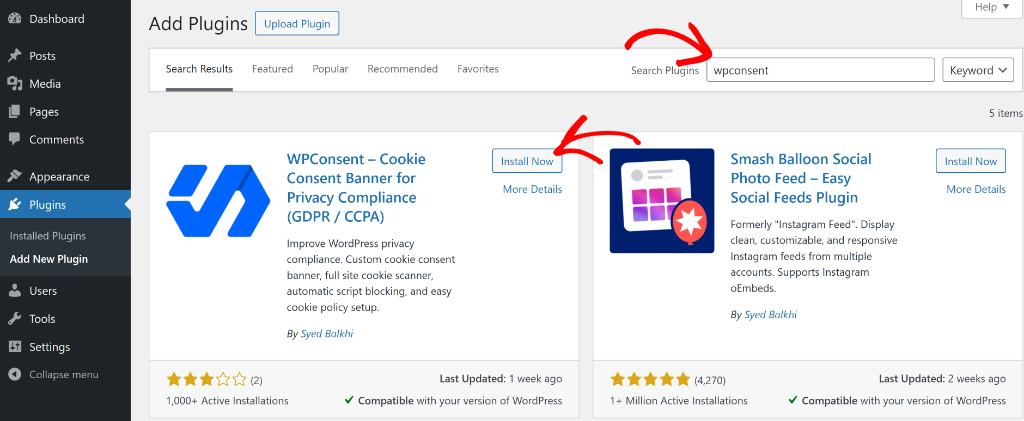
Si vous préférez la version Pro, achetez un plan sur le site web WPConsent, téléchargez le fichier zip depuis votre compte WPConsent et téléversez-le dans Extensions » Ajouter » Téléverser une extension.

Si vous avez besoin d'aide, voici un tutoriel sur comment installer et configurer WPConsent.
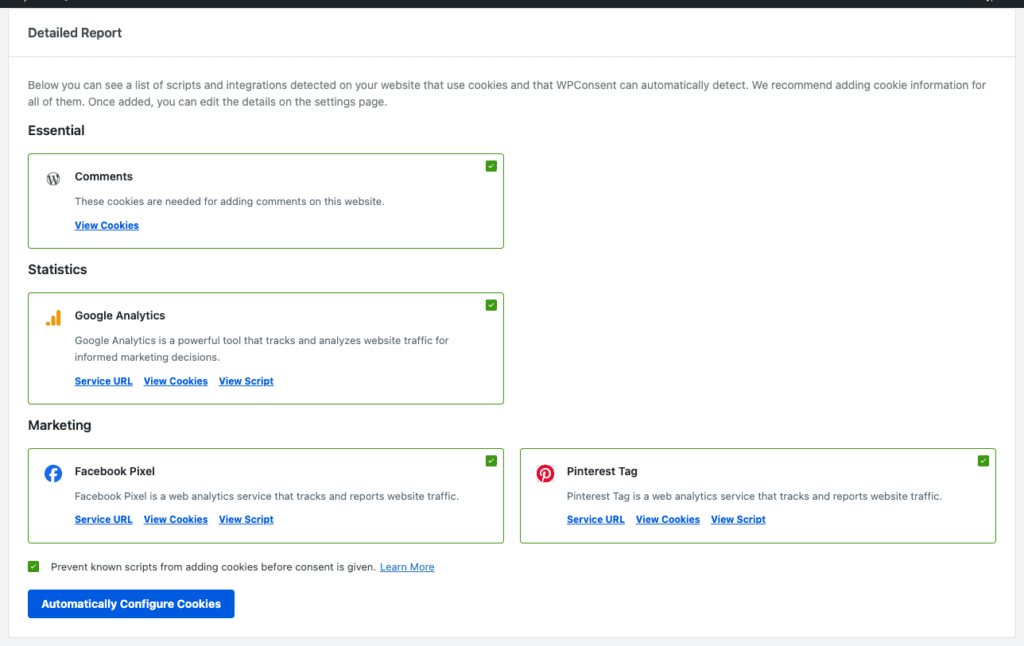
Une fois activé, WPConsent lance son assistant de configuration. Il vous guide pour ajouter votre clé de licence (si vous êtes en Pro), effectuer un scan des cookies sur votre site et confirmer vos catégories de consentement.
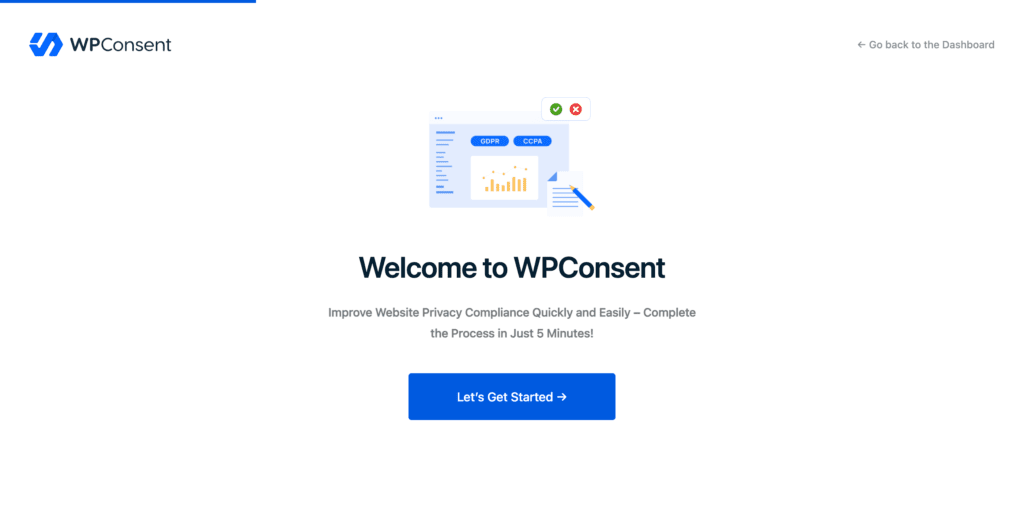
Le scan trouve les cookies que votre site définit déjà, afin que votre bannière reflète ce qui est réellement en cours d'exécution, et non une liste générique.
Si vous souhaitez explorer d'autres options de gestion du consentement, notre guide des meilleures extensions de consentement aux cookies WordPress couvre ce qui est disponible et comment elles se comparent.
Étape 3 : Activer le mode de consentement Google V2
Une fois que vous avez installé WPConsent et effectué un scan, allez dans WPConsent » Paramètres et faites défiler jusqu'à la section Configuration des cookies.
Vous verrez le bouton Google Consent Mode. Par défaut, il est déjà actif. Confirmez simplement qu'il est activé.
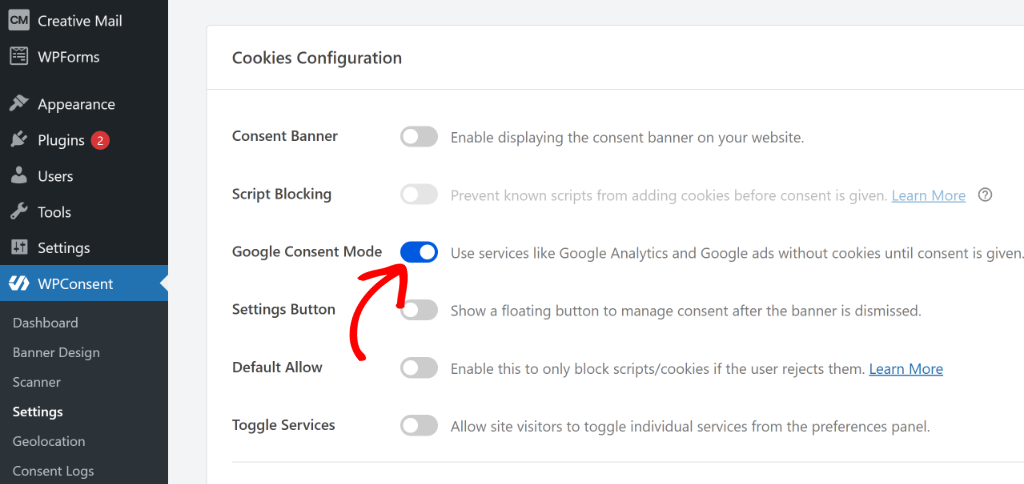
C'est toute la configuration. À partir de maintenant, chaque fois qu'un visiteur interagit avec votre bannière, WPConsent envoie les bons signaux GCM V2 à GA4 et Google Ads. Aucune configuration supplémentaire. Aucun code.
🛡️ Comment WPConsent vous protège dès la première page vue
Avant même que votre bannière ne se charge, WPConsent définit par défaut tous les signaux de consentement sur refusé. Cela signifie qu'aucun cookie GA4 n'est défini pendant cette fraction de seconde avant que le visiteur ne voie votre bannière. Bien que Google reçoive toujours les pings anonymes et sans cookies dont il a besoin pour modéliser vos données manquantes en toute sécurité. Le bouton de l'étape 3 est ce qui active cela, pas la bannière elle-même.
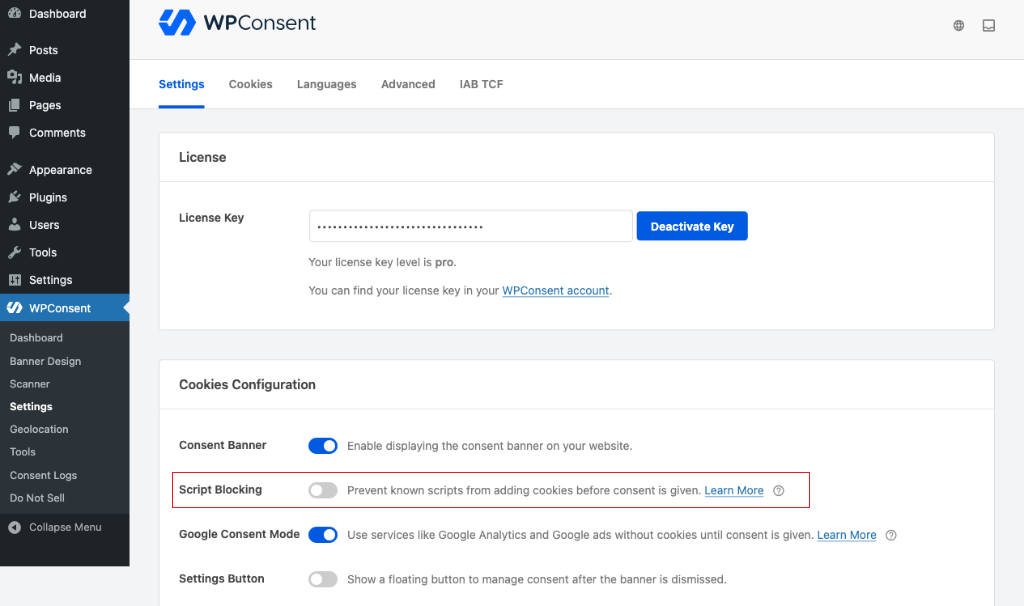
Et comme WPConsent stocke toutes les données de consentement sur votre propre serveur, aucun enregistrement de consentement n'est envoyé vers un cloud tiers.
Étape 4 : Configurer votre bannière de cookies
GCM V2 est configuré, mais il a besoin d'une bannière pour fonctionner. Sans elle, les visiteurs n'ont aucun moyen de faire un choix de consentement. Et sans ce choix, aucun signal n'est déclenché.
Alors, comment configurer une bannière de consentement avec WPConsent ?
Accédez à WPConsent » Conception de la bannière. Choisissez votre mise en page, ajustez vos couleurs pour qu'elles correspondent à votre site et modifiez le texte du bouton si nécessaire. Cliquez sur Enregistrer lorsque vous avez terminé.
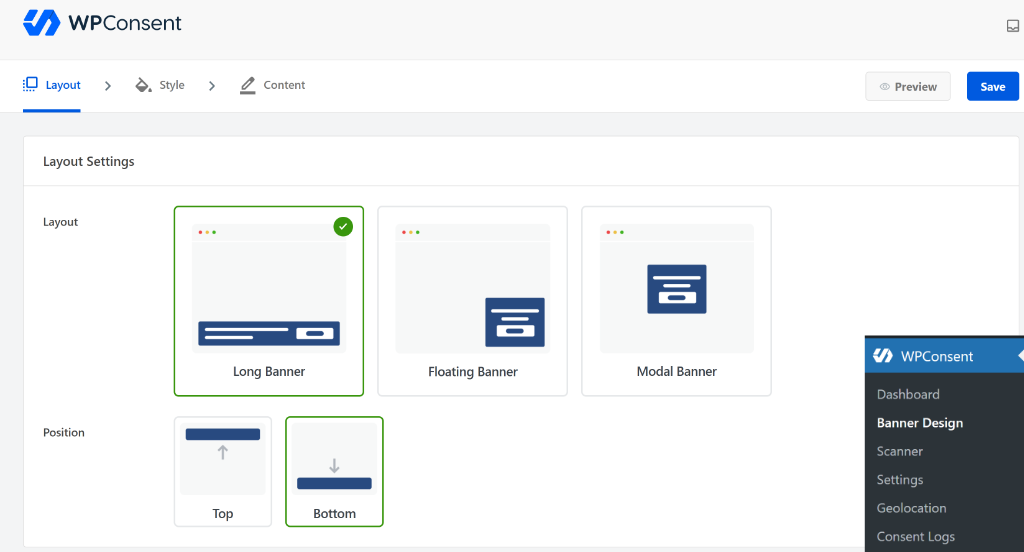
Pour une présentation complète de chaque option de bannière, consultez notre guide sur comment ajouter une bannière de consentement aux cookies à votre site WordPress.
Si vous gérez une boutique WooCommerce, la configuration du consentement nécessite quelques considérations supplémentaires concernant les données client et les cookies de paiement. Notre guide sur le consentement aux cookies pour WooCommerce explique ce qui est différent pour les propriétaires de boutiques.
Comment dépanner votre configuration du mode de consentement Google V2 pour Google Analytics
GA4 suit toujours avant que le consentement ne soit donné
Vérifiez vos paramètres spécifiques à la méthode.
- Utilisateurs de MonsterInsights Pro : accédez à Insights » Paramètres, cliquez sur l'onglet Engagement et confirmez que Activer la protection de la vie privée est activé. Site
- Utilisateurs de Kit : accédez à Site Kit » Paramètres » Paramètres d'administration. Confirmez que le bouton Activer le mode de consentement est activé.
- Pour les utilisateurs de WPCode, WPConsent gère cela automatiquement une fois que le bouton de l'étape 3 est actif.
La bannière de consentement ne s'affiche pas sur votre site
Effectuez d'abord un scan des cookies. WPConsent doit détecter les cookies de votre site avant que la bannière ne s'affiche correctement.
- Accédez à WPConsent » Tableau de bord et cliquez sur Analyser.
- Pour vous aider à comprendre ce que le scan révèle, consultez notre guide sur comment trouver les cookies utilisés par votre site WordPress.
- Si vous utilisez un plugin de mise en cache, videz le cache de votre site après avoir apporté des modifications à WPConsent, et testez dans une fenêtre de navigateur privée car la bannière ne s'affiche pas par défaut pour les administrateurs connectés.
Les signaux du mode de consentement Google V2 ne s'affichent pas dans Google Analytics
- Dans l'administration GA, accédez à Administration » Collecte et modification des données » Flux de données, ouvrez votre flux et recherchez la section Aperçu du consentement.
- Il devrait indiquer que le mode de consentement est actif. Attendez jusqu'à 24 heures après la première configuration avant de vérifier. Les données de consentement prennent du temps à apparaître dans les rapports.
MonsterInsights apparaît comme déconnecté
- Accédez à Insights » Paramètres » Général et cliquez sur Réauthentifier.
- Cela se produit généralement après un changement de mot de passe du compte Google ou une révocation d'accès. La réauthentification prend environ deux minutes.
Qu'est-ce que le mode de consentement Google V2 ?
Le mode de consentement Google v2 est un cadre mis à jour qui aide les sites Web à gérer les choix de confidentialité des utilisateurs tout en continuant à collecter des données analytiques précieuses.
La partie « V2 » est importante car elle a ajouté deux nouveaux types de consentement qui n'étaient pas dans la version originale. Ceux-ci incluent ad_user_data et ad_personalization.
Le premier contrôle si Google peut collecter des données utilisateur à des fins publicitaires, tandis que le second détermine si ces données peuvent être utilisées pour des publicités personnalisées.
Google a créé ce système pour équilibrer la confidentialité des utilisateurs avec le besoin pour les propriétaires de sites Web de comprendre leur public et de mesurer les performances publicitaires. Pensez-y comme à un contrôleur de trafic intelligent pour les données de votre site Web.
Lorsque les utilisateurs visitent votre site, le Mode de consentement v2 envoie des signaux aux services Google tels que Google Analytics et Google Ads concernant les types de collecte de données auxquels ils ont consenti.
Cela se produit automatiquement en arrière-plan, de sorte que les utilisateurs ne voient pas la complexité technique. Le système fonctionne en envoyant des signaux de consentement aux serveurs de Google avant que tout suivi ne commence.
Cela signifie que Google sait exactement quelles données il peut et ne peut pas collecter auprès de chaque visiteur, vous aidant ainsi à rester en conformité avec les lois sur la confidentialité tout en maintenant des analyses utiles.
Questions fréquemment posées
Ai-je besoin du Mode de consentement Google V2 si je n’utilise pas Google Ads ?
Vous n’en avez pas spécifiquement besoin pour Google Ads si vous n’utilisez pas ce produit. Mais GA4 utilise les signaux de consentement pour modéliser les données des visiteurs qui refusent les cookies. Sans le Mode de consentement, ces visiteurs laissent une lacune dans vos rapports que GA4 ne peut pas combler. Nous recommandons de l’installer quoi qu’il en soit. Le basculement à l’étape 3 prend quelques secondes.
WPConsent fonctionne-t-il avec les trois méthodes de connexion GA ?
Oui. WPConsent utilise l'API WP Consent, qui fonctionne avec MonsterInsights, WPCode et Site Kit. Quelle que soit la méthode que vous avez choisie à l'étape 1, WPConsent envoie automatiquement les bons signaux GCM V2 lorsqu'un visiteur répond à votre bannière.
Que se passe-t-il si je n'implémente pas le mode Consentement V2 de Google ?
Sans implémenter le Mode de consentement Google V2, votre site Web fait face à plusieurs risques importants. Google Analytics 4 et Google Ads peuvent cesser de collecter correctement les données des visiteurs dans les régions où les lois sur la confidentialité sont strictes, entraînant des rapports incomplets et une efficacité publicitaire réduite.
Votre site Web devient également vulnérable aux violations des lois sur la confidentialité. Des réglementations comme le RGPD et la LGPD exigent une gestion appropriée du consentement, et le non-respect peut entraîner des amendes substantielles et des actions en justice de la part des autorités réglementaires.
Quels sont les types de consentement de Google ?
Le Mode de consentement Google V2 utilise quatre commutateurs qui contrôlent ce que Google est autorisé à suivre. Lorsqu’un visiteur accepte ou refuse sur votre bannière, WPConsent active automatiquement les commutateurs appropriés.
Voici ce que chacun contrôle en langage clair :
- Données utilisateur des annonces : Google peut-il collecter les données de ce visiteur pour améliorer son ciblage publicitaire ?
- Stockage des analyses : Google peut-il suivre comment les gens utilisent votre site (pages visitées, temps passé) ?
- Stockage des annonces : Google peut-il stocker des cookies publicitaires sur l’appareil du visiteur ?
- Personnalisation des annonces : Google peut-il utiliser ces données pour afficher des annonces personnalisées au visiteur ?
La plupart des visiteurs qui acceptent tous les cookies activent les quatre. Les visiteurs qui refusent désactivent les quatre. WPConsent gère cela en arrière-plan. Vous n’avez pas besoin de configurer l’un d’entre eux manuellement.
Ai-je besoin du mode Consentement V2 de Google ?
Vous avez besoin du mode Consentement v2 de Google si votre site Web utilise Google Analytics, Google Ads ou d'autres outils marketing de Google et sert des visiteurs de régions soumises à des réglementations sur la confidentialité. Cela inclut l'Union européenne, la Californie et d'autres juridictions ayant des lois strictes sur la protection des données.
Comment le mode Consentement V2 affecte-t-il mes données d'analyse ?
Le Mode de consentement v2 utilise l’apprentissage automatique de Google pour modéliser le comportement des utilisateurs lorsque les visiteurs ne consentent pas au suivi. Cela signifie que vous obtenez toujours des informations précieuses sur les tendances du trafic et les conversions, même auprès des utilisateurs qui préfèrent la confidentialité. Vos données peuvent présenter quelques différences par rapport à l’implémentation pré-consentement, mais la modélisation de Google fournit généralement des estimations fiables pour la plupart des métriques.
La configuration du mode Consentement V2 de Google est-elle gratuite ?
Oui. Le basculement GCM V2 dans WPConsent est disponible dans la version gratuite. Vous n’avez pas besoin d’un plan Pro pour l’activer. WPConsent Pro ajoute des fonctionnalités telles que des règles d’affichage basées sur la géolocalisation, la journalisation du consentement pour les audits et la prise en charge du framework de transparence et de consentement (TCF) 2.3 de l’IAB.
Que deviennent mes données GA4 si je saute le mode de consentement V2 ?
GA4 collecte toujours des données auprès des visiteurs qui acceptent les cookies. Mais pour les visiteurs qui refusent, vous avez des lacunes dans vos rapports. Le Mode Consentement permet à Google d'utiliser des données modélisées pour estimer ce qui vous manque. Sans cela, ces lacunes sont vides et restent vides. Si vous utilisez Google Ads, il est utile de lire notre guide sur le blocage des scripts Google Ads jusqu'à ce que le consentement soit donné pour une image plus complète.
Le mode de consentement Google V2 est maintenant actif sur votre site : un clic avec WPConsent
Une fois tout en place, chaque interaction d'un visiteur avec votre bannière est directement transmise à GA4 avec les bons signaux. Les visiteurs qui acceptent sont suivis normalement.
Les visiteurs qui refusent déclenchent une modélisation sans cookies, afin que Google puisse estimer à quoi ressemblent vos données au lieu de les laisser vides. Et comme WPConsent définit tous les signaux de consentement sur refus avant même que votre bannière n'apparaisse, cette première fraction de seconde est également couverte.
La plupart des sites sautent cette étape, ou la configurent d'une manière qui ne fonctionne que pour les visiteurs qui acceptent. Vous l'avez fait correctement.
Votre reporting GA4 est maintenant aussi précis que possible dans le cadre d'une mesure basée sur le consentement, et vous avez une longueur d'avance sur les futures modifications de mise en application que Google apportera. C'est une position solide.
La version gratuite de WordPress.org couvre tout ce qui est dans ce tutoriel. Cela inclut la bannière, le scan des cookies et le support complet de Google Consent Mode V2.
Explorez WPConsent Pro si vous avez besoin de journalisation du consentement, de règles de géolocalisation ou du support du framework IAB Transparency and Consent (TCF) 2.3.
Ressources supplémentaires
Maintenant que le Mode Consentement est en cours d'exécution, voici trois étapes naturelles pour une configuration complète.
- Bannière de cookies personnalisable : Faites correspondre votre bannière de consentement à votre marque sans toucher au code.
- Génération automatique de politique de cookies : Générez une politique de cookies qui se met à jour automatiquement chaque fois que les cookies de votre site changent.
- Conformité RGPD pour WordPress : Le Mode Consentement n'est qu'une pièce du puzzle. Ce guide couvre tout le reste dont votre site a besoin pour rester pleinement conforme.
WPConsent gère la partie technique de GCM V2 pour vous. Un simple interrupteur dans vos paramètres, et votre site envoie les bons signaux à Google chaque fois qu'un visiteur fait un choix de consentement.
