

EN BREF :
Les scripts Google Ads définissent des cookies qui nécessitent un consentement avant leur chargement, mais leur blocage pur et simple entraîne une perte de données de conversion. WPConsent bloque les scripts jusqu'à l'obtention du consentement, tandis que le mode de consentement Google conserve une version modélisée des données publicitaires, permettant aux campagnes de continuer à fonctionner avec moins de perte de signal.
J'ai récemment audité le site d'un ami et j'ai réalisé que son suivi Google Ads se déclenchait dès le chargement de la page, bien avant que je ne clique sur la bannière de consentement.
Cela m'a rappelé de manière frappante qu'une simple bannière affichée ne garantit pas que vous n'enfreignez pas les lois sur la protection de la vie privée.
Les scripts Google Ads sont conçus pour commencer le suivi et la collecte de données immédiatement afin d'optimiser vos campagnes.
Cependant, en vertu de réglementations strictes telles que le RGPD, le CCPA, la directive ePrivacy, et d'autres, le chargement de ces scripts de suivi avant qu'un visiteur n'ait explicitement donné son accord constitue une violation de la conformité qui peut entraîner des amendes importantes.
La bonne nouvelle est que le blocage de ces scripts ne signifie pas la perte de vos précieuses données publicitaires.
En utilisant le mode de consentement Google, vous pouvez vous conformer strictement aux lois sur la protection de la vie privée tout en préservant la mesure de vos conversions. Il vous suffit d'un outil pour vous assurer que les scripts attendent la permission.
Dans ce tutoriel, je vais vous montrer comment bloquer les scripts Google Ads jusqu'à l'obtention du consentement à l'aide de WPConsent.
Points clés à retenir
- Le blocage automatique des scripts et le mode de consentement Google sont deux paramètres distincts. Le blocage arrête le cookie ; le mode de consentement est ce qui préserve les données publicitaires modélisées une fois qu'elles sont bloquées.
- Vérifier que les scripts sont effectivement bloqués est une étape en soi, qu'il convient de réaliser après l'installation plutôt que de supposer que le basculement a fonctionné.
- La section de dépannage du guide existe car les configurations de consentement Google Ads échouent souvent silencieusement. Les scripts peuvent continuer à se déclencher avant le consentement, ou leur blocage sans activation du mode de consentement peut réduire silencieusement les conversions à zéro.
- Le mode de consentement ne restaure pas le suivi complet. Il estime les conversions statistiquement pour les visiteurs qui ont refusé, ce qui est différent des données réelles par utilisateur.
Vous pouvez simplement cliquer sur les liens ci-dessous pour naviguer dans ce guide.
- Que sont les scripts Google Ads et pourquoi nécessitent-ils un consentement
- Blocage des scripts Google Ads avant le consentement
- Vérifier que les scripts Google Ads sont bien bloqués
- Comment le mode de consentement Google préserve vos données publicitaires
- Dépannage des problèmes courants de consentement Google Ads
- FAQ sur le consentement Google Ads
- Bloquer les scripts Google Ads jusqu'à l'obtention du consentement dans WordPress avec WPConsent
Que sont les scripts Google Ads et pourquoi nécessitent-ils un consentement
Avant de vous lancer dans le tutoriel, il est utile de comprendre exactement à quoi vous avez affaire.
Lorsque vous installez le suivi Google Ads sur votre site WordPress, plusieurs scripts s'exécutent en arrière-plan et définissent des cookies sur les navigateurs de vos visiteurs.
Ce ne sont pas de simples données inoffensives. En vertu du RGPD et d'autres lois sur la protection de la vie privée, elles sont classées comme des cookies non essentiels qui nécessitent un consentement explicite avant de pouvoir être chargés.
Voici une ventilation des cookies Google Ads les plus courants que vous trouverez sur votre site :
| Nom du cookie | Objectif | Durée | Catégorie |
|---|---|---|---|
_gcl_au | Le lien de conversion Google Ads stocke les données d'expérimentation et les informations sur les clics | 90 jours | Marketing |
_gcl_aw | Stocke l'identifiant de clic Google Ads (gclid) après un clic sur une annonce | 90 jours | Marketing |
_gcl_dc | Utilisé par DoubleClick pour le suivi des conversions | 90 jours | Marketing |
IDE | Utilisé par DoubleClick pour enregistrer et rapporter les actions de l'utilisateur après avoir vu ou cliqué sur des annonces | 13 mois | Marketing |
ANID | Utilisé pour la personnalisation des annonces sur les sites non-Google | 13 mois | Marketing |
Chacun de ces cookies est défini au moment où vos scripts Google Ads s'exécutent, ce qui, dans une configuration WordPress par défaut, se produit dès le chargement de la page.
Cela signifie que chaque visiteur, qu'il vienne de Berlin, de Londres ou de Los Angeles, est suivi avant même d'avoir son mot à dire.
Le paysage juridique pose un problème sérieux. En vertu du RGPD, vous devez bloquer les cookies Google Ads avant qu'ils ne se chargent, sous peine d'amendes allant jusqu'à 20 millions d'euros ou 4 % de votre chiffre d'affaires annuel mondial.
Le Digital Markets Act désigne Google comme un contrôleur d'accès, exigeant le mode de consentement v2 pour tous les annonceurs de l'EEE.
Le California Consumer Privacy Act (CCPA) et le CPRA de Californie ont également des exigences concernant le suivi et le partage de données. Et la directive ePrivacy renforce les exigences de consentement aux cookies dans tous les États membres de l'UE.
Comparez le RGPD et le CCPA pour connaître la différence.
La bonne nouvelle est que vous pouvez arrêter le suivi Google Ads avant que le consentement ne soit donné sans perdre entièrement vos données publicitaires. Cela dit, examinons les étapes pour configurer le blocage des scripts Google Ads.
Blocage des scripts Google Ads avant le consentement
La façon la plus simple de configurer le consentement Google Ads dans WordPress est d'utiliser WPConsent.
C'est le meilleur plugin de consentement aux cookies pour WordPress qui vous aide à gérer les cookies sans modifier le code ni nécessiter de connaissances techniques.
WPConsent offre des fonctionnalités puissantes qui vous permettent de scanner automatiquement les cookies Google Ads et de les bloquer.
Vous bénéficiez également de modèles de bannières de cookies préconçus, de règles de géolocalisation pour les lois sur la protection de la vie privée populaires (CCPA, RGPD, LGPD), de traductions automatiques alimentées par l'IA, de blocage de scripts et d'iframes personnalisés, et bien plus encore.
Consultez cet avis sur WPConsent pour en savoir plus sur ce que ce plugin de conformité peut faire.
En plus de cela, voici pourquoi je recommande WPConsent pour la conformité Google Ads :
- Blocage automatique des scripts avec une base de données maintenue de scripts de suivi connus
- Support intégré du mode de consentement Google v2 (configuration en un clic)
- IAB TCF vérifié et reconnu par Google et les principaux réseaux publicitaires
- 100% auto-hébergé, vos données de consentement restent donc sur votre serveur
- Créé par l'équipe de WPBeginner, approuvé par des millions d'utilisateurs WordPress
Ce dont vous aurez besoin avant de commencer
Avant de commencer, assurez-vous que tout est en place.
Ce tutoriel suppose que vous avez déjà installé le suivi Google Ads sur votre site WordPress, que ce soit via la balise Google (gtag.js), Google Tag Manager ou un plugin comme MonsterInsights.
Voici ce dont vous avez besoin :
- Un site Web WordPress auto-hébergé (WordPress.org, pas WordPress.com)
- Les balises de suivi ou de remarketing Google Ads sont déjà installées sur votre site
- Accès administrateur à votre tableau de bord WordPress
- Le plugin WPConsent (je vous guiderai pour l'installer à l'étape 1)
Commençons !
Étape 1 : Installer et activer WPConsent
La première chose à faire est de vous rendre sur le site Web WPConsent et de choisir un plan qui correspond à vos besoins.
Une fois que vous vous êtes inscrit et avez finalisé votre achat, connectez-vous à votre compte WPConsent et téléchargez le fichier ZIP du plugin depuis la page de téléchargements de votre compte.

Ensuite, vous devrez téléverser les fichiers du plugin sur votre site WordPress et installer WPConsent.
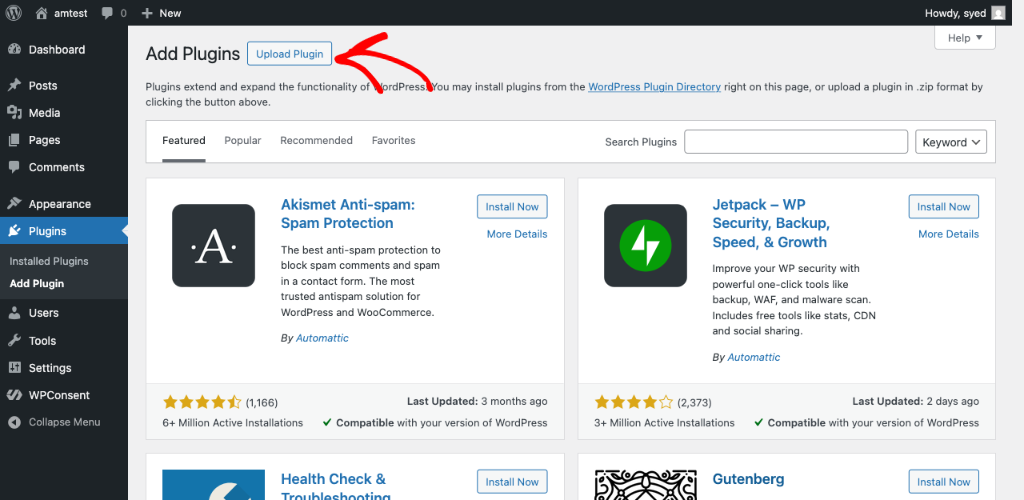
Connectez-vous simplement à votre tableau de bord d'administration WordPress et accédez à Plugins » Ajouter un plugin.
En haut de la page, vous verrez un bouton Téléverser un plugin. Cliquez dessus, puis téléversez le fichier ZIP WPConsent que vous venez de télécharger.
Si vous avez besoin d'aide pour cela, veuillez consulter ce guide sur la façon d'installer un plugin WordPress.
Après l'activation, vous remarquerez que WPConsent apparaît dans le menu latéral de votre administration. Le plugin peut également lancer un assistant de configuration rapide pour vous aider à démarrer.
Comparez WPConsent Pro vs Free pour voir lequel vous convient le mieux.
Aux fins de ce tutoriel, je vais passer en revue chaque paramètre manuellement, afin que vous compreniez exactement ce que fait chaque option et pourquoi elle est importante pour le consentement aux cookies Google Ads sur WordPress.
Étape 2 : Exécuter le scanner de cookies
WPConsent est livré avec un scanner de cookies puissant intégré qui parcourt votre site et identifie chaque cookie et script de suivi exécuté sur vos pages.
C'est incroyablement utile car la plupart des propriétaires de sites ignorent combien de cookies leur site définit, en particulier à partir de services tiers comme Google Ads.
Pour exécuter le scanner, accédez à WPConsent » Scanner dans la barre latérale de votre administration WordPress. Vous arriverez sur la page Scanner de site Web avec un bouton Scanner votre site Web. Cliquez dessus.
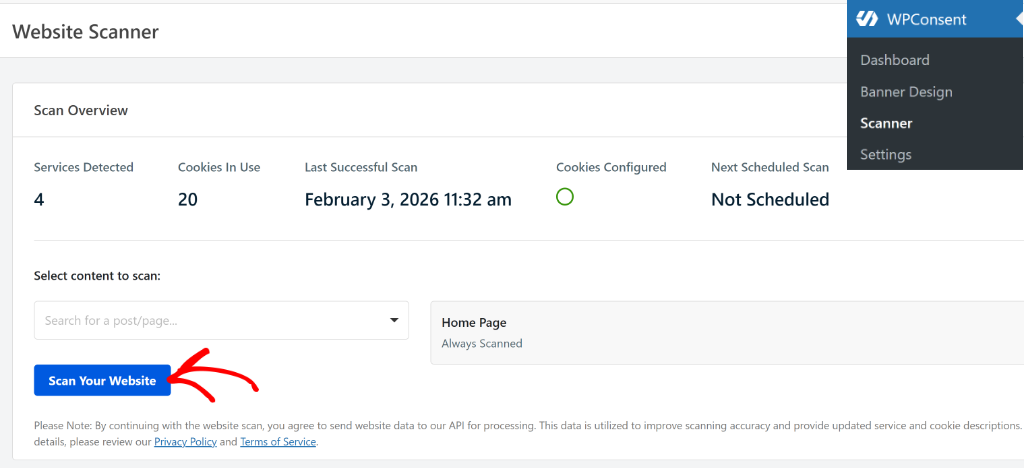
Le scanner prendra un moment pour parcourir votre site. Une fois terminé, vous verrez une liste détaillée de chaque cookie détecté, organisé par catégorie.
Faites simplement défiler jusqu'à la section Rapport détaillé et recherchez Google Ads dans la catégorie Marketing.
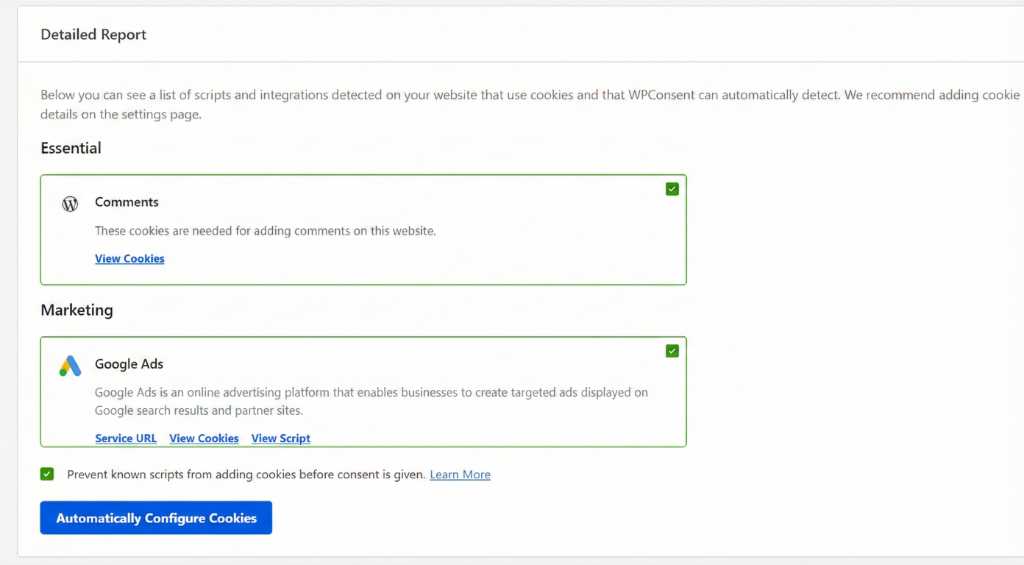
Ensuite, vous pouvez cliquer sur le bouton Configurer automatiquement les cookies. Assurez-vous que la case « Empêcher les scripts connus d'ajouter des cookies avant que le consentement ne soit donné » est sélectionnée.
Ce scan vous donne une image claire du problème. Chacun de ces cookies marketing se chargeait pour tous vos visiteurs, qu'ils aient consenti ou non. Il est maintenant temps de corriger cela.
Étape 3 : Activer le blocage automatique des scripts pour Google Ads
Une fois le scan terminé, vous savez exactement quels scripts et cookies Google Ads se trouvent sur votre site. Assurons-nous maintenant qu'ils ne se chargent pas tant que vos visiteurs n'ont pas donné leur consentement explicite.
Vous pouvez naviguer vers WPConsent » Paramètres dans la barre latérale de votre administration. Vous arriverez sur l'onglet principal des Paramètres, où vous trouverez un interrupteur intitulé Blocage des scripts. Activez cet interrupteur.
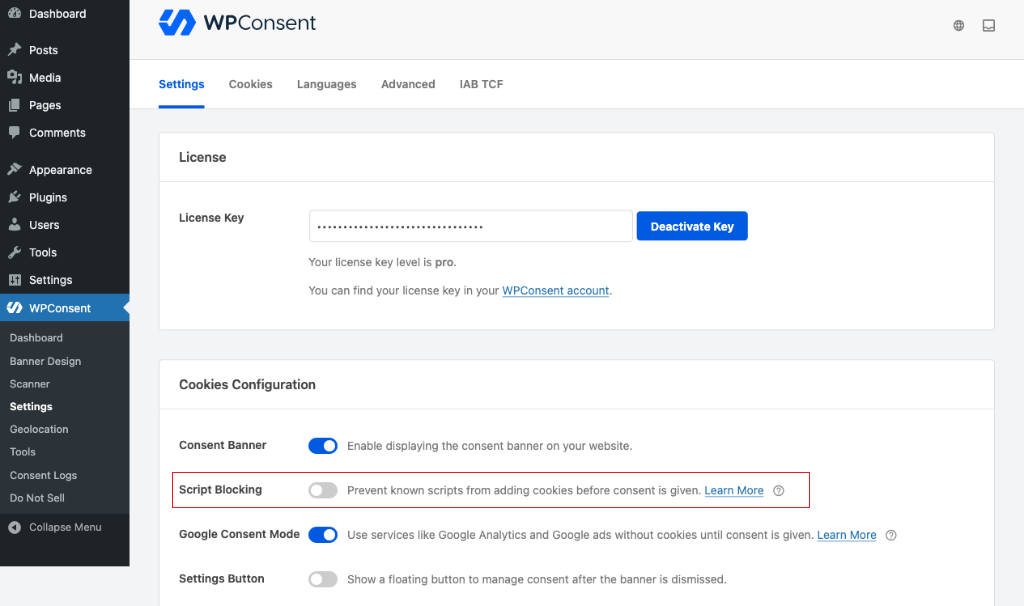
Ce que cela fait en coulisses est puissant et élégant. WPConsent maintient une base de données complète de scripts de suivi connus provenant de services tels que Google Ads, Google Analytics, Facebook Pixel, Microsoft Clarity, et bien d'autres.
Lorsque vous activez le blocage des scripts, WPConsent détecte automatiquement ces scripts sur vos pages et les empêche de s'exécuter jusqu'à ce que le visiteur ait consenti à la catégorie de cookies appropriée.
C'est ce qui fait de WPConsent un plugin de blocage de scripts Google Ads si efficace : il gère la détection et la catégorisation pour vous, vous n'avez donc pas besoin d'identifier et de configurer manuellement chaque script.
La beauté du blocage automatique des scripts de WPConsent est que vous n'avez pas besoin d'identifier et de configurer manuellement chaque script.
Si vous avez des scripts personnalisés ou des iframes qui ne sont pas automatiquement détectés, vous pouvez les ajouter manuellement, mais pour Google Ads, l'approche automatique couvre tout, y compris la balise de remarketing.
Il est important de noter qu'avec le blocage des scripts activé, vos cookies Google Ads ne se chargeront plus avant que le consentement ne soit accordé.
En conséquence, Google disposera de moins de données pour travailler. Afin de préserver vos données publicitaires, vous devrez activer le Mode de consentement Google (GCM).
Voyons comment vous pouvez faire cela à l'étape suivante.
Étape 4 : Activer le mode de consentement Google
Lorsque le Mode de consentement Google est activé, les scripts Google sont autorisés à se charger mais fonctionnent en mode restreint (pas de cookies, seulement des pings sans cookies). Cela permet de protéger vos données publicitaires.
Pour activer cette option, vous pouvez vous rendre sur la page WPConsent » Paramètres, rechercher l'interrupteur Mode de consentement Google et l'activer.
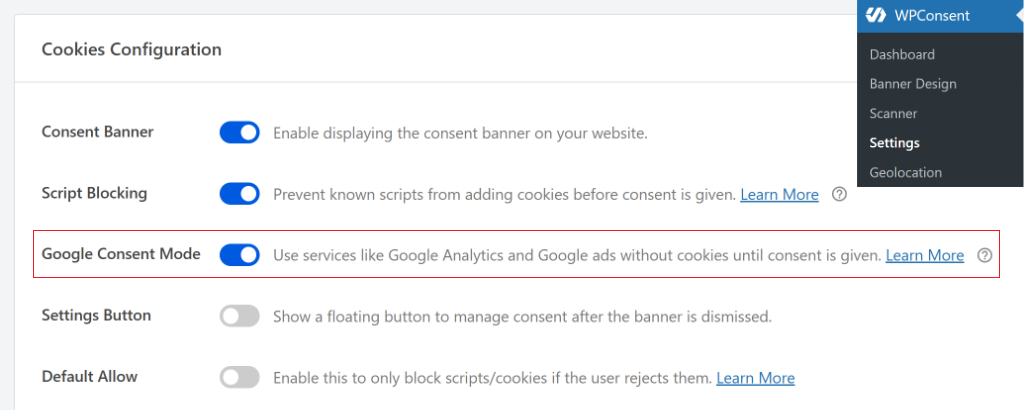
Vous vous demandez peut-être pourquoi vous avez besoin de cela alors que vous avez déjà bloqué les scripts.
Le Mode de consentement Google est un cadre qui indique aux balises de Google comment se comporter en fonction des choix de consentement de vos visiteurs.
Sans lui, le blocage des scripts Google Ads signifie que Google ne reçoit absolument aucune donnée des visiteurs qui n'ont pas consenti. Avec le Mode de consentement activé, les balises de Google peuvent s'ajuster intelligemment.
Voici comment cela fonctionne. Le Mode de consentement Google v2 utilise quatre paramètres clés pour contrôler la collecte de données :
- ad_storage – Contrôle si les cookies Google Ads peuvent être définis
- ad_user_data – Contrôle si les données utilisateur peuvent être envoyées à Google à des fins publicitaires
- ad_personalization – Contrôle si les données peuvent être utilisées pour le remarketing et la personnalisation des annonces
- analytics_storage – Contrôle si les cookies Google Analytics peuvent être définis
Lorsqu'un visiteur n'a pas encore consenti (ou refuse activement les cookies), tous ces paramètres sont définis sur « refusé ». Lorsqu'il accepte les cookies marketing, les paramètres passent à « accordé » et tout fonctionne normalement.
WPConsent communique automatiquement ces signaux de consentement aux balises Google, ce qui signifie que vous n'avez pas besoin d'écrire d'appels gtag() personnalisés ni de modifier votre code de suivi.
C'est ce qui rend la configuration du mode de consentement Google Ads de WPConsent si simple.
De nombreux plugins de consentement WordPress vous obligent à configurer le mode de consentement manuellement via Google Tag Manager ou un code personnalisé. WPConsent s'en charge avec un simple interrupteur.
Google a rendu le mode de consentement v2 obligatoire pour les annonceurs ciblant les utilisateurs de l'Espace économique européen, et WPConsent vous offre un support complet avec un simple interrupteur.
Étape 5 : Configurer votre bannière de cookies
Maintenant que l'infrastructure technique est en place, il est temps de configurer la bannière que vos visiteurs verront et avec laquelle ils interagiront réellement. Accédez à WPConsent » Conception de la bannière dans la barre latérale de votre administration.
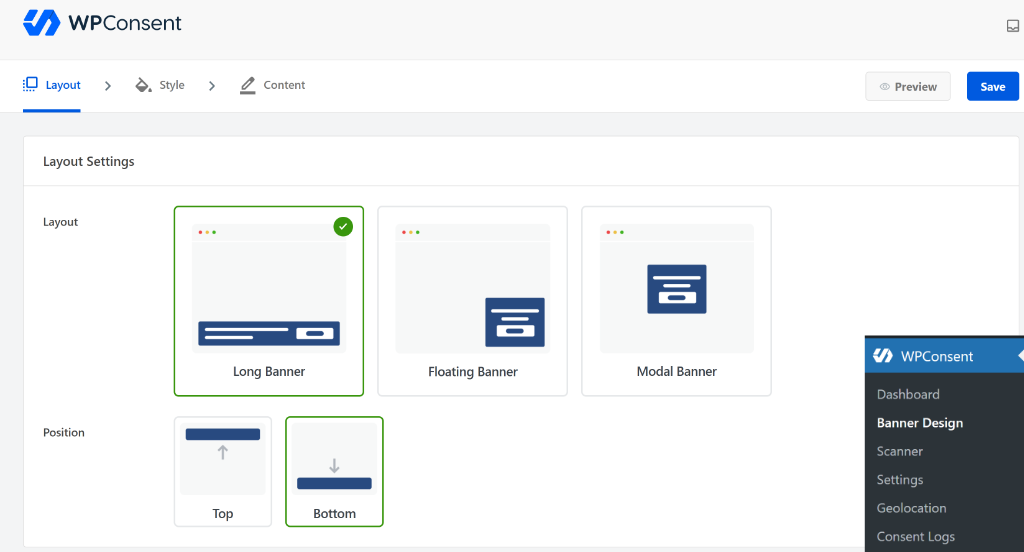
C'est ici que vous pouvez personnaliser l'apparence, le style et le texte de votre bannière de consentement aux cookies. WPConsent vous donne un contrôle total sur les couleurs, le positionnement et les messages afin que la bannière s'intègre naturellement au design de votre site.
Le plus important du point de vue de la conformité est que votre bannière inclue trois options claires : Tout accepter, Refuser et Préférences.
Vous pouvez suivre notre guide complet sur comment ajouter facilement une bannière de consentement aux cookies à votre site Web WordPress.
Je tiens également à souligner que WPConsent est l'un des rares plugins de consentement WordPress à avoir obtenu la vérification officielle IAB TCF, ce qui signifie que Google et d'autres réseaux publicitaires reconnaissent et font automatiquement confiance à vos signaux de consentement.
Ceci est particulièrement important pour rendre votre configuration Google Ads WordPress conforme au RGPD.
Prenez quelques minutes pour styliser la bannière afin qu'elle corresponde à l'apparence de votre site, puis enregistrez vos modifications. La bannière étant configurée, nous sommes prêts à tester l'ensemble de la configuration.
Étape 6 : Tester votre configuration
Avec tout configuré, assurons-nous que tout fonctionne correctement ensemble. Enregistrez toutes vos modifications dans WPConsent, puis ouvrez votre site dans une fenêtre de navigation privée ou incognito.
Vous pouvez utiliser le mode incognito car il démarre sur une ardoise vierge, sans cookies mis en cache ni choix de consentement précédents qui pourraient interférer avec les tests.
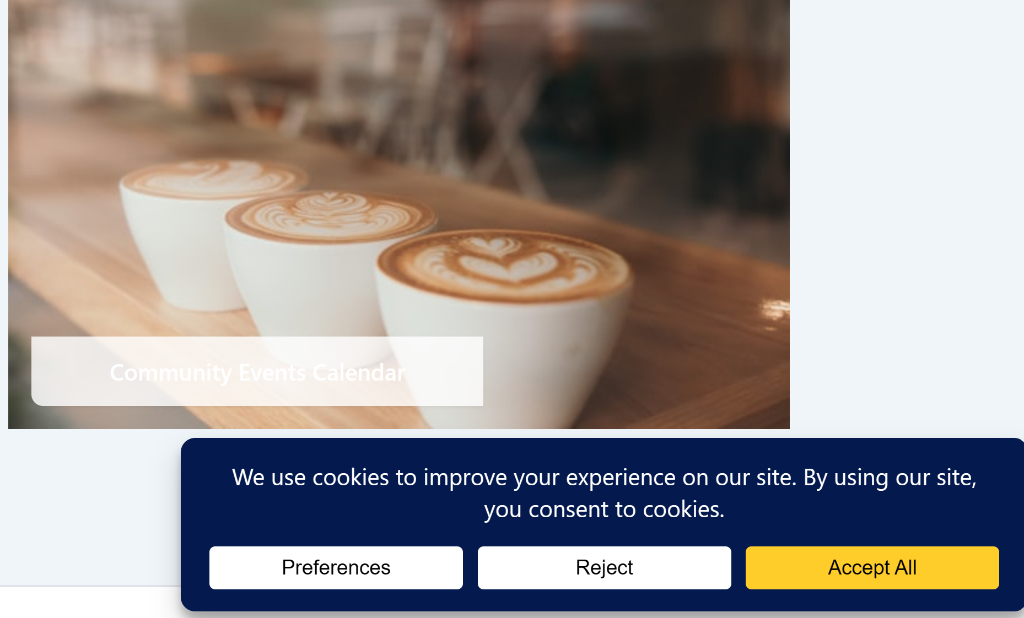
Lorsque la page se charge, vous devriez voir apparaître votre bannière de consentement aux cookies. Avant d'interagir avec, prenez un moment pour apprécier ce qui se passe en coulisses.
Vos scripts Google Ads sont retenus. Aucun cookie marketing n'est défini. Votre site est conforme dès le départ.
Essayez maintenant de cliquer sur Tout accepter et de rafraîchir la page. À ce stade, les scripts Google Ads devraient se charger normalement et les cookies marketing associés devraient apparaître.
Vérifier que les scripts Google Ads sont bien bloqués
Se fier au fait que tout fonctionne n'est pas suffisant. Je recommande de vérifier votre configuration de vos propres yeux. Voici trois méthodes que vous pouvez utiliser pour confirmer que les scripts Google Ads sont correctement bloqués jusqu'à l'obtention du consentement.
Méthode 1 : Outils de développement du navigateur
C'est la méthode de vérification la plus directe et la plus fiable. Ouvrez votre site dans Chrome en utilisant une fenêtre de navigation privée et appuyez sur F12 (ou faites un clic droit et choisissez Inspecter) pour ouvrir les Outils de développement.
À partir de là, vous pouvez cliquer sur l'onglet Application en haut des Outils de développement, puis développer la section Cookies dans la barre latérale gauche et cliquer sur le domaine de votre site.
Avant d'interagir avec la bannière de consentement, parcourez la liste des cookies. Vous ne devriez pas voir _gcl_au, _gcl_aw, _gcl_dc, IDE, ou tout autre cookie Google Ads listé ici. Si la liste est vide, votre blocage de script fonctionne.
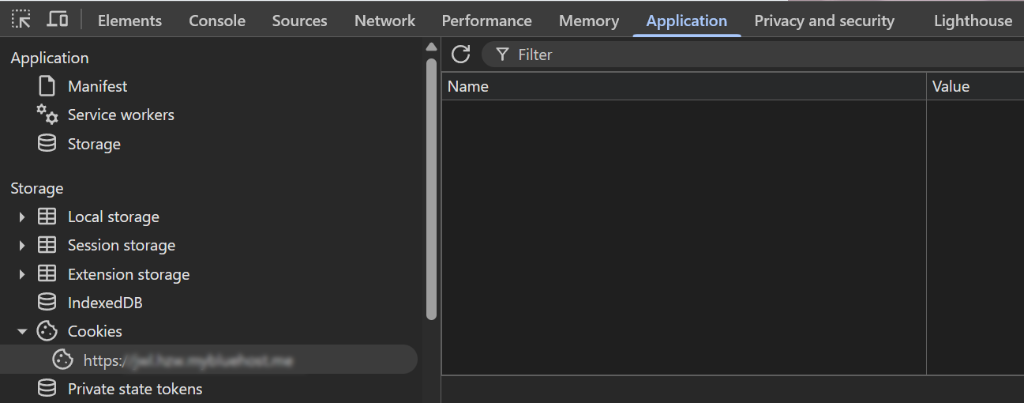
Vous pouvez également vérifier l'onglet Réseau pour une vérification supplémentaire. Filtrez les requêtes réseau en tapant « googleads » ou « gtag » dans la boîte de filtre. Avant le consentement, vous ne devriez voir aucune requête sortant vers les domaines publicitaires de Google.
Maintenant, allez-y et acceptez les cookies via votre bannière de consentement. Une fois que vous avez actualisé la page, vérifiez à nouveau l'onglet Application.
Cette fois, vous devriez voir apparaître les cookies Google Ads, confirmant que les scripts se sont chargés correctement après que le consentement a été donné.
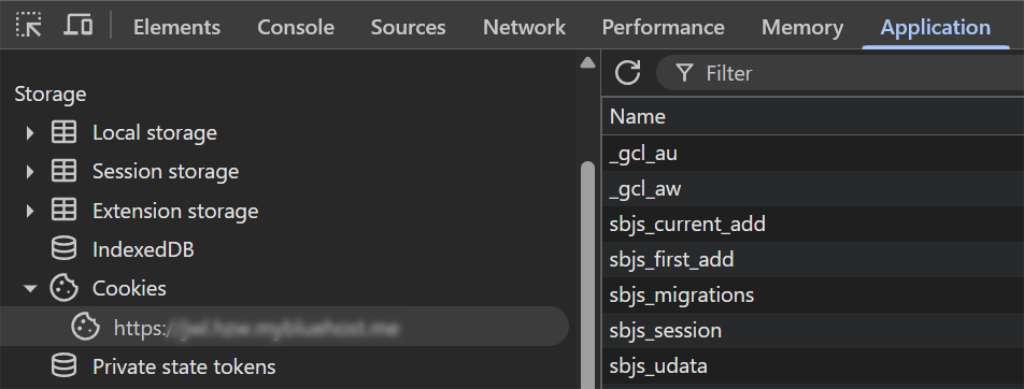
Cette vérification avant et après est la référence en matière de validation. Je recommande de l'effectuer chaque fois que vous mettez à jour votre configuration de suivi ou que vous apportez des modifications à votre configuration de consentement.
Méthode 2 : Journaux de consentement WPConsent
Pour une surveillance continue, WPConsent conserve des enregistrements détaillés de chaque interaction de consentement.
Remarque : Les journaux de consentement sont désactivés par défaut. Si vous ne voyez aucune entrée de consentement, allez dans WPConsent » Paramètres et faites défiler vers le bas pour trouver le commutateur Journaux de consentement.
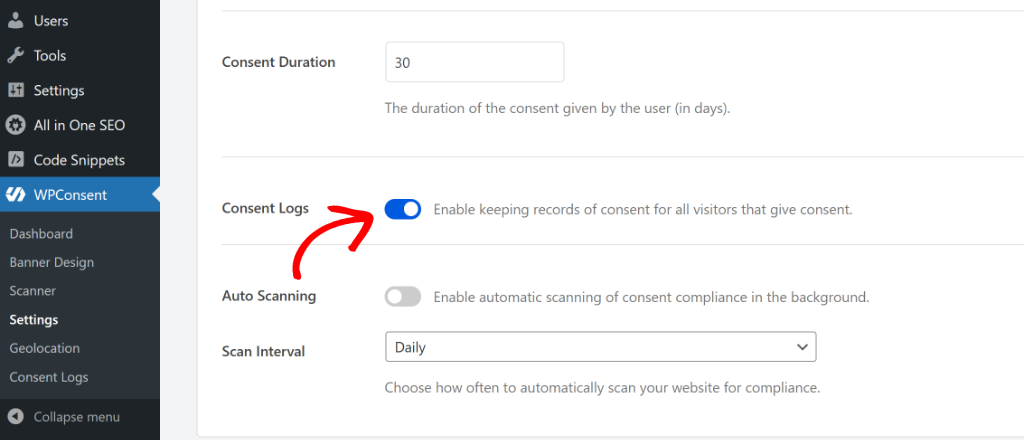
Allez-y et cliquez dessus pour l'activer et cliquez sur Enregistrer les modifications. De nouveaux événements de consentement seront enregistrés à partir de maintenant.
Pour les consulter, naviguez simplement vers WPConsent » Journaux de consentement dans votre administration WordPress pour voir un journal de tous les événements de consentement des visiteurs.
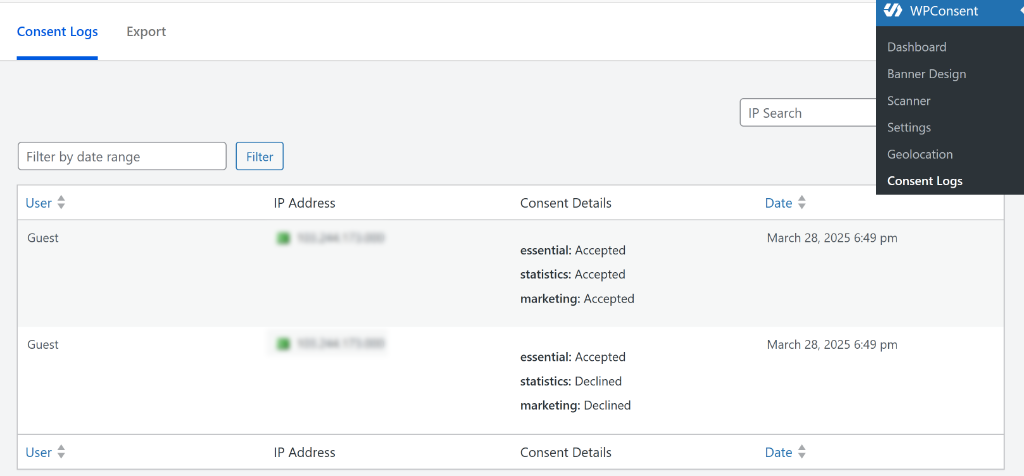
Chaque entrée montre quand le consentement a été donné ou refusé, et quelles catégories le visiteur a acceptées.
Ce n'est pas seulement utile pour la vérification. C'est aussi votre preuve de conformité si un régulateur venait à frapper à votre porte. Conformément au RGPD, vous êtes tenu de conserver des enregistrements de consentement, et WPConsent s'en charge automatiquement.
Vous pouvez filtrer les journaux par plage de dates.
Si vous remarquez que très peu de visiteurs acceptent les cookies marketing, c'est normal. Les taux de consentement pour les cookies marketing varient généralement de 40 à 70 %, en fonction de votre public et de la conception de votre bannière.
L'important est que vous donniez le choix aux visiteurs et que vous enregistriez leurs décisions.
Comment le mode de consentement Google préserve vos données publicitaires
L'une des plus grandes préoccupations que vous entendrez de la part des annonceurs est que le blocage des scripts détruira leurs données de conversion.
Lorsque vous activez le Mode de Consentement Google via WPConsent, vous ne faites pas que bloquer des scripts. Vous mettez en place un système intelligent qui préserve autant de données que possible tout en restant conforme. Il y a deux modes à comprendre.
1. Mode de consentement avancé
C'est le mode par défaut lorsque vous activez le Mode de Consentement dans WPConsent. Dans ce mode, lorsqu'un visiteur refuse le consentement, les balises Google envoient toujours des pings limités et sans cookies aux serveurs de Google.
Ces pings ne contiennent pas de données personnelles et n'installent aucun cookie, mais ils indiquent à Google qu'une vue de page ou une interaction a eu lieu.
Google utilise ensuite l'apprentissage automatique, qu'il appelle modélisation des conversions, pour estimer les conversions qui ont probablement eu lieu parmi les utilisateurs qui n'ont pas consenti.
Cela vous donne une image beaucoup plus complète des performances de votre campagne.
2. Mode de consentement de base
C'est plus strict. Dans ce mode, aucune donnée n'est envoyée lorsque le consentement est refusé. C'est l'approche la plus sûre du point de vue de la conformité, mais cela signifie que Google dispose de moins de données pour la modélisation.
Pour la plupart des annonceurs, le mode Avancé offre le bon équilibre entre conformité et préservation des données.
J'ai constaté que les sites utilisant le Mode de Consentement Avancé ne voient généralement qu'une réduction de 5 à 15 % des conversions signalées par rapport au suivi non bloqué, car la modélisation de Google comble les lacunes.
C'est un petit prix à payer pour la conformité légale et la confiance des utilisateurs.
⚙️ Aucun code requis : WPConsent gère automatiquement la communication des signaux de consentement. Vous n'avez pas besoin d'écrire de code personnalisé ni de configurer des paramètres de balise complexes. Le plugin envoie les bons signaux aux balises Google en fonction des choix de consentement de chaque visiteur, et les systèmes de Google s'occupent du reste.
En savoir plus sur le fonctionnement de l'intégration du Mode de Consentement Google v2 de WPConsent.
Vous n'avez pas à choisir entre la conformité et les données de conversion. WPConsent vous offre les deux avec un seul plugin : blocage automatique des scripts, Mode de Consentement Google v2 et journaux de consentement complets pour les audits.
Dépannage des problèmes courants de consentement Google Ads
Même avec une configuration simple, vous pourriez rencontrer un ou deux problèmes. Voici les problèmes les plus courants que je rencontre et comment les résoudre.
1. Les cookies Google Ads apparaissent toujours avant le consentement
Si vous voyez toujours les cookies _gcl_au ou d'autres cookies Google Ads dans DevTools avant de consentir, commencez par vider complètement le cache de votre navigateur et testez dans une nouvelle fenêtre de navigation privée. Les anciens cookies peuvent persister et vous donner une fausse indication.
Si le problème persiste, vérifiez si un autre plugin ou votre thème charge les scripts Google Ads indépendamment de WPConsent.
Certains plugins injectent des scripts de suivi directement dans l'en-tête de la page, contournant ainsi entièrement la gestion du consentement.
Accédez aux paramètres de WPConsent et assurez-vous que le bouton de blocage des scripts est activé, puis relancez le scanner pour confirmer que WPConsent a détecté tous les scripts pertinents.
2. Les conversions Google Ads chutent à zéro
Si votre nombre de conversions chute après avoir activé le blocage des scripts, la première chose à vérifier est si vous avez également activé le Mode de Consentement Google.
Le blocage des scripts seul, sans le Mode de Consentement, causera exactement ce problème, car Google ne reçoit aucune donnée des visiteurs qui n'ont pas consenti.
Confirmez simplement que les scripts s'exécutent correctement après qu'un visiteur a accepté les cookies. Utilisez la méthode de vérification DevTools telle que décrite ci-dessus. Attendez 24 à 48 heures après l'activation du mode Consentement pour que la modélisation des conversions de Google commence à combler les lacunes.
3. Scripts bloqués qui ne devraient pas l'être
Si WPConsent bloque des scripts que vous devez charger indépendamment du consentement (comme les scripts de fonctionnalité essentiels), accédez à l'onglet WPConsent » Paramètres » Cookies.
Ici, vous pouvez examiner la liste des services détectés et ajuster leur catégorisation.
Les cookies et scripts essentiels ne sont jamais bloqués par WPConsent, mais il arrive qu'un script soit mal catégorisé. Vous pouvez le reclasser ou ajouter des scripts spécifiques à la liste blanche selon vos besoins.
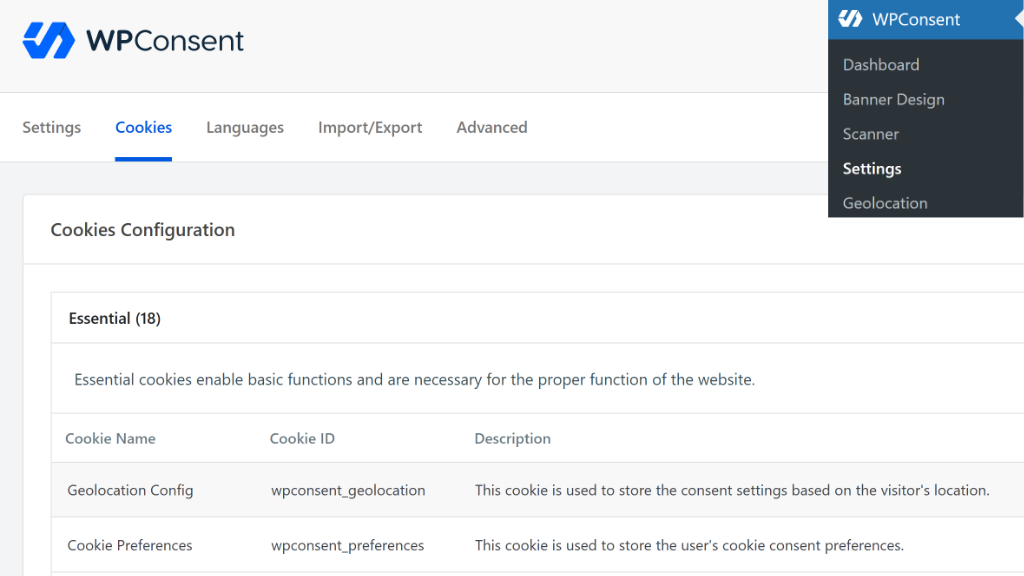
Si vous rencontrez toujours des problèmes, l'équipe de support de WPConsent est disponible pour vous aider. Les titulaires de plans Pro et Elite bénéficient d'un support prioritaire pour une résolution plus rapide.
FAQ sur le consentement Google Ads
1. Le blocage des scripts Google Ads jusqu'à l'obtention du consentement affecte-t-il mes campagnes publicitaires ?
Lorsque vous utilisez WPConsent avec le mode de consentement Google activé, Google peut toujours modéliser les conversions des visiteurs qui ont refusé le consentement. La plupart des annonceurs constatent un impact minimal sur leurs données de conversion déclarées. Les scripts s'exécutent normalement pour les visiteurs qui acceptent les cookies marketing, de sorte que vos audiences de remarketing et le suivi des conversions continuent de fonctionner pour les utilisateurs consentants.
2. Le blocage des scripts Google Ads est-il requis par le RGPD ?
Oui. Conformément au RGPD, vous devez bloquer les cookies Google Ads avant qu'ils ne se chargent, car les cookies tels que _gcl_au et _gcl_aw sont classés comme cookies marketing non essentiels. Ils nécessitent un consentement explicite avant de pouvoir être définis sur le navigateur d'un visiteur.
3. Qu'est-ce que le mode de consentement Google v2 et comment WPConsent le prend-il en charge ?
Le mode Consentement v2 de Google est un cadre qui permet aux balises Google d'ajuster leur comportement en fonction de l'état du consentement d'un visiteur. Il utilise des paramètres tels que ad_storage, ad_user_data, ad_personalization et analytics_storage pour contrôler quelles données sont collectées et quand. WPConsent dispose d'une prise en charge intégrée du mode Consentement v2 de Google qui communique automatiquement les choix de consentement de vos visiteurs aux balises Google.
4. WPConsent bloque-t-il automatiquement les scripts Google Ads ou dois-je configurer chacun d'eux manuellement ?
Le blocage automatique des scripts par WPConsent détecte et bloque les scripts Google Ads, y compris gtag.js, le lien de conversion et les balises de remarketing, sans aucune configuration manuelle.
5. Le blocage des scripts Google Ads ralentira-t-il mon site WordPress ?
Bien au contraire, en fait. Pour les visiteurs qui n'ont pas consenti, votre site se chargera plus rapidement car moins de scripts tiers s'exécutent lors de la première visualisation de la page. Contrairement aux plateformes de consentement basées sur le cloud, WPConsent est hébergé à 100 % sur site, il n'y a donc pas d'appels API externes ralentissant votre site, et vous conservez la pleine propriété de vos données de consentement.
6. Dois-je bloquer les scripts Google Ads pour les visiteurs des États-Unis ?
Bien que le RGPD s'applique principalement aux visiteurs de l'UE et de l'EEE, le CCPA et le CPRA de Californie ont également des exigences concernant le suivi et le partage de données qui peuvent affecter votre configuration Google Ads. WPConsent offre un consentement basé sur la géolocalisation, ce qui signifie que vous pouvez afficher des bannières de consentement uniquement aux visiteurs des régions où les lois sur la protection de la vie privée l'exigent.
7. Que se passe-t-il si un visiteur change d'avis après avoir accepté ou rejeté les cookies ?
WPConsent comprend un panneau de préférences auquel les visiteurs peuvent accéder à tout moment pour mettre à jour leurs choix de consentement. Si quelqu'un a initialement accepté les cookies marketing mais décide plus tard de révoquer ce consentement, les scripts Google Ads seront à nouveau bloqués lors de sa prochaine visite, et les cookies pertinents seront effacés de son navigateur.
Bloquer les scripts Google Ads jusqu'à l'obtention du consentement dans WordPress avec WPConsent
Bloquer les scripts Google Ads jusqu'à l'obtention du consentement n'est plus une option si vous faites de la publicité auprès de visiteurs dans l'UE, au Royaume-Uni ou même en Californie.
La bonne nouvelle est qu'avec WPConsent, l'ensemble du processus ne prend que quelques minutes et ne nécessite aucune expertise technique.
Commencez avec WPConsent ici.
J'espère que cet article vous a aidé à apprendre comment bloquer les scripts Google Ads jusqu'à l'obtention du consentement dans WordPress.
Vous voudrez peut-être aussi consulter nos guides sur comment arrêter reCAPTCHA avant le consentement sur votre site Web WordPress et comment bloquer le widget Google Maps avant le consentement dans WordPress.
Si cet article vous a plu, suivez-nous sur <a id="x1">X (anciennement connu sous le nom de Twitter)</a>. Vous pouvez également laisser un commentaire ci-dessous si vous avez besoin d’aide.
