
EN BREF :
Depuis le 31 octobre 2025, Microsoft Clarity exige des signaux de consentement des visiteurs dans l'EEE, au Royaume-Uni et en Suisse. Sans eux, il fonctionne en mode limité et vous perdez les enregistrements de session et les détails des cartes thermiques. Le mode de consentement Clarity de WPConsent est activé par défaut et est inclus dans la version gratuite.
Lorsque j'ai commencé à utiliser Microsoft Clarity sur mon site WordPress, j'ai pensé que ce n'était qu'un autre outil d'analyse gratuit que je pouvais installer et oublier.
Cependant, après le 31 octobre 2025, Clarity a commencé à appliquer les signaux de consentement pour les visiteurs d'Europe.
Cela signifie que sans une gestion appropriée du consentement, il fonctionnera en mode limité. Par conséquent, vous pourriez perdre l'accès à des données cruciales sur le comportement des utilisateurs, telles que les cartes thermiques et les enregistrements de session.
C'est là que vous avez besoin d'un outil comme WPConsent qui fonctionne dès la sortie de la boîte et aide à garantir que Clarity fonctionne sans problème. De plus, il aide à rendre votre site WordPress conforme aux lois sur la confidentialité comme le RGPD.
Dans cet article, je vais vous montrer comment configurer le mode de consentement Microsoft Clarity dans WordPress.
Points clés à retenir
- Clarity exige des signaux de consentement valides des visiteurs de l'EEE, du Royaume-Uni et de la Suisse depuis le 31 octobre 2025.
- Les visiteurs qui refusent ne réduisent pas seulement votre échantillon. Ils deviennent invisibles, de sorte que les sessions se fragmentent et que vos rapports sont faussés.
- Le mode de consentement Clarity est activé par défaut, y compris dans la version gratuite Lite. Confirmez-le sous WPConsent › Paramètres › Avancé.
- Clarity définit quatre cookies : _clck pour l'identifiant utilisateur, _clsk pour la session, CLID pour le projet et SM pour la durée de la session.
- Le mode de consentement seul ne suffit pas. Les visiteurs ont toujours besoin d'une bannière pour dire oui, sinon Clarity reste en mode limité.
Utilisez la table des matières ci-dessous pour naviguer dans cet article.
- Qu'est-ce que Microsoft Clarity ?
- Pourquoi avez-vous besoin du mode de consentement Microsoft Clarity ?
- Ajouter le mode de consentement Clarity dans WordPress
- Bonus : Ajouter une bannière de consentement aux cookies Clarity
- FAQ sur le mode de consentement Microsoft Clarity
- Prêt à configurer le mode de consentement Microsoft Clarity dans WordPress ?
Qu'est-ce que Microsoft Clarity ?
Microsoft Clarity est un outil d'analyse Web gratuit qui vous donne un aperçu approfondi de la manière dont les visiteurs utilisent réellement votre site Web WordPress.
Contrairement à Google Analytics, qui se concentre principalement sur les chiffres et les données de trafic, Clarity vous montre l'image complète des interactions des utilisateurs.
Vous obtenez des cartes thermiques qui révèlent où les gens cliquent le plus, des cartes de défilement montrant jusqu'où les visiteurs lisent les pages, et des enregistrements de session qui vous permettent de regarder de vrais utilisateurs naviguer sur votre site.
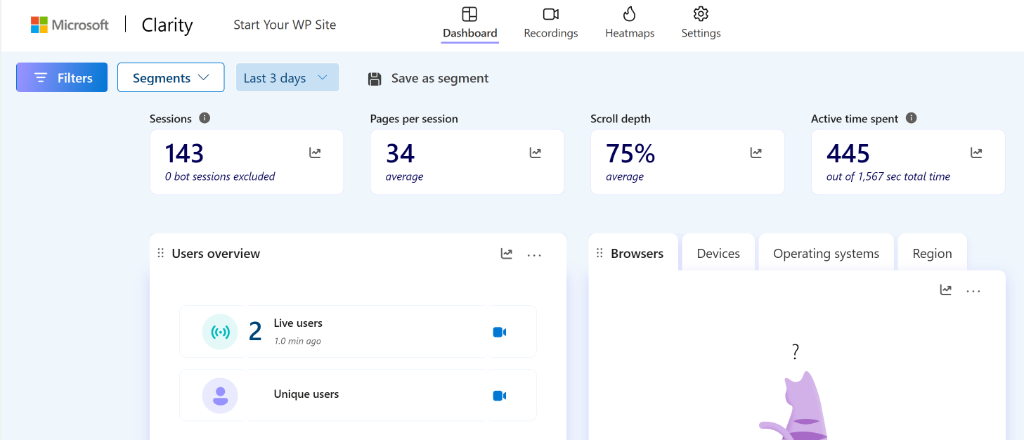
L'outil fournit également une analyse des entonnoirs pour voir où les visiteurs abandonnent votre processus de conversion.
Ce qui rend Clarity spécial, c'est qu'il est entièrement gratuit, sans limites de données ni restrictions d'utilisation. Cela en fait un excellent choix pour les petites entreprises et les blogueurs qui souhaitent des analyses de niveau professionnel sans le coût.
Maintenant, examinons pourquoi vous devez ajouter le consentement Microsoft Clarity à votre site.
Pourquoi avez-vous besoin du mode de consentement Microsoft Clarity ?
À partir du 31 octobre 2025, Microsoft Clarity exigera des signaux de consentement valides pour tous les visiteurs de l'Espace économique européen, du Royaume-Uni et de la Suisse.
Sans une gestion appropriée du consentement, vous aurez un accès limité à la plupart des fonctionnalités précieuses de Clarity pour les visiteurs européens. Par exemple, des fonctionnalités telles que les enregistrements de session, les cartes thermiques et le suivi des entonnoirs peuvent être affectées.
Étant donné que Clarity s'appuie sur des cookies pour connecter les vues de page en sessions utilisateur complètes, les visiteurs qui ne consentent pas deviennent essentiellement invisibles pour votre analyse.
Cela peut entraîner des rapports inexacts et des informations de suivi des utilisateurs.
En outre, le RGPD et d'autres lois sur la confidentialité exigent que vous obteniez un consentement explicite avant de collecter des données personnelles via des cookies et des scripts de suivi. Le non-respect peut entraîner des amendes importantes et des problèmes juridiques qu'aucun propriétaire de site Web ne souhaite rencontrer.
Les règles qui vous lient dépendent de l'emplacement de vos visiteurs, il est donc utile de savoir comment le RGPD et le CCPA divergent.
Avoir le mode de consentement Microsoft Clarity aide à garantir la conformité de votre site avec les réglementations sur la confidentialité. De plus, avec le consentement, Clarity peut facilement définir des cookies et maintenir un suivi des utilisateurs approprié. En conséquence, vos rapports ne seront pas fragmentés et vous obtiendrez des données précises.
Cela dit, examinons comment vous pouvez facilement configurer le mode de consentement Microsoft Clarity dans WordPress.
Ajouter le mode de consentement Clarity dans WordPress
La manière la plus simple de configurer le mode de consentement pour Microsoft Clarity dans WordPress est d'utiliser WPConsent. C'est le meilleur plugin de gestion du consentement aux cookies pour WordPress et il aide à garantir la conformité des cookies pour votre site.
Avec WPConsent, vous obtenez le « Mode de consentement Clarity » qui fonctionne dès la sortie de la boîte. Si vous utilisez Clarity sur votre site WordPress, il vous permettra d'utiliser Clarity sans cookies jusqu'à ce que le consentement soit donné.
Les propres services de Google fonctionnent de la même manière, et si vous gérez une boutique, il est utile de voir comment le mode de consentement V2 se comporte sur une boutique WooCommerce.
En outre, WPConsent vous permet également de scanner et de configurer automatiquement les cookies de différents services, de configurer une bannière de consentement aux cookies, d'ajouter des règles de consentement basées sur la localisation, de bloquer des scripts et des iframes personnalisés, et bien plus encore.
Pour ce tutoriel, j'utiliserai la version Lite de WPConsent, car elle inclut le mode de consentement Clarity et est activée par défaut.
Cependant, il existe également une version Pro de WPConsent qui offre des fonctionnalités avancées telles que les règles de géolocalisation, les journaux de consentement, le modèle de bannière modale, le module « Ne pas vendre », la prise en charge multilingue, et plus encore.
Comparez WPConsent gratuit et Pro ici.
Examinons les étapes que vous pouvez suivre pour commencer.
Étape 1 : Installer et activer WPConsent
Tout d'abord, vous devez aller dans Plugins » Ajouter un nouveau plugin depuis votre tableau de bord WordPress. Dans la boîte de recherche, vous pouvez taper « WPConsent » et rechercher le plugin.
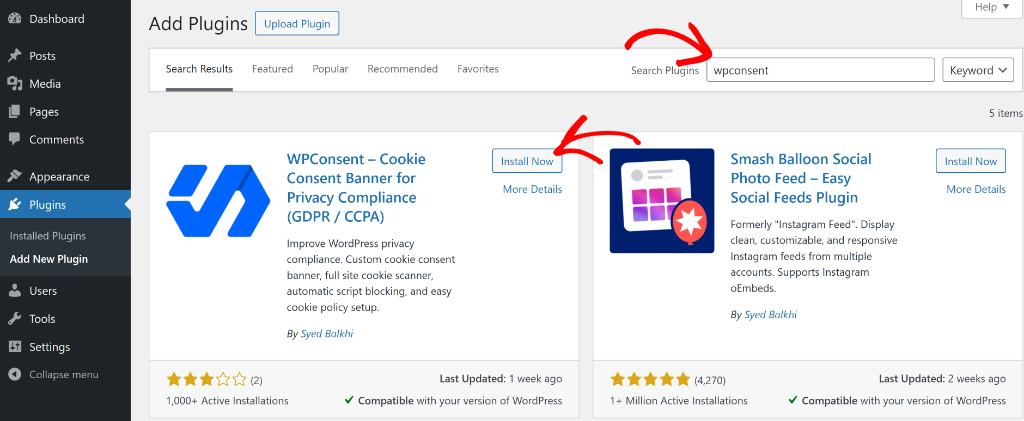
Ensuite, vous pouvez cliquer sur le bouton « Installer maintenant » et activer le plugin. Si vous avez besoin d'aide pour cela, suivez simplement ce guide sur comment installer un plugin WordPress.
Après l'activation, vous verrez l'assistant de configuration de WPConsent. Suivez simplement les instructions à l'écran pour configurer le plugin.

Étape 2 : Assurez-vous que le mode de consentement Clarity est activé
Une fois WPConsent opérationnel, le mode de consentement Clarity sera activé par défaut.
Vous pouvez vérifier cela en allant dans WPConsent » Paramètres depuis le panneau d'administration WordPress, puis en accédant à l'onglet « Avancé ».
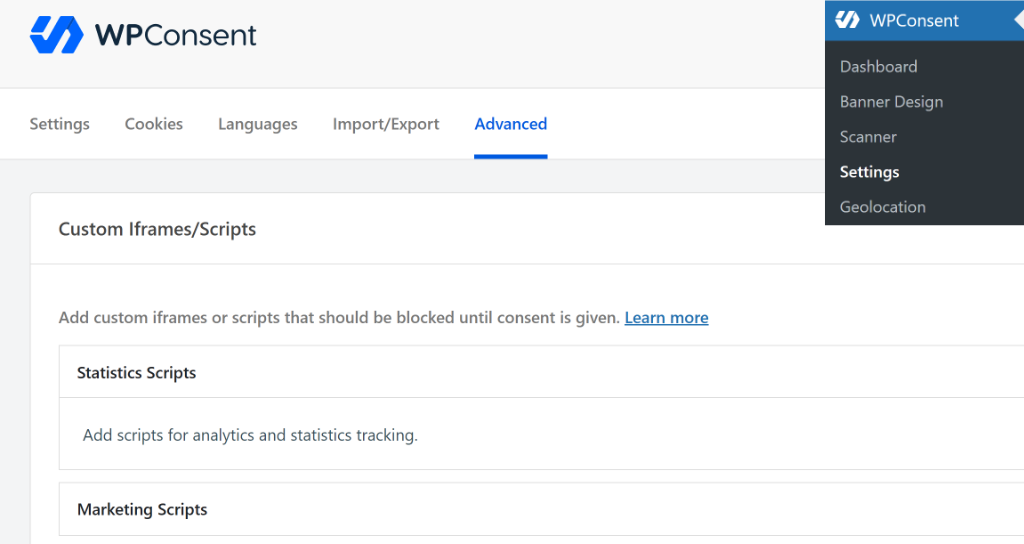
Ensuite, vous pouvez faire défiler jusqu'à la section « Paramètres avancés ».
Ici, vous verrez que l'option Mode de consentement Clarity sera active.
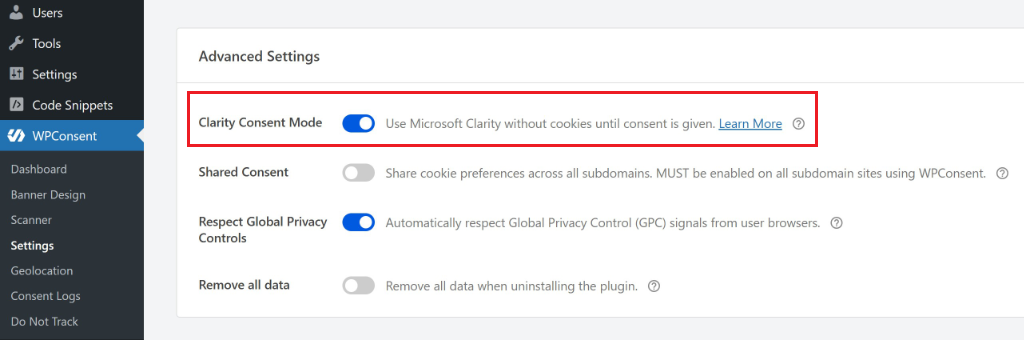
C'est tout, vous pouvez maintenant utiliser facilement Microsoft Clarity sans vous soucier de la conformité ou de l'exactitude des données.
Bonus : Ajouter une bannière de consentement aux cookies Clarity
Avec WPConsent, vous pouvez également ajouter facilement des bannières de consentement aux cookies pour les visiteurs d'Europe et assurer la conformité.
Le plugin est livré avec des modèles prédéfinis et de nombreuses options de personnalisation. De cette façon, vos visiteurs auront un moyen simple de donner leur consentement et de permettre à Microsoft Clarity de charger des cookies sur votre site.
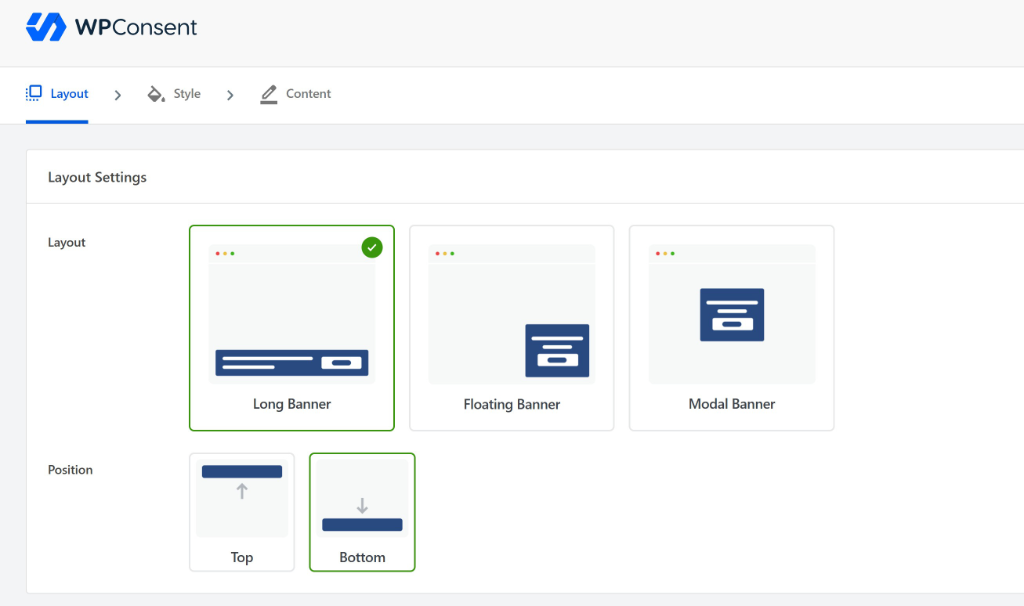
WPConsent propose une bannière longue et simple que vous pouvez afficher en haut ou en bas de l'écran, une bannière flottante et une bannière modale qui apparaît.
De plus, vous pouvez également modifier la couleur, le style des boutons et le texte qui apparaît dans la bannière. Avec la version Pro de WPConsent, vous bénéficiez d'une prise en charge multilingue et affichez la bannière dans différentes langues.
Pour en savoir plus, consultez notre guide sur comment ajouter une bannière de consentement aux cookies à votre site WordPress.
Consultez la revue WPConsent pour découvrir tout ce que ce plugin de consentement peut faire.
FAQ sur le mode de consentement Microsoft Clarity
Maintenant, examinons quelques questions courantes que les utilisateurs se posent sur le mode de consentement de Microsoft Clarity.
1. Quels cookies Clarity définit-il ?
Microsoft Clarity utilise plusieurs cookies pour suivre le comportement des utilisateurs et conserver les données de session :
- _clck – C'est le cookie Clarity principal qui stocke un identifiant utilisateur unique. Il aide Clarity à identifier les visiteurs récurrents et à connecter leurs sessions au fil du temps.
- _clsk – Ce cookie conserve les informations de session et relie plusieurs vues de page à une seule session utilisateur. Il est essentiel pour des fonctionnalités telles que les enregistrements de session et le suivi du parcours utilisateur.
- CLID – Ce cookie stocke l'ID du projet Clarity et aide à associer les données au bon compte Clarity.
- SM – Il s'agit d'un cookie de gestion de session qui suit le début et la fin de la session d'un utilisateur.
2. Pourquoi Microsoft Clarity définit-il des cookies ?
Microsoft Clarity définit des cookies car ils sont essentiels pour relier les vues de pages individuelles en sessions utilisateur significatives. Sans cookies, Clarity ne verrait que des visites de pages isolées, sans moyen de comprendre comment les utilisateurs naviguent réellement sur votre site Web.
3. Comment le mode de consentement Clarity affecte-t-il la qualité des données ?
Pour les utilisateurs qui acceptent les cookies, la qualité de vos données reste exactement la même. Cependant, pour les visiteurs qui refusent le consentement ou n'interagissent pas avec votre bannière de consentement, Clarity fonctionne en mode limité. Vous verrez toujours des données de base sur les vues de page, mais vous n'obtiendrez pas d'enregistrements de session, les cartes thermiques ne seront pas aussi détaillées et le suivi du parcours utilisateur sera incomplet.
Prêt à configurer le mode de consentement Microsoft Clarity dans WordPress ?
J'espère que cet article vous a aidé à apprendre comment configurer le mode de consentement Microsoft Clarity dans WordPress.
Vous voudrez peut-être aussi consulter notre guide sur comment créer une page de politique de cookies dans WordPress et comment gérer les demandes de ne pas vendre dans WordPress.
Si cet article vous a plu, suivez-nous sur X (anciennement Twitter). Vous pouvez également laisser un commentaire ci-dessous si vous avez besoin d'aide.
