
Il y a quelques semaines, j'aidais un ami à préparer son site WordPress pour la conformité au RGPD lorsque j'ai fait une découverte surprenante.
Il y avait des pixels de marketing par e-mail de Drip qui se déclenchaient à chaque chargement de page, capturant le comportement des visiteurs avant même que les utilisateurs ne sachent que des données étaient collectées. De plus, ils avaient des scripts de suivi publicitaire Reddit qui construisaient des profils d'utilisateurs en arrière-plan.
Les implications juridiques m'ont frappé immédiatement. Conformément aux réglementations GDPR et CCPA, les sites Web doivent obtenir le consentement explicite de l'utilisateur avant de charger la plupart des scripts tiers qui traitent des données personnelles. Cela signifiait bloquer les cookies de ces scripts tiers avant le consentement.
Malheureusement, WordPress ne dispose pas d'un système intégré pour bloquer de tels scripts. C'est alors que j'ai découvert WPConsent, un plugin conçu spécifiquement pour gérer le consentement et bloquer les scripts tiers non autorisés.
Dans cet article, je vais vous montrer comment bloquer les scripts personnalisés et les iframes dans WordPress.
Pourquoi bloquer les scripts personnalisés et les iframes dans WordPress ?
Le plus grand casse-tête en matière de confidentialité que j'ai rencontré avec les sites WordPress provient des scripts qui se chargent automatiquement sans demander la permission au préalable. La plupart des propriétaires de sites Web ne réalisent même pas combien de services tiers collectent les données de leurs visiteurs.
Lorsque vous installez un service de marketing par e-mail comme Drip ou Constant Contact, ces outils insèrent souvent des pixels de suivi qui surveillent chaque page visitée par vos visiteurs.
De même, les outils publicitaires des médias sociaux comme les pixels Reddit Ads et les pixels de suivi Facebook peuvent identifier les visiteurs sur plusieurs sites Web, créant ainsi des empreintes numériques complètes.
Les outils de développement créent également leurs propres défis de conformité. Par exemple, les intégrations GitHub et les iframes personnalisées peuvent sembler inoffensives, mais elles transmettent les adresses IP des visiteurs et collectent d'autres données utilisateur.
Pour vous assurer que votre site WordPress est conforme aux lois sur la confidentialité comme le RGPD et le CCPA, il est important d'obtenir le consentement des utilisateurs avant que ces services ne puissent charger des cookies et des scripts sur votre site.
Les conséquences de la non-conformité vont au-delà des amendes potentielles. Les visiteurs soucieux de leur vie privée quittent souvent les sites Web immédiatement lorsqu'ils détectent un suivi non autorisé. La réputation de votre site souffre également lorsque les utilisateurs découvrent que leurs données ont été collectées sans permission.
Cela dit, voyons comment vous pouvez facilement bloquer les scripts personnalisés et les iframes dans WordPress.
Blocage des scripts personnalisés et des iframes dans WordPress
La meilleure façon d'empêcher les scripts personnalisés de charger des cookies sur votre site Web est d'utiliser WPConsent.
C'est le meilleur plugin de gestion de cookies pour bloquer les scripts non autorisés. Le plugin fonctionne en interceptant les scripts avant qu'ils ne se chargent et en vérifiant si les utilisateurs ont donné leur consentement approprié. Si le consentement n'a pas été accordé, il empêche les services comme Drip et autres intégrations d'accéder aux données des visiteurs.
Le meilleur atout de WPConsent est qu'il offre une bibliothèque pré-construite de services, aide à créer une bannière de consentement, à gérer les journaux, à créer un formulaire Ne pas vendre, et plus encore.
Remarque : Pour ce tutoriel, j'utiliserai la version WPConsent Pro car elle inclut une fonctionnalité de blocage de scripts personnalisés ainsi que d'autres options avancées comme la bibliothèque de services pré-construite, le module complémentaire Ne pas vendre, les modèles de géolocalisation, et plus encore. Cependant, il existe également une version WPConsent Lite, que vous pouvez utiliser gratuitement et qui analyse votre site à la recherche de cookies.
Sur ce, examinons les étapes que vous pouvez suivre pour empêcher le chargement de scripts personnalisés et d'iframes avant le consentement.
Étape 1 : Installer et activer le plugin WPConsent
Tout d'abord, vous devrez visiter le site Web WPConsent et vous inscrire pour un nouveau compte.
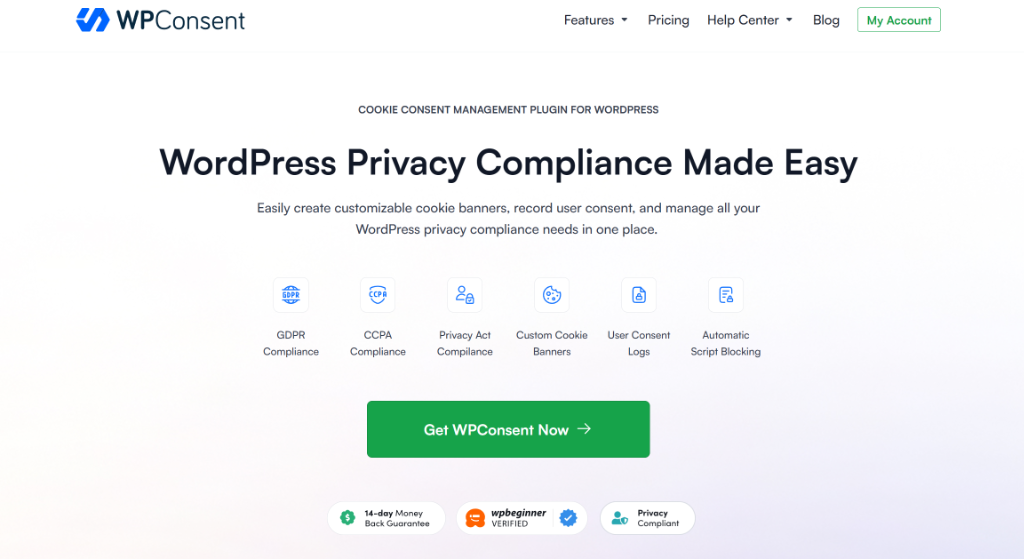
Après cela, vous pouvez accéder à votre espace compte WPConsent et aller dans l'onglet "Téléchargements".
Cliquez sur le bouton Télécharger WPConsent et enregistrez les fichiers ZIP du plugin sur votre ordinateur.

Une fois que vous avez enregistré les fichiers du plugin, la prochaine chose à faire est de les installer et de les activer sur votre site WordPress. Si vous avez besoin d'aide, veuillez consulter notre guide sur comment installer un plugin WordPress.
Après cela, vous verrez l'assistant de configuration de WPConsent. Cliquez simplement sur le bouton « Commencer » et suivez les instructions à l'écran.

Étape 2 : Créer un service pour votre script personnalisé
Maintenant que WPConsent est opérationnel sur votre site, vous devrez aller dans WPConsent » Paramètres et accéder à l'onglet « Cookie ».
À partir d'ici, vous pouvez cliquer sur le bouton « Ajouter un service » pour ajouter votre service personnalisé.
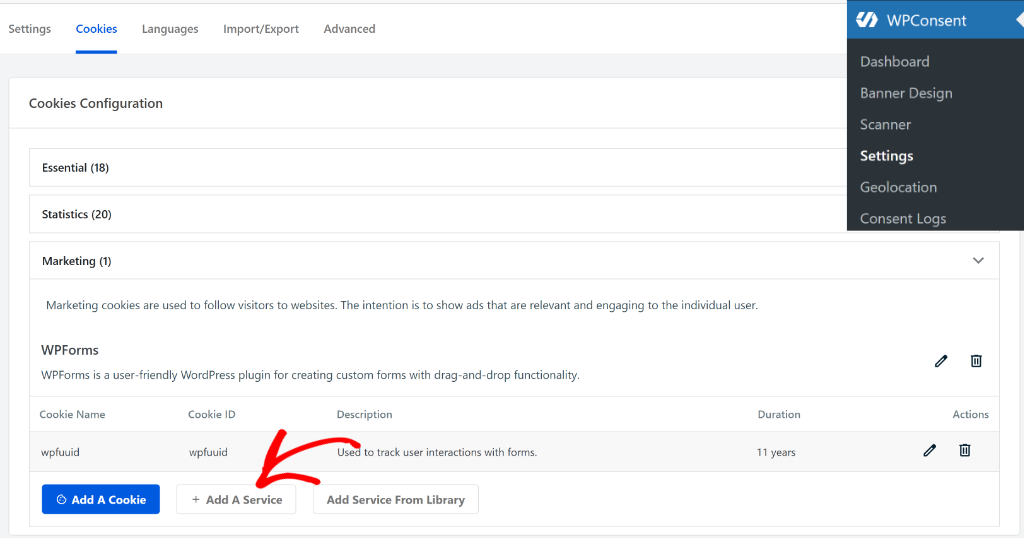
Ensuite, une nouvelle fenêtre s'ouvrira où vous pourrez entrer les détails de votre service personnalisé.
Vous devrez sélectionner la catégorie, le nom du service, la description et l'URL de la politique de confidentialité (facultatif).
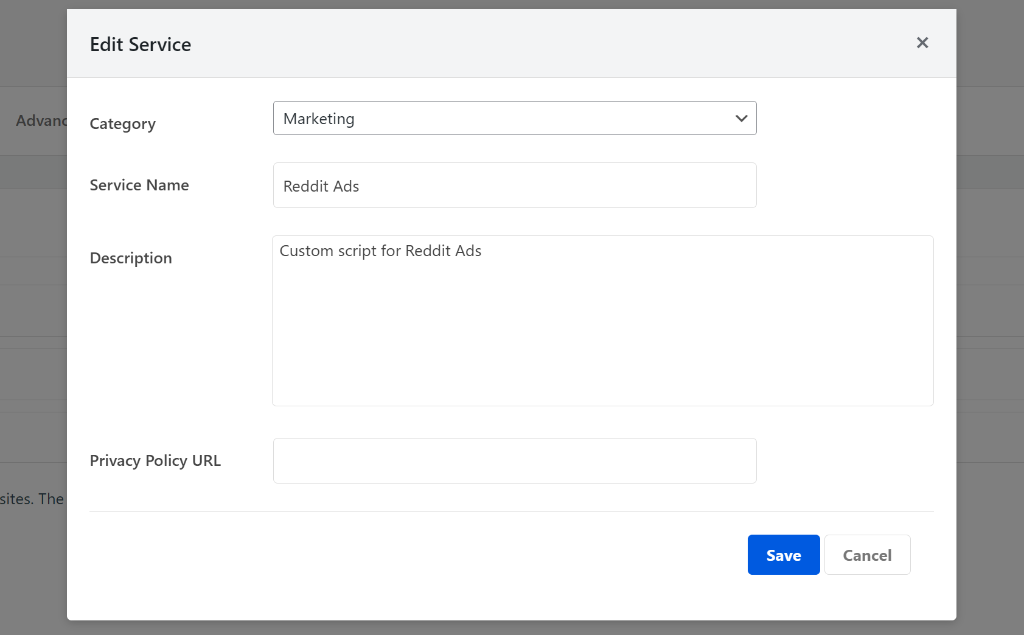
Une fois que vous avez entré ces détails, cliquez sur le bouton « Enregistrer ».
Étape 3 : Ajouter les détails des cookies pour votre service personnalisé
Ensuite, vous devrez entrer les détails des cookies pour le service personnalisé que vous venez de créer.
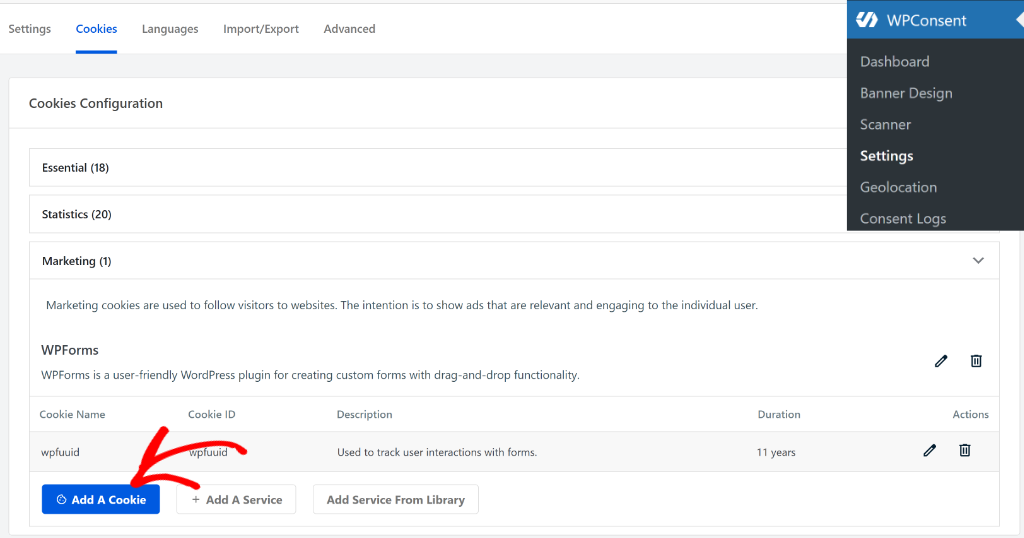
Pour commencer, vous pouvez cliquer sur le bouton Ajouter un cookie sous l'onglet « Cookie » dans les paramètres de WPConsent.
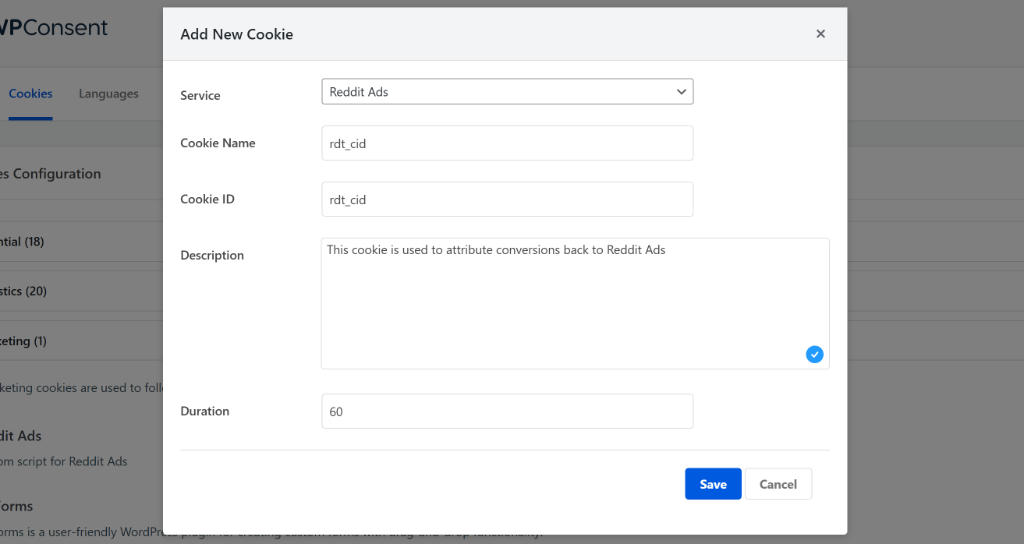
Sur l'écran suivant, vous pouvez sélectionner votre service dans le menu déroulant (comme Reddit Ads), entrer un nom de cookie, un ID, une description et une durée.
Lorsque vous avez terminé, cliquez simplement sur le bouton Enregistrer.
Et voilà, votre service personnalisé et les détails de ses cookies sont maintenant ajoutés à WPConsent.
Étape 4 : Ajouter un script/iframe personnalisé à bloquer
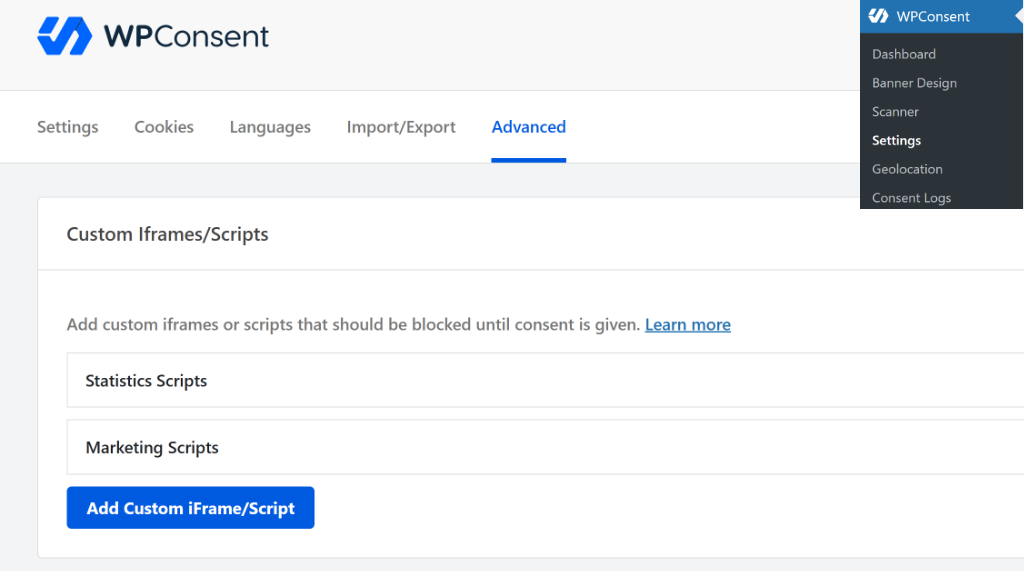
Ensuite, vous devrez vous rendre dans WPConsent » Paramètres depuis votre tableau de bord WordPress, puis passer à l'onglet « Avancé ».
Pour bloquer votre script ou iframe personnalisé, cliquez simplement sur le bouton Ajouter un iframe/script personnalisé.
Ensuite, une nouvelle fenêtre s'ouvrira où vous pourrez entrer les détails de votre script personnalisé.
Vous pouvez commencer par sélectionner une catégorie et choisir le service que vous avez créé précédemment. Ensuite, sélectionnez s'il s'agit d'un script ou d'un iframe, puis entrez la balise du script ou de l'iframe.
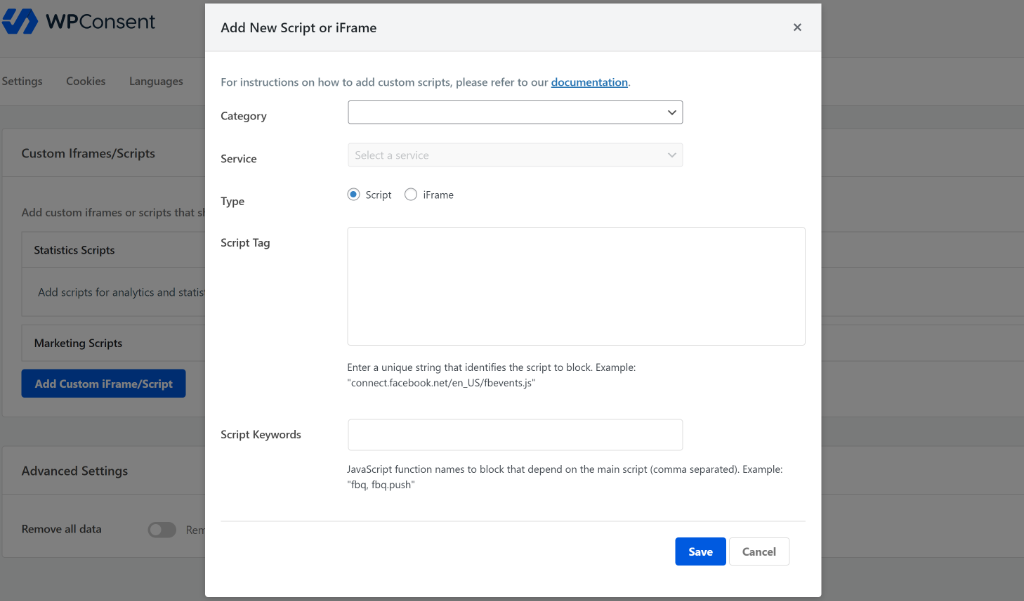
Pour illustrer, prenons l'exemple de Reddit Ads où vous avez ajouté le script à votre site à l'aide de WPCode. Tout d'abord, vous devrez cliquer sur le menu déroulant Catégorie et sélectionner la catégorie de service (essentiel, statistiques ou marketing).
Une fois cela fait, vous pouvez alors cliquer sur le menu déroulant Service et choisir l'option « Reddit Ads ».
Ensuite, vous devrez fournir à WPConsent un élément de texte unique à rechercher dans ce script. Par exemple, le script Reddit Ads a une URL source que vous pouvez utiliser comme identifiant unique, qui ressemble à ceci : www.redditstatic.com/ads/pixel.js.
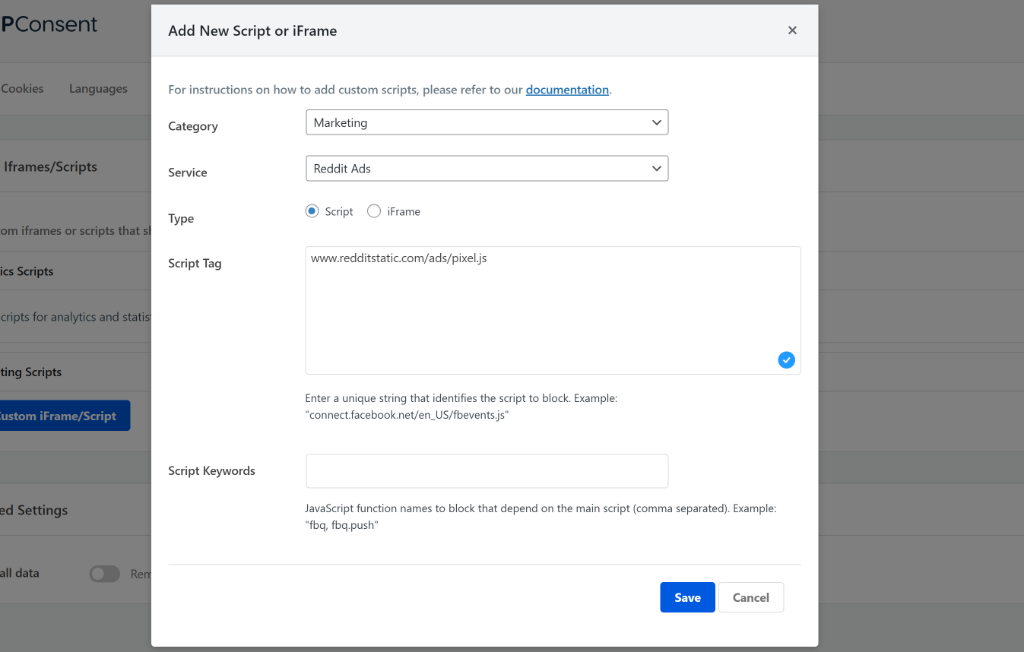
WPConsent vous permet également d'ajouter des mots-clés de script si votre script inclut des fonctions JavaScript à bloquer qui dépendent du script principal. Dans le cas d'un iframe, le plugin vous permet d'ajouter des éléments bloqués et d'entrer des sélecteurs CSS pour les éléments à bloquer avant le consentement.
Une fois cela fait, vous cliquez sur le bouton « Enregistrer ». Vous verrez maintenant votre script personnalisé ajouté à la liste. Par exemple, le script Reddit Ads apparaît sous Scripts marketing.
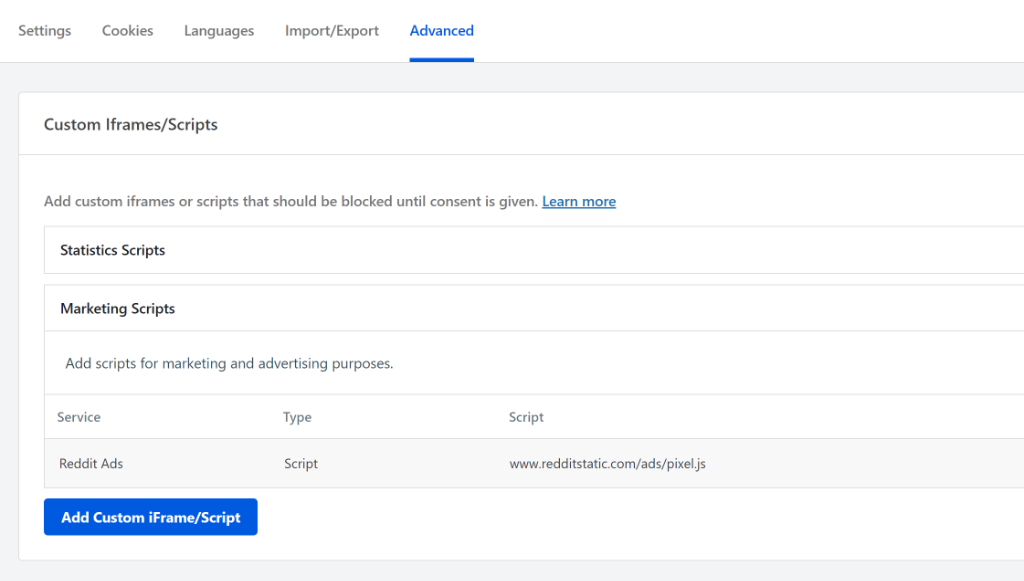
WPConsent commencera maintenant à bloquer le script personnalisé ou l'iframe avant le consentement sur votre site.
FAQ sur le blocage des scripts personnalisés et des iframes
Voici quelques questions courantes sur la prévention des scripts personnalisés et des iframes dans WordPress avant le consentement :
1. Pourquoi est-il important de bloquer les scripts et iframes personnalisés dans WordPress pour la conformité au RGPD ?
Le blocage des scripts et iframes personnalisés dans WordPress est essentiel pour la conformité au RGPD car il empêche le chargement non autorisé de services tiers qui collectent des données personnelles sans le consentement explicite de l'utilisateur. Cela permet d'éviter les sanctions légales et de protéger la vie privée des utilisateurs.
2. Puis-je bloquer des scripts de suivi tiers spécifiques comme Reddit Ads ou les pixels Facebook à l'aide de WPConsent ?
Oui, WPConsent vous permet de créer des services personnalisés et d'ajouter des scripts ou iframes tiers spécifiques tels que les pixels Reddit Ads ou les pixels de suivi Facebook, en définissant des critères pour les bloquer jusqu'à ce que le consentement de l'utilisateur soit fourni.
3. Comment WPConsent aide-t-il à gérer et à bloquer les scripts dans WordPress ?
WPConsent aide à gérer et à bloquer les scripts non autorisés dans WordPress en interceptant les scripts avant qu'ils ne se chargent, en vérifiant le consentement de l'utilisateur et en bloquant les services tels que les pixels de suivi ou les iframes si le consentement n'a pas été accordé, assurant ainsi la conformité avec les lois sur la protection de la vie privée.
J'espère que cet article vous a aidé à apprendre comment bloquer les scripts et iframes personnalisés dans WordPress. Vous voudrez peut-être aussi consulter notre guide sur comment bloquer le widget Google Maps avant le consentement dans WordPress et comment gérer les données de consentement aux cookies dans WordPress.
Si cet article vous a plu, suivez-nous sur X (anciennement Twitter). Vous pouvez également laisser un commentaire ci-dessous si vous avez besoin d'aide.
