
EN BREF :
Une boutique WooCommerce a besoin du plugin WP Consent API en plus de WPConsent, sinon l'attribution des commandes échoue lorsqu'un acheteur refuse les cookies. Ce guide couvre le scan, le blocage des scripts, la bannière, le mode de consentement Google et les paramètres spécifiques à WooCommerce dont chacun a besoin.
Il y a quelques mois, un ami a reçu un e-mail qui lui a fait tomber l'estomac.
Un client avait déposé une plainte car sa boutique WooCommerce le suivait sans lui demander la permission au préalable.
Il avait Google Analytics, Facebook Pixel et une poignée d'autres outils marketing en cours d'exécution, et il n'y avait jamais réfléchi à deux fois. Il s'avère que c'est un problème si vous avez des clients d'Europe ou de Californie.
Si vous gérez une boutique WooCommerce, vous êtes probablement dans le même bateau.
Vous avez des analyses pour suivre ce qui fonctionne, des pixels de retargeting pour ramener les acheteurs, et peut-être des outils de marketing par e-mail pour récupérer les paniers abandonnés.
Tous ceux-ci utilisent des cookies, et en vertu de lois comme le RGPD et le CCPA, vous devez demander la permission avant de les déposer dans le navigateur de quelqu'un. La bonne nouvelle ? La mise en place n'est pas aussi compliquée qu'il y paraît.
Dans ce guide, je vais vous expliquer exactement comment ajouter un consentement approprié aux cookies à votre boutique WooCommerce, étape par étape.
Points clés à retenir
- Le plugin WP Consent API est une installation distincte de WPConsent lui-même, et WooCommerce a besoin des deux pour signaler le consentement correctement.
- Le scan de votre boutique trouve les cookies que WooCommerce et ses extensions définissent, ce qui est l'étape que la plupart des guides sautent.
- La configuration du mode de consentement Google est une étape distincte, différente de la bannière et du blocage des scripts.
- Les journaux de consentement vous donnent un enregistrement de ce à quoi chaque client a consenti, ce qui est plus important pour une boutique qui prend des paiements que pour un site de contenu.
- La conformité n'est pas une configuration unique. La section finale du guide couvre ce qu'il faut vérifier à nouveau au fur et à mesure que votre boutique ajoute de nouveaux outils au fil du temps.
Et pour vous aider à naviguer dans ce guide, vous pouvez cliquer sur les liens ci-dessous pour accéder à n'importe quelle section :
- Pourquoi votre boutique WooCommerce a besoin d'un consentement aux cookies
- Comprendre quels cookies votre boutique utilise
- Configuration du consentement aux cookies WooCommerce
- Étape 1 : Installer et activer WPConsent
- Étape 2 : Installer le plugin API de Consentement WP
- Étape 3 : Scan de votre boutique pour les cookies
- Étape 4 : Configuration du blocage des scripts
- Étape 5 : Créer une bannière de consentement aux cookies
- Étape 6 : Créer ou mettre à jour votre page de politique de cookies
- Étape 7 : Configuration du mode de consentement Google
- Étape 8 : Gérer les journaux de consentement WooCommerce
- Test de votre consentement aux cookies WooCommerce
- Gestion des intégrations WooCommerce spécifiques
- Garder votre boutique conforme sur le long terme
- FAQ sur le consentement aux cookies WooCommerce
- Prêt à configurer le consentement aux cookies pour WooCommerce
Pourquoi votre boutique WooCommerce a besoin d'un consentement aux cookies
Voici ce que la plupart des propriétaires de magasins ne réalisent pas : WooCommerce utilise lui-même des cookies qui sont tout à fait acceptables.
Les cookies du panier, les sessions de connexion et les préférences de devise sont essentiels au bon fonctionnement de votre boutique, et vous n'avez pas besoin de permission pour eux.
Mais dès que vous ajoutez Google Analytics pour voir comment les gens naviguent dans votre boutique ? Cela nécessite un consentement. Le Pixel Facebook pour diffuser des publicités de retargeting ? Consentement. Ce plugin de panier abandonné qui suit les acheteurs ? Vous l'avez deviné, consentement.
Les conséquences de l'ignorance de cela ne sont pas seulement théoriques. Les amendes du RGPD peuvent atteindre 20 millions d'euros ou 4 % de votre chiffre d'affaires annuel, le montant le plus élevé étant retenu.
Les violations du CCPA coûtent entre 2 500 $ et 7 500 $ par incident. Et au-delà des aspects juridiques, il y a le facteur de confiance. Les acheteurs sont de plus en plus conscients de la vie privée, et ils remarquent quand une boutique ne demande pas la permission.
Comprendre quels cookies votre boutique utilise
Avant de configurer quoi que ce soit, il est utile de savoir ce que vous avez. Les boutiques WooCommerce utilisent généralement trois types de cookies.
1. Cookies essentiels
Les cookies essentiels maintiennent le fonctionnement de votre boutique. Quand quelqu'un ajoute un produit à son panier, WooCommerce le stocke dans un cookie afin que le panier ne se vide pas lorsqu'il navigue vers une autre page.
Il en va de même pour le maintien de la connexion des clients, la mémorisation de leur pays de livraison et la gestion du processus de paiement. Ces cookies ne nécessitent pas de consentement car ils sont nécessaires aux opérations de base de la boutique.
2. Cookies statistiques
Les cookies statistiques vous aident à comprendre comment les visiteurs interagissent avec votre boutique. Les cookies de Google Analytics comme _ga et _gid suivent le comportement des visiteurs et fournissent des informations sur les tendances du trafic, les produits populaires et les parcours utilisateurs.
Des outils comme Hotjar et Microsoft Clarity entrent également dans cette catégorie. Bien que ces cookies améliorent votre compréhension du comportement des clients, ils nécessitent un consentement explicite en vertu du RGPD.
3. Cookies marketing
Les cookies marketing permettent les campagnes publicitaires et de retargeting. Le cookie _fbp de Facebook alimente les publicités de retargeting, tandis que le suivi des conversions de Google Ads utilise les cookies _gcl.
Les plateformes de marketing par e-mail et d'autres outils publicitaires définissent également des cookies marketing pour suivre les conversions et créer des audiences. Ceux-ci nécessitent un consentement en vertu du RGPD avant de pouvoir être activés.
Cela dit, examinons un moyen simple d'ajouter le consentement aux cookies pour votre boutique WooCommerce.
Configuration du consentement aux cookies WooCommerce
En matière de mise en conformité de la confidentialité de WooCommerce, la meilleure solution est WPConsent.
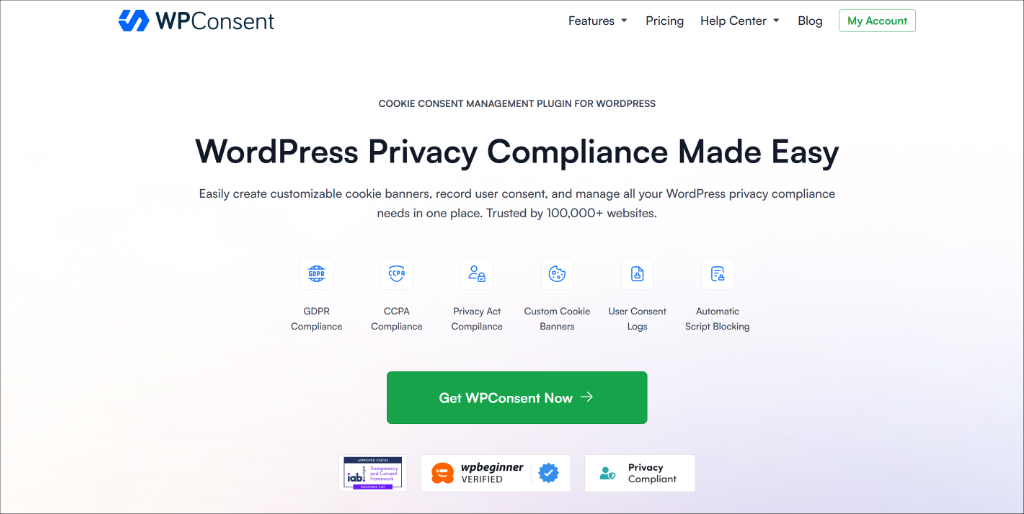
C'est le meilleur plugin de consentement aux cookies pour les boutiques WooCommerce, il est super facile à utiliser et approuvé par plus de 100 000 sites web.
Ce qui rend WPConsent spécial, c'est qu'il est auto-hébergé, ce qui signifie que vos données de consentement client restent sur votre propre serveur au lieu d'être envoyées à un service externe. Il n'y a pas de limites de pages vues, ce qui est important lorsque vous gérez une boutique qui peut connaître des pics de trafic pendant les soldes.
Il comprend des fonctionnalités de géolocalisation pour que vous puissiez afficher différentes options de consentement aux visiteurs de différentes régions, en affichant automatiquement le consentement opt-in de style RGPD pour les visiteurs européens et les options de style CCPA pour les acheteurs californiens.
Et si vous utilisez Google Ads, WPConsent est certifié IAB TCF, ce qui est maintenant requis pour la publicité personnalisée en Europe.
En plus de cela, vous bénéficiez également de traductions automatiques alimentées par l'IA pour convertir le texte et les paramètres de votre bannière de cookies dans plus de 70 langues.
Maintenant, voici comment le configurer.
Étape 1 : Installer et activer WPConsent
Tout d'abord, vous devrez vous rendre sur le site Web de WPConsent et vous inscrire pour obtenir un compte.
Note : J'utiliserai la version WPConsent Pro car elle inclut la fonctionnalité de configuration automatique pour le commerce électronique. Elle configurera automatiquement les informations sur les cookies pour WooCommerce.
En plus de cela, il offre également des fonctionnalités avancées comme IAB TCF, des règles de géolocalisation, et plus encore. Il existe également une version WPConsent Lite disponible gratuitement, qui aide à configurer votre site pour une conformité de base.
Ensuite, vous pouvez aller dans l'onglet Téléchargements, puis cliquer sur le bouton « Télécharger WPConsent » pour enregistrer le fichier ZIP du plugin sur votre ordinateur.

Maintenant, vous devrez télécharger le fichier ZIP sur votre site WordPress et installer le plugin. Si vous avez besoin d'aide, veuillez consulter ce guide sur la façon d'installer un plugin WordPress.
Une fois que vous activez le plugin, vous verrez l'assistant de configuration. Cliquez sur le bouton « Commencer » et suivez les instructions à l'écran.

Étape 2 : Installer le plugin API de Consentement WP
Après avoir installé WPConsent, je recommande également d'installer le plugin WP Consent API.
Ceci est un plugin WordPress gratuit qui sert de pont entre les plugins de plateforme de gestion du consentement (CMP) WPConsent et WooCommerce.
Il standardise la communication des catégories de consentement acceptées entre les plugins.
WooCommerce utilise un script appelé SourceBuster. Il se charge si vous avez l'option d'attribution des commandes activée dans les paramètres de WooCommerce, qui utilise des cookies.
Si vous installez le plugin WPConsent et le WP-Consent-API, Sourcebuster sera mieux géré en fonction du consentement.
Pour commencer, vous pouvez aller dans Plugins » Ajouter un plugin depuis votre tableau de bord WordPress. À partir d'ici, recherchez le plugin WP Consent API, puis cliquez sur le bouton Installer maintenant.
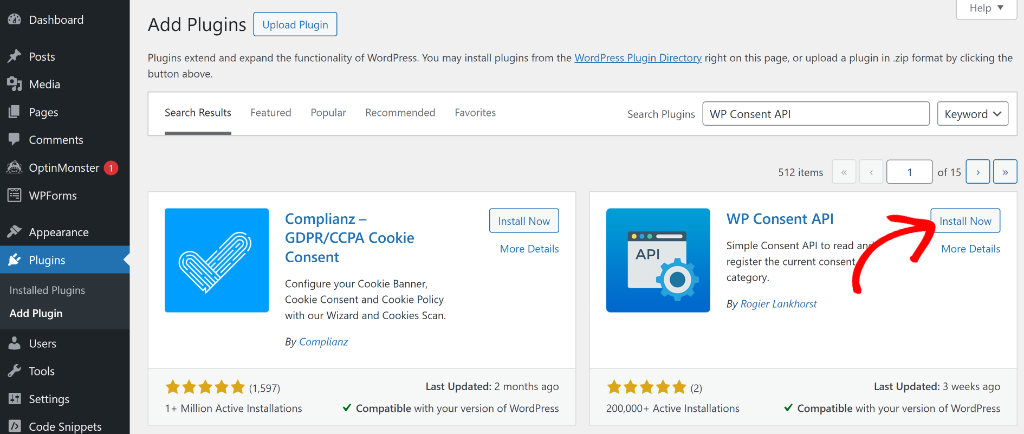
Une fois le plugin installé, vous pouvez l'activer. Si vous avez besoin d'aide pour cela, veuillez consulter ce guide sur la façon d'installer un plugin WordPress.
Étape 3 : Scan de votre boutique pour les cookies
Lorsque vous exécutez l'assistant de configuration, il analysera automatiquement votre site et détectera les cookies WooCommerce. Cependant, vous pouvez également exécuter le scanner en allant dans WPConsent dans votre barre latérale, puis en cliquant sur Scanner.
WPConsent analysera toujours votre page d'accueil, mais vous pouvez ajouter d'autres pages comme la page de paiement, le panier ou les pages de boutique. De cette façon, vous vous assurez qu'aucun cookie n'est manqué pendant le processus d'analyse.
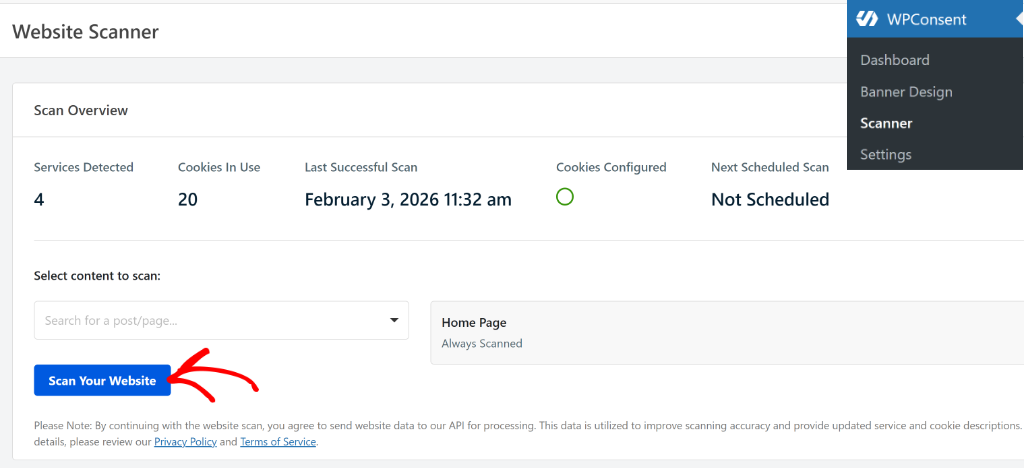
À partir d'ici, vous pouvez cliquer sur le bouton Analyser votre site Web et le laisser fonctionner sur votre site.
Le scanner détecte automatiquement les cookies WooCommerce sur votre site.
Il détectera également les services courants tels que Google Analytics, Facebook Pixel, Google Ads et d'autres cookies essentiels ajoutés par WordPress.
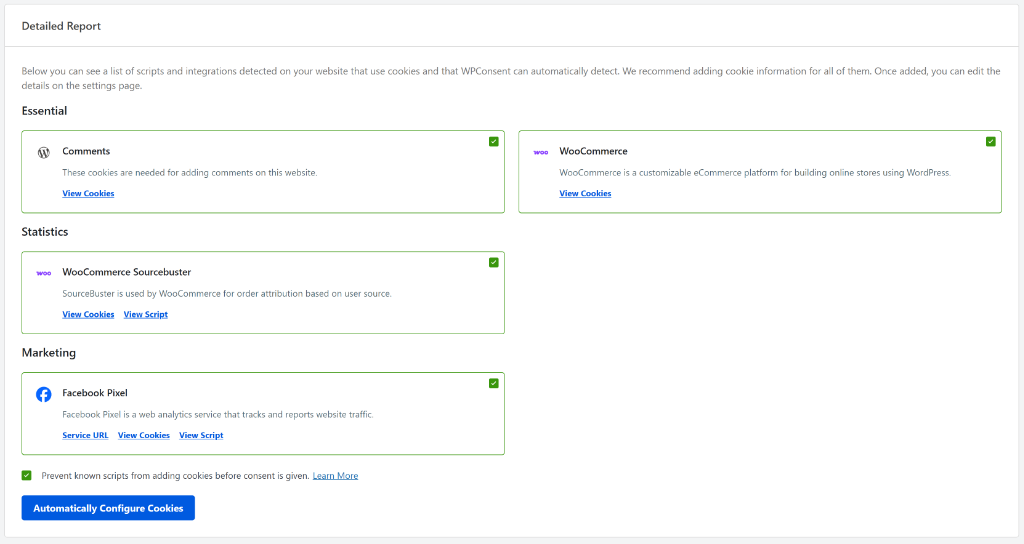
Après avoir effectué l'analyse, vous pouvez faire défiler vers le bas jusqu'à la section Rapport détaillé et afficher WooCommerce, ainsi que d'autres services qui ajoutent des cookies à votre site.
Étape 4 : Configuration du blocage des scripts
C'est la partie cruciale que de nombreux propriétaires de boutiques manquent.
Il ne suffit pas d'afficher une bannière de cookies. Vous devez en fait bloquer l'exécution de ces scripts de suivi jusqu'à ce que quelqu'un y consente.
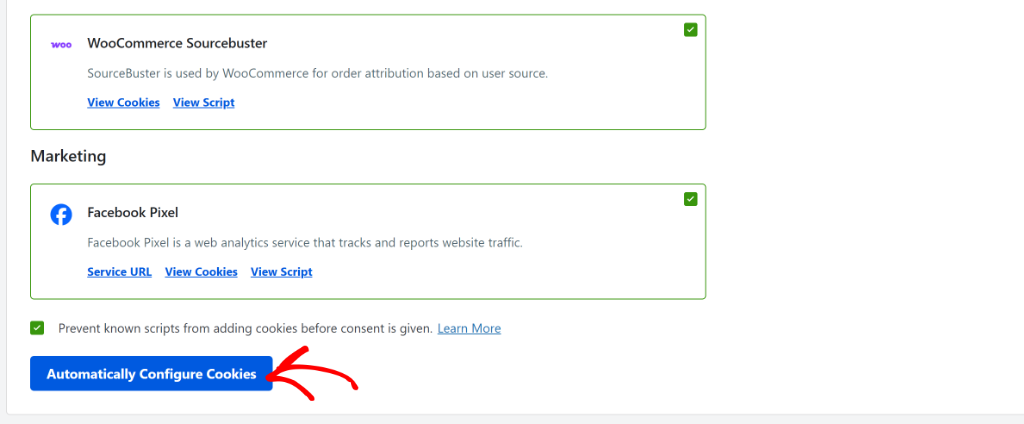
Sélectionnez simplement la case « Empêcher les scripts connus d'ajouter des cookies avant le consentement » puis cliquez sur le bouton Configurer automatiquement les cookies.
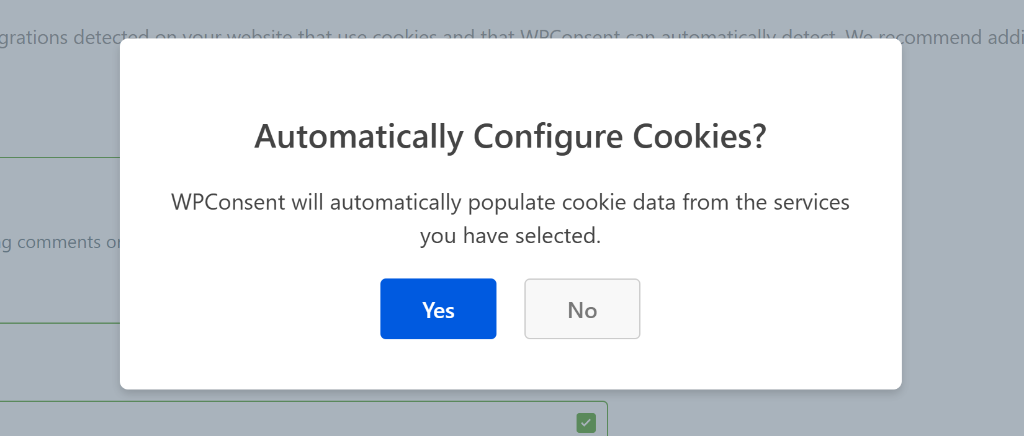
Après cela, vous verrez une fenêtre contextuelle s'ouvrir, confirmant la configuration automatique des cookies.
Allez-y et cliquez sur le bouton Oui .
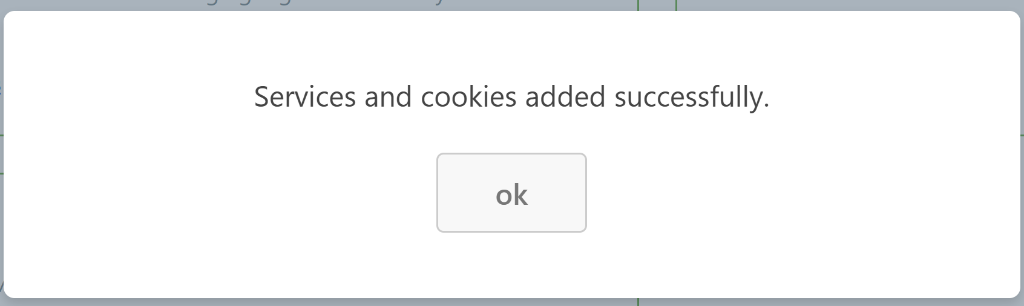
Une fois cela fait, vous verrez un message de succès.
Allez-y et cliquez sur Ok pour fermer le message contextuel.
Étape 5 : Créer une bannière de consentement aux cookies
Maintenant, la prochaine étape consiste à configurer une bannière de consentement aux cookies pour votre site Web à l'aide de WPConsent. Cela informe vos utilisateurs sur les cookies WooCommerce et leur permet de donner leur consentement.
Pour commencer, rendez-vous simplement sur WPConsent » Conception de la bannière depuis le tableau de bord WordPress. Ici, vous pouvez choisir parmi différentes mises en page pour votre bannière. Le plugin vous permet également de choisir la position de la bannière.
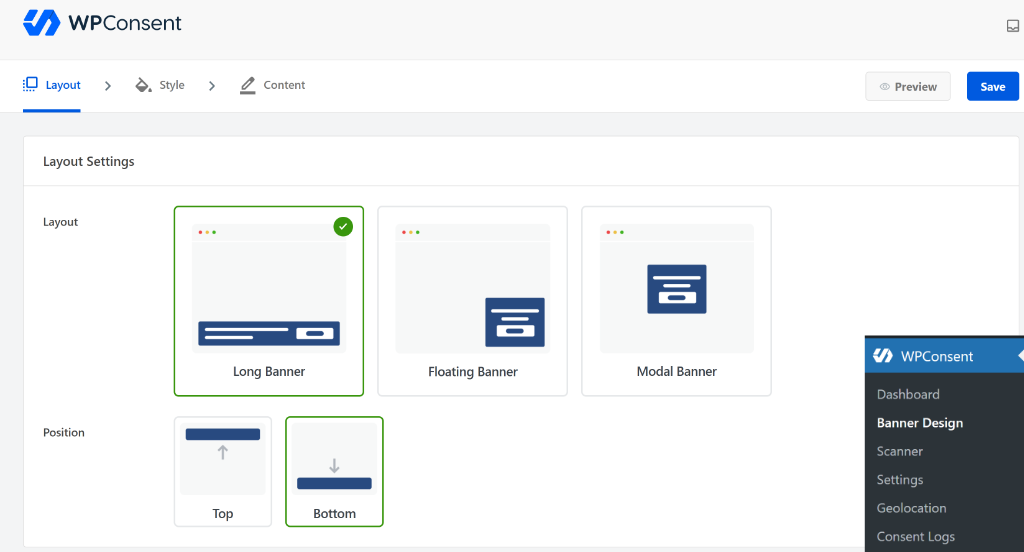
En outre, WPConsent vous permet également de modifier le style de la bannière et le texte qui y apparaît. Pour plus de détails, veuillez consulter notre guide sur comment ajouter une bannière de consentement aux cookies dans WordPress.
Après avoir ajouté une bannière de consentement aux cookies, vous pouvez visiter votre site Web et ouvrir Préférences.
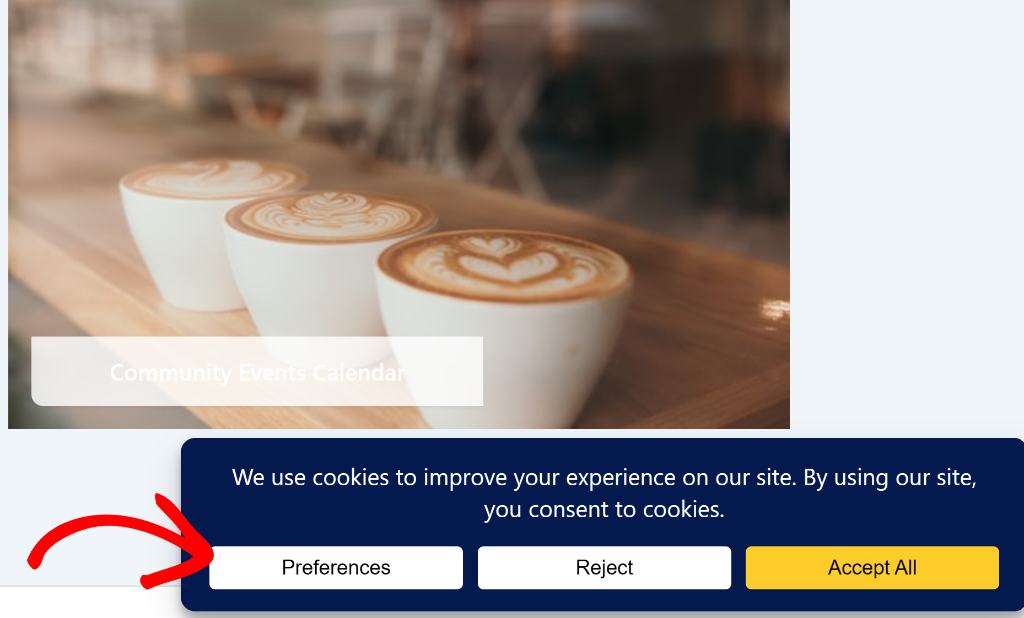
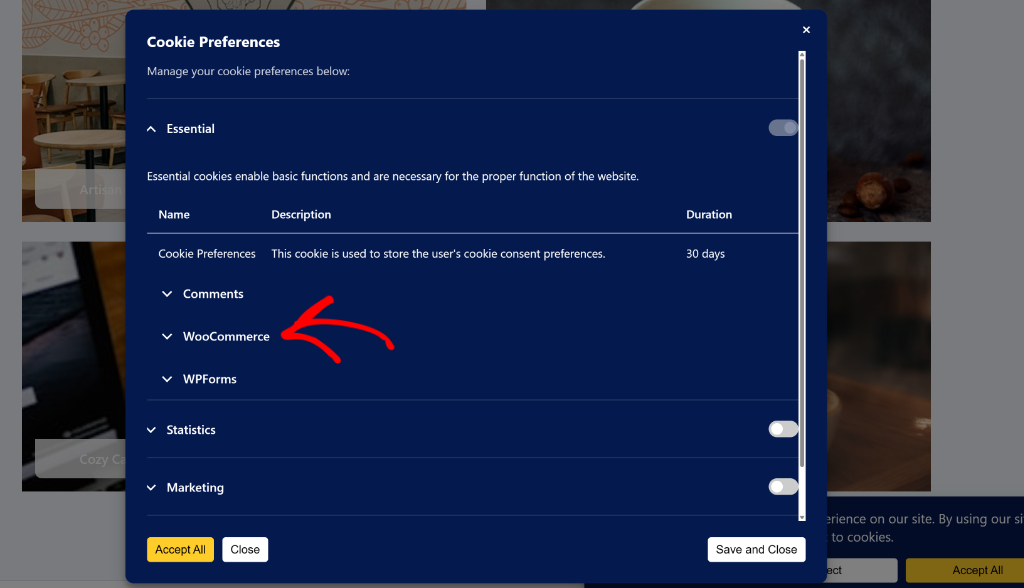
Dans la fenêtre contextuelle des préférences de cookies, vous devriez voir les cookies WooCommerce.
Par exemple, si vous développez l'onglet Cookies essentiels, vous y verrez WooCommerce. Vous pouvez développer davantage WooCommerce pour découvrir les cookies qu'il ajoute à votre site.
Étape 6 : Créer ou mettre à jour votre page de politique de cookies
La transparence est essentielle pour le commerce électronique et l'ajout d'une politique de cookies est un excellent moyen de commencer.
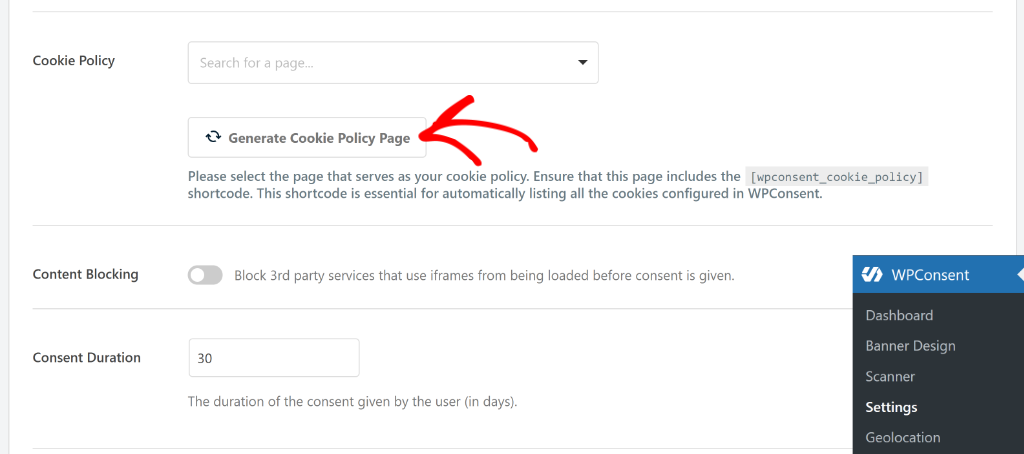
Avec WPConsent, vous pouvez facilement en créer une en un clic. Allez simplement sur WPConsent » Paramètres et faites défiler jusqu'à la section Politique de cookies.
À partir d'ici, cliquez sur le bouton Générer la page de politique de cookies, et WPConsent ajoutera automatiquement les cookies WooCommerce à la liste.
Vous pouvez en apprendre davantage en suivant notre guide sur comment créer une politique de cookies dans WordPress.
Étape 7 : Configuration du mode de consentement Google
Si vous utilisez Google Analytics pour suivre le comportement des utilisateurs sur votre boutique WooCommerce ou Google Ads pour promouvoir vos produits, vous voudrez activer le mode de consentement Google v2.
Il s'agit d'une fonctionnalité qui permet à Google de collecter des données anonymisées même lorsque les utilisateurs refusent les cookies, de sorte que vous ne perdez pas toutes vos analyses lorsque quelqu'un clique sur refuser.
Accédez simplement à la page des paramètres de WPConsent depuis votre tableau de bord WordPress. Ici, vous verrez l'option pour le mode de consentement Google v2.
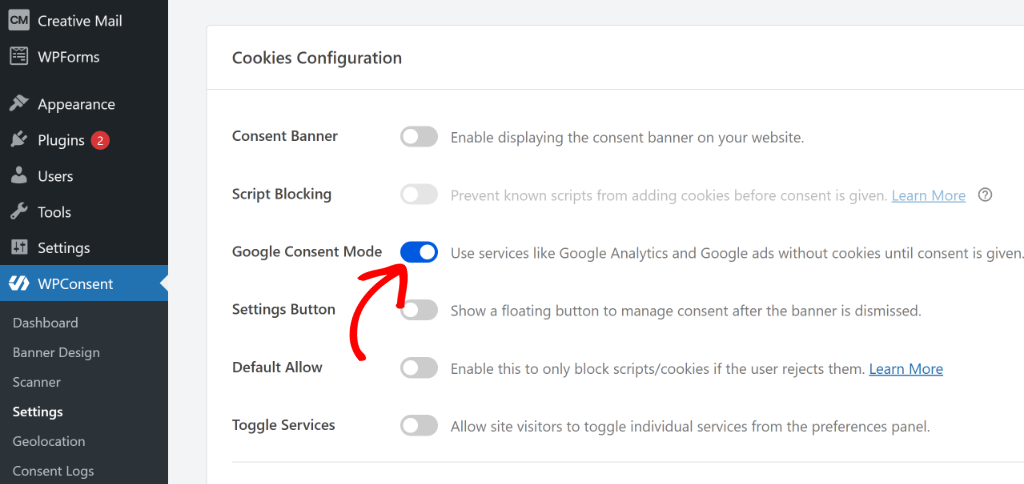
J'ai rédigé un guide détaillé sur la configuration du mode de consentement Google si vous souhaitez comprendre exactement comment cela fonctionne.
Étape 8 : Gérer les journaux de consentement WooCommerce
Il est toujours bon de conserver des enregistrements de consentement et de s'assurer que votre site est conforme aux différentes lois sur la protection de la vie privée.
Dans le cadre de réglementations strictes en matière de confidentialité comme le RGPD en Europe et le CCPA en Californie, le simple affichage d'une bannière ne suffit pas. Vous êtes en fait tenu de démontrer que le consentement a été donné librement.
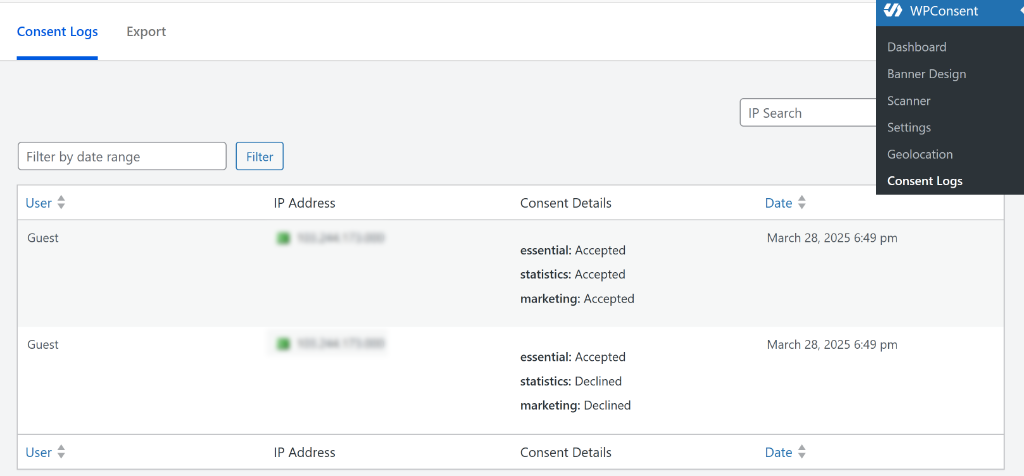
Ces journaux servent de « preuve numérique ». Si votre entreprise fait l'objet d'un audit ou de questions sur ses pratiques en matière de données, vous pouvez facilement exporter ces données pour prouver que vous avez obtenu l'autorisation avant de charger les scripts de suivi.
Cela protège efficacement votre entreprise contre d'éventuelles amendes et vous donne une tranquillité d'esprit totale pendant que vous vous concentrez sur la vente de vos produits.
Pour commencer, rendez-vous sur WPConsent » Consent Logs depuis votre tableau de bord WordPress pour surveiller la façon dont vos clients interagissent avec votre bannière.
Cela vous donne la tranquillité d'esprit de savoir que vous avez un enregistrement de conformité si jamais vous en avez besoin.
Test de votre consentement aux cookies WooCommerce
Avant de considérer cela comme terminé, vous devez tout tester. J'ai vu trop de boutiques où la bannière s'affiche, mais les cookies ne sont pas réellement bloqués.
Pour commencer, ouvrez une fenêtre de navigation privée dans Chrome ou Firefox. Cela vous donne une ardoise vierge sans cookies ni choix de consentement existants. Ensuite, vous pouvez visiter votre boutique, et vous devriez voir apparaître la bannière de consentement aux cookies.
Maintenant, avant d'interagir avec la bannière, ouvrez les outils de développement de votre navigateur. Dans Chrome, vous pouvez appuyer sur F12, puis aller dans l'onglet Application, puis Cookies. Regardez quels cookies sont présents.
Vous ne devriez voir que les cookies essentiels de WooCommerce (woocommerce_cart_hash ou wp_woocommerce_session_) à ce stade.
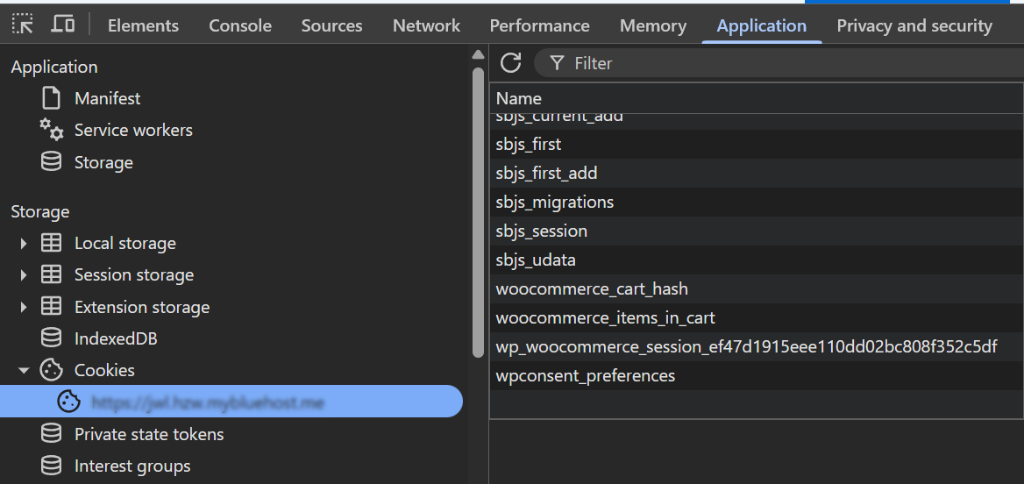
Ensuite, vous pouvez cliquer sur refuser sur la bannière de cookies et naviguer dans votre boutique. Ajoutez quelque chose à votre panier, parcourez quelques pages. Vérifiez à nouveau les cookies. Toujours pas de cookies de suivi ? Bien.
Enfin, effacez vos cookies et réessayez, cette fois en acceptant tous les cookies. Vous devriez maintenant voir les cookies de suivi apparaître dans les outils de développement.
Un test de plus : parcourez votre processus de paiement avec les cookies rejetés. Assurez-vous que le panier fonctionne, que le paiement se charge correctement et que vous pouvez finaliser un achat. Les cookies essentiels devraient fonctionner indépendamment des choix de consentement.
Gestion des intégrations WooCommerce spécifiques
Si vous utilisez WooCommerce avec d'autres intégrations courantes, voici ce que vous devez savoir.
Pour les processeurs de paiement comme Stripe et PayPal, les cookies qu'ils définissent sont généralement considérés comme essentiels car ils sont nécessaires au traitement des transactions et à la prévention de la fraude.
Vous n'avez pas besoin de consentement pour ceux-ci, mais vous devriez les mentionner dans votre politique de confidentialité.
Pour les vidéos de produits YouTube ou Vimeo, ces intégrations définissent des cookies de suivi.
WPConsent peut les bloquer et afficher un espace réservé jusqu'à ce que le visiteur consente. C'est un petit inconvénient pour les utilisateurs qui rejettent les cookies, mais cela vous permet de rester en conformité.
Pour les outils de marketing par e-mail, que vous utilisiez Mailchimp, Klaviyo, ConvertKit ou autre chose, les scripts de suivi que ces services utilisent pour surveiller les performances des campagnes par e-mail doivent être bloqués jusqu'à l'obtention du consentement. Certains outils proposent également le suivi côté serveur comme alternative qui ne nécessite pas de cookies.
Garder votre boutique conforme sur le long terme
La mise en place du consentement aux cookies n'est pas une action unique. Chaque fois que vous ajoutez un nouveau plugin, un outil de marketing ou un service d'analyse, vous ajoutez potentiellement de nouveaux cookies qui doivent être gérés.
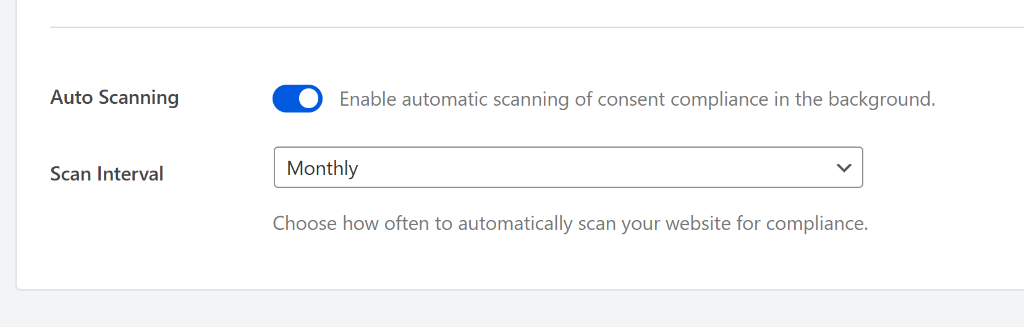
Je recommande d'exécuter le scanner WPConsent mensuellement, ou à chaque fois que vous ajoutez quelque chose de nouveau à votre boutique. Cela ne prend qu'une minute et détecte les nouveaux cookies avant qu'ils ne deviennent un problème de conformité.
WPConsent vous permet également de planifier l'analyse de votre site. Vous pouvez simplement activer la fonction d'analyse automatique dans ses paramètres et choisir si vous souhaitez qu'elle analyse quotidiennement, hebdomadairement ou mensuellement.
Vous devriez également maintenir votre politique de confidentialité à jour. Chaque fois que vous modifiez les cookies que vous utilisez ou que vous ajoutez de nouveaux services tiers, cela doit être reflété dans votre documentation.
FAQ sur le consentement aux cookies WooCommerce
1. Ai-je besoin d'un consentement aux cookies si je ne vends qu'aux États-Unis ?
Si certains de vos clients viennent de Californie, oui. Le CCPA vous oblige à donner aux acheteurs la possibilité de refuser la collecte de données. Et pratiquement parlant, si vous gérez une boutique WooCommerce avec une quelconque forme de marketing, vous aurez des visiteurs de partout. Il est plus facile de mettre en place le consentement correctement que d'essayer de filtrer par localisation.
2. Le consentement aux cookies nuira-t-il à mon taux de conversion ?
Certains acheteurs refuseront les cookies, ce qui signifie que vous suivrez moins de personnes. Mais l'alternative est des amendes potentielles et une perte de confiance des clients. D'après ce que nous avons vu, la plupart des visiteurs acceptent les cookies ou ne se soucient pas suffisamment de les refuser. Votre taux de conversion sur les achats réels ne devrait pas être affecté car le processus de paiement fonctionne de la même manière dans les deux cas.
3. Que se passe-t-il si quelqu'un ne fait pas de choix sur la bannière ?
Selon le RGPD, aucune action signifie aucun consentement. Vous ne devriez définir des cookies non essentiels qu'après que quelqu'un a activement cliqué sur accepter. WPConsent gère cela correctement par défaut.
4. Les cookies du panier WooCommerce nécessitent-ils un consentement ?
Non. Les cookies du panier, les cookies de session et autres cookies strictement nécessaires au fonctionnement de votre boutique ne nécessitent pas de consentement. Vous ne pourriez pas gérer une boutique sans eux, et les lois sur la protection de la vie privée le reconnaissent.
Prêt à configurer le consentement aux cookies pour WooCommerce
J'espère que cet article vous a aidé à en apprendre davantage sur le consentement aux cookies WooCommerce.
Vous voudrez peut-être aussi consulter notre guide sur comment empêcher Google Maps de se charger avant le consentement et comment gérer les données de consentement aux cookies dans WordPress.
Si cet article vous a plu, suivez-nous sur <a id="x1">X (anciennement connu sous le nom de Twitter)</a>. Vous pouvez également laisser un commentaire ci-dessous si vous avez besoin d’aide.
